
Distribuera och installera Qlik-tillägg för Microsoft Office
Senast uppdaterad: 2026-09-30Distribuera och installera Qlik-tillägg för Microsoft Office så att användare i din organisation kan skapa rapportmallar. Ladda upp rapportmallar som skapats med tilläggen till Qlik Cloud-applikationen för att generera rapportutdata från rapportuppgifter.

Qlik-tillägg för Microsoft Office kan distribueras och installeras på kompatibla webb- och skrivbordsversioner av Excel, PowerPoint och Word i Microsoft 365.
Tillägg installeras med en manifestfil. Den här manifestfilen krävs för att Microsoft 365-administratören (eller eventuellt en användare, för vissa installationsmetoder) ska kunna distribuera och installera tillägg för sig själva eller användare i deras organisation. En manifestfil möjliggör installation av tillägg för en enstaka Qlik Cloud klientorganisation.
Vad är Qlik tillägg för Microsoft Office?
Qlik tillägg för Microsoft Office är:
-
Qlik-tillägget för Microsoft Excel
-
Qlik-tillägget för Microsoft PowerPoint
-
Qlik-tillägget för Microsoft Word
Funktionaliteten är liknande mellan tilläggen. I tilläggsfönstret kan du lägga till applikationsinnehåll i form av tabeller, bilder, variabler och uttryck. Efter att ha lagt till innehåll med hjälp av tilläggen har du flera alternativ för att formatera och styla det med hjälp av standard Microsoft Office funktionalitet.
Välj ett installationsarbetsflöde
När du har fått manifestfilen eller URL:en, välj det arbetsflöde som matchar hur du vill distribuera tillägget:
-
Arbetsflöde 1: Centraliserad distribution för hanterad distribution av en Microsoft 365 administratör. Se Arbetsflöde 1: Centraliserad distribution.
-
Arbetsflöde 2: Sideloading på webben för snabb testning utan centraliserad distribution. Se Arbetsflöde 2: Sidoladda ett tillägg på webben.
-
Arbetsflöde 3: Installation på skrivbords-Microsoft Officeapplikationer via en Windowsnätverksresurs. Se Arbetsflöde 3: Installera ett tillägg på skrivbords-Microsoft Officeapplikationer med hjälp av en Windowsnätverksresurs.
-
Arbetsflöde 4: Sideloading på skrivbordsmacOSapplikationer. Se Arbetsflöde 4: Sideladda ett tillägg på skrivbords-macOSapplikationer.
Arbetsflöde 1 är det rekommenderade alternativet för produktionsdistributioner. Arbetsflödena 2 till 4 passar bäst för testning, provkörning eller isolerade användarinställningar.
Qlik tilläggsknapp som visas i en webbversion av Microsoft Excel

Mer information finns i Designa rapportmallar med Qlik-tillägg för Microsoft Office.
Innan du börjar
Dessa steg gäller för alla installationsarbetsflöden.
-
Se till att du och dina användare uppfyller system- och programvarukraven.
-
Skapa en OAuth-klient i Qlik Cloud.
-
Hämta manifestfilen eller länken.
Krav 1: Uppfylla system- och programvarukrav
Qlik-tillägg för Microsoft Office stöds för att utveckla rapportmallar mot applikationer i Qlik Cloud Government- eller Qlik Cloud Government - DoD-klientorganisationer.
För att installera och använda Qlik-tillägg måste följande krav vara uppfyllda.
Qlik-tillägget för Microsoft Excel
För Windows installationer:
-
Windows 10 v.1903 eller högre
-
Microsoft 365 v.16.0.11629 eller högre
För macOS installationer:
-
macOS v.14 eller högre
-
Microsoft 365 v.16.83 eller högre
Dessutom, för att köra Qlik-tillägget för Microsoft Excel, måste du ha en Microsoft Excel installation med ExcelAPI 1.9 eller nyare. För att kontrollera om din Excel-installation är kompatibel kontrollerar du i den officiella Microsoft-dokumentationen på kravspecifikation för Excel JavaScript API.
Om din ExcelAPI är lägre än den minsta nödvändiga versionen visas ett fel som anger att det krävs en nyare version av Microsoft Excel för Qlik-tillägget.
Exempel på ett felmeddelande under installation av tillägget

Du kan behöva klicka på hela det vita området till höger i Microsoft Excel och trycka på F5 för att uppdatera sidan för att se felet.
Om du ser det här felet ska du uppgradera din Microsoft Excel-installation.
Qlik-tillägget för Microsoft PowerPoint
För Windows installationer:
-
Windows 10 v.1903 eller högre
-
Microsoft 365 version 2504 (build 18730.20030) eller senare
För macOS installationer:
-
macOS v.14 eller högre
-
Microsoft 365 v.16.96 eller högre
Qlik-tillägget för Microsoft Word
För Windows installationer:
-
Windows 10 v.1903 eller högre
-
Microsoft 365 version 2208 (build 15601.20148) eller senare
För macOS installationer:
-
macOS v.14 eller högre
-
Microsoft 365 v.16.64 eller högre
Krav 2: Skapa en OAuth-klient
En OAuth-klientkonfigurering krävs för att installera Qlik tillägg för Microsoft Office. Tillägg används av rapportutvecklare för att förbereda rapportmallar för rapportering i applikationen med Qlik Cloud.
För att OAuth ska fungera i tilläggen måste OAuth-klienten konfigureras med exakt den konfiguration som visas nedan.
Gör följande:
-
I Qlik Cloud, klicka
 i det övre vänstra hörnet.
 -
Välj Administration.
-
Gå till OAuth.
-
Klicka på Skapa ny.
-
I rullgardinsmenyn Klienttyp väljer du App med en sida. Fler fält kommer att visas.
-
Sätt in ett Namn. Beskrivning är valfritt.
-
Som minimum måste du välja kryssrutan som inkluderar user_default-omfattningen. Du kan inkludera andra omfattningar i konfigurationen, men utan user_default kommer inte installationen att fungera.
Se Tillgängliga OAuth-omfattningar för en fullständig beskrivning av varje tillgänglig omfattning.
-
I fältet Lägg till omdirigerings-URL anger du URL:en för Qlik Cloud klientorganisationen, följt av den här fasta strängen: /office-add-ins/oAuthLoginSuccess.html
Resultatet ska se ut så här: https://<tenant or alias hostname>.<region>.qlikcloud.com/office-add-ins/oAuthLoginSuccess.html. Till exempel: http://example-company-123.us.qlikcloud.com/office-add-ins/oAuthLoginSuccess.html
-
Klicka på Lägg till.
-
I fältet Lägg till tillåtna ursprung anger du URL:en till din klientorganisation och klickar på Lägg till.
-
Klicka på Skapa.
-
Fönstret Kopiera ditt Klient-ID visas. Du kan välja att kopiera klient-ID till urklipp eller klicka på Klar för att stänga fönstret.
När du har skapat OAuth-klienten hämtar du den uppdaterade XML-manifestlänken från Administration aktivitetscentret. Gå till sidan Inställningar och välj fliken E-post och rapporter. I delavsnittet Delning och rapporter väljer du Qlik tillägg för Microsoft Office. Använd den angivna länken för att distribuera och installera tillägget.
Krav 3: Förbered och hämta tilläggsmanifestet
Du installerar Qlik tillägg för Microsoft Office i Microsoft-miljö med hjälp av en manifest- XML fil, eller en länk till den.
-
För centraliserad distribution behöver manifestet ofta tillhandahållas i form av en URL.
-
För egenhanterade installationer tillhandahålls manifestet ofta i form av en fil.
En manifestfil är specifik för en viss Qlik Cloud klientorganisation. Du använder samma manifestfil för att installera tilläggen för Excel, PowerPoint och Word.
En OAuth-klientkonfigurering krävs för att installera tillägget. När du har konfigurerat OAuth-klienten hämtar du länken till manifestfilen och själva manifestfilen från aktivitetscentret för Administration.
Gör följande:
-
Skapa OAuth-klienten i Qlik Cloud-klientorganisationen med den nödvändiga konfigurationen. För fullständiga instruktioner, se Skapa en OAuth-klient.
-
I Qlik Cloud, klicka
i det övre vänstra hörnet. -
Välj Administration.
-
Gå till Inställningar.
-
I delavsnittet Delning och rapporter går du till Qlik tillägg för Microsoft Office.
-
I rullgardinsmenyn väljer du den OAuth-klientkonfiguration som du har ställt in för att aktivera OAuth i tillägget.
-
Klicka på Hämta för att hämta manifestet, eller Kopiera för att kopiera länken till det.
Arbetsflöde 1: Centraliserad distribution
Vi rekommenderar att Qlik-tillägg för Microsoft Office görs tillgängliga genom centraliserad distribution och installation. Vid centraliserad distribution krävs åtgärder från en Microsoft 365-administratör i din organisation.
Vid centraliserad distribution laddas tilläggsmanifestet till din organisations Microsoft 365-admincenter och distribueras till användare som en förkonfigurerad installation. Distributionen kan begränsas till medlemmar i specifika säkerhetsgrupper.
Använd detta arbetsflöde när:
-
Du vill att tilläggen ska installeras permanent för medlemmar i din organisation
-
Du vill hantera distribution till din medlemmarna i din organisation
Slutför följande avsnitt i ordning.
Distribuera och installera med administrationscentret för Microsoft 365
Centraliserad distribution slutförs av en Microsoft 365-systemadministratör.
Gör följande:
-
Skaffa manifestfilen eller manifest-URL:en för tillägget när du har skapat en OAuth-klient. Se Förbered och hämta tilläggsmanifestet.
-
Distribuera tillägget enligt den officiella Microsoft-dokumentationen: distribuera och publicera Office-tillägg. Lägg märke till att distribution via centraliserad distribution bara är möjlig genom att använda Microsoft 365-admincentret.
Med den ovanstående proceduren installeras tilläggen för användare som får åtkomst till dem. Användare aktiverar sedan tilläggen i sin version av Excel, PowerPoint eller Word.
Aktivera ett tillägg efter centraliserad distribution
När en Microsoft-administratör har installerat Qlik-tillägget för din organisation kan du aktivera och använda det om du har fått tillgång till det.
Beroende på din version av Microsoft Office kan de här stegen skilja sig åt något. Se den officiella Microsoft-dokumentationen för fullständig information.
Gör följande:
-
Öppna en skrivbords- eller webbversion av Excel, PowerPoint, eller Word.
-
Gå till Startsida > Tillägg > Hämta tillägg.
-
Välj tillägget Qlik i fliken ADMINHANTERAD på dialogrutan.
Tilläggsikonen för Qlik läggs till i ditt menyfliksområde.
Visa, hantera och installera tillägg för Excel, PowerPoint och Word
Ta bort ett tillägg
Om din installation använder en centraliserad distribution kanske du inte kan avinstallera tillägget. Detta beror på vilken policy din Microsoft 365-administratör använder.
Arbetsflöden 2-4: Alternativ för egenhanterad installation
Installation via sidoladdning eller nätverksdelning är lämpliga sätt att snabbt få tillgång till tillägg i test- eller utvärderingssyfte. Det är inte lämpliga metoder för att distribuera tillägg för användningsfall i produktions- eller företagsskala.
I Office 365 Government Community Cloud High (GCCH) kan Qlik-tillägg för Microsoft Office endast installeras via centraliserad distribution. Installation via sideloading eller nätverksresurs stöds inte.
Beroende på din version av Excel, PowerPoint eller Word, samt andra faktorer, kan tillägg som laddats med dessa metoder så småningom tas bort från menyfliksområdet. När detta händer laddar du upp manifestet igen till Microsoft Office-applikationen.
Arbetsflöde 3: Installera ett tillägg på skrivbords-Microsoft Officeapplikationer med hjälp av en Windowsnätverksresurs
För att installera tillägg på en skrivbordsversion av Excel, PowerPoint eller Word utan central distribution kan du konfigurera en nätverksdelning och läsa in manifestet i den. Detta kan bara göras på ett Windows-operativsystem.
Följ riktlinjerna nedan för att sidoladda tillägg via nätverksdelning. Instruktionerna är anpassade efter den officiella Microsoft-dokumentationen. Se Sidoladda Office-tillägg för testning från en nätverksdelning eller andra Microsoft-resurser för mer information.
Steg 1: skapa och dela en mapp
Gör följande:
-
Skapa en mapp som värd för Qlik-tillägget. Till exempel: C:\Qlik Office-tillägg
-
I Windows-utforskaren går du till den överordnade mappen, eller till drivenhetsbokstaven, eller till den mapp du vill använda som din delade mapp. Till exempel: C:\
-
Högerklicka på mappen och välj Egenskaper.
-
Öppna fliken Delning och klicka sedan på Dela...-knappen.
Dela...-knapp

-
I dialogfönstret lägger du till dig själv och alla andra användare och/eller grupper som du vill dela ditt tillägg med. Du kommer minst att behöva läs/skriv-behörighet till mappen. När du är klar med att välja personer att dela med klickar du på Dela.
-
När du ser bekräftelsen att din mapp har delat ska du anteckna den fullständiga nätverkssökvägen som visas omedelbart efter mappnamnet. Välj Klar för att stänga dialogfönstret.
Bekräftelse av delad mapp med fullständig nätverkssökväg

-
Välj Stäng för att stänga dialogfönstret Egenskaper.
Steg 2: konfigurera den delade mappen som betrodd katalog manuellt
Gör följande:
-
Öppna en ny tom arbetsbok i skrivbordsversionen av Excel, PowerPoint eller Word.
-
Klicka på fliken Arkiv och klicka sedan på Alternativ längst ner i vänstra hörnet.
-
Klicka på Ansvarscenter och klicka sedan på Inställningar för ansvarscenter....
Knappen Inställningar för ansvarscenter...

-
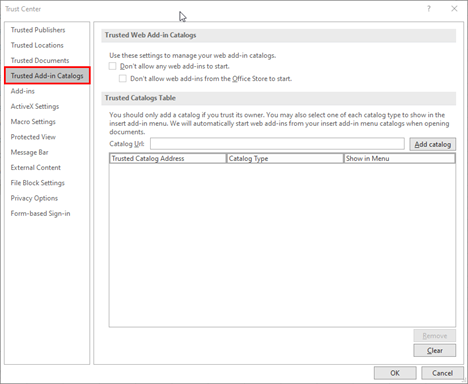
Klicka på Betrodda tilläggskataloger.
Fliken Betrodda tilläggskataloger
-
I rutan Katalog-URL anger du den fullständiga nätverkssökvägen till den mapp som du tidigare delade.
-
Klicka på Lägg till katalog.
-
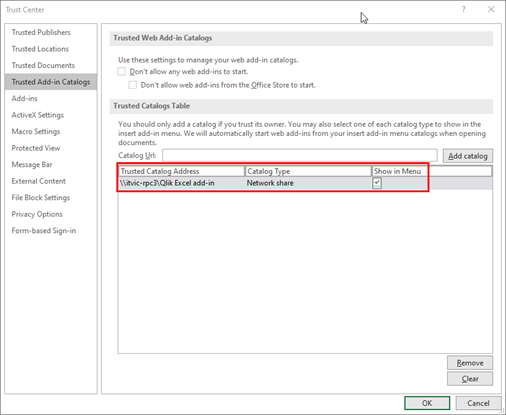
Markera kryssrutan Visa i meny för elementet som just skapades och klicka sedan på OK för att stänga dialogfönstret i Ansvarscentret.
Fliken Betrodda tilläggskataloger i Ansvarscenterdialogen med katalogsökvägen som just lades till
-
Välj OK för att stänga dialogfönstret.
-
Stäng och öppna applikationen igen för att dina ändringar ska börja gälla.
Steg 3: sidoladda tillägget
Gör följande:
-
Lägg till XML-manifestfilen i den delade mappen.
-
I ExcelPowerPoint eller Word klickar du på Tillägg på fliken Start på menyfliken.
-
Klicka på Fler tillägg.
-
Klicka på DELAD MAPP högst upp i Office-tillägg-dialogrutan.
-
Välj Qlik för att infoga tillägget.
-
Du kanske ser en dialogruta som säger något i stil med följande: Qlik vill visa ett nytt fönster. Klicka på Tillåt.
Ta bort ett tillägg som installerats via nätverksdelning
Gör följande:
-
Om du har Excel, PowerPoint eller Word öppet, stäng det.
-
Ta bort innehållet i denna mapp: %LOCALAPPDATA%\Microsoft\Office\16.0\Wef\
Arbetsflöde 4: Sideladda ett tillägg på skrivbords-macOSapplikationer
Lägga till flera Qlik tillägg till Excel, PowerPoint, eller Word
Det är möjligt att använda tillägget för en enda Qlik Cloud klientorganisation för varje tillagt Qlik-tillägg.
Beteende och begränsningar är följande:
-
I din Excel, PowerPoint eller Word applikation stöds endast ett tillägg (anslutet till en enda Qlik Cloud klientorganisation) för användning åt gången.
-
Om du behöver arbeta med tillägg för flera Qlik Cloud klienter, måste du växla mellan klienter genom att distribuera eller installera tillägget du vill använda direkt innan du börjar använda det. Om ditt tillägg fortfarande ansluter till den tidigare valda klientorganisationen, starta om din Office-applikation eller ladda om webbläsarens sida.
-
Att ha ett Qlik tillägg centralt distribuerat för en Qlik Cloud klientorganisation kan förhindra din möjlighet att sideladda tillägget för olika klientorganisationer.
-
Beroende på din version av Microsoft Excel, PowerPoint eller Word och webbläsaren som används, när flera tillägg laddas, kan menyfliksområdet visa ikoner för vart och ett av dem, eller bara en ikon som visar den senast distribuerade instansen. Det förra kan hända, till exempel, när man använder äldre versioner av Microsoft Excel, PowerPoint, eller Word.
-
I Office 365 Government Community Cloud High (GCCH) kan Qlik-tillägg för Microsoft Office endast installeras via centraliserad distribution. Installation via sideloading eller nätverksresurs stöds inte. Office 365 GCC och GCCH stöder arbete med en enda Qlik Cloud Government eller Qlik Cloud Government - DoD klientorganisation åt gången.
Felsökning
I det här avsnittet finns tips för att åtgärda vanliga problem vid distribution och installation.
Ytterligare felsökningstips finns i Felsökning – rapportering i appen.