
Pagina's definiëren in PowerPoint rapportsjablonen
Laatst bijgewerkt: 30-09-2026Voeg pagina's toe aan uw PowerPoint rapportsjabloon om afzonderlijke, gefilterde dia's in het rapport te maken op basis van unieke dimensiewaarden — of diagrammen — uit uw applicatie.
Pagina's worden gemaakt in het invoegtoepassingsvenster, op het tabblad Niveaus en pagina's.
Van toepassing op
Deze inhoud is van toepassing op het ontwerpen van PowerPoint rapportsjablonen met behulp van de Qlik invoegtoepassing voor Microsoft PowerPoint. Zie Qlik-add-in voor Microsoft PowerPoint.
Vergelijkbare functionaliteit bestaat voor Word en Excel sjablonen, met enkele opmerkelijke verschillen. Ga voor meer informatie naar:
Een pagina toevoegen
Door een paginalabel toe te voegen aan een PowerPoint dia genereert u een afzonderlijke, gefilterde dia voor elke unieke waarde of diagramrij die eraan is gekoppeld. De gegevens in elke dia worden gefilterd door de relatieve waarde van het veld, of de rij in de brontabel van het diagram. U kunt een pagina maken met gebruik van de volgende items:
-
Veld: als u een veld gebruikt als een pagina, hebt u een werkblad per waarde in het veld.
-
Diagram: U kunt ook een diagram als pagina gebruiken.
Doe het volgende:
-
Klik op het
 -pictogram op de bovenste werkbalk van de add-in. Er wordt een lijst met beschikbare paginaobjecten weergegeven.
 -
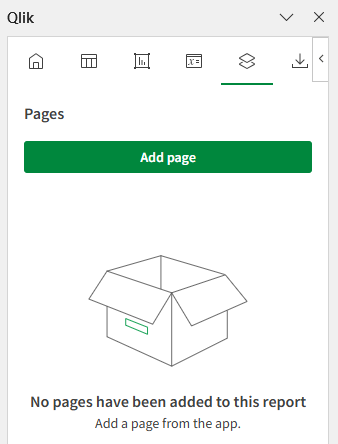
Klik op Pagina toevoegen.
Niveaus en pagina's tabblad in de Qlik invoegtoepassing voor Microsoft PowerPoint. Met dit tabblad kunt u een nieuw paginaobject toevoegen of een object dat u al hebt toegevoegd opnieuw bekijken.
-
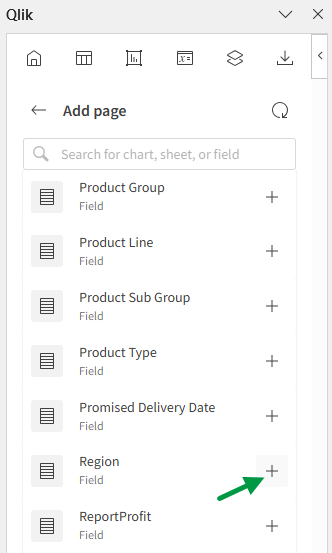
Vouw een item in de lijst uit. Uw lijst bevat Velden, evenals elk werkblad met compatibele diagrammen. Klik op het
 -pictogram rechts naast het item dat u als een pagina wilt gebruiken.
In dit voorbeeld maakt het paginalabel een nieuwe sectie aan voor elke unieke City-waarde in de applicatie.
Selecteer een veld of diagram om als de pagina te gebruiken
-
Nadat u op
klikt, wordt er een lijst met veldlabels weergegeven bij Selecteer velden om toe te voegen (optioneel). Als u ervoor kiest om het veldlabel op te nemen, wordt het ingevoegd op uw huidige positie op de dia. In het gegenereerde rapport verschijnt het veldlabel op iedere dia die is gegenereerd door het paginalabel. Het geeft de veldwaarde weer waar de pagina op van toepassing is. Zie Extra veldinfo voor meer informatie over veldlabels. -
Bewerk optioneel de eigenschap Slides als u meer dan één dia per uniek item op de pagina wilt gebruiken. Ga voor meer informatie naar De eigenschap Dia's aanpassen.
-
Klik op Toevoegen. Het volgende gebeurt:
-
De huidige dia wordt een paginaobject. De dia is getagd als een pagina, maar de tag zelf is niet zichtbaar.
-
Alle veldlabels die u hebt geselecteerd, worden aan de dia toegevoegd en zijn zichtbaar.
-
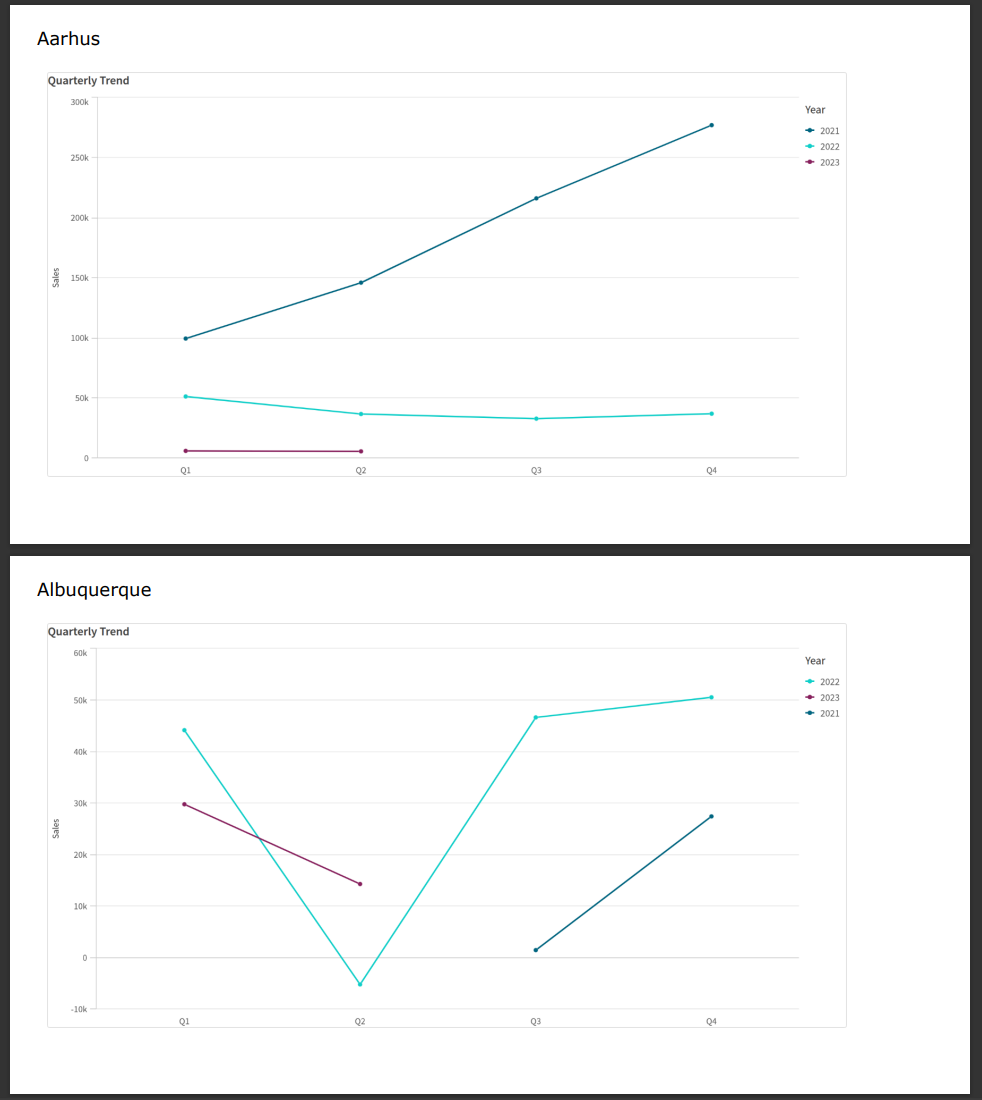
Met een paar aanpassingen en de toevoeging van een diagramafbeelding, ziet de rapportuitvoer er ongeveer uit zoals het volgende. Er wordt een nieuwe dia gegenereerd voor elke stad.
Rapport dat is gegenereerd op basis van een sjabloon en een paginalabel gebruikt voor een City-veld
U kunt op elk gewenst moment teruggaan naar een paginaobject dat u hebt toegevoegd voor wijzigingen in de configuratie, om het in de presentatie te vinden, of om er nog een instantie van toe te voegen. Klik op het -pictogram in de add-in om de landingspagina Niveaus en pagina's te openen en klik op  om naar de dia te navigeren waar het is ingevoegd. Pas waar nodig instellingen in de add-in aan.
De eigenschap Dia's aanpassen
Met de eigenschap Dia's kunt u meer dan één paginaveld hebben in een presentatie, maar op afzonderlijke dia's.
Voorbeeld:
U hebt een Jaar-veld dat 2023, 2024 en 2025 omvat. U kunt het Jaar-veld toevoegen op de eerste dia, maar elk Jaar over drie dia's laten lopen.
Om dit te bereiken, kunt u 1-3 typen voor de eigenschap Slides.
In dit voorbeeld is het resultaat:
- Dia 1 - 2 - 3: gefilterd voor 2023
- Dia 4 - 5 - 6: gefilterd voor 2024
- Dia 7 - 8 - 9: gefilterd voor 2025
Extra veldinfo
In de Qlik invoegtoepassing voor Microsoft PowerPoint is een veldlabel een uniek label dat kan worden toegevoegd aan een dia die is gedefinieerd als een paginalabel. Veldlabels zijn geen objecten. In plaats daarvan zijn het elementen binnen paginaobjecten en zijn ze optioneel.
Voor elk veld of diagram dat u als een pagina toevoegt, kan optioneel een veldlabel worden toegevoegd. Het veldlabel geeft de veldwaarde (of diagramrij) weer waarvoor de pagina de gegevensgeneratie doorloopt. Binnen een pagina functioneert een veldlabel vaak als een sectiekop, maar het bevat nog steeds gegevens in tabelvorm.
Om de velden en veldlabels voor een pagina te zien, opent u het tabblad Niveaus en pagina's in de invoegtoepassing en klikt u op . Vouw Velden uit in de instellingen van de pagina.
Veldlabels kunnen worden verwijderd door het gebied waarin ze zijn toegevoegd te verwijderen of te wissen. Voeg een veldlabel terug door in de instellingen van het object bij Velden op Veldlabel toevoegen te klikken.
Een veldlabel kan worden ingesteld op Bronformaten behouden, of deze instelling kan worden uitgeschakeld om aangepaste opmaak toe te passen met de functies van Microsoft PowerPoint zelf.
Een pagina verwijderen
Net als bij elk ander object kunt u een pagina verwijderen uit de rapportsjabloon en uit de lijst van dat objecttype in het add-indeelvenster.
Doe het volgende:
-
Klik op het
-pictogram op de bovenste werkbalk van de add-in. -
Klik op
naast het paginaobject. -
Klik onderaan op het add-invenster op Verwijderen.
Dit verwijdert de labels en het object uit de bijbehorende objectlijst.
Als u in plaats daarvan PowerPoint-functies gebruikt om een paginaobject te verwijderen, wordt het niet in het gegenereerde rapport ingevoegd. Maar het object wordt wel weergegeven in de lijst met toegevoegde objecten. Dat betekent dat u het object later gemakkelijk weer kunt toevoegen.