
Definizione di pagine nei PowerPoint modelli di report
Ultimo aggiornamento: 20/10/2026Aggiungi pagine al tuo PowerPoint modello di report per creare diapositive separate e filtrate nel report basate su valori di dimensione unici—o grafici—dalla tua applicazione.
Le pagine vengono create nella finestra del componente aggiuntivo, nella scheda Livelli e pagine.
Si applica a
Questo contenuto si applica alla progettazione di PowerPoint modelli di report utilizzando il componente aggiuntivo Qlik per Microsoft PowerPoint. Vedere Componente aggiuntivo di Qlik per Microsoft PowerPoint.
Funzionalità simile esiste per i modelli Word e Excel, con alcune differenze notevoli. Per ulteriori informazioni, vedere:
Aggiunta di una pagina
L'aggiunta di un tag pagina a una diapositiva PowerPoint genererà una diapositiva separata e filtrata per ogni valore univoco o riga del grafico collegato a essa. I dati in ogni diapositiva vengono filtrati in base al valore correlato del campo o della riga nella tabella di origine del grafico. È possibile creare una pagina utilizzando i seguenti elementi:
-
Campo: se si utilizza un campo come pagina, si disporrà di un foglio di lavoro per ogni valore distinto nel campo.
-
Grafico: è anche possibile utilizzare un grafico come pagina.
Procedere come indicato di seguito:
-
Fare clic sull'icona
 nella barra degli strumenti superiore del componente aggiuntivo. Viene visualizzato un elenco degli oggetti pagina disponibili.
 -
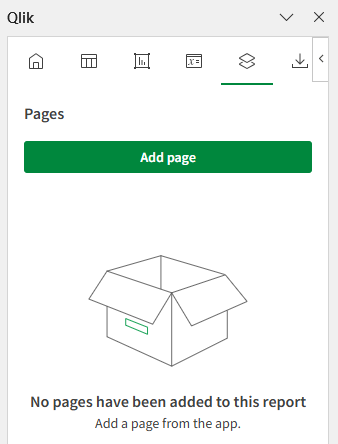
Fare clic su Aggiungi pagina.
Scheda Livelli e pagine nel componente aggiuntivo Qlik per Microsoft PowerPoint. Questa scheda consente di aggiungere un nuovo oggetto pagina o di rivisitarne uno già aggiunto.
-
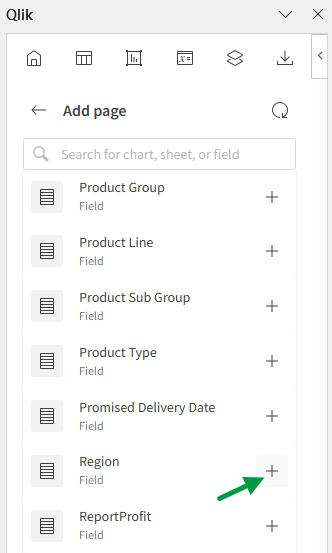
Espandere un elemento nell'elenco. L'elenco conterrà Campi, nonché ogni foglio contenente grafici compatibili. Fare clic sull'icona
 a destra dell'elemento che si desidera utilizzare come pagina.
In questo esempio, il tag pagina creerà una nuova sezione per ogni valore City univoco nell'applicazione.
Selezionare un campo o un grafico da utilizzare come pagina
-
Dopo aver fatto clic su
, viene visualizzato un elenco di tag di campo in Select fields to add (optional). Se si sceglie di includere il tag di campo, verrà inserito nella posizione corrente sulla diapositiva. Nel report generato, il tag di campo verrà visualizzato su ogni diapositiva generata dal tag pagina. Questo visualizzerà il valore del campo a cui si applica la pagina. Per ulteriori informazioni sui tag del campo, vedere Tag di campo. -
Facoltativamente, modifica la proprietà Slides se desideri utilizzare più di una diapositiva per elemento univoco nella pagina. Per ulteriori informazioni, vedere Personalizzazione della proprietà Slides.
-
Fare clic su Aggiungi. Si verifica quanto segue:
-
La diapositiva corrente diventa un oggetto pagina. La diapositiva è contrassegnata come pagina, ma il tag stesso non è visibile.
-
Qualsiasi tag di campo selezionato viene aggiunto alla diapositiva ed è visibile.
-
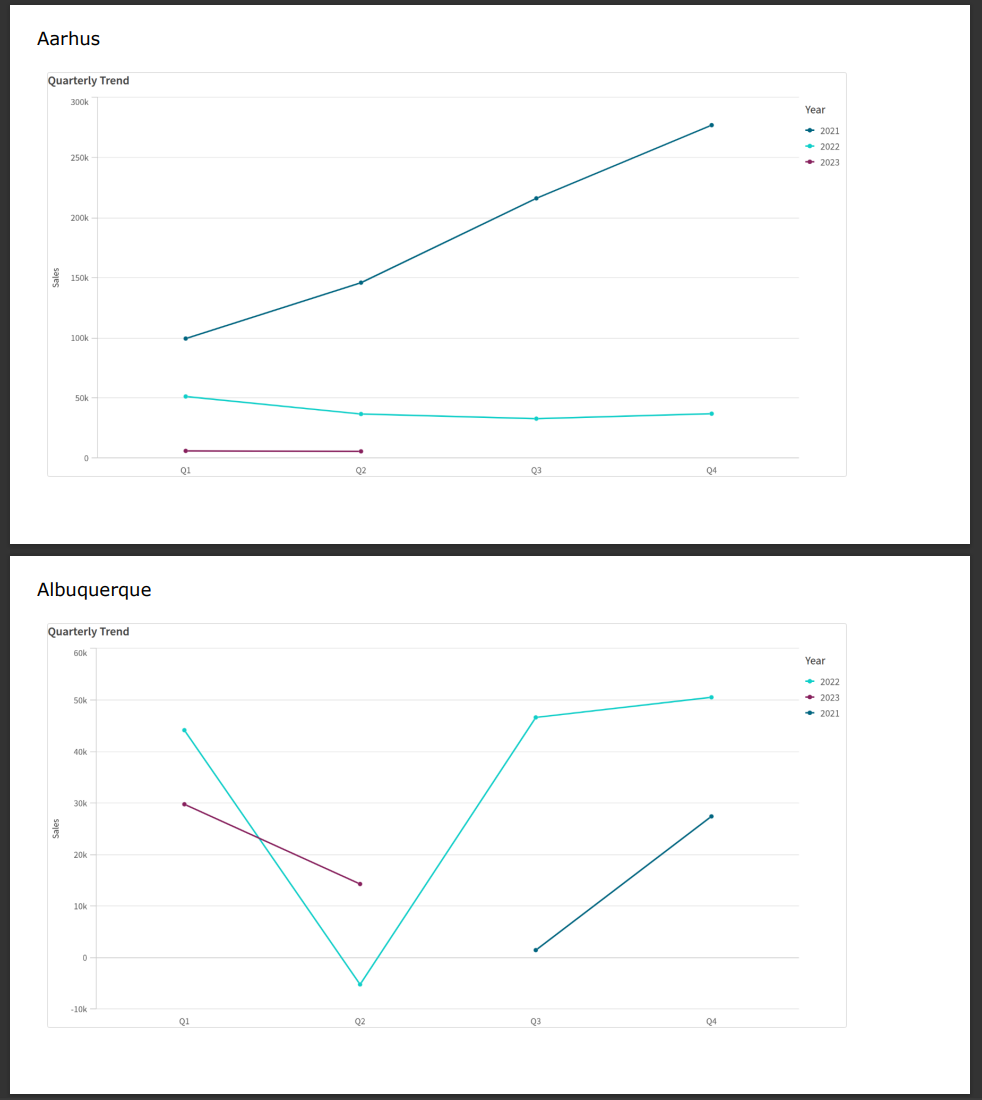
Con alcune regolazioni e l'aggiunta di un'immagine del grafico, l'output report potrebbe essere simile al seguente. Viene generata una nuova diapositiva per ogni città.
Report generato dal modello che utilizza un tag pagina per un campo City
È possibile rivedere qualsiasi oggetto pagina aggiunto in qualsiasi momento per modifiche alla sua configurazione, per individuarlo nella presentazione o per aggiungerne un'altra istanza. Fare clic sull'icona nel componente aggiuntivo per aprire la pagina di trasferimento Livelli e pagine, quindi fare clic su  per andare alla diapositiva in cui è stato inserito. Regolare qualsiasi impostazione del componente aggiuntivo, in base alle necessità.
Personalizzazione della proprietà Slides
Con la proprietà Slides, è possibile avere più di un campo pagina in una presentazione, ma su diapositive separate.
Esempio:
Si dispone di un campo Anno che copre il 2023, il 2024 e il 2025. È possibile aggiungere il campo Anno sulla prima diapositiva, ma fare in modo che ogni Anno si estenda su tre diapositive.
Per ottenere questo, puoi digitare 1-3 per la proprietà Diapositive.
In questo esempio, il risultato sarà:
- Diapositiva 1 - 2 - 3: filtrato per il 2023
- Diapositiva 4 - 5 - 6: filtrato per il 2024
- Diapositiva 7 - 8 - 9: filtrato per il 2025
Tag di campo
Nell'Qlik componente aggiuntivo per Microsoft PowerPoint, un tag di campo è un tag univoco che può essere aggiunto a una diapositiva definita come tag di pagina. I tag di campo non sono oggetti, Sono invece elementi all'interno degli oggetti di pagina e sono facoltativi.
Per ogni campo o grafico che si aggiunge come pagina, è possibile aggiungere facoltativamente un tag di campo. Il tag di campo visualizza il valore del campo (o la riga del grafico) per cui la pagina ripete la generazione dei dati. All'interno di una pagina, un tag di campo spesso funziona come intestazione di sezione, ma contiene comunque dati tabulari.
Per visualizzare i campi e i tag di campo per una pagina, aprire la scheda Livelli e pagine nel componente aggiuntivo e fare clic su . Espandere Campi nelle impostazioni della pagina.
I tag di campo possono essere rimossi eliminando o cancellando l'area in cui sono stati aggiunti. Aggiungere nuovamente un tag di campo facendo clic su Aggiungi tag campo nella sezione Campi nelle impostazioni dell'oggetto.
Un tag di campo può essere impostato su Mantieni formati di origine, oppure questa impostazione può essere disattivata per applicare una formattazione personalizzata utilizzando le funzionalità native di Microsoft PowerPoint.
Rimozione di una pagina
Come per qualsiasi altro oggetto, è possibile rimuovere una pagina dal modello di report, e dall'elenco di quel tipo di oggetto nel riquadro del componente aggiuntivo.
Procedere come indicato di seguito:
-
Fare clic sull'icona
nella barra degli strumenti superiore del componente aggiuntivo. -
Fare clic su
accanto all'oggetto pagina. -
Fare clic su Elimina nella parte inferiore della finestra del componente aggiuntivo.
Questa opzione rimuove i tag e l'oggetto dall'elenco degli oggetti corrispondente.
Se invece si utilizzano le PowerPoint funzionalità per eliminare un oggetto pagina, non verrà inserito nel report generato. Tuttavia, l'oggetto verrà comunque visualizzato nell'elenco degli oggetti aggiunti. Questo significa che è possibile riaggiungere facilmente l'oggetto successivamente.