
PowerPoint レポート テンプレートでのページの定義
最終更新日時: 2026/10/20PowerPoint レポート テンプレートにページを追加すると、アプリケーションの固有の軸値 (またはチャート) に基づいて、レポート内に個別のフィルタリングされたスライドを作成できます。
ページは、アドイン ウィンドウの [レベルとページ] タブで作成されます。
適用対象
このコンテンツは、Microsoft PowerPoint 用 Qlik アドインを使用して PowerPoint レポート テンプレートを設計する場合に適用されます。 「Microsoft PowerPoint 用 Qlik アドイン」を参照してください。
同様の機能は Word および Excel テンプレートにも存在しますが、いくつかの顕著な違いがあります。詳細は以下をご覧ください。
ページの追加
PowerPoint スライドにページ タグを追加すると、リンクされている固有の値またはチャートの行ごとに、個別のフィルタリングされたスライドが生成されます。各スライドのデータは、関連する項目の値、またはチャート ソース テーブルの行によってフィルタリングされます。次のアイテムを使用してページを作成できます。
-
項目: 項目をページとして使用する場合は、項目内の個別の値ごとにワークシートが作成されます。
-
チャート: チャートをページとして使用することもできます。
次の手順を実行します。
-
アドインの上部ツール バーにある
 アイコンをクリックします。使用可能なページ オブジェクトのリストが表示されます。
 -
[ページを追加] をクリックします。
Microsoft PowerPoint 用 Qlik アドインの [レベルとページ] タブ。このタブでは、新しいページ オブジェクトの追加、またはすでに追加されたページ オブジェクトの再編集ができます。
![[レベルとページ] タブ。追加した既存のページの追加/変更や、新しいレベルとページの追加ができます](../../../../Resources/Images/ui_gen_PowerPointReport_AddPage.png "クリックしてフル サイズを表示")
-
リスト内のアイテムを展開します。リストには [項目] と、互換性のあるチャートを含む各シートが含まれます。ページとして使用するアイテムの右側にある
 アイコンをクリックします。
この例では、ページ タグにより、アプリケーション内の一意の City 値ごとに新しいセクションが作成されます。
ページとして使用する項目またはチャートを選択します
![[レベルを追加] ワークフローの [項目] セクションを展開し、レベルに使用する項目を選択します](../../../../Resources/Images/ui_gen_PowerPointReport_AddPageFields.png "クリックしてフル サイズを表示")
-
をクリックすると、 [追加する項目を選択 (オプション)] の下に項目タグのリストが表示されます。項目タグを含めることを選択した場合、スライドの現在の位置に挿入されます。生成されたレポートでは、ページ タグによって生成されたすべてのスライドに項目タグが表示されます。ページが適用される項目の値が表示されます。項目タグの詳細については、「項目タグ」を参照してください。
-
必要に応じて、ページ内の各項目ごとに複数のスライドを使用する場合は、 [スライド] プロパティを編集してください。詳細については、「スライド プロパティのカスタマイズ」を参照してください。
-
[追加] をクリックします。次のようになります。
-
現在のスライドはページ オブジェクトになります。スライドはページとしてタグ付けされますが、タグ自体は表示されません。
-
選択した項目タグはスライドに追加され、表示されます。
-
いくつかの調整を加え、チャート画像を追加すると、レポート出力は次のようになります。各都市に対して新しいスライドが生成されます。
City 項目のページ タグを使用するテンプレートから生成されたレポート
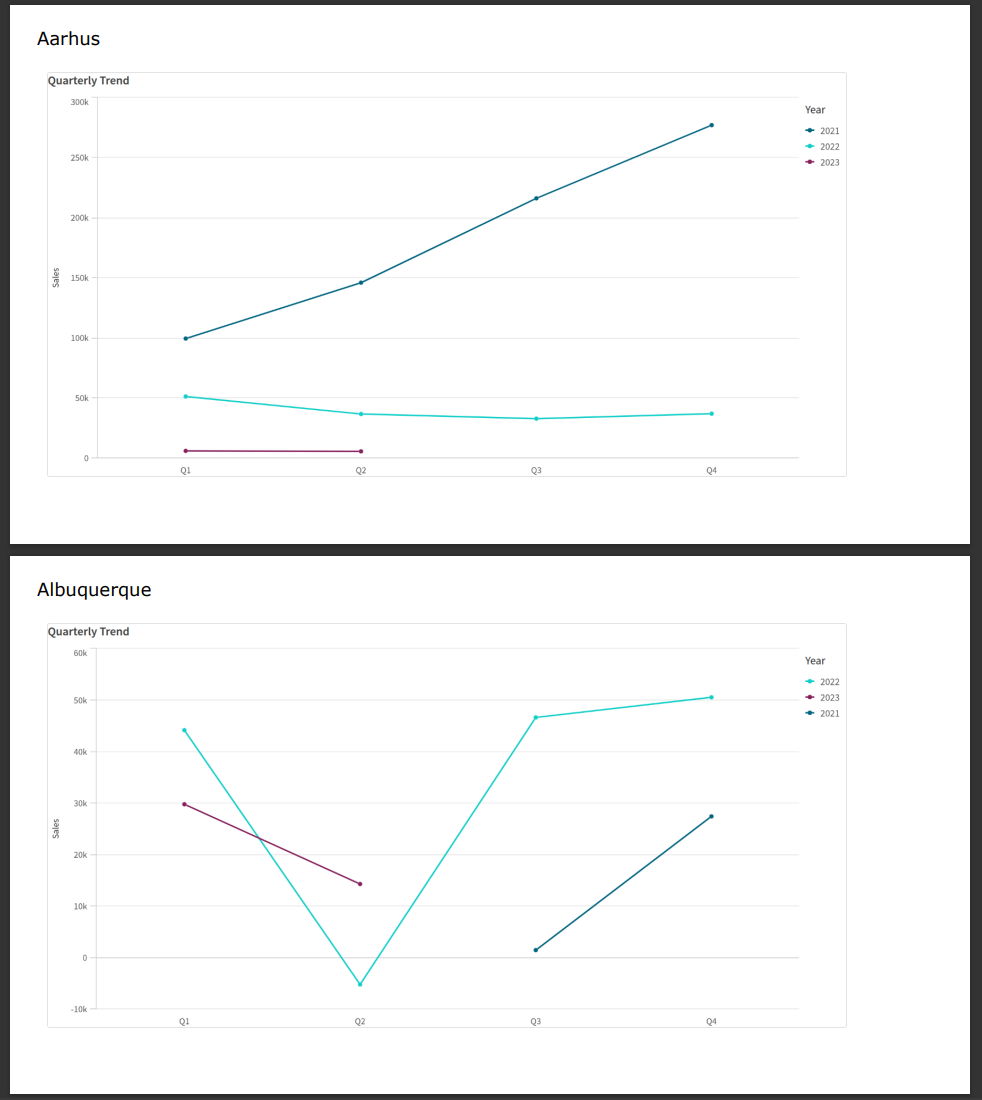
追加したページ オブジェクトにはいつでもアクセスでき、構成の変更、プレゼンテーションでの配置、別のインスタンスの追加ができます。アドインの アイコンをクリックして [レベルとページ] のランディング ページを開き、 をクリックして挿入先のスライドに移動します。必要に応じてアドインの設定を調整します。
スライド プロパティのカスタマイズ
[スライド] プロパティを使用すると、プレゼンテーション内に複数のページ項目を持つことができますが、それらは別々のスライドに表示されます。
2023 年、2024 年、2025 年のデータを含む「Year」項目があるとします。最初のスライドに「Year」項目を追加し、各「Year」を 3 つのスライドに表示させることができます。
これを実行するには、 [スライド] プロパティに 1-3 と入力します。
この例では、結果は次のようになります。
- スライド 1 - 2 - 3: 2023 年のデータでフィルタリング
- スライド 4 - 5 - 6: 2024 年のデータでフィルタリング
- スライド 7 - 8 - 9: 2025 年のデータでフィルタリング
項目タグ
Microsoft PowerPoint 用 Qlik アドインでは、項目タグは、ページ タグとして定義されたスライドに追加できる一意のタグです。項目タグはオブジェクトではありません。項目タグはページ オブジェクト内の要素であり、オプションです。
ページとして追加する項目またはチャートごとに、オプションで項目タグを追加できます。項目タグには、ページがデータ生成のためにループ処理している項目値 (またはチャートの行) が表示されます。ページ内では、項目タグはセクション ヘッダーとして機能することがよくありますが、表形式データもまだ含まれています。
ページの項目と項目タグを表示するには、アドインでの [レベルとページ] タブを開き、 をクリックします。ページの設定で [項目] を展開します。
項目タグは、タグが追加されている領域を削除またはクリアすることで削除できます。項目タグを再度追加するには、オブジェクトの設定の [項目] にある [項目タグを追加] をクリックします。
項目タグを [ソース形式を保持] に設定することも、この設定をオフにして、Microsoft PowerPoint のネイティブ機能を使用してカスタム書式設定を適用することもできます。
ページの削除
他のオブジェクトと同様に、レポート テンプレートおよびアドイン ウィンドウ内のそのオブジェクト タイプのリストからページを削除できます。
次の手順を実行します。
-
アドインの上部ツール バーにある
アイコンをクリックします。 -
ページ オブジェクトの横にある
をクリックします。 -
アドイン ウィンドウの下部にある [削除] をクリックします。
これにより、タグとオブジェクトが、対応するオブジェクト リストから削除されます。
代わりに PowerPoint 機能を使用してページ オブジェクトを削除すると、オブジェクトは生成されたレポートに挿入されません。ただし、オブジェクトは追加されたオブジェクトのリストに引き続き表示されます。つまり、後でオブジェクトを簡単に追加し直すことができます。