
在 PowerPoint 报表模板中定义页面
上次更新日期:2026/9/30将页面添加到您的 PowerPoint 报表模板,以便根据应用程序中唯一的维度值或图表,在报表中创建单独的筛选幻灯片。
页面在加载项窗口的 级别和页面 选项卡中创建。
适用于
此内容适用于使用 Microsoft PowerPoint 的 Qlik 加载项设计 PowerPoint 报表模板。请参阅Microsoft PowerPoint 的 Qlik 加载项。
Word 和 Excel 模板也存在类似功能,但有一些显著差异。有关更多信息,请参阅:
添加页面
将页面标记添加到 PowerPoint 幻灯片将为链接到它的每个唯一值或图表行生成一个单独的、经过滤的幻灯片。每张幻灯片中的数据都按字段的相关值或图表源表中的行进行筛选。您可以使用以下项目创建页面:
-
字段:如果将字段用作页面,则字段中的每个不同值都将有一个工作表。
-
图表:您还可以将图表用作页面。
执行以下操作:
-
单击加载项顶部工具栏上的
 图标。将显示可用页面对象的列表。
 -
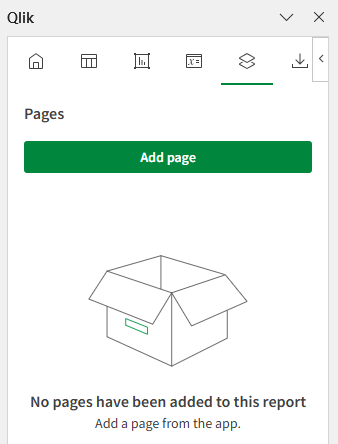
单击添加页面。
适用于 Microsoft PowerPoint 的 Qlik 加载项中的 级别和页面 选项卡。此选项卡允许您添加新的页面对象,或重新访问已添加的页面对象。
-
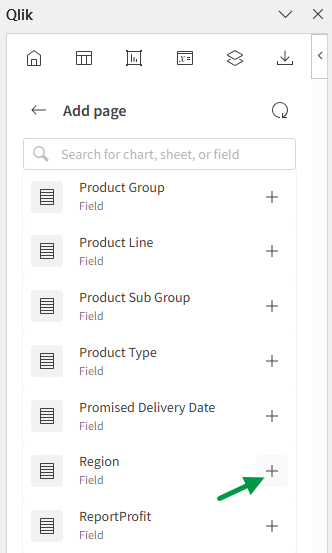
展开列表中的项目。您的列表将包含字段,以及包含兼容图表的每个工作表。单击要用作页面的项目右侧的
 图标。
图标。在本例中,页面标记将为应用程序中的每个唯一的 City 值创建一个新部分。
选择要用作页面的字段或图表
-
单击
后,选择要添加的字段(可选)下会显示字段标记列表。如果您选择包含字段标记,它将插入到幻灯片上的当前位置。在生成的报表中,字段标记将显示在页面标记生成的每张幻灯片上。它将显示页面所应用的字段值。有关字段标记的更多信息,请参阅字段标签。 -
(可选)如果您想在页面中为每个唯一项目使用多张幻灯片,请编辑幻灯片属性。有关更多信息,请参阅自定义 幻灯片 属性。
-
单击添加。发生以下情况:
-
当前幻灯片成为一个页面对象。该幻灯片被标记为页面,但该标记本身不可见。
-
您选择的任何字段标签都会添加到幻灯片中并可见。
-
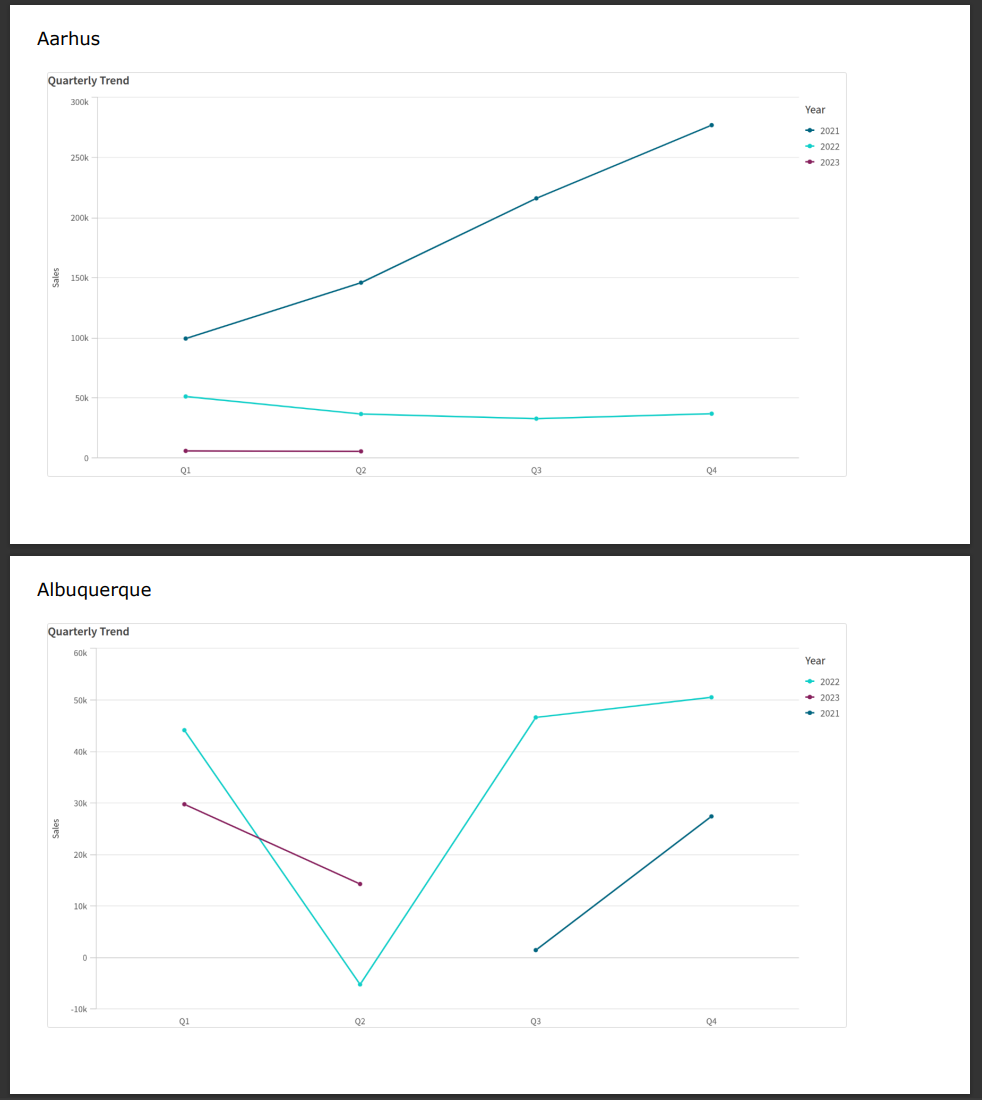
通过一些调整和添加图表图像,报表输出可能如下所示。为每个城市生成一张新幻灯片。
根据对 City 字段使用页面标记的模板生成的报表
重新访问您在任何时候添加的任何页面对象,以修改其配置,在演示文稿中定位它,或添加它的另一个实例。单击加载项中的 图标打开级别和页面登陆页,然后单击  导航到插入该图标的幻灯片。根据需要调整加载项中的任何设置。
自定义 幻灯片 属性
使用 幻灯片 属性,您可以在演示文稿中拥有多个页面字段,但位于不同的幻灯片上。
示例:
您有一个年份字段,涵盖 2023、2024 和 2025 年。您可以在第一张幻灯片上添加年份字段,但让每个年份跨越三张幻灯片。
为此,您可以键入 1-3 作为 Slides 属性。
在此示例中,结果将是:
- 幻灯片 1 - 2 - 3:已筛选为 2023
- 幻灯片 4 - 5 - 6:已筛选为 2024
- 幻灯片 7 - 8 - 9:已筛选为 2025
字段标签
在 Qlik 的 Microsoft PowerPoint 加载项中,字段标记是可添加到定义为页面标记的幻灯片的唯一标记。字段标记不是对象。相反,它们是页面对象中的元素,并且是可选的。
对于您作为页面添加的每个字段或图表,都可以选择添加字段标记。字段标记显示页面正在循环生成数据的字段值(或图表行)。在页面中,字段标记通常用作部分标题,但它仍然包含表格数据。
要查看页面的字段和字段标记,请打开加载项中的级别和页面选项卡,然后单击。在页面的设置中展开字段。
可以通过删除或清除添加了字段标记的区域来删除字段标记。通过单击对象设置中字段下的添加字段标记,可将字段标记添加回去。
字段标记可以设置为保持源格式,也可以关闭此设置以使用原生 Microsoft PowerPoint 功能应用自定义格式。
删除页面
与任何其他对象一样,您可以从报表模板中删除一个页面,以及从加载项窗格中该对象类型的列表中删除。
执行以下操作:
-
单击加载项顶部工具栏上的
图标。 -
单击页面对象旁边的
。 -
单击加载项窗口底部的删除。
这将从相应的对象列表中删除标记和对象。
如果改为使用 PowerPoint 功能删除页面对象,则不会将其插入生成的报表中。但是,该对象仍将显示在添加的对象列表中。这意味着您以后可以轻松地重新添加对象。