
Определение страниц в PowerPoint шаблонах отчетов
Последнее обновление: 20.10.2026Добавьте страницы в PowerPoint шаблон отчета, чтобы создать отдельные, отфильтрованные слайды в отчете на основе уникальных значений измерений — или диаграмм — из вашего приложения.
Страницы создаются в окне надстройки, на вкладке Уровни и страницы.
Применяется к
Это содержимое относится к разработке PowerPoint шаблонов отчетов с использованием надстройки Qlik для Microsoft PowerPoint. См. Надстройка Qlik для Microsoft PowerPoint.
Аналогичная функциональность существует для шаблонов Word и Excel, с некоторыми заметными отличиями. Для получения дополнительной информации см.:
Добавление страницы
Добавление тега страницы к PowerPoint слайду приведет к созданию отдельного, отфильтрованного слайда для каждого уникального значения или строки диаграммы, связанной с ним. Данные в каждом слайде фильтруются по связанному значению поля или строке в исходной таблице диаграммы. Можно создать страницу, используя следующие элементы:
-
Поле: если поле используется в качестве страницы, то для каждого уникального значения поля будет создан отдельный рабочий лист.
-
Диаграмма: Вы также можете использовать диаграмму в качестве страницы.
Выполните следующие действия.
-
Щелкните значок
 на верхней панели инструментов надстройки. Откроется список доступных объектов страницы.
 -
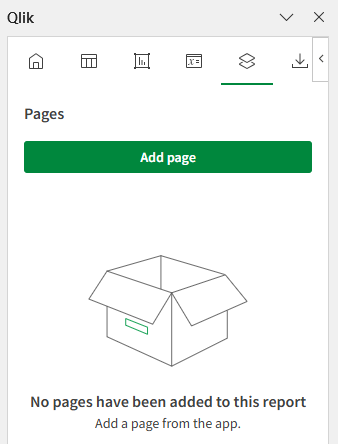
Щелкните Добавить страницу.
Уровни и страницы вкладка в надстройке Qlik для Microsoft PowerPoint. Эта вкладка позволяет добавить новый объект страницы или вернуться к уже добавленному.
-
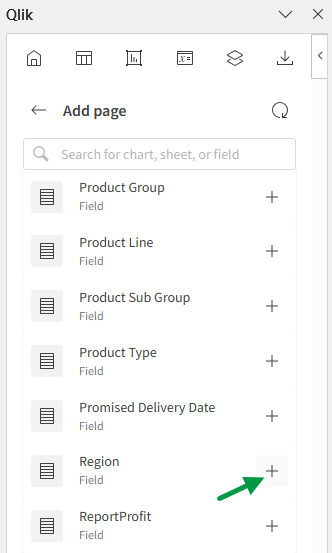
Разверните элемент в списке. Ваш список будет содержать Поля, а также каждый лист, содержащий совместимые диаграммы. Щелкните значок
 справа от элемента, который требуется использовать в качестве страницы.
В этом примере тег страницы создаст новый раздел для каждого уникального значения City в приложении.
Выберите поле или диаграмму для использования в качестве страницы
-
После нажатия
, появляется список тегов поля в области Выберите поля для добавления (необязательно). Если вы решите включить тег поля, он будет вставлен в текущую позицию на слайде. В сформированном отчете тег поля будет отображаться на каждом слайде, созданном тегом страницы. Он будет отображать значение поля, к которому применяется страница. Для получения дополнительной информации о тегах поля см. раздел Теги полей. -
При необходимости измените свойство Слайды, если вы хотите использовать более одного слайда для каждого уникального элемента на странице. Для получения дополнительной информации см. раздел Настройка свойства Слайды.
-
Щелкните команду Добавить. Происходит следующее:
-
Текущий слайд становится объектом страницы. Слайд помечен как страница, но сам тег не виден.
-
Любые выбранные вами теги полей добавляются на слайд и видны.
-
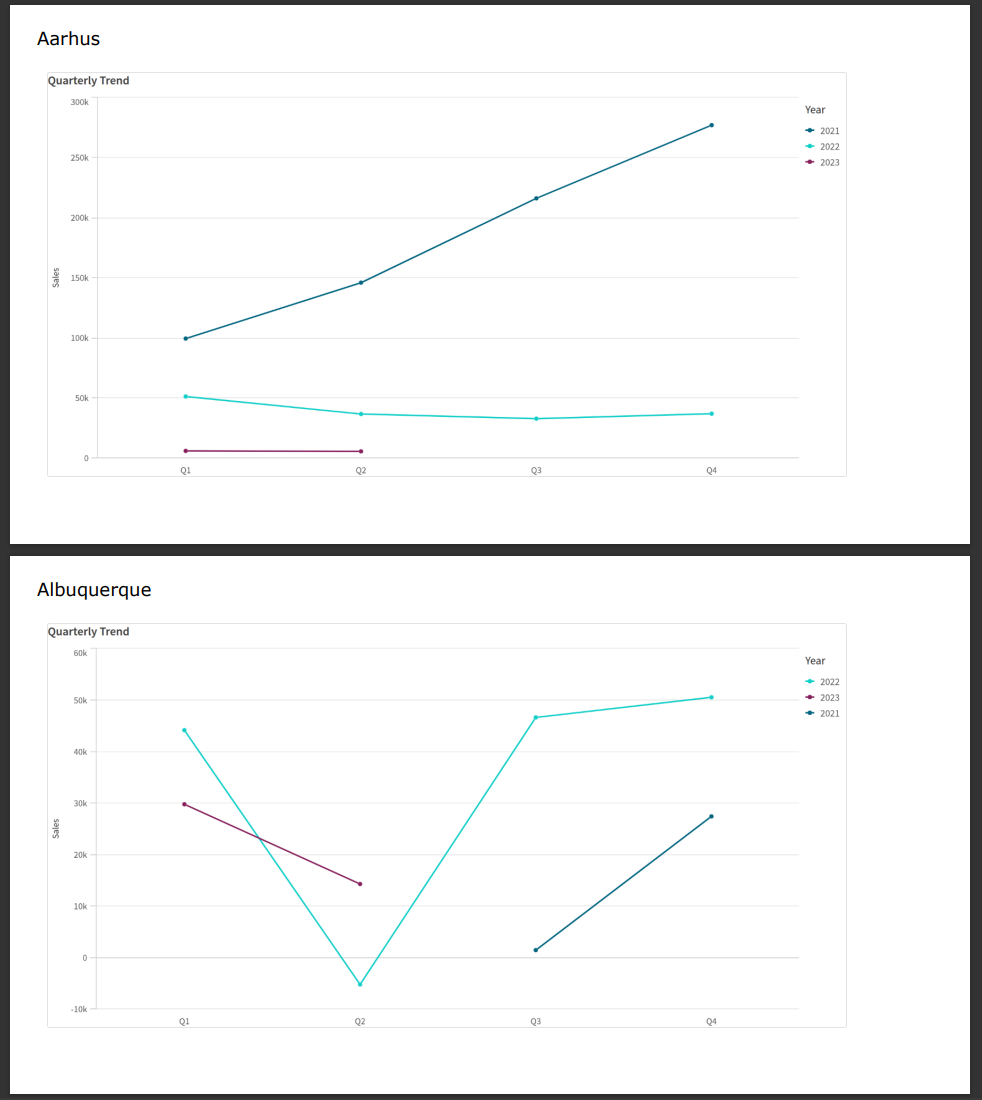
С учетом некоторых корректировок и добавления изображения диаграммы выходной файл отчета может выглядеть примерно так, как показано ниже. Для каждого города создается новый слайд.
Отчет, созданный на основе шаблона, в котором используется тег страницы для поля City
В любой момент пересматривайте добавленные объекты страницы для внесения изменений в конфигурацию, для определения его места в презентации или для добавления еще одного экземпляра. Щелкните значок в надстройке, чтобы открыть целевую страницу Уровни и страницы, и щелкните  , чтобы перейти к слайду, где он вставляется. По необходимости настраивайте параметры в надстройке.
Настройка свойства Слайды
Со свойством Слайды вы можете иметь более одного поля страницы в презентации, но на отдельных слайдах.
Пример:
У вас есть поле Год, которое охватывает 2023, 2024 и 2025 годы. Вы можете добавить поле Год на первый слайд, но чтобы каждый Год охватывал три слайда.
Для этого можно ввести 1-3 для свойства Slides.
В этом примере результат будет следующим:
- Слайд 1 - 2 - 3: отфильтровано для 2023
- Слайд 4 - 5 - 6: отфильтровано для 2024
- Слайд 7 - 8 - 9: отфильтровано для 2025
Теги полей
В надстройке Qlik для Microsoft PowerPoint тег поля — это уникальный тег, который можно добавить к слайду, определенному как тег страницы. Теги поля не являются объектами. Вместо этого они являются элементами внутри объектов страницы, и они необязательны.
Для каждого поля или диаграммы, которые вы добавляете в качестве страницы, можно по желанию добавить тег поля. Тег поля отображает значение поля (или строку диаграммы), для которого страница циклически генерирует данные. Внутри страницы тег поля часто выполняет функцию заголовка раздела, но при этом содержит табличные данные.
Чтобы просмотреть поля и теги полей для страницы, откройте вкладку Уровни и страницы в надстройке и нажмите . Разверните Поля в параметрах страницы.
Теги поля можно удалить путем удаления или очистки области, в которую они были добавлены. Добавьте тег повторно, нажав Добавить тег поля в области Поля в параметрах объекта.
Для тега поля можно задать параметр Сохранять исходные форматы, или отключить его, чтобы применить пользовательское форматирование с использованием встроенных функций Microsoft PowerPoint.
Удаление страницы
Как и любой другой объект, страницу можно удалить из шаблона отчета и из списка объектов этого типа на панели надстройки.
Выполните следующие действия.
-
Щелкните значок
на верхней панели инструментов надстройки. -
Нажмите
рядом с объектом страницы. -
Щелкните Удалить в нижней части окна надстройки.
В результате этого удаляются теги и объект из соответствующего списка объектов.
Если вместо этого для удаления объекта страницы используются функции PowerPoint, он не будет вставляться в создаваемый отчет. Однако объект все равно будет отображаться в списке добавленных объектов. Это значит, что объект можно будет без труда добавить позже.