
PowerPoint 보고서 템플릿에서 페이지 정의
마지막 업데이트: 2026. 9. 30.응용 프로그램의 고유한 차원 값 또는 차트를 기반으로 보고서에 별도의 필터링된 슬라이드를 만들려면 PowerPoint 보고서 템플릿에 페이지를 추가합니다.
페이지는 추가 기능 창의 수준 및 페이지 탭에서 생성됩니다.
적용 대상
이 콘텐츠는 Microsoft PowerPoint용 Qlik 추가 기능을 사용하여 PowerPoint 보고서 템플릿을 설계하는 데 적용됩니다. Microsoft PowerPoint용 Qlik 추가 기능를 참조하십시오.
유사한 기능이 Word 및 Excel 템플릿에도 존재하며, 몇 가지 주목할 만한 차이점이 있습니다. 자세한 내용은 다음을 참조하십시오.
페이지 추가
PowerPoint 슬라이드에 페이지 태그를 추가하면 연결된 각 고유 값 또는 차트 행에 대해 별도의 필터링된 슬라이드가 생성됩니다. 각 슬라이드의 데이터는 필드의 관련 값 또는 차트 원본 테이블의 행을 기준으로 필터링됩니다. 다음 항목을 사용하여 페이지를 만들 수 있습니다.
-
필드: 필드를 페이지로 사용하는 경우 필드의 각 고유 값에 대한 워크시트가 생성됩니다.
-
차트: 차트를 페이지로 사용할 수도 있습니다.
다음과 같이 하십시오.
-
추가 기능 상단 도구 모음에서
 아이콘을 클릭합니다. 사용할 수 있는 페이지 개체 목록이 나타납니다.
 -
페이지 추가를 클릭합니다.
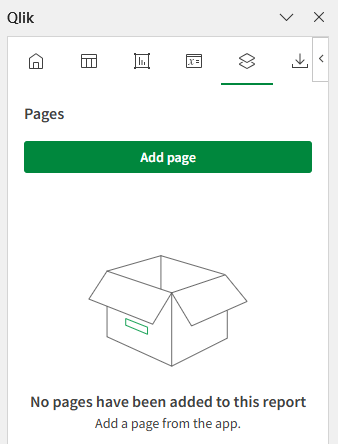
Microsoft PowerPoint용 Qlik 추가 기능의 수준 및 페이지 탭. 이 탭을 사용하면 새 페이지 개체를 추가하거나 이미 추가한 개체를 다시 방문할 수 있습니다.
-
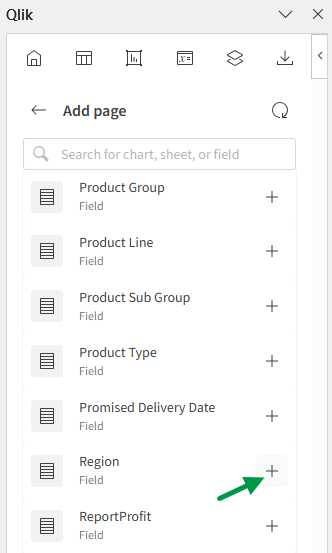
목록에서 항목을 확장합니다. 목록에는 필드뿐만 아니라 호환되는 차트를 포함하는 각 시트가 포함됩니다. 페이지로 사용하려는 항목 오른쪽에 있는
 아이콘을 클릭합니다.
이 예에서 페이지 태그는 응용 프로그램의 고유한 각 City 값에 대해 새 섹션을 만듭니다.
페이지로 사용할 필드 또는 차트를 선택합니다.
-
을(를) 클릭하면 추가할 필드 선택(선택 사항) 아래에 필드 태그 목록이 나타납니다. 필드 태그를 포함하도록 선택하면 슬라이드의 현재 위치에 삽입됩니다. 생성된 보고서에서 필드 태그는 페이지 태그로 생성된 모든 슬라이드에 나타납니다. 페이지가 적용되는 필드 값이 표시됩니다. 필드 태그에 대한 자세한 내용은 필드 태그를 참조하십시오.
-
선택적으로, 페이지의 고유 항목당 하나 이상의 슬라이드를 사용하려면 슬라이드 속성을 편집합니다. 자세한 내용은 슬라이드 속성 사용자 지정을 참조하십시오.
-
추가를 클릭합니다. 다음이 발생합니다:
-
현재 슬라이드는 페이지 개체가 됩니다. 슬라이드는 페이지로 태그 지정되었지만, 태그 자체는 표시되지 않습니다.
-
선택한 모든 필드 태그가 슬라이드에 추가되며, 표시됩니다.
-
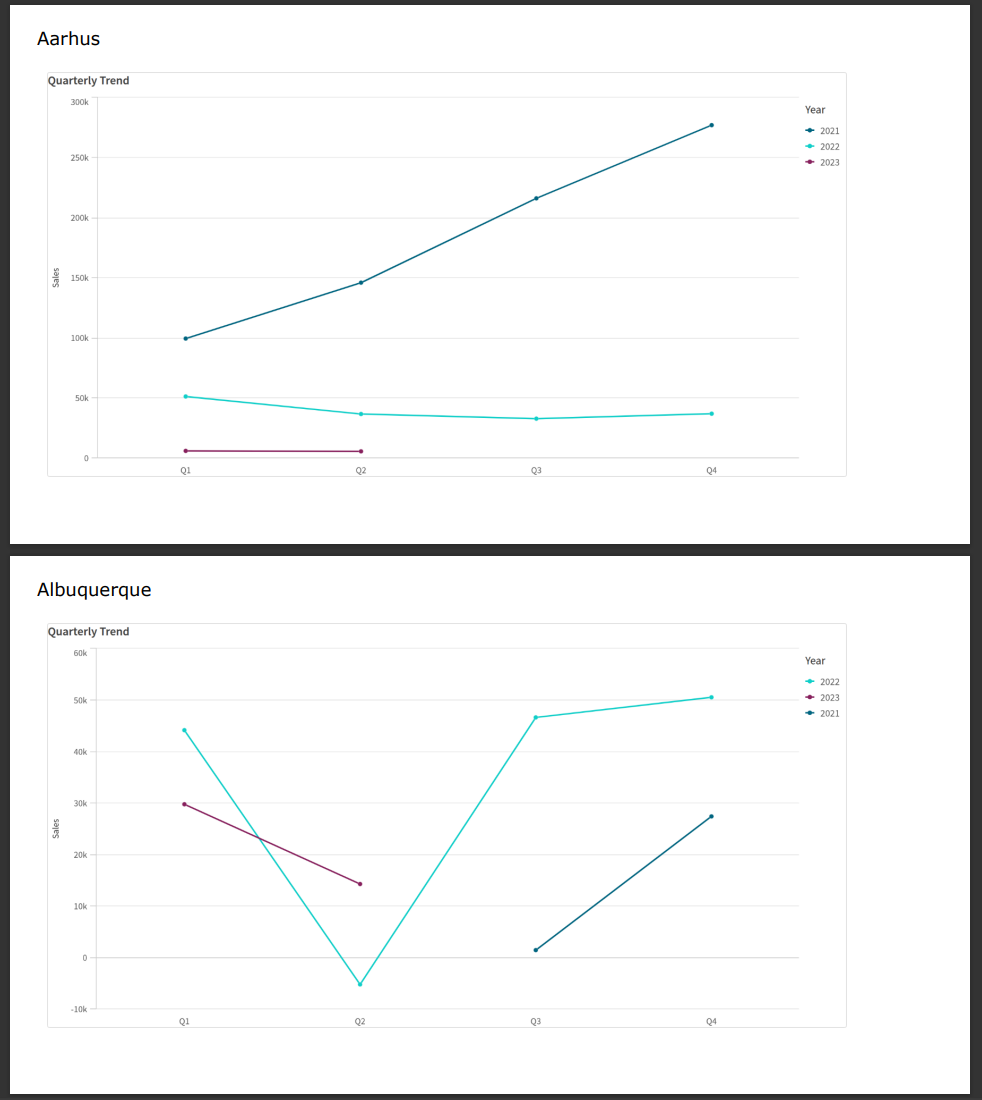
일부 조정과 차트 이미지 추가를 통해 보고서 출력은 다음과 같을 수 있습니다. 각 도시에 대해 새 슬라이드가 생성됩니다.
City 필드에 페이지 태그를 사용하는 템플릿에서 생성된 보고서
구성을 수정하거나, 프레젠테이션에서 찾거나, 다른 인스턴스를 추가하려면 언제든지 추가한 페이지 개체를 다시 검토합니다. 추가 기능에서 아이콘을 클릭하여 수준 및 페이지 랜딩 페이지를 열고,  을 클릭하여 삽입된 슬라이드로 이동합니다. 추가 기능에서 필요에 따라 설정을 조정합니다.
슬라이드 속성 사용자 지정
슬라이드 속성을 사용하면 프레젠테이션에 둘 이상의 페이지 필드를 가질 수 있지만, 별도의 슬라이드에 있어야 합니다.
2023년, 2024년, 2025년을 다루는 연도 필드가 있습니다. 첫 번째 슬라이드에 연도 필드를 추가할 수 있지만, 각 연도가 세 개의 슬라이드에 걸쳐 표시되도록 할 수 있습니다.
이를 위해 슬라이드 속성에 1-3를 입력할 수 있습니다.
이 예시에서 결과는 다음과 같습니다:
- 슬라이드 1 - 2 - 3: 2023년으로 필터링됨
- 슬라이드 4 - 5 - 6: 2024년으로 필터링됨
- 슬라이드 7 - 8 - 9: 2025년으로 필터링됨
필드 태그
Qlik 추가 기능에서 Microsoft PowerPoint의 필드 태그는 페이지 태그로 정의된 슬라이드에 추가할 수 있는 고유 태그입니다. 필드 태그는 개체가 아닙니다. 대신 페이지 개체 내의 요소이며 선택 사항입니다.
페이지로 추가하는 각 필드 또는 차트에 대해 선택적으로 필드 태그를 추가할 수 있습니다. 필드 태그는 페이지가 데이터 생성을 루프하는 필드 값(또는 차트 행)을 표시합니다. 페이지 내에서 필드 태그는 종종 섹션 헤더로 작동하지만 여전히 표 형식의 데이터를 포함합니다.
페이지의 필드 및 필드 태그를 보려면 추가 기능에서 수준 및 페이지 탭을 열고 을(를) 클릭합니다. 페이지 설정에서 필드를 확장합니다.
필드 태그는 추가된 영역을 삭제하거나 지워서 제거할 수 있습니다. 개체 설정의 필드 아래에서 필드 태그 추가를 클릭하여 필드 태그를 다시 추가합니다.
필드 태그를 소스 형식 유지로 설정하거나, 이 설정을 꺼서 기본 Microsoft PowerPoint 기능을 사용하여 사용자 지정 서식을 적용할 수 있습니다.
페이지 제거
다른 개체와 마찬가지로 보고서 템플릿과 추가 기능 창의 해당 개체 유형 목록에서 페이지를 제거할 수 있습니다.
다음과 같이 하십시오.
-
추가 기능 상단 도구 모음에서
아이콘을 클릭합니다. -
페이지 개체 옆에 있는
을(를) 클릭합니다. -
추가 기능 창 하단에서 삭제를 클릭합니다.
그러면 해당 개체 목록에서 태그와 개체가 제거됩니다.
대신 PowerPoint 기능을 사용하여 페이지 개체를 삭제하면 생성된 보고서에 삽입되지 않습니다. 그러나 해당 개체는 추가된 개체 목록에 계속 표시됩니다. 즉 나중에 개체를 쉽게 다시 추가할 수 있습니다.