
Definieren von Seiten in PowerPoint-Berichtsvorlagen
Letzte Aktualisierung: 20.10.2026Fügen Sie Ihrer PowerPoint-Berichtsvorlage Seiten hinzu, um separate, gefilterte Folien im Bericht basierend auf eindeutigen Dimensionswerten – oder Diagrammen – aus Ihrer Anwendung zu erstellen.
Seiten werden im Add-in-Fenster auf der Registerkarte Ebenen und Seiten erstellt.
Gilt für
Dieser Inhalt bezieht sich auf das Entwerfen von PowerPoint-Berichtsvorlagen mithilfe des Qlik Add-ins für Arbeitsblatt – Microsoft PowerPoint. Weitere Informationen finden Sie unter Qlik Add-In für Arbeitsblatt – Microsoft PowerPoint.
Ähnliche Funktionen gibt es für Word- und Excel-Vorlagen, allerdings mit einigen Unterschieden. Weitere Informationen finden Sie unter:
Hinzufügen einer Seite
Wenn Sie ein Seiten-Tag zu einer PowerPoint-Folie hinzufügen, wird eine getrennte gefilterte Folie für jeden damit verknüpften eindeutigen Wert oder jede damit verknüpfte Diagrammzeile generiert. Die Daten in jeder Folie werden nach dem zugehörigen Wert des Feldes oder der Zeile der Diagrammquelltabelle gefiltert. Sie können eine Seite anhand der folgenden Elemente erstellen:
-
Feld: Wenn Sie ein Feld als Seite verwenden, erhalten Sie ein Arbeitsblatt für jeden distinkten Wert im Feld.
-
Diagramm: Sie können auch ein Diagramm als Seite verwenden.
Gehen Sie folgendermaßen vor:
-
Klicken Sie auf das Symbol
 in der oberen Symbolleiste des Add-Ins. Eine Liste der verfügbaren Seiten-Objekte wird angezeigt.
 -
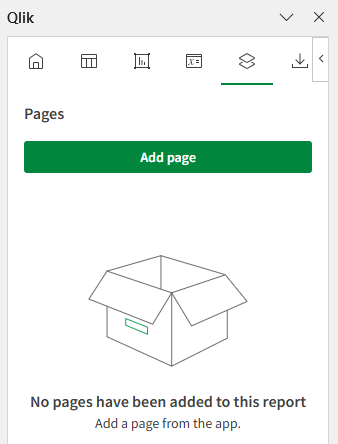
Klicken Sie auf Seite hinzufügen.
Registerkarte Ebenen und Seiten im Qlik Add-in für Arbeitsblatt – Microsoft PowerPoint. Auf dieser Registerkarte können Sie ein neues Seiten-Objekt hinzufügen bzw. eine bereits hinzugefügte Seite aufrufen.
-
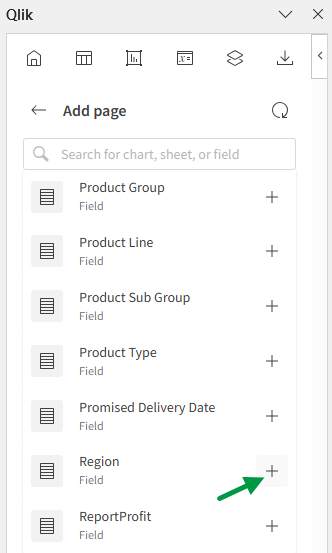
Erweitern Sie ein Element in der Liste. Ihre Liste enthält Felder sowie jedes Arbeitsblatt mit kompatiblen Diagrammen. Klicken Sie auf das Symbol
 rechts neben dem Element, das Sie als Seite verwenden möchten.
In diesem Beispiel wird mit dem Seiten-Tag ein neuer Abschnitt für jeden eindeutigen Wert City in der Anwendung erstellt.
Wählen Sie ein Feld oder Diagramm aus, das als Seite verwendet werden soll
-
Nachdem Sie auf
geklickt haben, wird eine Liste der Feld-Tags unter Hinzuzufügende Felder auswählen (optional) angezeigt. Wenn Sie wählen, das Feld-Tag einzuschließen, wird es an der aktuellen Position in die Folie eingefügt. In dem generierten Bericht wird das Feld-Tag auf jeder Folie angezeigt, die vom Seiten-Tag generiert wurde. Es wird der Feldwert angezeigt, für den die Seite gilt. Weitere Informationen zu Feld-Tags finden Sie unter Tags für Felder. -
Bearbeiten Sie optional die Eigenschaft Folien, wenn Sie mehr als eine Folie pro eindeutigem Element auf der Seite verwenden möchten. Weitere Informationen finden Sie unter Anpassen der Eigenschaft Folien.
-
Klicken Sie auf Hinzufügen. Folgendes geschieht:
-
Die aktuelle Folie wird zu einem Seiten-Objekt. Die Folie ist als Seite getaggt, aber das Tag selbst ist nicht sichtbar.
-
Alle von Ihnen ausgewählten Feld-Tags werden der Folie hinzugefügt und sind sichtbar.
-
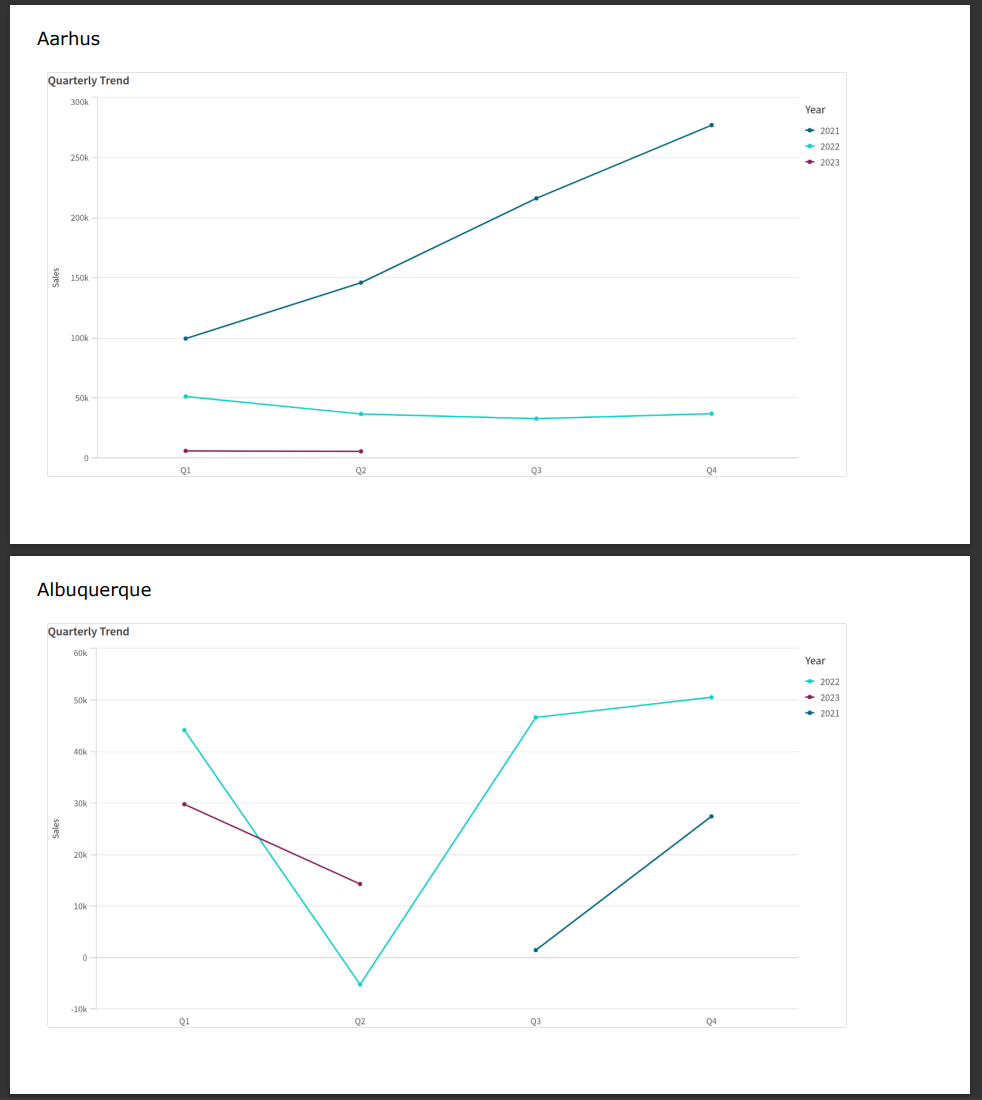
Nach einigen Anpassungen und dem Hinzufügen eines Diagrammbilds könnte die Berichtsausgabe in etwa wie die folgende Abbildung aussehen. Für jede Stadt wird eine neue Folie generiert.
Aus einer Vorlage mit einem Seiten-Tag für ein Feld City generierter Bericht
Sie können jederzeit zu jedem der hinzugefügten Seiten-Objekte zurückkehren, um dessen Konfiguration zu ändern, es in der Präsentation zu suchen oder eine weitere Instanz des Objekts zur Präsentation hinzuzufügen. Klicken Sie auf das Symbol im Add-In, um die Startseite Ebenen und Seiten zu öffnen, und klicken Sie auf  , um zu der Folie zu navigieren, in die es eingefügt wurde. Passen Sie beliebige Einstellungen im Add-In nach Bedarf an.
Anpassen der Eigenschaft Folien
Mit der Eigenschaft Folien können Sie mehr als ein Seiten-Feld in einer Präsentation haben, aber auf separaten Folien.
Beispiel:
Sie haben ein Feld „Year“, das die Jahre 2023, 2024 und 2025 umfasst. Sie können das Feld „Year“ auf der ersten Folie hinzufügen, aber festlegen, dass sich jedes Jahr über drei Folien erstreckt.
Um dies zu erreichen, können Sie 1-3 für die Eigenschaft Folien eingeben.
In diesem Beispiel ist das Ergebnis:
- Folie 1 - 2 - 3: gefiltert für 2023
- Folie 4 - 5 - 6: gefiltert für 2024
- Folie 7 - 8 - 9: gefiltert für 2025
Tags für Felder
Im Qlik Add-in für Arbeitsblatt – Microsoft PowerPoint ist ein Feld-Tag ein eindeutiges Tag, das einer Folie hinzugefügt werden kann, die als Seiten-Tag definiert ist. Feld-Tags sind keine Objekte. Sie sind Elemente innerhalb von Seiten-Objekten, und sie sind optional.
Für jedes Feld oder Diagramm, das Sie als Seite hinzufügen, kann optional ein Feld-Tag hinzugefügt werden. Das Feld-Tag zeigt den Feldwert (bzw. die Diagrammzeile), für den die Seite in einer Schleife Daten generiert. Innerhalb einer Seite funktioniert ein Feld-Tag häufig als Abschnittskopfzeile, enthält aber dennoch tabellarische Daten.
Um die Felder und Feld-Tags für eine Seite anzuzeigen, öffnen Sie die Registerkarte Ebenen und Seiten im Add-in und klicken Sie auf . Erweitern Sie Felder in den Einstellungen der Seite.
Feld-Tags können entfernt werden, indem Sie den Bereich löschen oder leeren, in dem die Tags hinzugefügt wurden. Fügen Sie ein Feld-Tag wieder hinzu, indem Sie unter Felder in den Objekteinstellungen auf Feld-Tag hinzufügen klicken.
Für ein Feld-Tag kann Quellformate beibehalten aktiviert werden, oder diese Einstellung kann deaktiviert werden, um benutzerdefinierte Formatierungen mithilfe von nativen Arbeitsblatt – Microsoft PowerPoint-Funktionen anzuwenden.
Entfernen einer Seite
Wie jedes andere Objekt können Sie eine Seite aus der Berichtsvorlage und aus der Liste für diesen Objekttyp im Add-In-Fenster entfernen.
Gehen Sie folgendermaßen vor:
-
Klicken Sie auf das Symbol
in der oberen Symbolleiste des Add-Ins. -
Klicken Sie neben dem Seiten-Objekt auf
. -
Klicken Sie unten im Add-In-Fenster auf Löschen.
Dadurch werden die Tags und das Objekt aus der betreffenden Objektliste entfernt.
Wenn Sie stattdessen PowerPoint-Funktionen zum Löschen eines Seiten-Objekts verwenden, wird es nicht in den generierten Bericht eingefügt. Das Objekt wird aber nach wie vor in der Liste der hinzugefügten Objekte aufgeführt. Das bedeutet, dass Sie das Objekt später leicht wieder hinzufügen können.