
PowerPoint rapor şablonlarında sayfaları tanımlama
Son güncelleme: 20.10.2026Uygulamanızdaki benzersiz boyut değerlerine—veya grafiklere—göre raporda ayrı, filtrelenmiş slaytlar oluşturmak için PowerPoint rapor şablonunuza sayfalar ekleyin.
Sayfalar, eklenti penceresinde, Düzeyler ve sayfalar sekmesinde oluşturulur.
Geçerli olduğu öğe
Bu içerik, Microsoft PowerPoint için Qlik eklentisini kullanarak PowerPoint rapor şablonları tasarlamak için geçerlidir. Bkz. Microsoft PowerPoint için Qlik eklentisi.
Word ve Excel şablonları için benzer işlevsellik mevcuttur, ancak bazı önemli farklılıklar vardır. Daha fazla bilgi için şuraya bakın:
Sayfa ekleme
Bir PowerPoint slaytına sayfa etiketi eklemek, ona bağlı her benzersiz değer veya grafik satırı için ayrı, filtrelenmiş bir slayt oluşturacaktır. Her slayttaki veriler, alanın ilgili değerine veya grafik kaynak tablosundaki satıra göre filtrelenir. Aşağıdaki öğeleri kullanarak bir sayfa oluşturabilirsiniz:
-
Alan: Bir alanı sayfa olarak kullanırsanız alandaki her farklı değer için bir çalışma sayfasına sahip olacaksınız.
-
Grafik: Bir grafiği sayfa olarak da kullanabilirsiniz.
Aşağıdakileri yapın:
-
Eklentinin üst araç çubuğunda
 simgesine tıklayın. Mevcut sayfa nesnelerinin bir listesi görünür.
 -
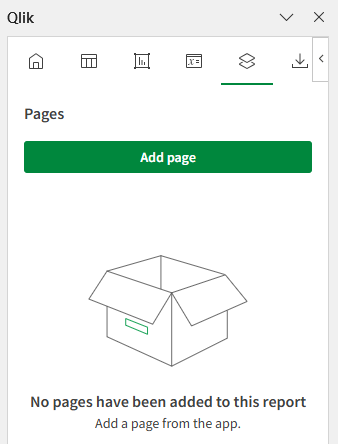
Sayfa ekle'ye tıklayın.
Microsoft PowerPoint için Qlik eklentisindeki Seviyeler ve sayfalar sekmesi. Bu sekme, yeni bir sayfa nesnesi eklemenize veya daha önce eklediğiniz birini tekrar ziyaret etmenize olanak tanır.
-
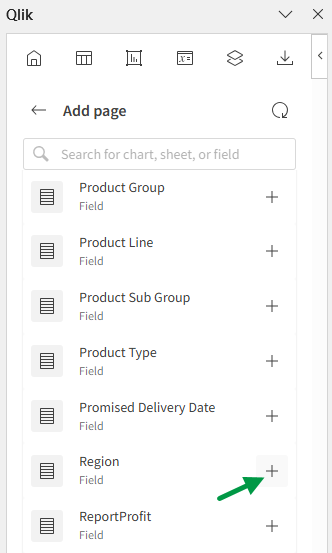
Listedeki bir öğeyi genişletin. Listeniz, Alanlar'ı ve uyumlu grafikler içeren her bir sayfayı içerecektir. Sayfa olarak kullanmak istediğiniz öğenin sağındaki
 simgesine tıklayın.
Bu örnekte, sayfa etiketi, uygulamadaki her bir benzersiz City değeri için yeni bir bölüm oluşturacaktır.
Sayfa olarak kullanılacak bir alan veya grafik seçin
-
Öğesine tıkladıktan sonra
, Eklenecek alanları seçin (isteğe bağlı) altında alan etiketlerinin bir listesi görünür. Alan etiketini eklemeyi seçerseniz, slayttaki mevcut konumunuza eklenecektir. Oluşturulan raporda, alan etiketi, sayfa etiketi tarafından oluşturulan her slaytta görünecektir. Sayfanın uygulandığı alan değerini görüntüleyecektir. Alan etiketleri hakkında daha fazla bilgi için bkz. Alan etiketleri. -
İsteğe bağlı olarak, sayfadaki her benzersiz öğe için birden fazla slayt kullanmak istiyorsanız Slaytlar özelliğini düzenleyin. Daha fazla bilgi için şuraya bakın: Slaytlar özelliğini özelleştirme.
-
Ekle'ye tıklayın. Aşağıdakiler gerçekleşir:
-
Geçerli slayt bir sayfa nesnesi haline gelir. Slayt bir sayfa olarak etiketlenir, ancak etiketin kendisi görünmez.
-
Seçtiğiniz tüm alan etiketleri slayta eklenir ve görünür durumdadır.
-
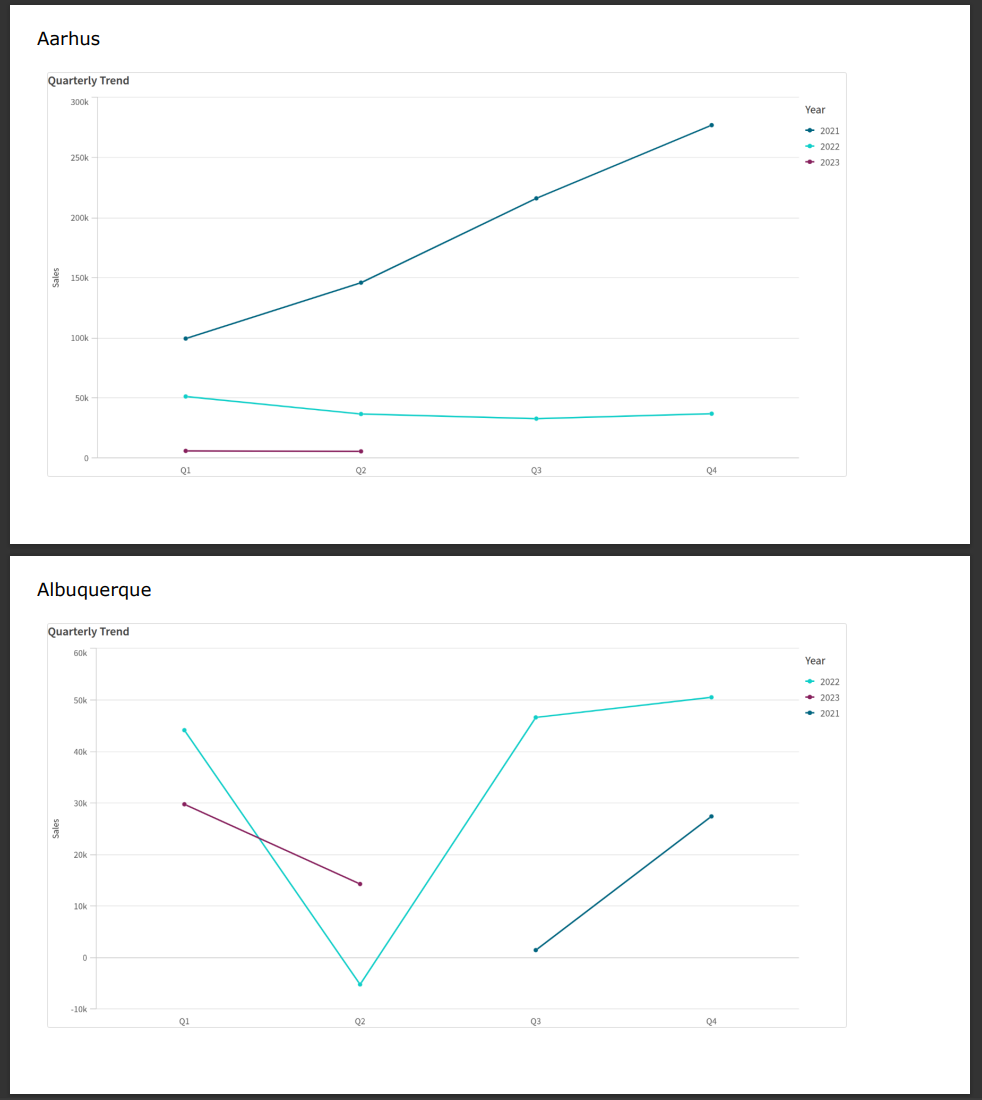
Bazı düzenlemeler ve bir grafik görüntüsünün eklenmesiyle, rapor çıktısı aşağıdaki gibi görünebilir. Her şehir için yeni bir slayt oluşturulur.
City alanı için bir sayfa etiketi kullanan şablondan oluşturulan rapor
Herhangi bir zamanda eklediğiniz sayfa nesnelerini, yapılandırmasında değişiklik yapmak, sunumda yerini bulmak veya başka bir örneğini eklemek için yeniden ziyaret edin. Seviyeler ve sayfalar yerleştirme sayfasını açmak için eklentideki simgesine tıklayın ve eklendiği slayta gitmek için  seçeneğine tıklayın. Eklentide ayarları gereken şekilde düzenleyin.
Slaytlar özelliğini özelleştirme
Slaytlar özelliğiyle, bir sunuda birden fazla sayfa alanı bulundurabilirsiniz, ancak ayrı slaytlarda.
Örnek:
2023, 2024 ve 2025'i kapsayan bir Yıl alanınız var. Yıl alanını ilk slayta ekleyebilirsiniz, ancak her Yılın üç slayta yayılmasını sağlayabilirsiniz.
Bunu başarmak için, 1-3 değerini Slaytlar özelliği için yazabilirsiniz.
Bu örnekte, sonuç şöyle olacaktır:
- Slayt 1 - 2 - 3: 2023 için filtrelendi
- Slayt 4 - 5 - 6: 2024 için filtrelendi
- Slayt 7 - 8 - 9: 2025 için filtrelendi
Alan etiketleri
Microsoft PowerPoint için Qlik eklentisinde, bir alan etiketi, bir sayfa etiketi olarak tanımlanan bir slayta eklenebilen benzersiz bir etikettir. Alan etiketleri nesne değildir. Bunun yerine, sayfa nesneleri içindeki öğelerdir ve isteğe bağlıdırlar.
Sayfa olarak eklediğiniz her bir alan veya grafik için, isteğe bağlı olarak bir alan etiketi eklenebilir. Alan etiketi, sayfanın veri oluşturma döngüsü yaptığı alan değerini (veya grafik satırını) görüntüler. Bir sayfa içinde, bir alan etiketi genellikle bir bölüm başlığı işlevi görür ancak yine de tablo halinde veriler içerir.
Bir sayfanın alanlarını ve alan etiketlerini görmek için, eklentideki Seviyeler ve sayfalar sekmesini açın ve öğesine tıklayın. Sayfanın ayarlarında Alanlar öğesini genişletin.
Alan etiketleri, eklendikleri alan silinerek veya temizlenerek kaldırılabilir. Bir alan etiketini geri eklemek için nesne ayarlarında Alanlar'ın altında Alan etiketi ekle'ye tıklayın.
Bir alan etiketi, Kaynak biçimlerini koru olarak ayarlanabilir veya yerel Microsoft PowerPoint özelliklerini kullanarak özel biçimlendirme uygulamak için bu ayar kapatılabilir.
Bir sayfayı kaldırma
Diğer nesnelerde olduğu gibi, bir sayfayı rapor şablonundan ve eklenti bölmesinde o nesne türünün listesinden kaldırabilirsiniz.
Aşağıdakileri yapın:
-
Eklentinin üst araç çubuğunda
simgesine tıklayın. -
Sayfa nesnesinin yanındaki
öğesine tıklayın. -
Eklenti penceresinin altındaki Sil'e tıklayın.
Bu, etiketleri ve nesneyi ilgili nesne listesinden kaldırır.
Bunun yerine bir sayfa nesnesini silmek için PowerPoint özelliklerini kullanırsanız, oluşturulan rapora eklenmeyecektir. Ancak söz konusu nesne, eklenen nesneler listesinde görünmeye devam edecektir. Bu, nesneyi daha sonra kolayca yeniden ekleyebileceğiniz anlamına gelir.