
Definir páginas en plantillas de informe de PowerPoint
Última actualización: 20/10/2026Añada páginas a su plantilla de informe de PowerPoint para crear diapositivas aparte y filtradas en el informe, basadas en valores de dimensión únicos —o en gráficos— de su aplicación.
Las páginas se crean en la ventana del complemento, en la pestaña Niveles y páginas.
Se aplica a
Este contenido se aplica al diseño de plantillas de informe de PowerPoint mediante el complemento de Qlik para Microsoft PowerPoint. Vea complemento de Qlik para Microsoft PowerPoint.
Existe una funcionalidad similar para las plantillas de Palabra y Excel, con algunas diferencias notables. Para más información, vea:
Agregar una página
Agregar una etiqueta de página a una diapositiva de PowerPoint generará una diapositiva filtrada y aparte por cada valor único o fila de gráfico vinculada a ella. Los datos de cada diapositiva se filtran por el valor relacionado del campo o la fila en la tabla de origen del gráfico. Puede crear una página utilizando los siguientes elementos:
-
Campo: si utiliza un campo como página, tendrá una hoja de trabajo para cada valor distinto en el campo.
-
Gráfico: también puede utilizar un gráfico como página.
Haga lo siguiente:
-
Haga clic en el icono
 en la barra de herramientas superior del complemento. Aparece una lista de objetos de página disponibles.
 -
Haga clic en Añadir página.
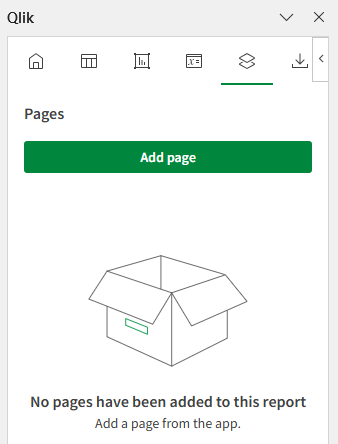
Pestaña Niveles y páginas en el complemento de Qlik para Microsoft PowerPoint. Esta pestaña le permite añadir un nuevo objeto de página, o volver a uno que ya haya añadido.
-
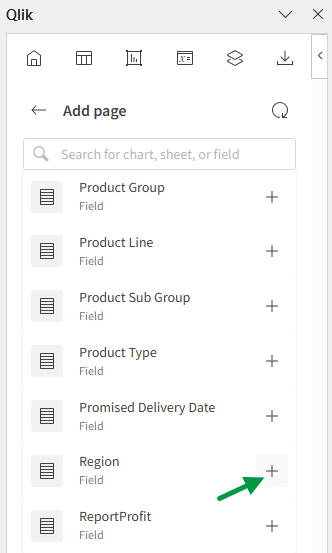
Expanda un elemento de la lista. Su lista contendrá Campos, así como cada hoja con gráficos compatibles. Haga clic en el icono
 a la derecha del elemento que desee utilizar como página.
En este ejemplo, la etiqueta de página creará una nueva sección para cada valor de City único en la aplicación.
Seleccione un campo o gráfico para usarlo como página
-
Después de hacer clic en
, aparece una lista de etiquetas de campo en Seleccionar campos para añadir (opcional). Si decide incluir la etiqueta de campo, se insertará en su posición actual en la diapositiva. En el informe generado, la etiqueta de campo aparecerá en cada diapositiva generada por la etiqueta de página. Mostrará el valor del campo al que se aplica la página. Para más información sobre las etiquetas de campo, vea Etiquetas de campo. -
Opcionalmente, edite la propiedad Diapositivas si desea utilizar más de una diapositiva por elemento único en la página. Para más información, vea Personalizar la propiedad Diapositivas.
-
Haga clic en Añadir. Ocurre lo siguiente:
-
La diapositiva actual se convierte en un objeto de página. La diapositiva se etiqueta como página, pero la etiqueta en sí no es visible.
-
Cualquier etiqueta de campo que haya seleccionado se añade a la diapositiva y est'a visible.
-
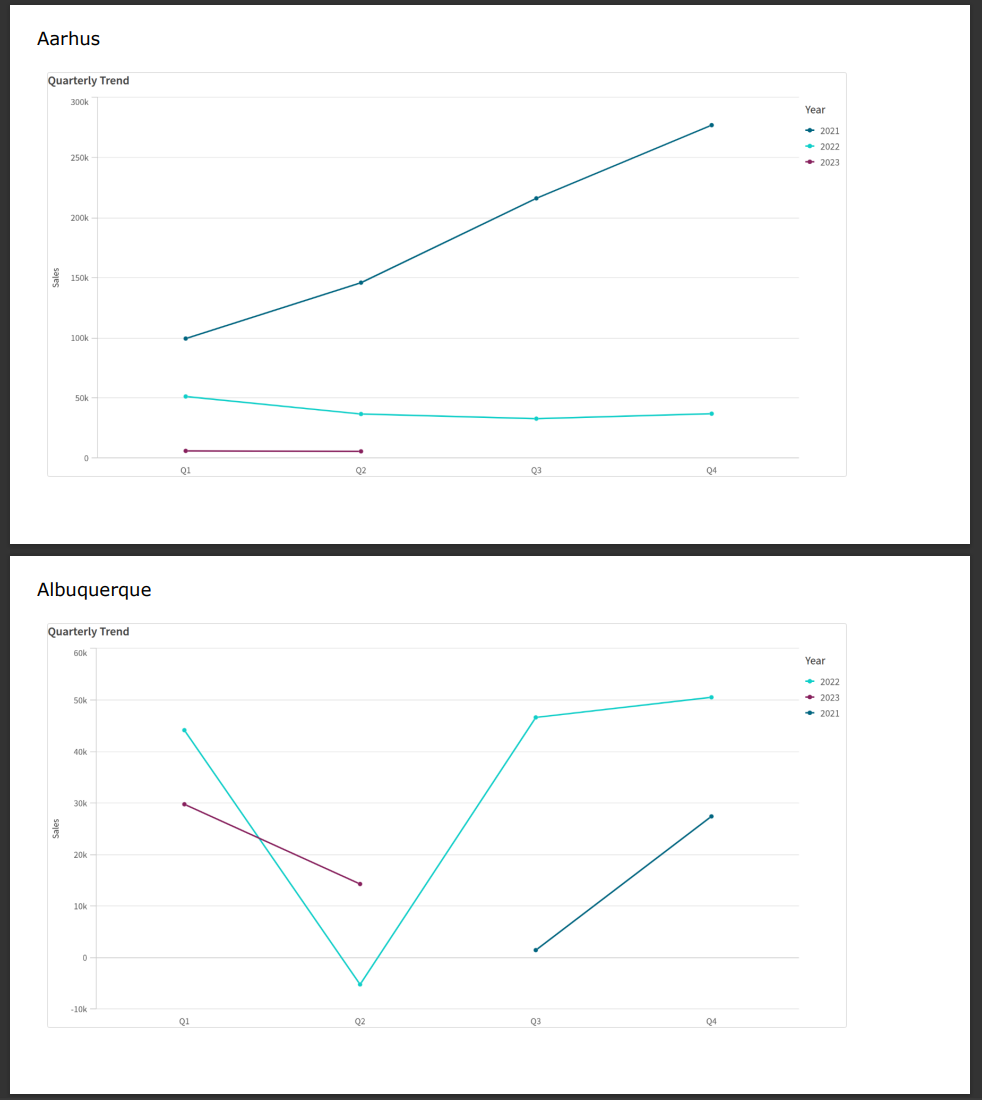
Con algunos ajustes y la adición de una imagen de gráfico, el resultado del informe podría verse como de la siguiente manera. Se genera una nueva diapositiva para cada ciudad.
Informe generado a partir de una plantilla que utiliza una etiqueta de página para un campo City
Vuelva a ver cualquier objeto de página que haya agregado en cualquier momento para realizar modificaciones en su configuración, ubicarlo en la presentación o para agregar otra instancia del mismo. Haga clic en el icono del complemento para abrir la página de inicio de Niveles y páginas y haga clic en  para navegar a la diapositiva donde está insertado. Ajuste cualquier configuración según sea necesario en el complemento.
Personalizar la propiedad Diapositivas
Con la propiedad Diapositivas, puede tener más de un campo de página en una presentación, pero en diapositivas separadas.
Ejemplo:
Tiene un campo Año que abarca 2023, 2024 y 2025. Puede añadir el campo Año en la primera diapositiva, pero hacer que cada Año abarque tres diapositivas.
Para lograr esto, puede escribir 1-3 para la propiedad Slides.
En este ejemplo, el resultado será:
- Diapositiva 1 - 2 - 3: filtrada para 2023
- Diapositiva 4 - 5 - 6: filtrada para 2024
- Diapositiva 7 - 8 - 9: filtrada para 2025
Etiquetas de campo
En el complemento de Qlik para Microsoft PowerPoint, una etiqueta de campo es una etiqueta única que se puede añadir a una diapositiva que está definida como una etiqueta de página. Las etiquetas de campo no son objetos. Son elementos dentro de objetos de nivel y son opcionales.
Para cada campo o gráfico que agregue como página, se puede añadir, si lo desea, una etiqueta de campo. La etiqueta de campo muestra el valor del campo (o fila del gráfico) para el cual la página está realizando un bucle de generación de datos. Dentro de una página, una etiqueta de campo a menudo funciona como encabezado de sección, pero aún contiene datos tabulares.
Para ver los campos y las etiquetas de campo de una página, abra la pestaña Niveles y páginas en el complemento y haga clic en . Expanda Campos en la configuración de la página.
Las etiquetas de campo se pueden eliminar eliminándolas o borrándolas del área en la que se agregaron. Vuelva a agregar una etiqueta de campo haciendo clic en Agregar etiqueta de campo en Campos en la configuración del objeto.
Se puede configurar una etiqueta de campo para Mantener formatos de origen, o esta configuración se puede desactivar para aplicar formato personalizado utilizando las funciones nativas de Microsoft PowerPoint.
Eliminar una página
Al igual que con cualquier otro objeto, puede eliminar una página de la plantilla de informe y de la lista de ese tipo de objeto en el panel de complementos.
Haga lo siguiente:
-
Haga clic en el icono
en la barra de herramientas superior del complemento. -
Haga clic en
junto al objeto de página. -
Haga clic en Eliminar en la parte inferior de la ventana del complemento.
Esto elimina las etiquetas y el objeto de la lista de objetos correspondiente.
Si, en cambio, utiliza funciones de PowerPoint para eliminar un objeto de página, no se insertará en el informe generado. Sin embargo, el objeto seguirá apareciendo en la lista de objetos agregados. Esto significa que puede volver a agregar fácilmente el objeto más adelante.