
Scelta del contesto
Ultimo aggiornamento: 20/10/2026Quando apri Qlik Answers, devi scegliere quale contesto desideri utilizzare per la chat agentica. Qlik Answers offre le seguenti opzioni:
-
Guida di Qlik: Ottieni risposte dalla Guida di Qlik. Opzione selezionata per impostazione predefinita.
-
Analisi delle applicazioni: Ottieni risposte dalle applicazioni disponibili con Qlik Answers.
-
Assistenti di risposte: Ottieni risposte da assistenti che utilizzano applicazioni e basi di conoscenza come sorgenti dati.
-
Predict: Utilizza i flussi di lavoro Qlik Predict in linguaggio naturale.
-
Prodotto dati: Crea e gestisci prodotti dati in linguaggio naturale.
-
Glossario: Crea e gestisci glossari aziendali.
-
Qualità dei dati: Gestisci e monitora la qualità dei dati.
Potresti anche avere accesso a assistenti legacy. Gli assistenti legacy sono assistenti creati per la versione iniziale di Qlik Answers e offrono un'esperienza di chat non-agentica diversa. Puoi trovarli nel catalogo e chattare direttamente con ogni assistente. Per informazioni sull'uso degli assistenti legacy, vedere: Rispondere alle domande con gli assistenti legacy.
Guida di Qlik
Guida di Qlik risponde alle domande su Qlik Cloud, in base alla documentazione di Qlik Cloud. Le domande su Guida di Qlik sono gratuite e non vengono conteggiate nei limiti di consumo dell'utilizzo.
È l'agente predefinito quando si aprono le Risposte al di fuori di un'applicazione in un centro attività.
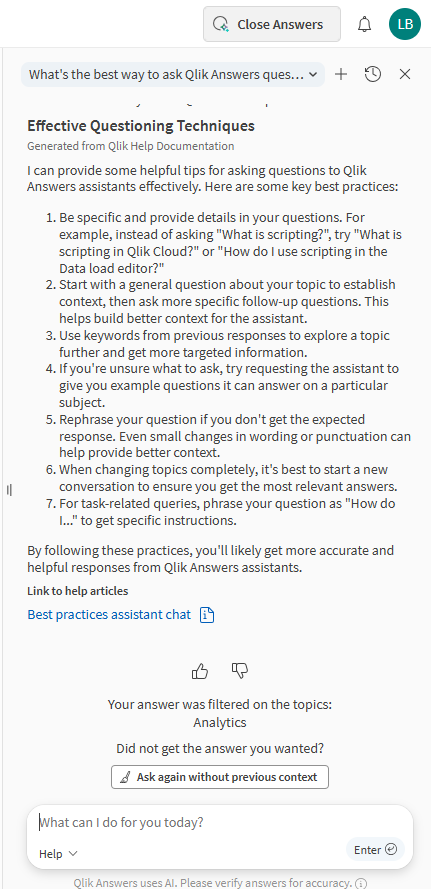
Guida di Qlik è sensibile al contesto; filtra il contenuto della guida in base al centro attività in cui ci si trova. Per ottenere i migliori risultati, se si desidera porre una domanda su Analisi, ad esempio, è necessario accedere al centro attività Analisi. Se la risposta non è ciò di cui hai bisogno, puoi fare clic su Chiedi di nuovo senza contesto precedente alla fine della risposta, per fare in modo che Qlik Answers esegua di nuovo la domanda senza utilizzare il contesto precedente.
Include collegamenti ad argomenti della guida pertinenti alla fine della risposta. Quando fai clic su uno dei collegamenti, l'argomento della guida appare nella chat. Puoi anche fare clic su Vai all'argomento per aprire la documentazione di Qlik Cloud fuori dalla chat in una nuova scheda nel tuo browser.
Requisiti: L'utente deve avere un ruolo con l'autorizzazione Guida prodotto Qlik impostata su Consentito.
Per ulteriori informazioni, vedere Rispondere alle domande con Qlik Answers.
Aiuta l'agente a rispondere a una domanda
Analisi applicazioni
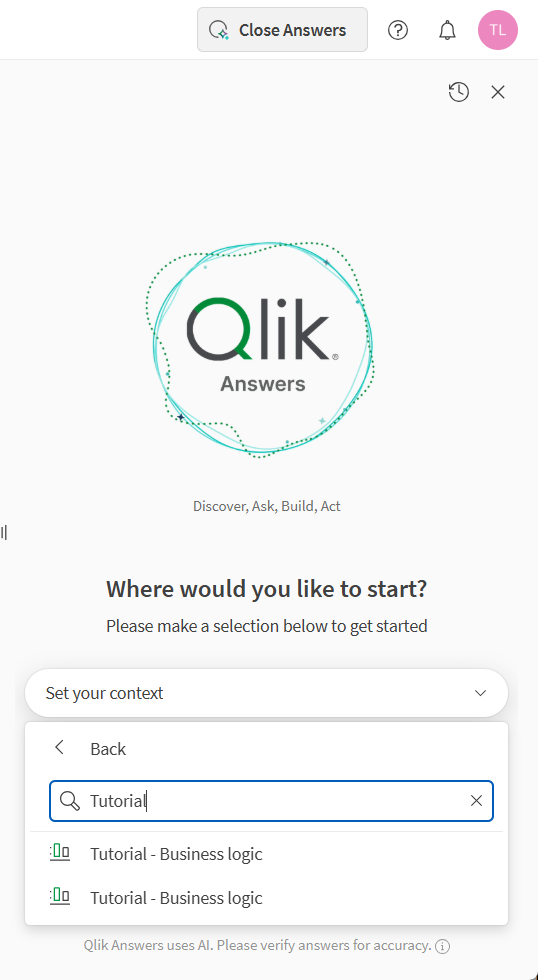
L'analisi delle applicazioni ti fornisce l'accesso a tutte le applicazioni abilitate a Qlik Answers a cui hai accesso. È possibile selezionare un'applicazione e quindi iniziare a porre domande. Qlik Answers genererà risposte in base ai dati all'interno dell'applicazione. Quando utilizzi Qlik Answers con le tue applicazioni, puoi scegliere tra due modalità:
-
Modalità rapida: la modalità rapida fornisce risposte rapide a domande semplici. La modalità rapida può generare visualizzazioni, ma non può generare fogli interi.
-
Modalità di pensiero: la modalità di pensiero fornisce un'analisi più approfondita delle tue domande.
Se hai l'applicazione corrispondente aperta quando chatti con Qlik Answers, puoi anche aggiungere grafici e fogli a quell'applicazione usando Qlik Answers.
Agente di analisi delle applicazioni, che mostra le applicazioni disponibili
Assistenti di Answers
Gli assistenti di Answers ti forniscono l'accesso a tutti gli assistenti Qlik Answers a cui hai accesso. Gli assistenti possono utilizzare due tipi di sorgenti dati:
-
Basi di conoscenza, che contengono dati non strutturati in file come:
-
TXT
-
PDF
-
DOC, DOCX
-
PPTX
-
HTM, HTML
-
MD
-
ODT
-
RTF
-
-
Applicazioni, che contengono dati strutturati.
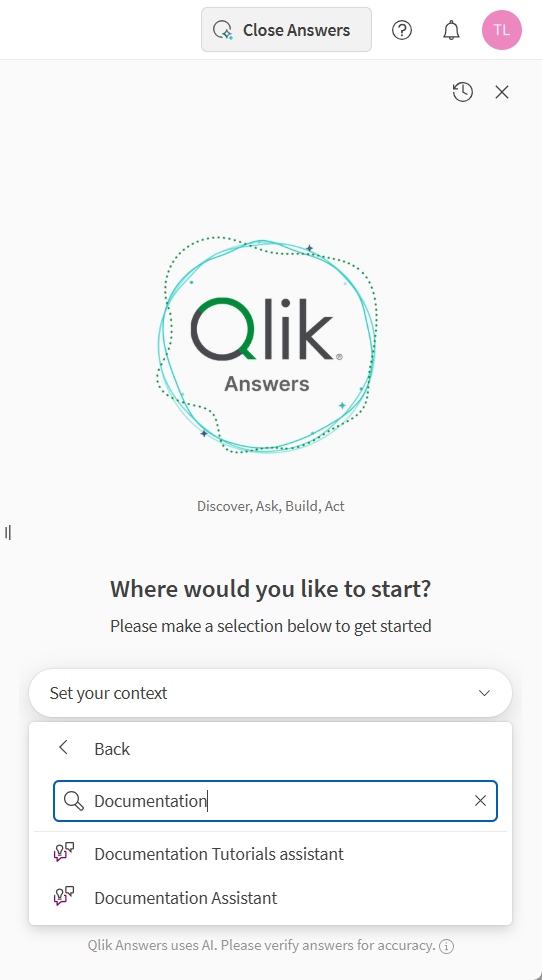
Un assistente può utilizzare uno o entrambi i tipi di dati. Se hai l'applicazione corrispondente aperta mentre chatti con Qlik Answers, puoi anche chiedere a Qlik Answers di creare grafici e fogli per te in quell'applicazione.
Quando utilizzi Qlik Answers con i tuoi assistenti, puoi scegliere tra due modalità:
-
Modalità rapida: la modalità rapida fornisce risposte rapide a domande semplici. La modalità rapida può generare visualizzazioni, ma non può generare fogli interi.
Nota informaticaLe automazioni non sono supportate in modalità rapida. -
Modalità di pensiero: la modalità di pensiero fornisce un'analisi più approfondita delle tue domande.
Per ulteriori informazioni, vedere Rispondere alle domande con Qlik Answers.
Assistenti di Answers, che mostrano gli assistenti disponibili
Prevedi
Predict ti consente di utilizzare Qlik Predict dalla chat. È possibile esplorare i set di dati, configurare e addestrare esperimenti ed eseguire previsioni.
Per ulteriori informazioni, vedere Lavorare con il machine learning in Qlik Answers.
Prodotto dati
Data product consente di gestire i prodotti dati in linguaggio naturale dalla chat. È possibile creare, aggiornare, attivare e disattivare prodotti di dati utilizzando i prompt.
Per ulteriori informazioni, vedere Gestione di prodotti dati con Qlik Answers.
Glossario
Glossario consente di creare e gestire glossari aziendali dalla chat. È possibile aggiungere e perfezionare i termini del glossario, migliorare le definizioni e organizzare i contenuti del glossario per i flussi di lavoro di dati e analisi.
Per ulteriori informazioni, vedere Gestione dei glossari aziendali con Qlik Answers.
Qualità dei dati
Qualità dei dati consente di valutare e gestire la qualità dei dati in linguaggio naturale dalla chat.
Per ulteriori informazioni, vedere Gestione della qualità dei dati con Qlik Answers.