
Aankondigingsbanners configureren
Laatst bijgewerkt: 30-09-2026Aankondigingsbanners tonen belangrijke berichten aan alle gebruikers, zoals systeemberichten of gepland onderhoud.

Hoe aankondigingsbanners werken
Aankondigingsbanners tonen korte berichten bovenaan de clientinterface om tenantbrede informatie, waarschuwingen of problemen te delen.
De banner wordt getoond wanneer een gebruiker inlogt. Als een gebruiker een banner sluit, verschijnt deze alleen opnieuw als deze is bijgewerkt of bij de volgende aanmelding.
Er kan slechts één banner tegelijk bestaan. Wanneer u de banner bijwerkt, vervangt de nieuwe informatie de vorige inhoud.
Wanneer banners te gebruiken
Banners kunnen bijvoorbeeld worden gebruikt om problemen te communiceren, evenementen te promoten of het gebruik van nieuwe functies aan te moedigen.
Een banner configureren
Tenantbeheerders kunnen aankondigingsbanners configureren.
Doe het volgende:
-
Ga in het Beheer-activiteitencentrum naar Instellingen > Aankondigingen.
-
Selecteer een stijl voor de banner: Info, Waarschuwing, Fout of Opgelost.
-
Voer de bannertekst in (maximaal 255 tekens). Emoji's worden ondersteund, maar afbeeldingen niet.
-
Het voorbeeld onder de instellingen wordt live bijgewerkt, zodat u de leesbaarheid en het uiterlijk kunt controleren terwijl u typt.
-
-
(Optioneel) Een koppeling toevoegen aan de banner:
-
Schakel de wisselknop Koppeling in.
-
Voer de koppelingstekst in.
-
Voer de URL van de koppeling in.
-
-
Stel de begin- en einddatums in. Datums worden opgeslagen in UTC, niet in uw lokale tijdzone.
TipGebruik begin- en einddatums om banners te plannen en werk ze indien nodig bij voor terugkerende of herhaalde aankondigingen. -
Schakel de Toepassen-schakelaar in om de banner te activeren. De banner wordt weergegeven aan alle gebruikers gedurende de geconfigureerde periode.
Instellingen van de aankondigingsbanner met voorbeeld.
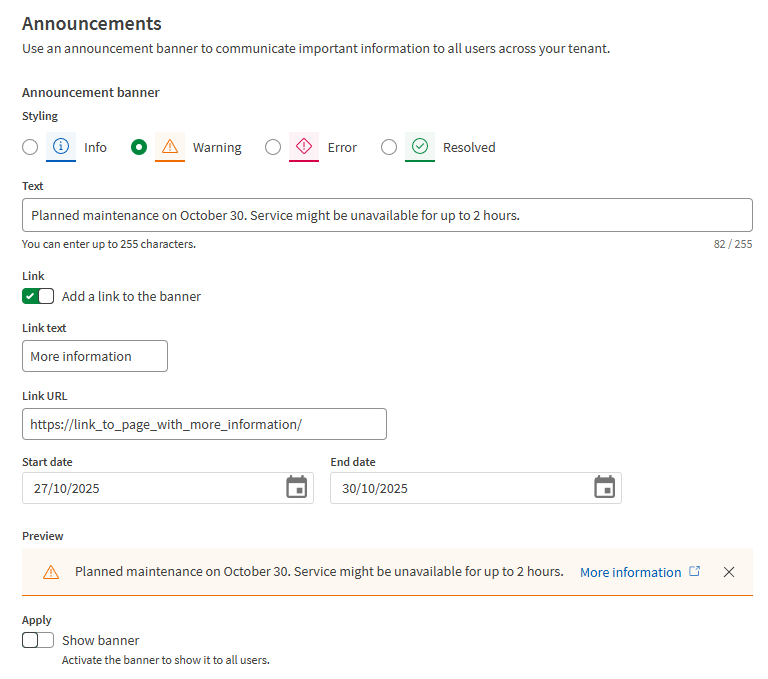
Voorbeeld: Waarschuwingsbanner voor gepland onderhoud
Gebruik dit type banner om gebruikers te waarschuwen voor gepland onderhoud of serviceproblemen, en voeg een link toe zodat gebruikers volledige details over het onderhoud kunnen raadplegen.
-
Stijl: Waarschuwing
-
Tekst: "Gepland onderhoud op 30 oktober. Service is mogelijk tot 2 uur niet beschikbaar."
-
Linktekst: "Meer informatie"
-
Link-URL: Link naar een pagina met volledige details
-
Startdatum: 2025-10-27
-
Einddatum: 2025-10-30
Een banner bewerken
Wanneer u een veld bewerkt, worden uw wijzigingen automatisch opgeslagen.
-
Voor actieve banners verschijnen updates onmiddellijk voor alle gebruikers.
-
Voor inactieve banners worden wijzigingen alleen opgeslagen wanneer alle verplichte velden zijn ingevuld.