
Como usar dados de uma conexão como fonte para uma receita de tabela
Última atualização: 30/09/2026Você pode usar conjuntos de dados baseados em arquivos do seu catálogo como fonte para suas receitas de tabela. Se seus dados estiverem armazenados em uma conexão, você ainda poderá usá-los usando um dos dois métodos a seguir.
Criando um conjunto de dados a partir de uma conexão
Se seus dados estiverem armazenados em uma conexão, você pode usá-la para criar novos conjuntos de dados. Para obter informações sobre como adicionar conjuntos de dados a partir de arquivos, consulte Adicionando conjuntos de dados.
-
No menu do iniciador, selecione Analytics > Criar ou Analytics > Preparar dados.
-
Clique Criar novo > Conjunto de dados.
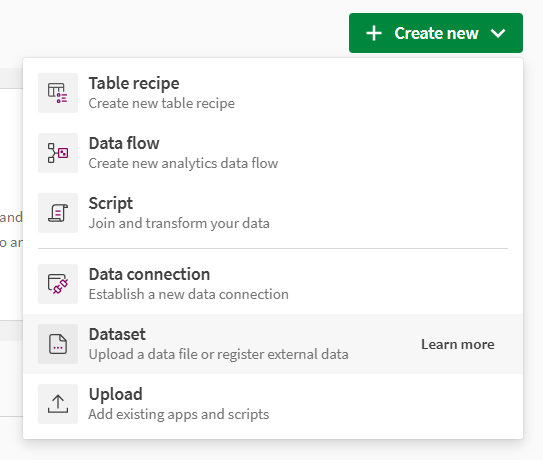
-
No menu que se abre, selecione a conexão onde seus dados estão armazenados e clique em Avançar.
-
Navegue pela sua conexão, selecione uma ou mais tabelas para importar como conjuntos de dados usando as caixas de seleção, e clique em Avançar.
Se você selecionar várias tabelas, cada uma delas será transformada em um conjunto de dados diferente.
-
Selecione o espaço no qual criar os conjuntos de dados e clique em Criar conjuntos de dados.
Seus novos conjuntos de dados, com dados originários de uma conexão, são adicionados ao seu catálogo e podem ser facilmente selecionados ao definir uma fonte na sua receita de tabela.
Usando uma fonte de tipo de conexão em um fluxo de dados
Outra maneira de usar a receita de tabela para preparar dados armazenados em uma conexão é usar o suporte nativo de conexões como fontes em um fluxo de dados e, em seguida, usar o Processador Table recipe no seu fluxo. Para mais informações sobre como usar Fluxo de dados, consulte Construindo um fluxo de dados.
-
Crie um novo fluxo de dados.
-
Use a conexão onde os dados estão armazenados como fonte de dados para o fluxo.
-
Adicione uma receita de tabela à tela.
-
Adicione um destino para configurar a saída da receita.
-
Vincule os diferentes nós para criar um fluxo.

-
Clique no processador de receita de tabela e, no painel de configuração à direita, selecione o ícone Editar receita de tabela.
A versão incorporada da receita de tabela é aberta, e você pode começar a preparar sua tabela.

-
Quando sua receita estiver pronta, clique em Retornar ao fluxo de dados.
-
Verifique se o fluxo é válido, e clique em Executar fluxo para aplicar a receita aos dados e gerar sua saída.