
接続からのデータをテーブル レシピのソースとして使用する方法
最終更新日時: 2026/09/30カタログのファイルベースのデータセットをテーブル レシピのソースとして使用できます。データが接続に保存されている場合でも、次の 2 つの方法のいずれかを使用してデータを使用できます。
接続からデータセットを作成する
データが接続に保存されている場合は、それを使用して新しいデータセットを作成できます。ファイルからデータセットを追加する方法については、「データセットを追加する」を参照してください。
-
Launcher メニューから、 [分析] > [作成] または [分析] > [データの準備] を選択します。
-
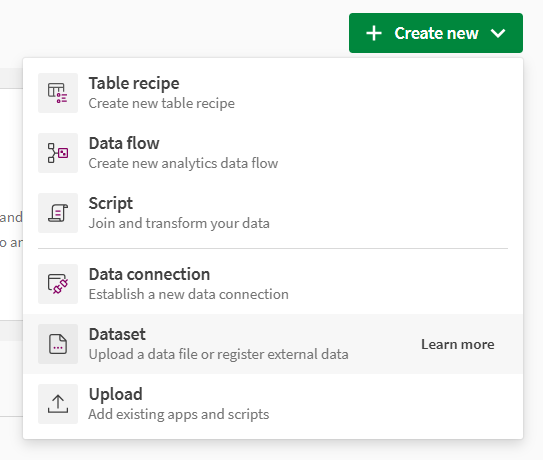
[新規作成] > [データセット] をクリックします。
-
開いたメニューで、データが保存されている接続を選択し、[次へ] をクリックします。
-
接続を参照し、チェックボックスを使用してデータセットとしてインポートするテーブルを 1 つ以上選択し、 [次へ] をクリックします。
複数のテーブルを選択した場合、各テーブルは異なるデータセットに変換されます。
-
データセットを作成するスペースを選択し、 [データセットの作成] をクリックします。
接続から生成されたデータを含む新しいデータセットがカタログに追加され、テーブル レシピでソースを設定するときに簡単に選択できるようになります。
データフローでの接続タイプソースの使用
テーブル レシピを使用して接続に保存されるデータを準備する別の方法として、データ フロー内のソースとして接続のネイティブ サポートを使用し、フロー内で テーブル レシピプロセッサー を使用する方法があります。データ フローの使用方法については、「データ フローの構築」を参照してください。
-
新しいデータ フローを作成します。
-
データが保存されている接続を、フローのソースとして使用します。
-
キャンバスにテーブル レシピを追加します。
-
レシピの出力を構成するためのターゲットを追加します。
-
さまざまなノードをリンクしてフローを作成します。

-
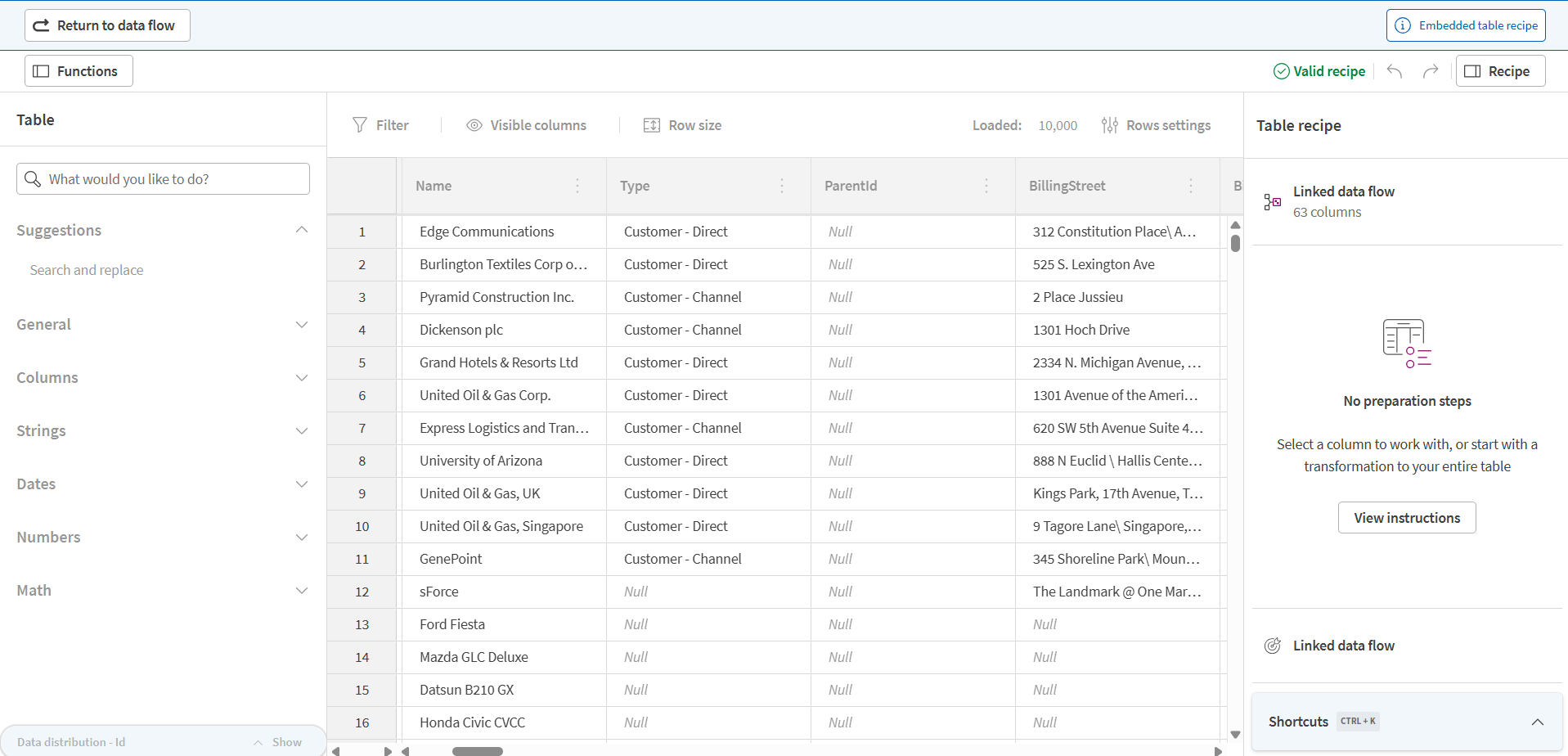
[テーブル レシピ] プロセッサーをクリックし、右側の構成パネルで [テーブル レシピを編集] アイコンを選択します。
テーブル レシピの埋め込みバージョンが開き、テーブルの準備を開始できます。
-
レシピの準備ができたら、 [データ フローに戻る] をクリックします。
-
フローが有効であることを確認し、 [フローを実行] をクリックしてレシピをデータに適用し、出力を生成します。