
Cómo reemplazar valores que coinciden con una condición
Última actualización: 9/10/2026En una receta de tabla, puede combinar filtros con la función Rellenar celdas para aplicar lógica condicional y reemplazar valores que coincidan con un criterio específico.
Cuando un filtro está activo y aplica Rellenar celdas, puede elegir aplicar los efectos de la función solo a las filas que muestra actualmente el filtro. Todas las demás filas permanecen sin cambios. La condición de filtro se guarda como parte del paso de la receta.
Supongamos que está preparando un informe de gastos que contiene una columna de Coste. La política de la empresa limita los gastos reembolsables a 100 por artículo. Desea reemplazar cualquier valor superior a 100 por 100 para aplicar este máximo antes de cargar los datos en su aplicación:
-
Haga clic en el botón Filtro del encabezado de la tabla, o haga clic en el menú de la columna Coste y seleccione Filtrar columna.
Se abre el panel Añadir filtro.
-
En la fila del filtro, establezca la columna en Coste, seleccione es mayor que como operador e introduzca 100 como valor.
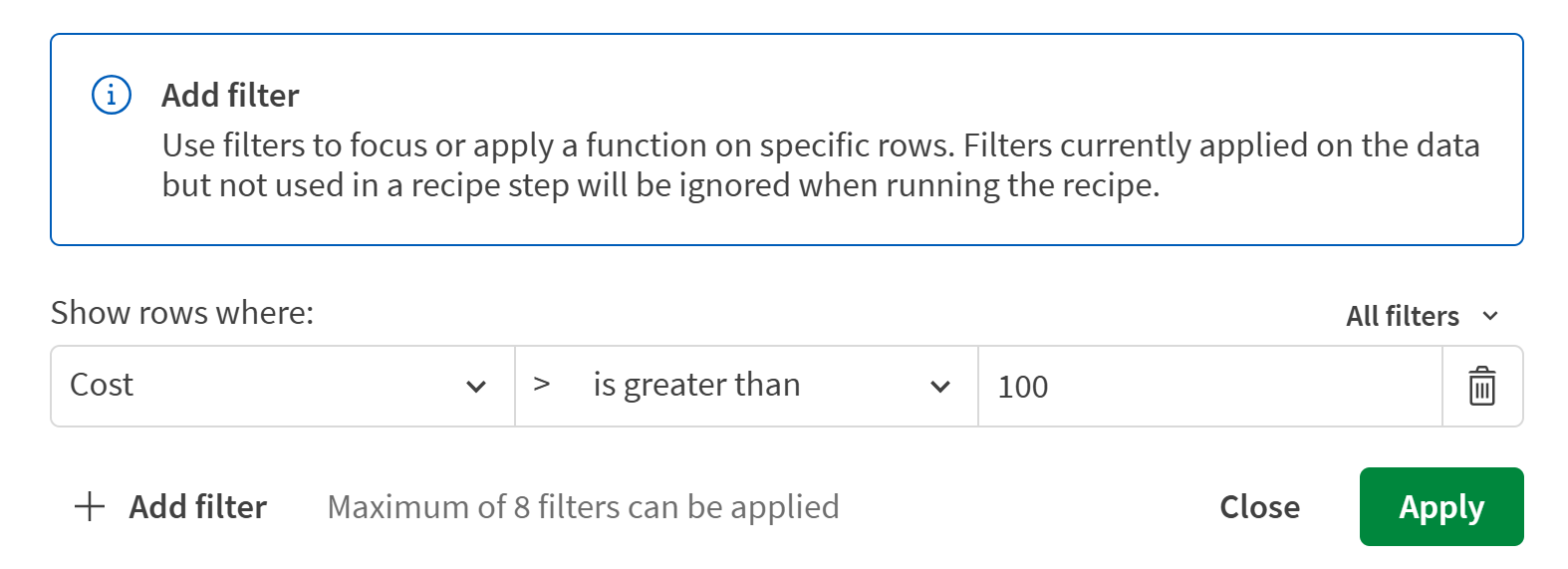
-
Haga clic en Aplicar.
La tabla ahora solo muestra las filas donde el valor de la columna Coste es mayor que 100.
-
Haga clic en el encabezado de la columna Coste para seleccionarla.
-
En el panel Funciones, seleccione Rellenar celdas en la categoría General.
-
En la lista desplegable Usar con, seleccione Valor e introduzca 100 en el campo Valor.

-
Haga clic en Aplicar.
Se añade un nuevo paso de receta. Dado que el filtro estaba activo cuando se aplicó el paso, solo se actualizan las filas donde Coste es mayor que 100. Todas las demás filas conservan su valor original.
-
En el encabezado de la tabla, haga clic en Borrar todo para eliminar el filtro y mostrar el conjunto de datos completo.
Todos los costes superiores a 100 se han sustituido por 100 en su conjunto de datos. La condición de filtro se almacena como parte del paso de la receta, por lo que se aplicará automáticamente cada vez que se ejecute la receta.
Este ejemplo limita los valores en una sola columna, pero la misma técnica funciona con cualquier operador, umbral o valor objetivo. También puede combinar varios filtros para crear condiciones más complejas antes de aplicar Rellenar celdas. Para más información sobre filtros, consulte Filtrar datos.