
Jak używać danych z połączenia jako źródła dla przepisu na tabelę
Ostatnia aktualizacja: 30.09.2026Możesz używać zestawów danych opartych na plikach z katalogu jako źródła dla swoich przepisów na tabele. Jeśli Twoje dane są przechowywane w połączeniu, nadal możesz z nich korzystać, używając jednej z dwóch poniższych metod.
Tworzenie zestawu danych z połączenia
Jeśli Twoje dane są przechowywane w połączeniu, możesz go użyć do tworzenia nowych zestawów danych. Aby uzyskać informacje na temat dodawania zestawów danych z plików, zobacz Dodawanie zestawów danych.
-
Z menu uruchamiania wybierz Analytics > Utwórz lub Analytics > Przygotowanie danych.
-
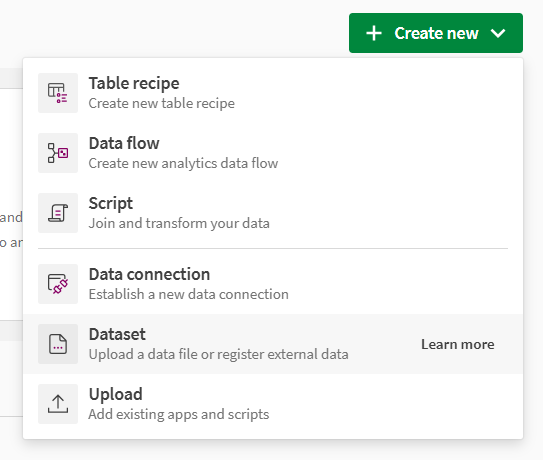
Kliknij Utwórz nowy > Zestaw danych.
-
W otwartym menu wybierz połączenie, w którym przechowywane są Twoje dane, i kliknij Dalej.
-
Przeglądaj swoje połączenie, wybierz jedną lub więcej tabel do zaimportowania jako zestawy danych za pomocą pól wyboru i kliknij Dalej.
Jeśli wybierzesz wiele tabel, każda z nich zostanie przekształcona w inny zestaw danych.
-
Wybierz przestrzeń, w której mają zostać utworzone zestawy danych, i kliknij Utwórz zestawy danych.
Twoje nowe zestawy danych, z danymi pochodzącymi z połączenia, są dodawane do Twojego katalogu i można je łatwo wybrać podczas ustawiania źródła w Twoim przepisie na tabelę.
Używanie źródła typu połączenie w przepływie danych
Innym sposobem użycia przepisu na tabelę do przygotowania danych przechowywanych w połączeniu jest użycie natywnej obsługi połączeń jako źródeł w przepływie danych, a następnie użycie Procesor przepisów na tabelę w Twoim przepływie. Aby uzyskać więcej informacji na temat korzystania z Przepływu danych, zobacz Tworzenie przepływu danych.
-
Utwórz nowy przepływ danych.
-
Użyj połączenia, w którym przechowywane są Twoje dane, jako źródła dla przepływu.
-
Dodaj przepis Tabela do obszaru roboczego.
-
Dodaj cel, aby skonfigurować wynik przepisu.
-
Połącz różne węzły, aby utworzyć przepływ.

-
Kliknij procesor Przepis na tabelę i w panelu konfiguracji po prawej stronie wybierz ikonę Edytuj przepis na tabelę.
Otworzy się wbudowana wersja przepisu na tabelę i możesz rozpocząć przygotowywanie swojej tabeli.

-
Gdy przepis jest gotowy, kliknij Wróć do przepływu danych.
-
Sprawdź, czy przepływ jest prawidłowy, i kliknij Uruchom przepływ, aby zastosować przepis do danych i wygenerować dane wyjściowe.