
Processador Qlik script
Última atualização: 20/10/2026Cria ou transforma entradas usando o script Qlik.
O processador Qlik script permite inserir diretamente o script Qlik em um editor de texto para preparar dados ou carregar dados quando usados como entrada. Destinado a usuários mais avançados, você pode se beneficiar de toda a sintaxe do Qlik se preferir codificar determinadas operações manualmente ao manipular tabelas.
Uso
-
Para usar o processador Script em um fluxo de dados, o código que você adiciona no editor deve ser consistente com o esquema dos dados recebidos e as ações de preparação que foram executadas até este ponto. Além disso, o script precisa seguir certas regras:
-
O script deve conter um comando resident para usar a tabela proveniente do fluxo de entrada.
resident tablenamePara obter mais informações, consulte Load.
-
Você precisa incluir uma instrução NoConcatenate.
NoConcatenate LOAD A,BPara obter mais informações, consulte NoConcatenate.
-
Depois de adicionar o script para a operação específica que você deseja executar, você deve incluir uma instrução drop table no final para descartar a tabela de entrada e manter apenas a saída gerada.
drop table tablenamePara obter mais informações, consulte Drop table.
- Ao usar o processador como nó de entrada, você pode ter no máximo dois fluxos de saída para carregar duas tabelas diferentes.
- Ao usar o processador como um nó intermediário, você pode ter vários fluxos de entrada e no máximo dois fluxos de saída.
- Você pode usar um máximo de 50 processadores de script Qlik em um fluxo de dados.
Propriedades
| Propriedade | Configuração |
|---|---|
| Script |
Insira seu script Qlik no editor de texto que inclui o seguinte espaço reservado com as instruções necessárias. Os nomes das tabelas de entrada são listados acima do editor de script. Eles correspondem às entradas conectadas ao processador. Clique no nome de uma tabela para inseri-la diretamente no script. |
Para renomear o processador ou editar sua descrição, aponte o mouse sobre o nome ou a descrição a ser alterada no painel Propriedades e clique no ícone  Editar.
Usando a visualização condensada
No painel do lado direito, você pode realizar atualizações rápidas no processador sem abrir o editor completo. Você pode:
-
Digite o texto diretamente no Script.
-
Adicione tabelas de entrada ao script clicando nelas em Tabelas de entrada.
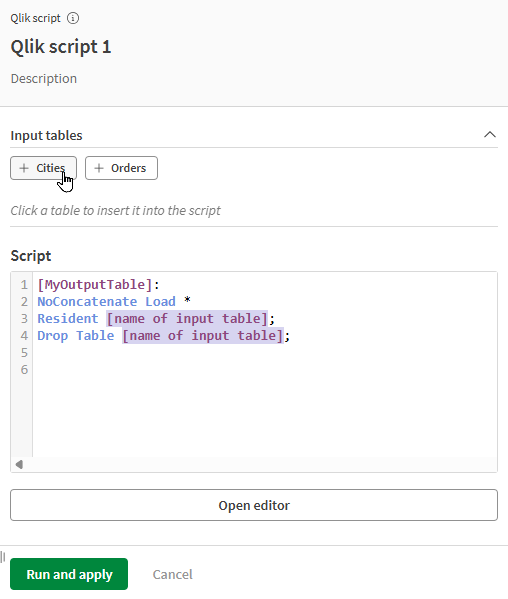
Para obter mais opções e funcionalidades avançadas, abra o editor de script. Consulte Usando o editor de script.
Usando o editor de script
Clicar no botão Abrir editor no painel de configuração abre um Editor de script avançado, para ajudá-lo a escrever seu script Qlik. Insira facilmente tabelas, nomes de campos ou funções, abra a documentação, insira scripts e verifique a validade do seu script.
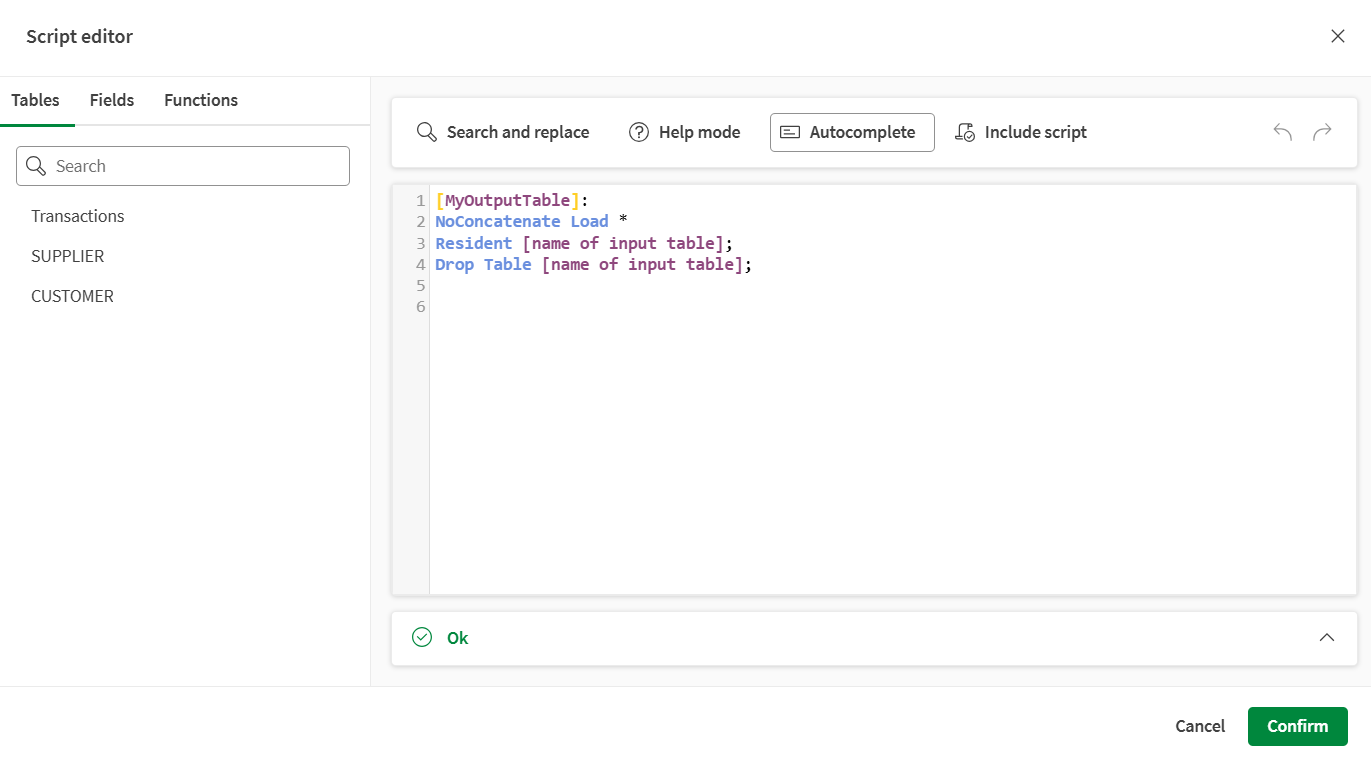
No painel esquerdo, você pode visualizar as tabelas e os campos atualmente carregados no seu fluxo de dados e explorar uma ampla variedade de funções de script do Qlik. Esse painel está organizado em três guias:
-
Tabelas, onde as tabelas carregadas no fluxo são listadas. Posicione o cursor do mouse sobre qualquer um dos nomes das tabelas e clique em + para inseri-lo diretamente no script.
-
Campos, onde são listados os campos disponíveis nesse ponto do fluxo. Passe o mouse sobre qualquer um dos nomes de campo e clique em + para inseri-lo diretamente na expressão.
-
Funções, onde você pode navegar pelas funções Qlik. Você pode usar o campo de busca para procurar uma função específica ou usar o menu suspenso Categoria de função para filtrá-las.
Aponte o mouse sobre qualquer uma das funções e clique em + para inseri-la diretamente na expressão.
-
Se você selecionar a opção Guia explicativo, uma breve descrição e um link para a documentação serão exibidos ao clicar em uma função.
-
No painel superior, você pode ativar ou desativar três ferramentas que o ajudarão e guiarão durante a escrita do script, usar um atalho para inserir scripts de outros arquivos, além de botões de desfazer e refazer para corrigir possíveis erros.
-
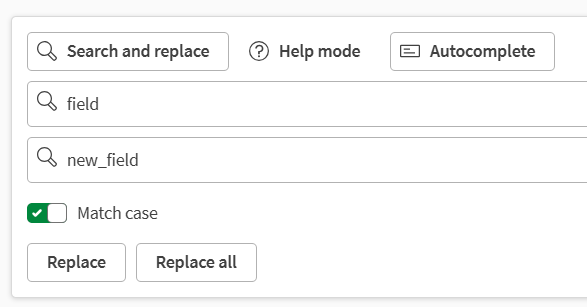
Pesquisar e substituir para procurar automaticamente valores específicos e substituí-los, se necessário.
-
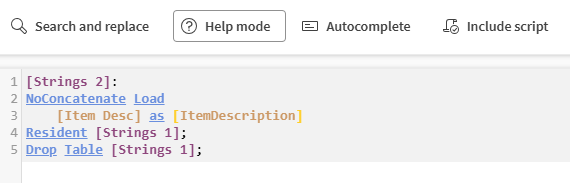
Modo de ajuda para transformar qualquer função que você escrever no script em links clicáveis que o levarão à documentação.
-
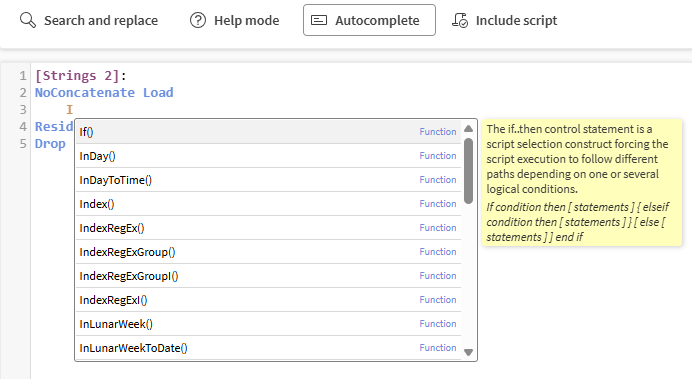
Preencher automaticamente para exibir sugestões à medida que o usuário digita, com uma breve descrição e um exemplo de uma função.
-
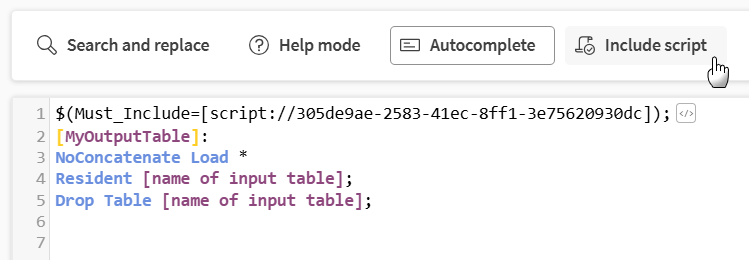
Incluir script, para inserir scripts. Consulte Inserindo outros scripts em scripts de carregamento.
O painel inferior descreve qualquer erro potencial do script, como nomes de campo incorretos ou expressões inválidas.
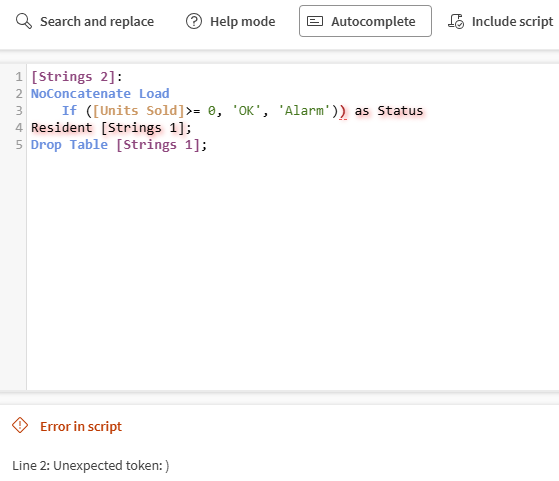
Quando o painel de status mostra um Ok verde, seu script é válido. Clique em Confirmar para usar esse script no seu processador de scripts Qlik e retornar ao editor de fluxo de dados. Você pode então validar a configuração do processador.
Exemplos
-
Carregar várias tabelas com o mesmo esquema em uma entrada para o seu fluxo. Este exemplo usa dois arquivos .txt do seu catálogo, com os mesmos campos, mas com um conteúdo diferente. Além disso, essa expressão adicionará um campo para rastrear quais dados vêm de qual tabela e gerará um número inteiro como número de identificação:
[MyTable_1]:
LOAD
'table1' as source_table,
[firstname],
[lastname],
[nationality]
FROM [lib://DataFiles/MyTable_1.txt] (txt, codepage is 28591, embedded labels, delimiter is ',', msq);

[MyTable_2]:
CONCATENATE (MyTable_1)
LOAD
'table2' as source_table,
[firstname],
[lastname],
[nationality]
FROM [lib://DataFiles/MyTable_2.txt] (txt, codepage is 28591, embedded labels, delimiter is ',', msq);

[NewTable]:
LOAD
recno() as id,
* RESIDENT MyTable_1;

drop table MyTable_1;
Para obter mais informações, consulte Concatenar.
-
Crie uma tabela inline com dados editáveis como entrada para seu fluxo:
MyTable:
Load * Inline [
Country, Year, Sales
Argentina, 2014, 66295.03
Argentina, 2015, 140037.89
Austria, 2014, 54166.09
Austria, 205,182739.87
];
Para obter mais informações, consulte Usando carregamentos inline para carregar dados.
-
Carregando todos os arquivos de uma pasta como entrada para o seu fluxo. Este exemplo itera sobre todos os arquivos com uma extensão especificada em uma pasta e os carrega em uma única tabela. Substitua o nome da conexão de dados e o caminho da pasta pelos seus próprios valores, e ajuste a extensão do arquivo e as configurações de formato conforme necessário:
SET vFolderPath = 'lib://YourDataConnection/FolderName';

FOR EACH vFile IN filelist('$(vFolderPath)/*.csv')
    LOAD * FROM [$(vFile)]
    (txt, utf8, embedded labels, delimiter is ',');
NEXT
Para obter mais informações, consulte For each..next.
Para obter mais exemplos de expressões de script, consulte Instruções regulares e Funções de script e gráfico.