
Процессор скриптов Qlik
Последнее обновление: 30.09.2026Создает или преобразует входные данные с помощью скрипта Qlik.
Процессор Скрипт Qlik позволяет напрямую вводить скрипт Qlik в текстовом редакторе для подготовки данных или загрузки данных при использовании в качестве входных данных. Он предназначен для более опытных пользователей, которые могут воспользоваться всем синтаксисом Qlik, если предпочитают кодировать определенные операции вручную при работе с таблицами.
Использование
-
Чтобы использовать процессор Скрипт в потоке данных, код, который вы добавляете в редактор, должен соответствовать схеме входящих данных и действиям по подготовке, которые были выполнены до этого момента. Кроме того, скрипт должен следовать определенным правилам:
-
Скрипт должен содержать оператор resident для использования таблицы, поступающей из входного потока.
resident tablenameДля получения дополнительной информации см. Load.
-
Необходимо включить оператор NoConcatenate.
NoConcatenate LOAD A,BДля получения дополнительной информации см. NoConcatenate.
-
После добавления скрипта для конкретной операции, которую вы хотите выполнить, необходимо включить оператор drop table в конце, чтобы удалить входящую таблицу и сохранить только сгенерированный результат.
drop table tablenameДля получения дополнительной информации см. Drop table.
- При использовании процессора в качестве входного узла можно иметь максимум два выходных потока для загрузки двух разных таблиц.
- При использовании процессора в качестве промежуточного узла можно иметь несколько входных потоков и максимум два выходных потока.
- В потоке данных можно использовать максимум 50 процессоров скриптов Qlik.
Свойства
| Свойство | Конфигурация |
|---|---|
| Скрипт |
Введите свой скрипт Qlik в текстовом редакторе, который включает следующий заполнитель с необходимыми операторами. Имена ваших таблиц исходных данных перечислены над редактором скриптов. Они соответствуют входным данным, подключенным к процессору. Нажмите на имя таблицы, чтобы напрямую вставить его в скрипт. |
Чтобы переименовать процессор или изменить его описание, наведите указатель мыши на имя или описание для изменения на панели Свойства и нажмите значок  Изменить.
Использование компактного вида
На панели справа можно выполнять быстрые обновления процессора, не открывая полный редактор. Вы можете:
-
Вводить текст непосредственно в Скрипт.
-
Добавлять таблицы исходных данных в скрипт, нажимая на них в разделе Таблицы исходных данных.
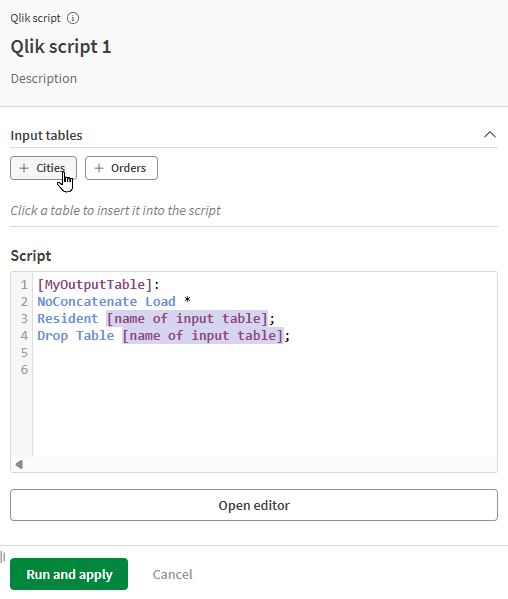
Для получения дополнительных параметров и расширенных функций откройте редактор скриптов. См. Использование редактора скриптов.
Использование редактора скриптов
Нажатие кнопки Открыть редактор на панели конфигурации открывает мощный Редактор скриптов, который поможет вам написать скрипт Qlik. Легко вставляйте таблицы, имена полей или функции, открывайте документацию, вставляйте скрипты и проверяйте правильность вашего скрипта.
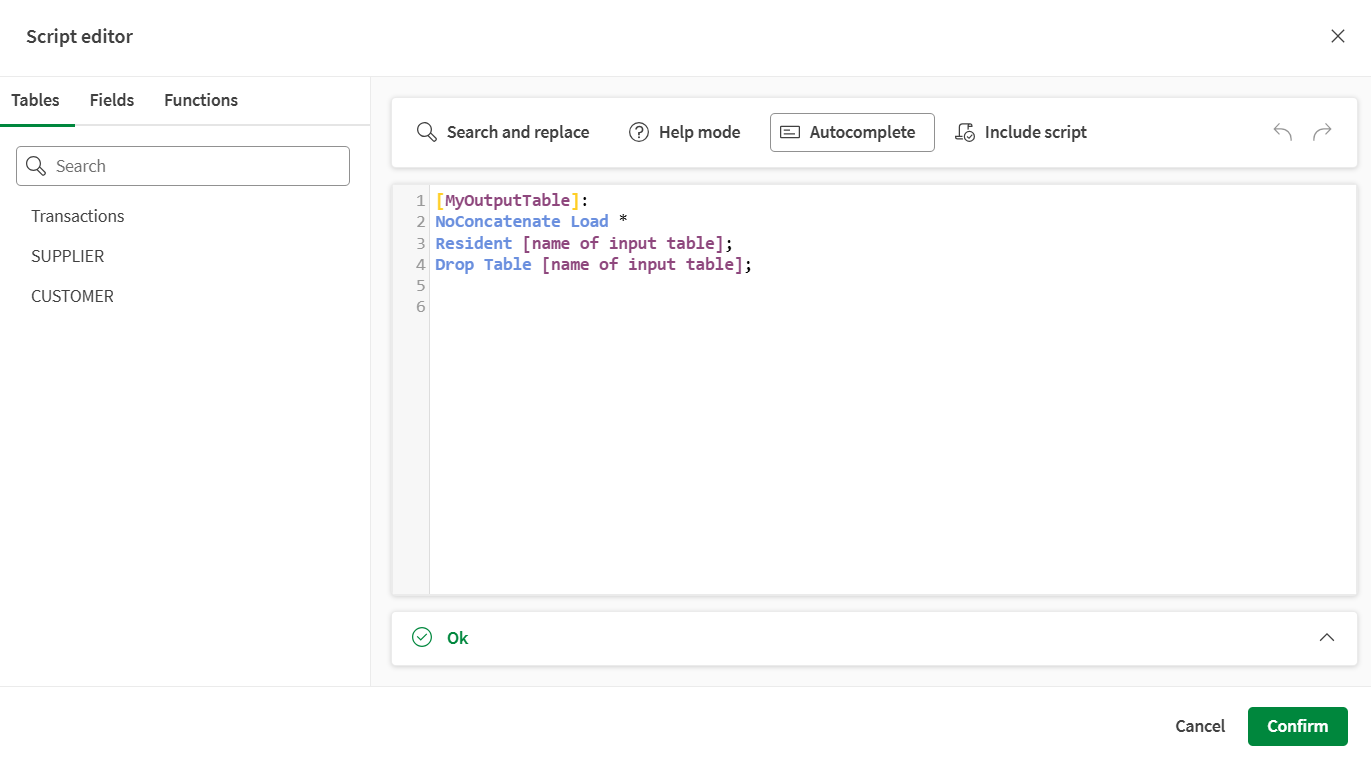
На левой панели можно просматривать таблицы и поля, загруженные в данный момент в ваш поток данных, и просматривать широкий спектр функций скрипта Qlik. Эта панель организована в три вкладки:
-
Таблицы, где перечислены таблицы, загруженные в поток. Наведите указатель мыши на любое из имен таблиц и нажмите +, чтобы напрямую вставить его в скрипт.
-
Поля, где перечислены поля, доступные на этом этапе потока. Наведите указатель мыши на любое из имен полей и нажмите +, чтобы напрямую вставить его в выражение.
-
Функции, где можно просматривать функции Qlik. Вы можете использовать поле поиска для поиска определенной функции или использовать раскрывающийся список Категория функции для их фильтрации.
Наведите указатель мыши на любую из функций и нажмите +, чтобы напрямую вставить ее в выражение.
-
Если вы выберете переключатель Руководство с пояснениями, при нажатии на функцию будет отображаться краткое описание и ссылка на документацию.
-
На верхней панели можно включить или отключить три инструмента, которые помогут и направят вас при написании скрипта, использовать ярлык для вставки скрипта из других файлов, а также кнопки отмены и повтора для исправления возможных ошибок.
-
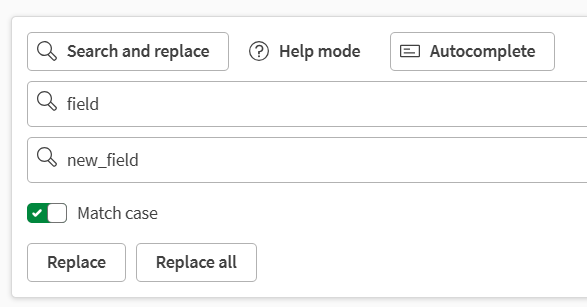
Найти и заменить, чтобы автоматически искать определенные значения и заменять их при необходимости.
-
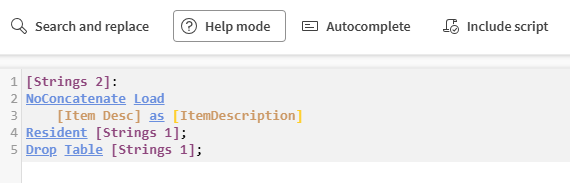
Режим справки, чтобы превратить любую функцию, которую вы пишете в скрипте, в интерактивные ссылки, которые приведут вас к документации.
-
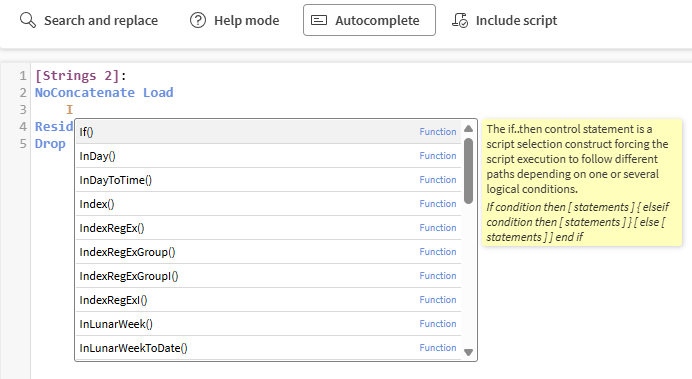
Автозаполнение, чтобы отображать предложения по мере ввода с кратким описанием и примером функции.
-
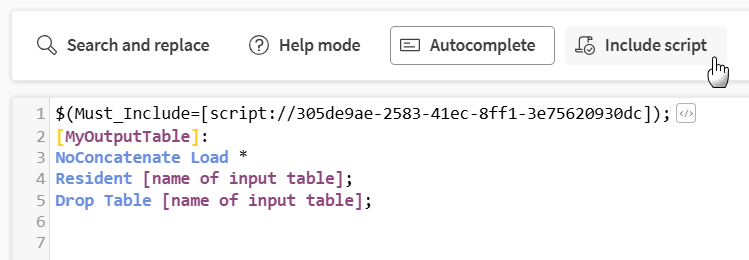
Включить скрипт, чтобы вставлять скрипты. См. Вставка других скриптов в Скрипты загрузки.
На нижней панели описываются любые потенциальные ошибки в вашем скрипте, такие как неправильные имена полей или недопустимые выражения.
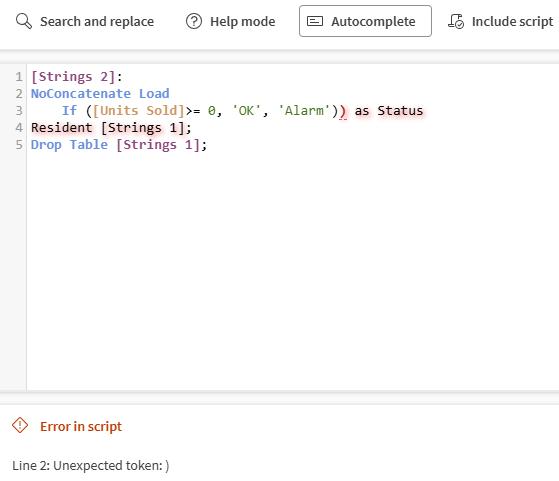
Когда на панели состояния отображается зеленое ОК, ваш скрипт действителен. Нажмите Подтвердить, чтобы использовать этот скрипт для процессора скриптов Qlik и вернуться в редактор потока данных. Затем вы можете проверить конфигурацию процессора.
Примеры
-
Загрузка нескольких таблиц с одинаковой схемой в один вход для вашего потока. В этом примере используются два файла .txt из вашего каталога с одинаковыми полями, но с разным содержимым. Кроме того, это выражение добавит поле для отслеживания того, какие данные поступают из какой таблицы, и сгенерирует целое число в качестве идентификационного номера:
[MyTable_1]:
LOAD
'table1' as source_table,
[firstname],
[lastname],
[nationality]
FROM [lib://DataFiles/MyTable_1.txt] (txt, codepage is 28591, embedded labels, delimiter is ',', msq);

[MyTable_2]:
CONCATENATE (MyTable_1)
LOAD
'table2' as source_table,
[firstname],
[lastname],
[nationality]
FROM [lib://DataFiles/MyTable_2.txt] (txt, codepage is 28591, embedded labels, delimiter is ',', msq);

[NewTable]:
LOAD
recno() as id,
* RESIDENT MyTable_1;

drop table MyTable_1;
Для получения дополнительной информации см. Concatenate.
-
Создайте встроенную таблицу с редактируемыми данными в качестве входных данных для вашего потока:
MyTable:
Load * Inline [
Country, Year, Sales
Argentina, 2014, 66295.03
Argentina, 2015, 140037.89
Austria, 2014, 54166.09
Austria, 205,182739.87
];
Для получения дополнительной информации см. Использование встроенных загрузок для загрузки данных.
-
Загрузка всех файлов из папки в качестве входных данных для вашего потока. В этом примере выполняется перебор всех файлов с указанным расширением в папке и их загрузка в одну таблицу. Замените имя подключения к данным и путь к папке своими собственными значениями и при необходимости настройте расширение файла и параметры формата:
SET vFolderPath = 'lib://YourDataConnection/FolderName';

FOR EACH vFile IN filelist('$(vFolderPath)/*.csv')
    LOAD * FROM [$(vFile)]
    (txt, utf8, embedded labels, delimiter is ',');
NEXT
Для получения дополнительной информации см. For each..next.
Дополнительные примеры выражений скрипта см. в разделах Регулярные операторы и Функции скрипта и диаграммы.