
HSL() se utiliza en las expresiones para fijar o evaluar las propiedades de color de un objeto gráfico, donde el color se define mediante los valores de hue, saturation y luminosity entre 0 y 1.
Sintaxis:
HSL (hue, saturation, luminosity)
Tipo de datos que devuelve: dual
| Argumento | Descripción |
|---|---|
| hue, saturation, luminosity | Valores de los componentes Hue, saturation y luminosity comprendidos entre 0 y 1. |
Si se interpreta el componente numérico y se le da formato en notación hexadecimal, los valores RGB de los componentes de color son más fáciles de ver. Por ejemplo, el verde claro tiene el número 4 278 255 360, que en notación hexadecimal es FF00FF00 y RGB (0,255,0). Esto equivale a HSL (80/240, 240/240, 120/240) , un valor HSL de (0.33, 1, 0.5).
Consulte Colorear una visualización para ver ejemplos de cómo usar las funciones de color en las visualizaciones, así como detalles sobre las visualizaciones que admiten el color por expresión.
| Ejemplo | Resultados |
|---|---|
| If(Sum(Sales)>Sum(Budget),HSL( 0.33, 1, 0.25),HSL(0, 1, 0.5)) | Devuelve púrpura o rojo en función del valor de la comparación entre Sales y Budget. |
Ejemplo: fundamentos de HSL
Ejemplo: resaltar datos de beneficios en un gráfico
Ejemplo: escenario gráfico de HSL
Vista general
Un conjunto de datos que contiene datos de ventas reales y proyectadas por país. Un jefe de ventas quiere mostrar los datos en un gráfico de barras y destacar las cifras de ventas que superan el valor proyectado para el periodo.
Abra el Editor de carga de datos y añada el script de carga inferior en una nueva sección.
El script de carga contiene:
-
Un conjunto de datos que se carga en una tabla de datos denominada Example.
-
Los siguientes campos de la tabla de datos:
-
Country
-
ActualSales
-
ProjectedSales
-
Script de carga
Example:
Load * Inline
[Country, ActualSales, ProjectedSales
Sweden, 100000, 50000
Germany, 125000, 175000
Norway, 74850, 68500
Ireland, 45000, 48000
Sweden, 98000, 50000
Germany, 115000, 175000
Norway, 71850, 68500
Ireland, 31000, 48000
];
Resultados
Cargue los datos y abra una hoja. Cree un nuevo gráfico de barras y añada este campo como dimensión:
-
Country
Cree la siguiente medida:
-
=Sum(ActualSales), para calcular el valor total de las ventas del país.
Añada una expresión de color para comparar las ventas reales con las proyectadas. En el panel de propiedades, en Aspecto > Colores y leyenda, desactive Colores: Automático para cambiar a Personalizado y después seleccione Por expresión en la lista. Introduzca la siguiente expresión:
-
=If(Sum(ActualSales)>Sum(ProjectedSales),HSL(1.2,1.0,0.25),HSL(0, 1.0, 0.25)), para resaltar en verde los casos en los que las ventas reales superan a las proyectadas y en rojo los casos en los que las ventas proyectadas superan a las reales.
Resultados: Gráfico de barras de las ventas por país
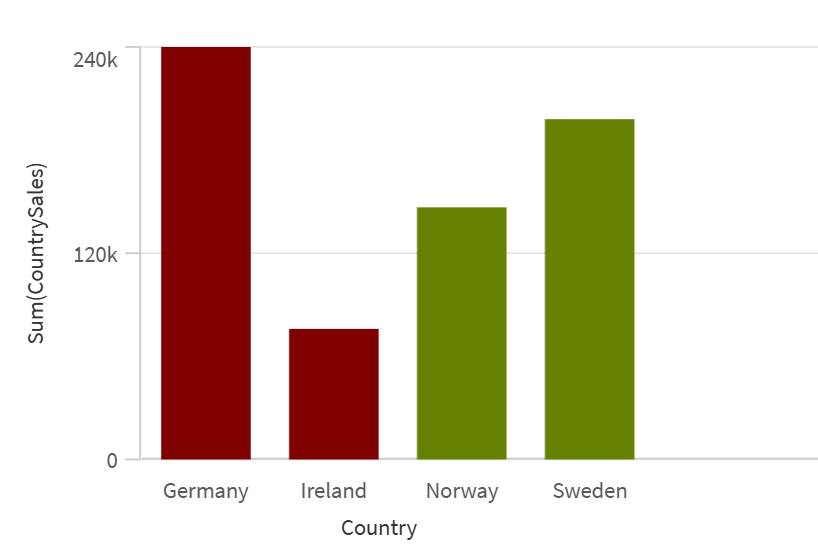
Podemos ver que el color de la barra es verde para aquellos países con ventas que superan el valor proyectado, mientras que aquellos con ventas por debajo del valor proyectado aparecen en rojo. Por ejemplo, Sweden se ve de color verde porque su valor de ventas de 98,000 es mayor que el valor proyectado, de 50,000.