HSL スクリプトおよびチャート関数
HSL()は、チャート オブジェクトのカラー プロパティを設定、または評価する数式で使用されます。色は、hue、saturation、luminosityの 0~1 の値で定義されます。
構文:
HSL (hue, saturation, luminosity)
戻り値データ型: デュアル
| 引数 | 説明 |
|---|---|
| hue, saturation, luminosity | Hue、saturation、luminosity のコンポーネント値は 0 から 1 の範囲です。 |
数値コンポーネントを解釈して 16 進数表記にフォーマットすると、カラー コンポーネントの RGB 値が見やすくなります。たとえば、薄緑色の数値は 4 278 255 360 で、16 進数表記では FF00FF00 および RGB (0,255,0) です。これは HSL (80/240, 240/240, 120/240) に相当し、HSL 値は (0.33, 1, 0.5) です。
ビジュアライゼーションでカラー関数を使用する方法の例や、数式による色分けをサポートしているビジュアライゼーションの詳細は、「ビジュアライゼーションを色分けする」を参照してください。
| 例 | 結果 |
|---|---|
| If(Sum(Sales)>Sum(Budget),HSL( 0.33, 1, 0.25),HSL(0, 1, 0.5)) | Sales と Budget の比較値に応じて、紫または赤を返します。 |
例 - HSL の基本
概要
データ ロード エディターを開き、以下のロード スクリプトを新しいセクションに追加します。
ロード スクリプトには次が含まれています:
-
「Example」というデータ テーブルにロードされるデータセット。
-
データ テーブル内の次の項目:
-
Product
-
Sales
-
ロード スクリプト
Example:
LOAD * Inline [
Product, Sales
Product A, 200
Product B, 500
Product C, 100
Product D, 300
Product E, 700
];結果
データをロードしてシートを開きます。新しいテーブルを作成し、この項目を軸として追加します:
-
Product
次のメジャーを作成します:
-
=Sum(Sales)、売上の合計を計算します。
Sum(Sales) メジャーの [プロパティ] パネルで、 [背景色数式] として次の数式を入力します。この操作により、製品の売上計算に応じてセルの色が適用されます。
-
=If(Sales > 400, HSL(.33, 1, 0.25), If(Sales >= 200 and Sales <= 400, HSL(.167, 1, 0.5), HSL(0, 1, 0.5)) )
| Product | Sum(Sales) |
|---|---|
| Product A |
200 |
| Product B | 500 |
| Product C | 100 |
| Product D | 300 |
| Product E | 700 |
この例では、次の点に注意してください。
-
Product B や E など、売上値が 400 を超える場合は、緑色の背景で強調表示されます。
-
Product A や D など、売上値が 200 から 400 の場合は、黄色の背景で強調表示されます。
-
その他のすべての売上値は赤い背景で強調表示されます。
例 - チャートの利益データを強調表示する
概要
データセットには売上高が含まれています。データを分析し、利益率が低いか、中程度か、高いかに応じて強調表示したいと考えています。
データ ロード エディターを開き、以下のロード スクリプトを新しいセクションに追加します。
ロード スクリプトには次が含まれています:
-
「Example」というデータ テーブルにロードされるデータセット。
-
データ テーブル内の次の項目:
-
Customer
-
SalesValue
-
Cost
-
ProfitMargin
-
ロード スクリプト
Example:
LOAD * Inline [
Customer, SalesValue, Cost, ProfitMargin
Customer A, 500, 300, 40%
Customer B, 800, 750, 6.25%
Customer C, 400, 300, 25%
Customer D, 600, 550, 8.33%
Customer E, 900, 700, 22.22%
];結果
データをロードしてシートを開きます。新しいテーブルを作成し、この項目を軸として追加します:
-
Customer
次のメジャーを作成します:
-
=Sum(SalesValue)、売上の合計を計算します。
-
=Sum(Cost)、売上コストの合計値を計算します。
-
=Sum(ProfitMargin)、利益率を合計します。 この値をパーセンテージで表示するには、 [数値書式] で、 [数値] > [書式設定 [シンプル]] > [12.34%] を選択します。
Sum(ProfitMargin) メジャーの [プロパティ] パネルで、 [背景色数式] として次の数式を入力します。
If(ProfitMargin > 0.3, HSL( 0.33, 1, 0.25), // Green for high-profit customers
If(ProfitMargin >= 0.1 and ProfitMargin <= 0.3, HSL( 0.11, 1, 0.5), // Orange for moderate-profit customers
HSL(0, 1, 0.5) // Red for low-profit customers
)
)[スタイル] パネルの [プレゼンテーション] で、 [合計] をオフにします。
| Customer | Sum(SalesValue) | Sum(Cost) | Sum([Profit Margin]) |
|---|---|---|---|
| Customer A | 500 | 300 | 40.00% |
| Customer B | 800 | 750 | 6.25% |
| Customer C | 400 | 300 | 25.00% |
| Customer D | 600 | 550 | 8.33% |
| Customer E | 900 | 700 | 22.22% |
HSL 関数の出力は、顧客の利益率に応じて次の色で表示されます。
-
緑、HSL( 0.33, 1, 0.25)、利益率が 30% を超える顧客の場合。
-
オレンジ、HSL( 0.11, 1, 0.5)、利益率が 10% から 30% の中程度の顧客の場合。
-
赤、HSL(0, 1, 0.5)、利益率が 10% 未満の顧客の場合。
例 - HSL チャートのシナリオ
概要
データセットには、国別の販売実績データと予測販売データが含まれています。営業マネージャーは、データを棒グラフで表示し、その期間の予測値よりも高い売上高を強調表示したいと考えています。
データ ロード エディターを開き、以下のロード スクリプトを新しいセクションに追加します。
ロード スクリプトには次が含まれています:
-
「Example」というデータ テーブルにロードされるデータセット。
-
データ テーブル内の次の項目:
-
Country
-
ActualSales
-
ProjectedSales
-
ロード スクリプト
Example:
Load * Inline
[Country, ActualSales, ProjectedSales
Sweden, 100000, 50000
Germany, 125000, 175000
Norway, 74850, 68500
Ireland, 45000, 48000
Sweden, 98000, 50000
Germany, 115000, 175000
Norway, 71850, 68500
Ireland, 31000, 48000
];結果
データをロードしてシートを開きます。新しい棒グラフを作成し、この項目を軸として追加します。
-
Country
次のメジャーを作成します:
-
=Sum(ActualSales)、国全体の売上総額を計算します。
実際の売上と予測売上を比較するための色の数式を追加します。プロパティ パネルの [スタイル] > [色と凡例] で、 [色: 自動] をオフにして [カスタム] に切り替え、リストから [数式を使用] を選択します。次の式を入力します。
-
=If(Sum(ActualSales)>Sum(ProjectedSales),HSL(1.2,1.0,0.25),HSL(0, 1.0, 0.25))、実際の売上が予測売上を上回った場合は緑色で強調表示し、予測売上が実際の売上を上回った場合は赤色で強調表示します。
結果: 国別の売上の棒グラフ
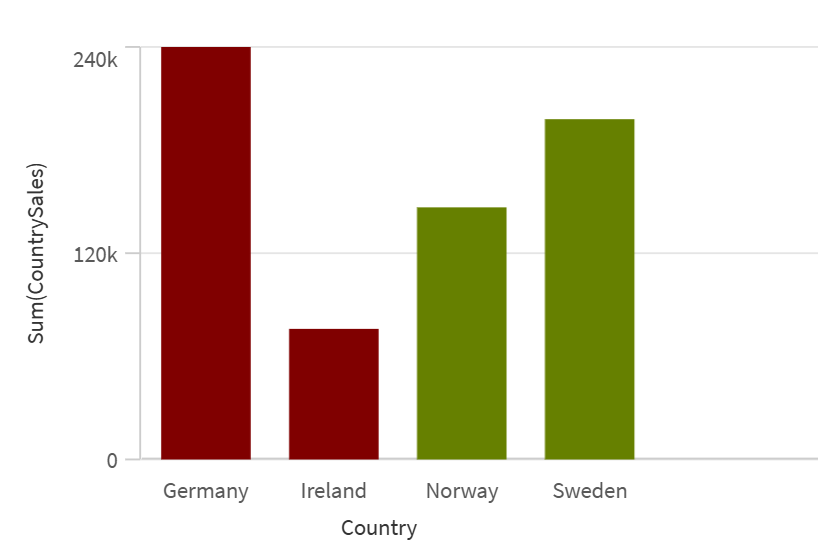
売上が予測値を超えた国では棒の色が緑色になり、売上が予測値を下回った国では棒の色が赤色になっていることがわかります。たとえば、Sweden が緑色なのは、98,000 の売上値が 50,000 の予測値より大きいためです。