
HSL() wordt gebruikt in uitdrukkingen om de kleureigenschappen van een diagramobject in te stellen of te evalueren, waarbij de kleur wordt gedefinieerd door waarden van hue, saturation en luminosity tussen 0 en 1.
Syntaxis:
HSL (hue, saturation, luminosity)
Retourgegevenstypen: dubbele waarde
| Argument | Beschrijving |
|---|---|
| hue, saturation, luminosity | De componentwaarden voor Hue, saturation en luminosity lopen uiteen van 0 tot 1. |
Bij het interpreteren van de numerieke component en het opmaken hiervan in een hexadecimale notatie, zijn de RGB -waarden van de kleurcomponenten gemakkelijker te zien. Lichtgroen heeft bijvoorbeeld het getal 4 278 255 360. In hexadecimale notatie is dit FF00FF00 en in RGB (0,255,0). Dit is equivalent aan HSL (80/240, 240/240, 120/240) - een HSL -waarde van (0.33, 1, 0.5).
Raadpleeg Kleur toekennen aan een visualisatie om voorbeelden te vinden van hoe u de kleurfuncties kunt gebruiken in visualisaties, alsmede details van de visualisaties die kleur per uitdrukking ondersteunen.
| Voorbeeld | Resultaten |
|---|---|
| If(Sum(Sales)>Sum(Budget),HSL( 0.33, 1, 0.25),HSL(0, 1, 0.5)) | Retourneert paars of rood, afhankelijk van de waarde van de vergelijking tussen Sales en Budget. |
Voorbeeld - Basisprincipes voor HSL
Voorbeeld - Winstgegevens in een diagram markeren
Scenario met HSL-diagram
Overzicht
Een gegevensverzameling bevat actuele en geschatte verkoopgegevens per land. Een verkoopmanager wil de gegevens in een staafdiagram weergeven en de verkoopcijfers markeren die hoger zijn dan de geschatte waarde voor de periode .
Open de editor voor laden van gegevens en voeg het onderstaande load-script toe aan een nieuwe sectie.
Het load-script bevat:
-
Een gegevensverzameling die wordt geladen in een tabel met de naam Example.
-
De volgende velden in de gegevenstabel:
-
Country
-
ActualSales
-
ProjectedSales
-
Load-script
Example:
Load * Inline
[Country, ActualSales, ProjectedSales
Sweden, 100000, 50000
Germany, 125000, 175000
Norway, 74850, 68500
Ireland, 45000, 48000
Sweden, 98000, 50000
Germany, 115000, 175000
Norway, 71850, 68500
Ireland, 31000, 48000
];
Resultaten
Laad de gegevens en open een werkblad. Maak een nieuwe staafdiagram en voeg dit veld toe als dimensie:
-
Country
Maak de volgende meting:
-
=Sum(ActualSales), om de totale verkoopwaarde voor het land te berekenen.
Voeg een kleuruitdrukking toe om de werkelijke verkoop met de geschatte verkoop te vergelijken. Schakel in het eigenschappenvenster onder Uiterlijk > Kleuren en legenda Kleuren: Automatisch ouit m over te schakelen naar Aangepast en selecteer vervolgens Op uitdrukking in de lijst. Voer de volgende uitdrukking in:
-
=If(Sum(ActualSales)>Sum(ProjectedSales),HSL(1.2,1.0,0.25),HSL(0, 1.0, 0.25)), om groen te markeren wanneer de werkelijke verkoop hoger is dan de geschatte verkoop en rood wanneer de geschatte verkoop hoger is dan de werkelijke verkoop.
Resultaten: staafdiagram van de verkoop per land
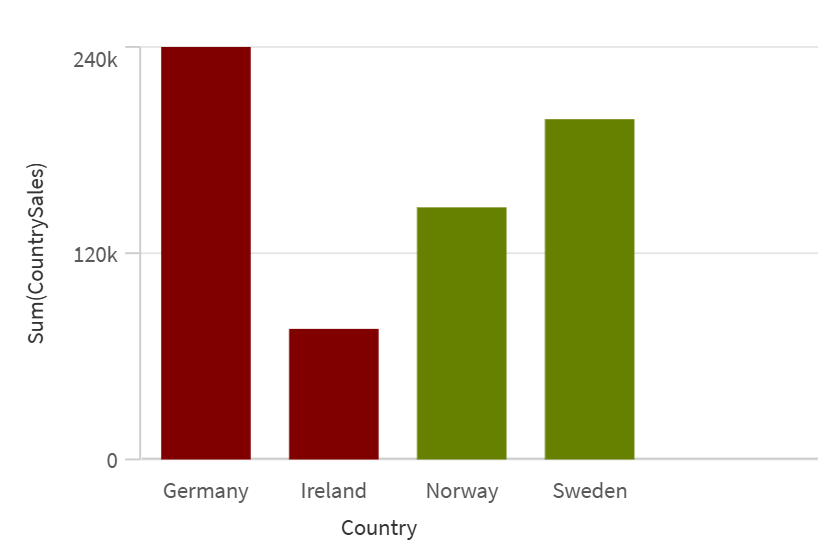
We kunnen zien dat de kleur van de staaf groen is voor de landen met een verkoop die de geschatte waarde overschrijdt, terwijl de landen met een verkoop onder de geschatte waarde rood worden weergegeven. Sweden is bijvoorbeeld groen omdat de verkoopwaarde van 98,000 groter is dan de geschatte waarde van 50,000.