
So ersetzen Sie Werte, die einer Bedingung entsprechen
Letzte Aktualisierung: 30.09.2026In einem Tabellenrezept können Sie Filter mit der Funktion Zellen füllen kombinieren, um bedingte Logik anzuwenden und Werte zu ersetzen, die bestimmten Kriterien entsprechen.
Wenn ein Filter aktiv ist und Sie Zellen füllen anwenden, können Sie wählen, die Auswirkungen der Funktion nur auf die Zeilen anzuwenden, die aktuell vom Filter angezeigt werden. Alle anderen Zeilen bleiben unverändert. Die Filterbedingung wird als Teil des Rezeptschritts gespeichert.
Angenommen, Sie erstellen einen Spesenbericht, der eine Spalte Kosten enthält. Die Unternehmensrichtlinie begrenzt erstattungsfähige Ausgaben auf 100 pro Posten. Sie möchten jeden Wert über 100 durch 100 ersetzen, um dieses Maximum durchzusetzen, bevor Sie die Daten in Ihre Anwendung laden:
-
Klicken Sie auf die Schaltfläche Filter in der Tabellenkopfzeile oder klicken Sie auf das Spaltenmenü der Spalte Kosten und wählen Sie Spalte filtern aus.
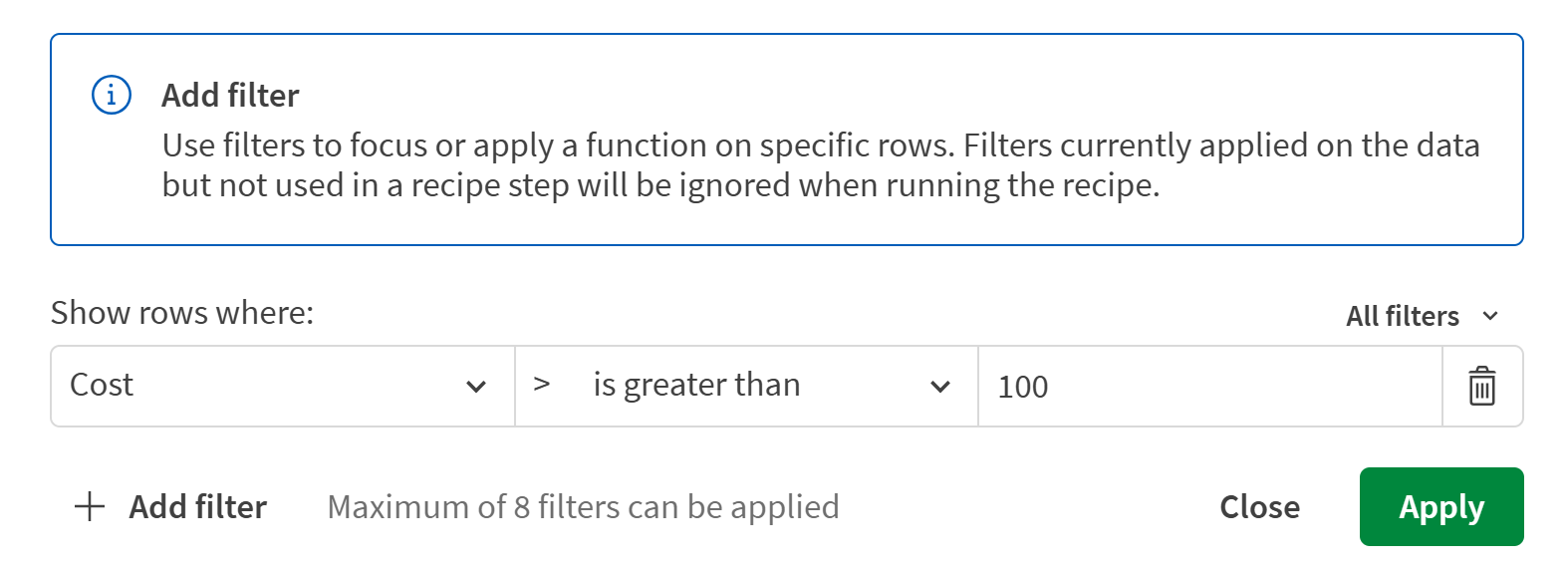
Das Fenster Filter hinzufügen wird geöffnet.
-
Legen Sie in der Filterzeile die Spalte auf Kosten fest, wählen Sie ist größer als als Operator aus und geben Sie 100 als Wert ein.
-
Klicken Sie auf Übernehmen.
Die Tabelle zeigt jetzt nur noch Zeilen an, in denen der Wert in der Spalte Kosten größer als 100 ist.
-
Klicken Sie auf die Spaltenüberschrift von Kosten, um den Inhalt der Spalte auszuwählen.
-
Wählen Sie im Fenster Funktionen unter der Kategorie Allgemein die Option Zellen füllen aus.
-
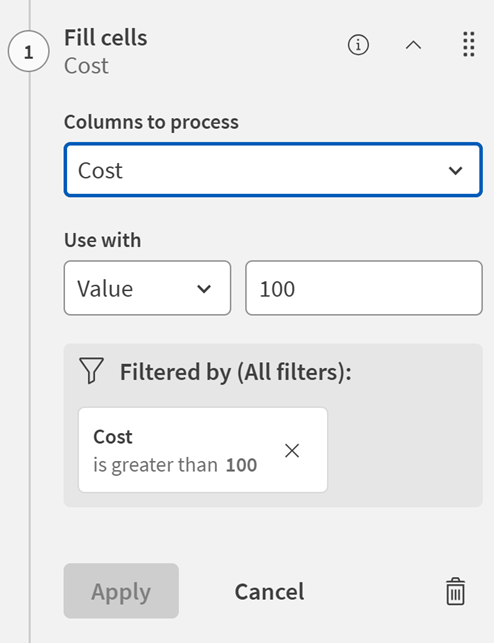
Wählen Sie in der Dropdown-Liste Verwenden mit den Eintrag Wert aus und geben Sie 100 in das Feld Wert ein.
-
Klicken Sie auf Übernehmen.
Ein neuer Rezeptschritt wird hinzugefügt. Da der Filter aktiv war, als der Schritt angewendet wurde, werden nur die Zeilen aktualisiert, in denen Kosten größer als 100 ist. Alle anderen Zeilen behalten ihren ursprünglichen Wert bei.
-
Klicken Sie in der Tabellenkopfzeile auf Alle löschen, um den Filter zu entfernen und den vollständigen Datensatz anzuzeigen.
Alle Kosten über 100 wurden in Ihrem Datensatz durch 100 ersetzt. Die Filterbedingung wird als Teil des Rezeptschritts gespeichert, sodass sie bei jeder Ausführung des Rezepts automatisch angewendet wird.
Dieses Beispiel begrenzt Werte in einer einzelnen Spalte, aber dieselbe Technik funktioniert mit jedem Operator, Schwellenwert oder Zielwert. Sie können auch mehrere Filter kombinieren, um komplexere Bedingungen zu erstellen, bevor Sie Zellen füllen anwenden. Weitere Informationen zu Filtern finden Sie unter Filtern von Daten.