
条件に一致する値を置換する方法
最終更新日時: 2026/10/09テーブル レシピでは、フィルターと [セルを埋める] 機能を組み合わせることで、条件ロジックを適用し、特定の条件に一致する値を置換できます。
フィルターがアクティブな状態で [セルを埋める] を適用すると、フィルターで現在表示されている行のみに関数の処理を適用するよう選択できます。それ以外の行は変更されません。フィルター条件は、レシピのステップの一部として保存されます。
たとえば、Cost 列を含む経費レポートを作成しているとします。会社の規定では、1 件あたりの払い戻しの上限は 100 となっています。この上限を適用するため、データをアプリケーションにロードする前に、100 を超える値をすべて 100 に置き換えようとしています。
-
テーブル ヘッダーの [フィルター] ボタンをクリックするか、Cost 列の列メニューをクリックして、 [列をフィルタリング] を選択します。
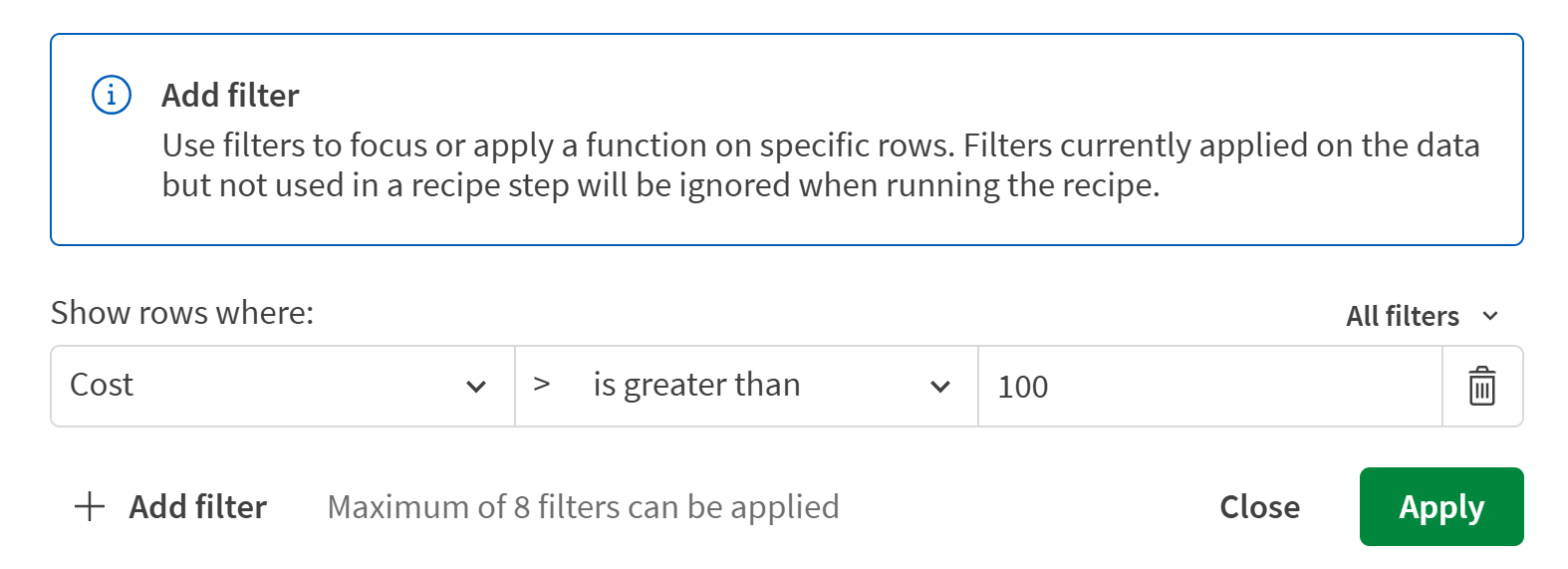
[フィルターを追加] パネルが開きます。
-
フィルター行で、列を Cost に設定し、演算子として [超える] を選択し、値として 100 を入力します。
-
[適用] をクリックします。
テーブルには、Cost 列の値が 100 より大きい行のみが表示されるようになりました。
-
Cost 列のヘッダーをクリックして選択します。
-
[関数] パネルで、 [一般] カテゴリの [セルを埋める] を選択します。
-
[Use with] (使用) ドロップダウン リストで、 [値] を選択し、 [値] 項目に 100 を入力します。
![[セルを埋める] 機能が設定され、値が選択され、置き換え値として 100 が入力されています](../../Resources/Images/TableRecipe/table_recipe_replace_value_matching_criteria_2.png)
-
[適用] をクリックします。
新しいレシピ ステップが追加されます。ステップが適用されたときにフィルターがアクティブだったため、Cost が 100 を超える行のみが更新されます。それ以外の行は元の値のまま保持されます。
-
テーブル ヘッダーで、[すべてクリア] をクリックしてフィルターを解除し、データセット全体を表示します。
これにより、データセット内の 100 を超えるすべての Cost は 100 に置き換えられます。フィルター条件はレシピ ステップの一部として保存されるため、レシピが実行されるたびに自動的に適用されます。
この例では単一列の値を上限で制御していますが、同じ手法は任意の演算子、しきい値、またはターゲット値にも適用できます。複数のフィルターを組み合わせて、 [セルを埋める] を適用する前に、より複雑な条件を作成することもできます。フィルターの詳細については、「データをフィルタリングする」を参照してください。