
Come sostituire i valori che soddisfano una condizione
Ultimo aggiornamento: 09/10/2026In una configurazione tabella, è possibile combinare i filtri con la funzione Riempi celle per applicare la logica condizionale e sostituire i valori che soddisfano un criterio specifico.
Quando un filtro è attivo e si applica Riempi celle, è possibile scegliere di applicare gli effetti della funzione solo alle righe attualmente visualizzate dal filtro. Tutte le altre righe rimangono invariate. La condizione del filtro viene salvata come parte del passaggio della configurazione.
Supponiamo di preparare una nota spese che contiene una colonna Costo. La politica aziendale limita le spese rimborsabili a 100 per articolo. Si desidera sostituire qualsiasi valore superiore a 100 con 100 per applicare questo limite massimo prima di caricare i dati nella propria applicazione:
-
Fare clic sul pulsante Filtro nell'intestazione della tabella, oppure fare clic sul menu della colonna Costo e selezionare Filtra colonna.
Si apre il pannello Aggiungi filtro.
-
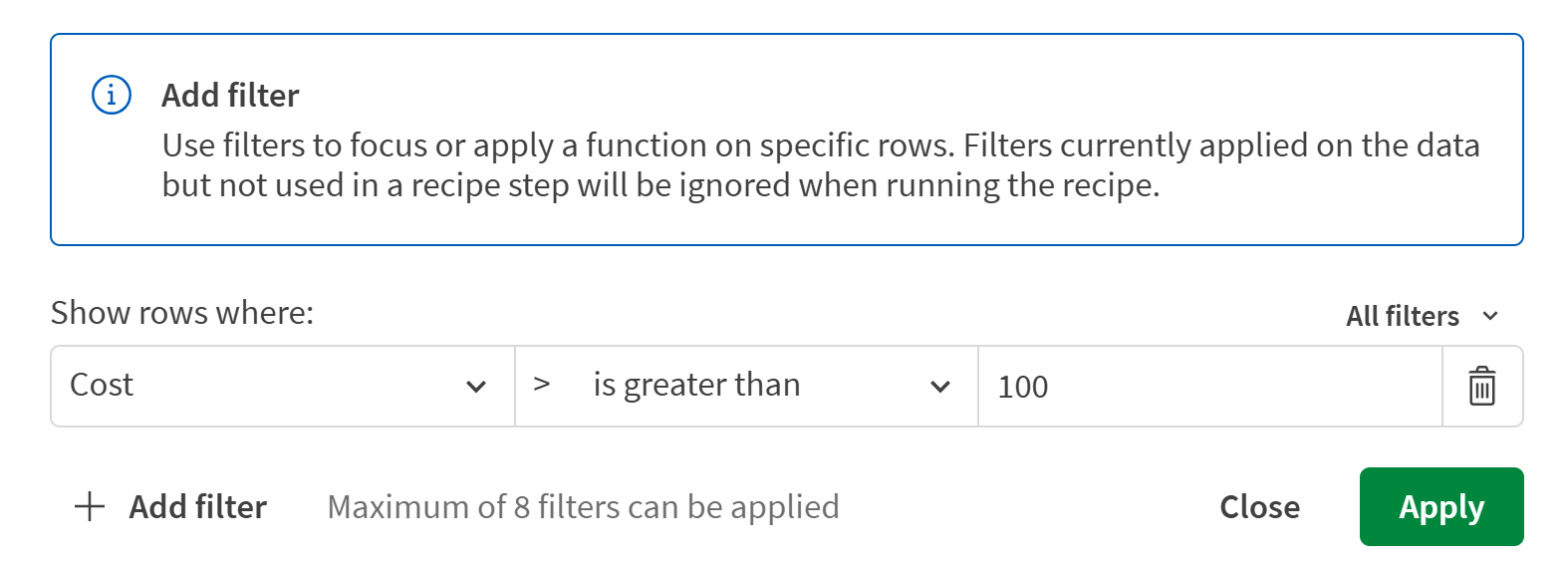
Nella riga del filtro, impostare la colonna su Costo, selezionare è maggiore di come operatore e inserire 100 come valore.
-
Fare clic su Applica.
La tabella ora visualizza solo le righe in cui il valore nella colonna Costo è maggiore di 100.
-
Fare clic sull'intestazione della colonna Costo per selezionarla.
-
Nel pannello Funzioni, selezionare Riempi celle nella categoria Generale.
-
Nell'elenco a discesa Usa con, selezionare Valore e inserire 100 nel campo Valore.

-
Fare clic su Applica.
Viene aggiunto un nuovo passaggio della configurazione. Poiché il filtro era attivo quando è stato applicato il passaggio, vengono aggiornate solo le righe in cui Costo è maggiore di 100. Tutte le altre righe mantengono il loro valore originale.
-
Nell'intestazione della tabella, fare clic su Cancella tutto per rimuovere il filtro e visualizzare l'intero set di dati.
Tutti i costi superiori a 100 sono stati sostituiti con 100 nel set di dati. La condizione del filtro viene memorizzata come parte del passaggio della configurazione, in modo che venga applicata automaticamente ogni volta che viene eseguita la configurazione.
Questo esempio limita i valori in una singola colonna, ma la stessa tecnica funziona con qualsiasi operatore, soglia o valore di destinazione. È inoltre possibile combinare più filtri per creare condizioni più complesse prima di applicare Riempi celle. Per ulteriori informazioni sui filtri, vedere Filtraggio dei dati.