
Esempio - Creazione di un PowerPoint report
Ultimo aggiornamento: 20/10/2026In questo esempio, si creerà un report basato su PowerPoint per analizzare le vendite per anno, regione e cliente.
Risultato di esempio
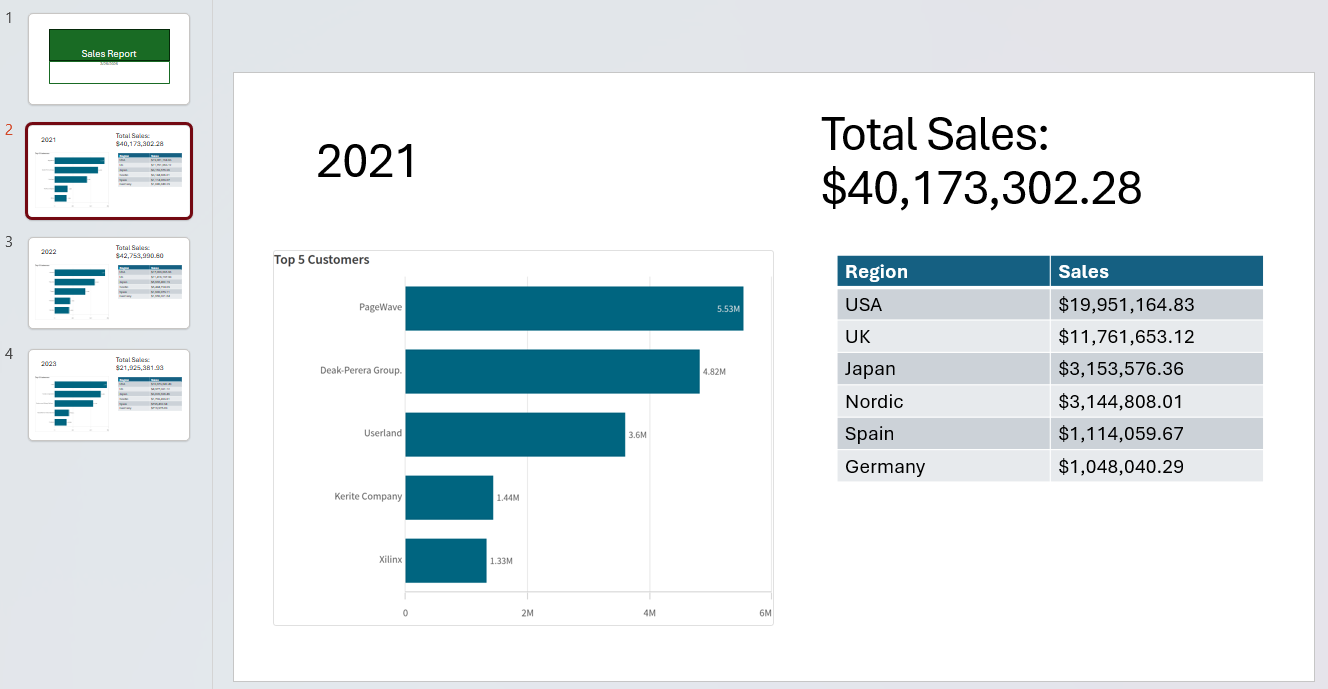
Prima di iniziare
Creazione di un nuovo modello
Per cominciare
Procedere come indicato di seguito:
-
Apri Microsoft PowerPoint e crea un nuovo file PPTX. Questo sarà il tuo file modello.
-
Fare clic sull'icona Qlik del componente aggiuntivo nella barra multifunzione nella scheda Home.
Aprire il componente aggiuntivo Qlik facendo clic sull'icona Qlik nella barra multifunzione

-
Accedi al componente aggiuntivo utilizzando le tue Qlik Cloud credenziali.
Connettersi all'applicazione
Procedere come indicato di seguito:
-
Seleziona lo Spazio dove hai caricato l'applicazione.
-
Sotto App, selezionare l'applicazione.
-
Fare clic su Salva.
Connessione all'applicazione caricata nel modello
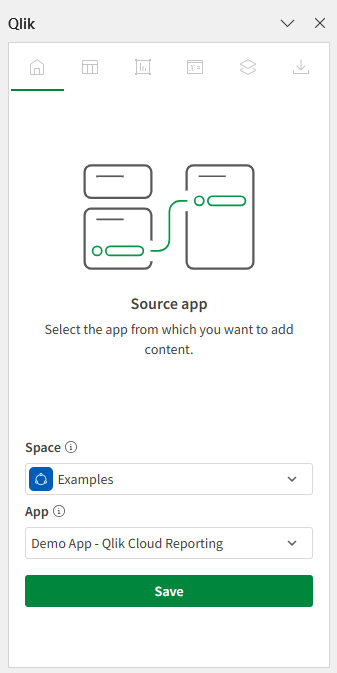
Il modello è ora connesso all'applicazione.
Aggiungi una diapositiva del titolo contenente una variabile
Sulla diapositiva del titolo predefinita, aggiungi del testo alla casella del titolo—ad esempio, aggiungi un titolo come Rapporto vendite.
È possibile aggiungere variabili dall'applicazione di analisi al rapporto. Le variabili memorizzano valori che possono cambiare dinamicamente. Aggiungi una variabile che è stata aggiunta all'applicazione, memorizzando la data odierna. Può essere aggiunto sulla diapositiva del titolo per indicare quando è stato creato il rapporto.
Procedere come indicato di seguito:
-
Seleziona la casella di descrizione sulla diapositiva del titolo. Qui è dove la variabile verrà inserita.
-
Nel componente aggiuntivo, fare clic su
 icona sulla barra degli strumenti superiore.
La sezione Variabili ed espressioni si apre.
-
Fare clic su Aggiungi variabile.
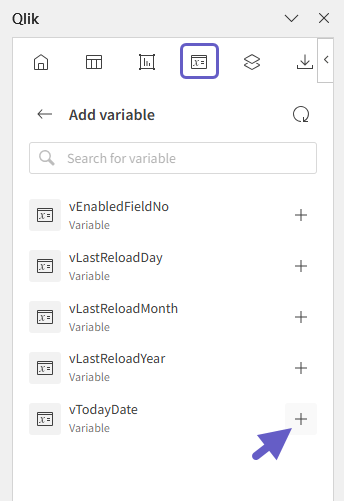
Viene visualizzato un elenco delle variabili disponibili.
-
Fare clic su
 accanto a vTodayDate.
Selezione della variabile da utilizzare
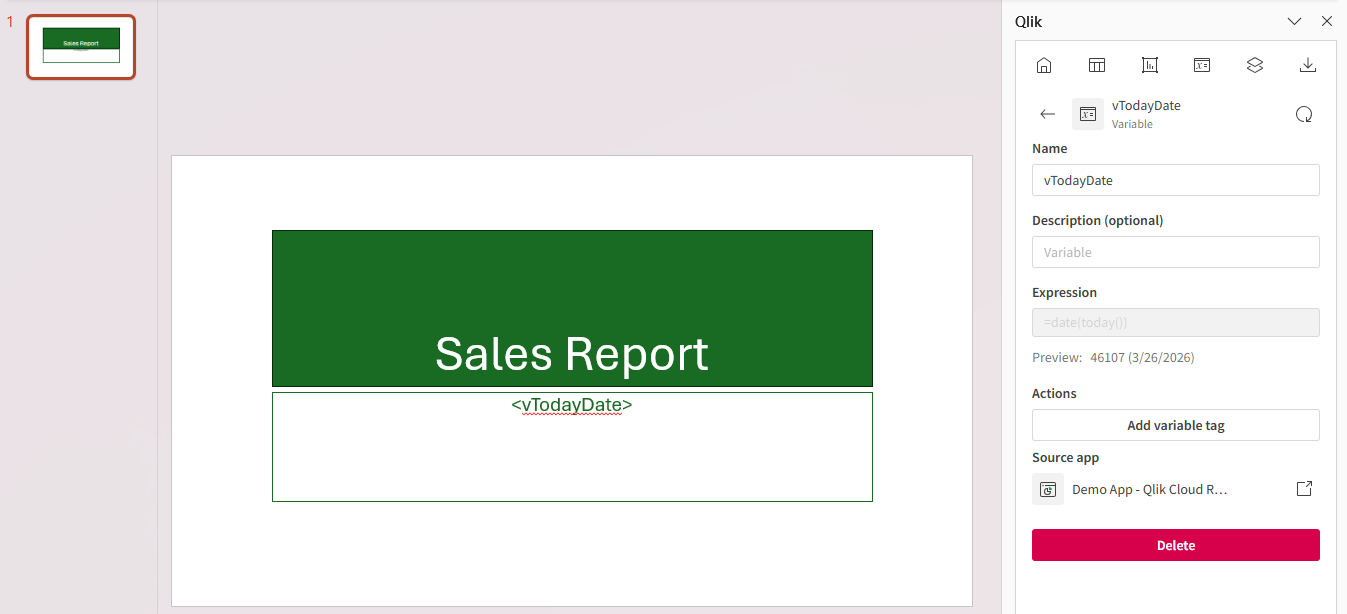
Dopo aver aggiunto il tag variabile, è possibile applicare stili e formattare la diapositiva del titolo come desiderato.
Variabile aggiunta alla diapositiva del titolo
Aggiungi un oggetto pagina
Con gli oggetti pagina, è possibile automatizzare la creazione di diapositive filtrate, facendo scorrere i dati del report per ogni valore di dimensione. Una pagina crea una o più nuove diapositive per ogni valore di dimensione.
Aggiungi un oggetto pagina per generare una diapositiva separata per ogni anno.
Procedere come indicato di seguito:
-
Crea una nuova diapositiva.
-
Nel componente aggiuntivo, fare clic su
 icona sulla barra degli strumenti superiore.
La sezione Livelli e pagine si apre.
-
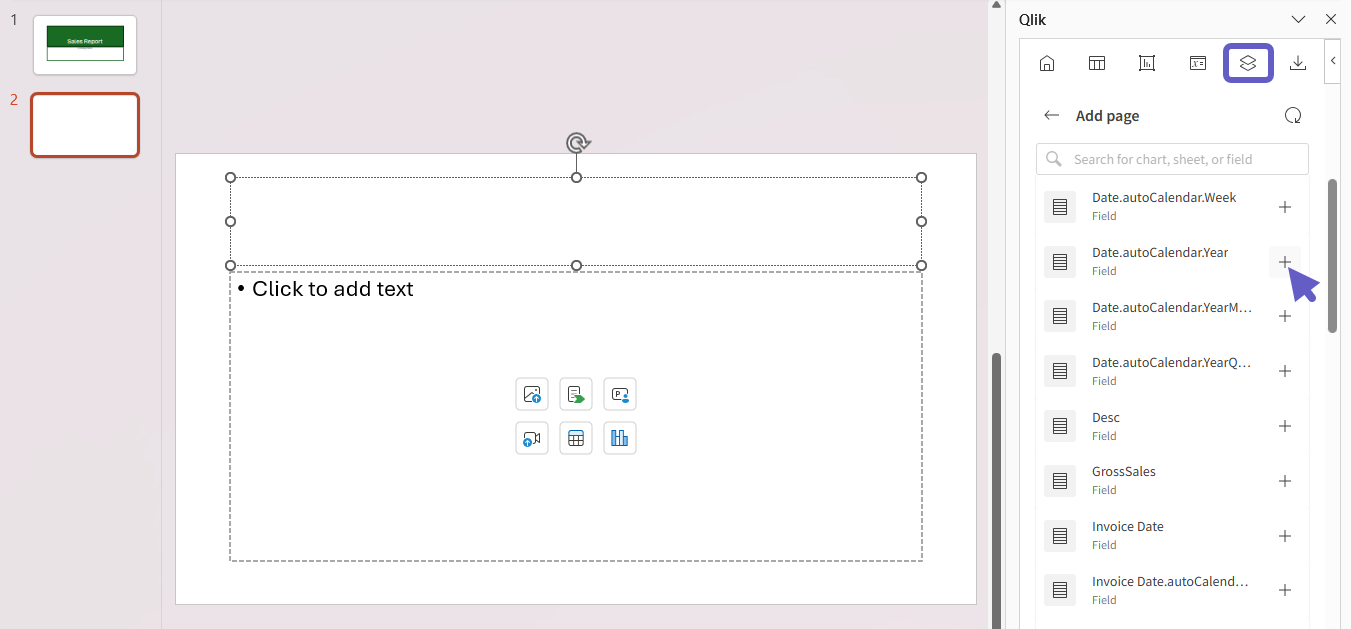
Fare clic su Aggiungi pagina.
-
Espandere Campi.
-
Fare clic su
accanto a Date.autoCalendar.Year.Selezione del campo da usare per l'oggetto pagina
-
Sotto Selezionare i campi da aggiungere (facoltativo), spunta la casella per Date.autoCalendar.Year.
-
Fare clic su Aggiungi.
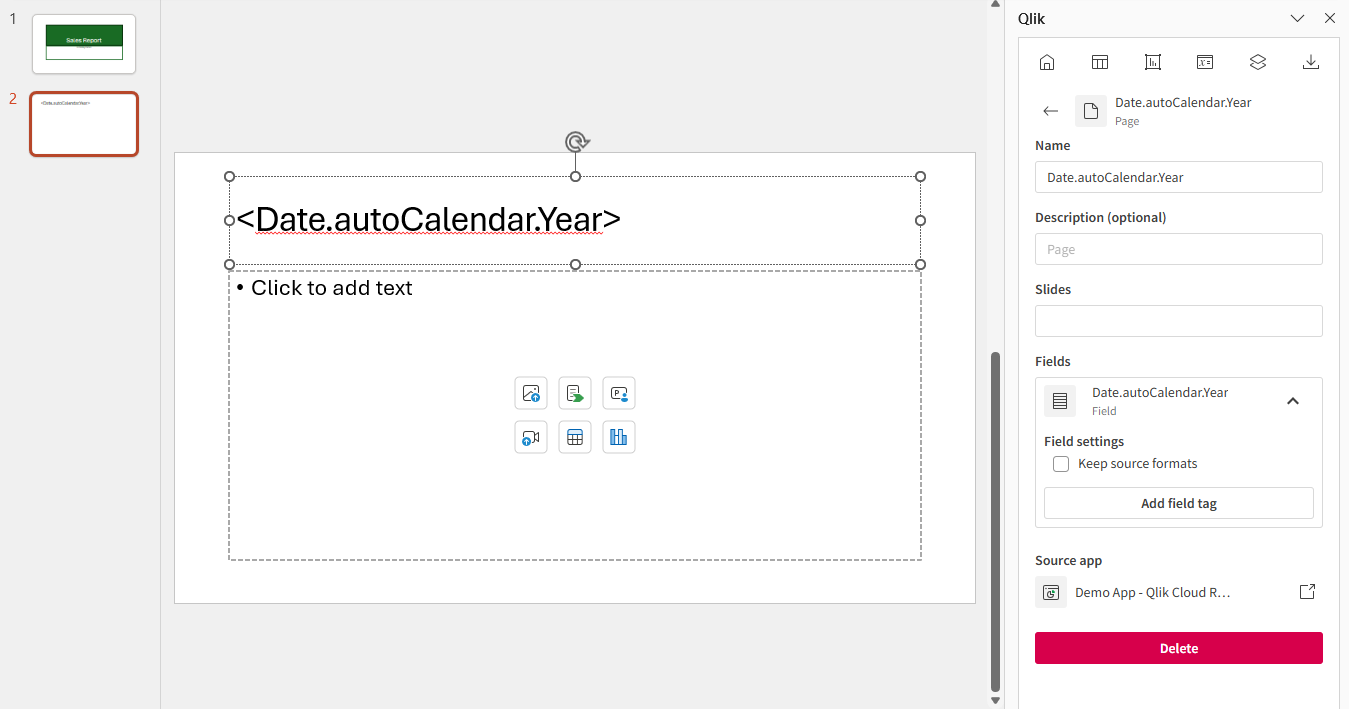
L'oggetto pagina viene inserito e il tag di campo corrispondente viene aggiunto come titolo. Si noti che il tag pagina stesso non è visibile come testo, quindi il tag campo indica a quale valore di dimensione è associata ogni diapositiva.
Modello con oggetto pagina aggiunto
Aggiunta di un'espressione
Successivamente, è possibile aggiungere altro contenuto alla diapositiva in cui è inserito l'oggetto pagina. Tutti i contenuti definiti dall'oggetto pagina verranno ripetuti per ogni valore dell'anno.
Aggiungi un'espressione per fornire informazioni di alto livello sulle vendite totali.
Procedere come indicato di seguito:
-
Nella diapositiva 2, riduci le dimensioni del <Date.autoCalendar.Year> titolo in modo che occupi la metà della sua lunghezza attuale.
-
Copia e incolla il <Date.autoCalendar.Year> titolo e posiziona la copia a destra dell'originale. Elimina il suo contenuto.
-
Con la nuova casella vuota selezionata, digitare:
Total Sales: -
Nel componente aggiuntivo, fare clic su
icona sulla barra degli strumenti superiore.La sezione Variabili ed espressioni si apre.
-
Fare clic su Aggiungi espressione.
-
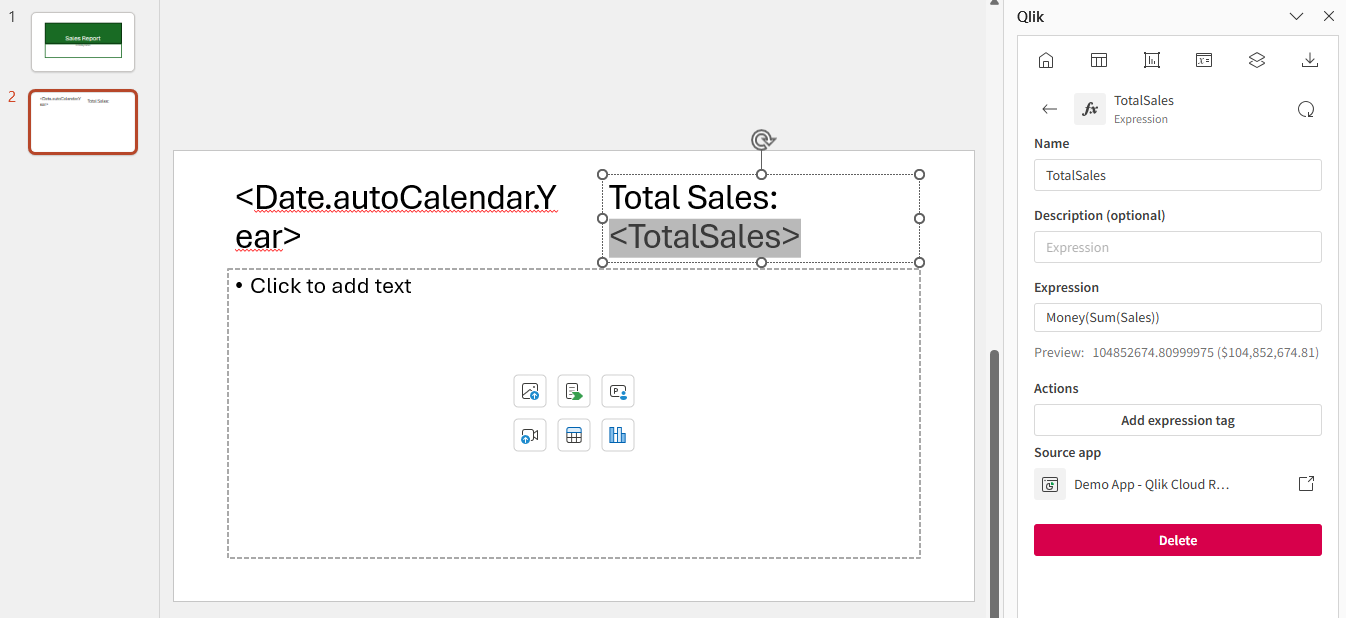
Sotto Nome, digitare TotalSales.
-
In Espressione, aggiungere quanto segue:
Money(Sum(Sales)) -
Fare clic su Crea.
Modello con espressione inserita in una casella del titolo sulla diapositiva.
Aggiunta di un'immagine del grafico
Procedere come indicato di seguito:
-
Nella diapositiva 2, elimina la casella di contenuto sotto le caselle del titolo.
-
Nel componente aggiuntivo, fare clic su
 icona sulla barra degli strumenti superiore.
La sezione Grafici si apre.
-
Fare clic su Aggiungi grafico.
Viene visualizzato un elenco dei fogli disponibili.
-
Espandere il foglio Dashboard.
-
Fare clic su
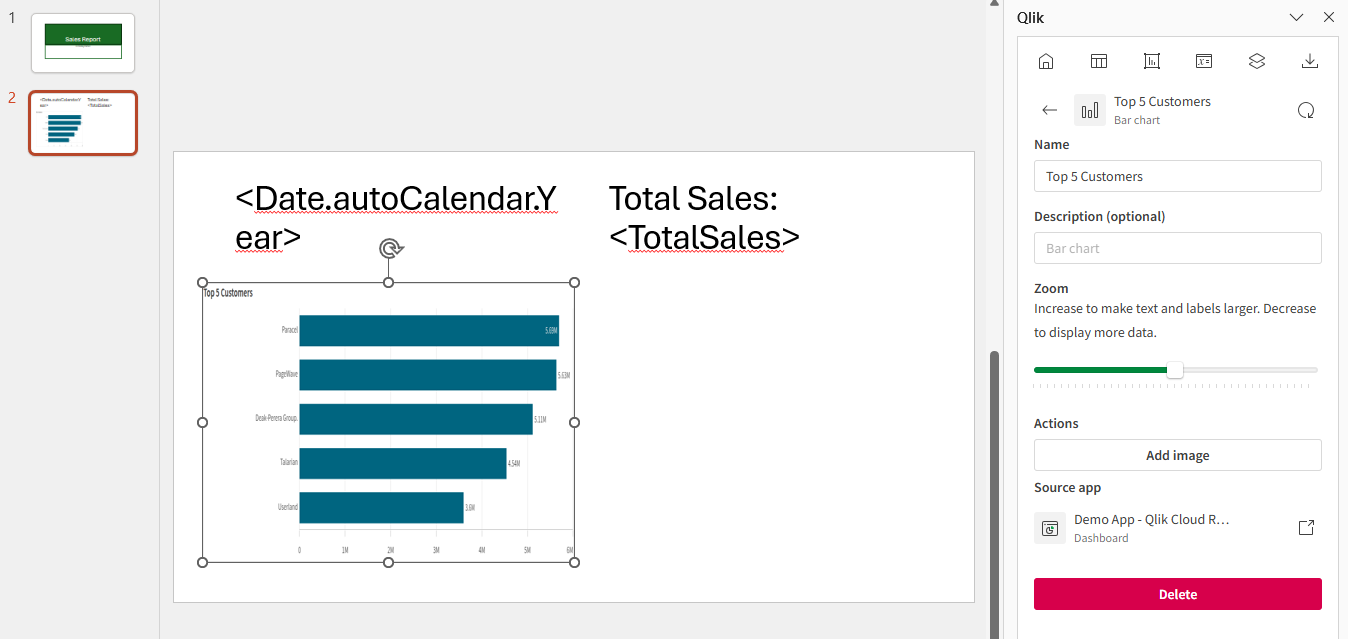
accanto al Top 5 Customers grafico. -
Ridimensiona il grafico, facendogli occupare metà dell'area sotto i titoli.
Modello con immagine grafico aggiunta.
Aggiungi una tabella
Procedere come indicato di seguito:
-
Nel componente aggiuntivo, fare clic su
 icona sulla barra degli strumenti superiore.
Viene visualizzata la sezione Tabelle.
-
Fare clic su Aggiungi tabella.
Viene visualizzato un elenco dei fogli disponibili.
-
Espandere il foglio Dashboard.
-
Fare clic su
accanto al Sales per Region grafico, e seleziona Colonne individuali. -
In Seleziona colonne da aggiungere, selezionare Tutte.
-
Fare clic su Aggiungi.
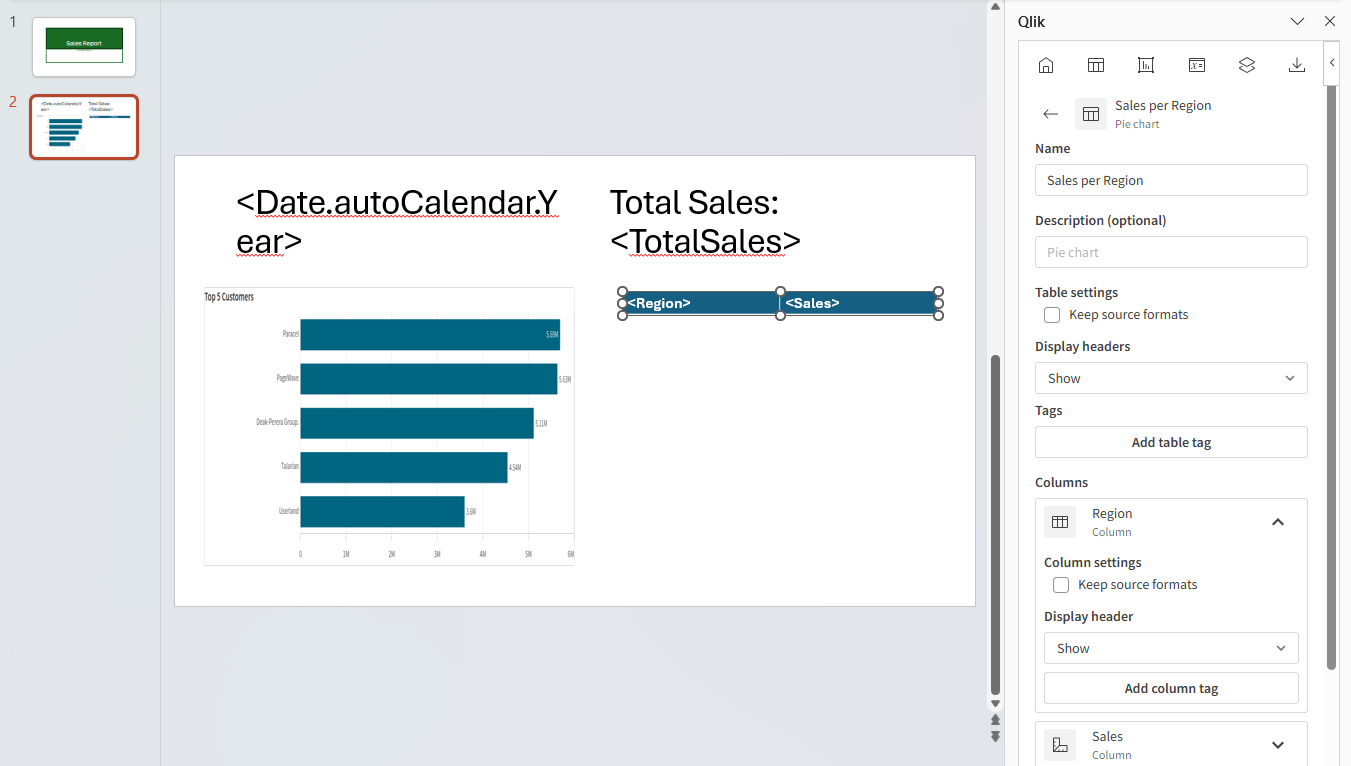
Tutte le colonne dal grafico di origine vengono aggiunte come singole colonne in una PowerPoint tabella.
-
Sposta e ridimensiona la tabella in modo che occupi lo spazio rimanente sotto i titoli.
Modello con immagine grafico aggiunta.
Anteprima del report
Prima di finalizzare il report, puoi impostare la formattazione e lo stile come desideri.
Una volta pronto, visualizzare l'anteprima del report come un file PowerPoint per assicurarsi che abbia l'aspetto desiderato.
Procedere come indicato di seguito:
-
Nel componente aggiuntivo, fare clic su
 icona sulla barra degli strumenti superiore.
La sezione Anteprima si apre.
-
Fai clic su Anteprima come PowerPoint (.pptx).
Diapositiva del titolo in PowerPoint, contenente la variabile dell'applicazione
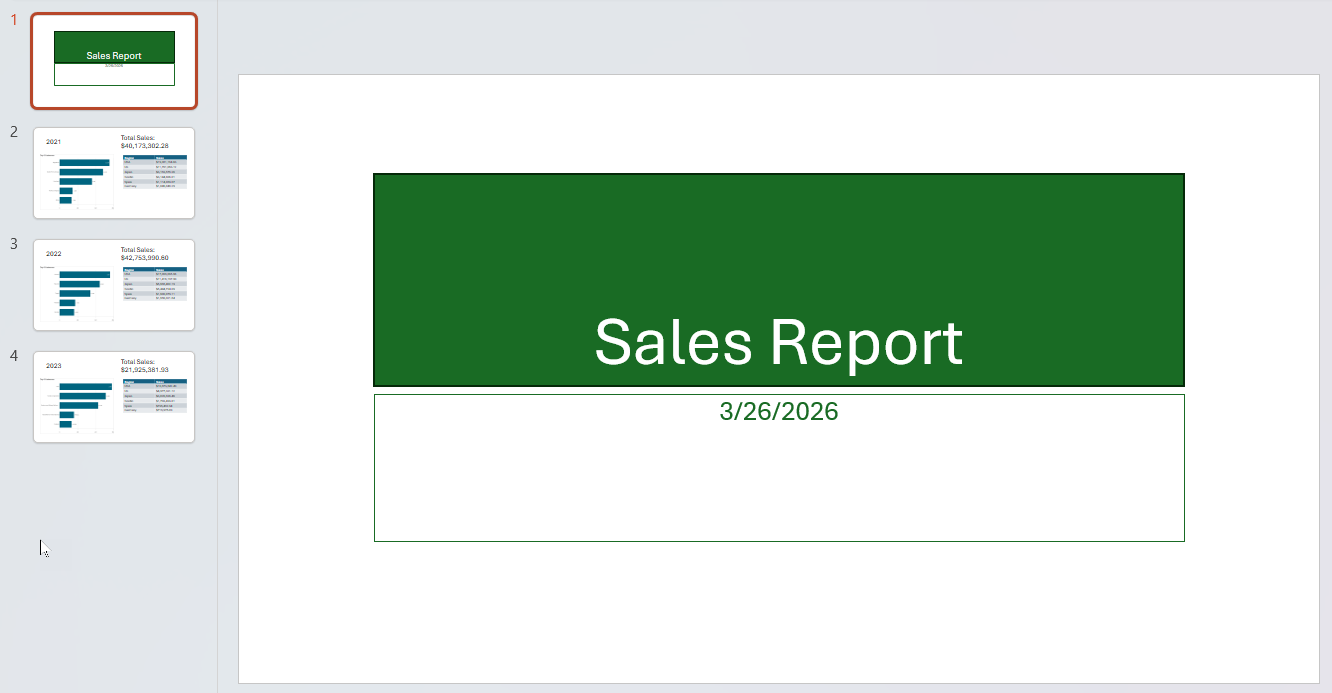
PowerPoint diapositiva del report contenente oggetto pagina, immagine grafico, espressione e tabella.
Passaggi successivi
Il passaggio successivo consiste nel caricare il modello nell'applicazione.
Dopo aver caricato il modello, è possibile:
-
Configurare una lista di distribuzione e un'attività di report, e impostare il report in modo che venga generato in base a una pianificazione.
-
Abilitare il modello per il reporting on-demand.