
範例 - 建立PowerPoint報告
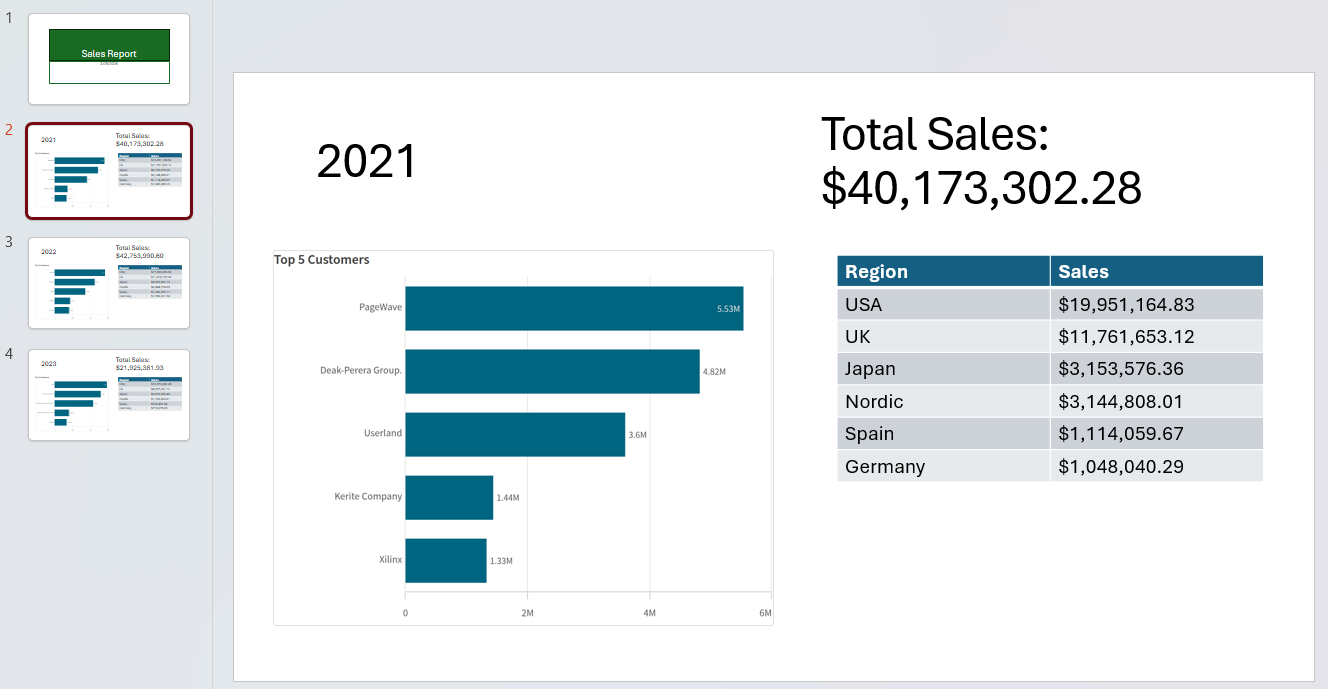
上次更新:2026/10/20在此範例中,您將建立一份PowerPoint報告,以分析依年份、區域和客戶劃分的銷售額。
結果範例
開始之前
建立新範本
開始
請執行下列動作:
-
開啟 Microsoft PowerPoint 並建立一個新的 PPTX 檔案。這將是您的範本檔案。
-
按一下首頁索引標籤之下的功能區長條中的 Qlik 增益集圖示。
按一下功能區列的 Qlik 圖示,以開啟 Qlik 增益集

-
使用您的 Qlik Cloud 認證登入增益集。
連線到應用程式
請執行下列動作:
-
選擇您已上傳應用程式的空間。
-
在 應用程式 下,選取應用程式。
-
按一下儲存。
連線至範本中上傳的應用程式
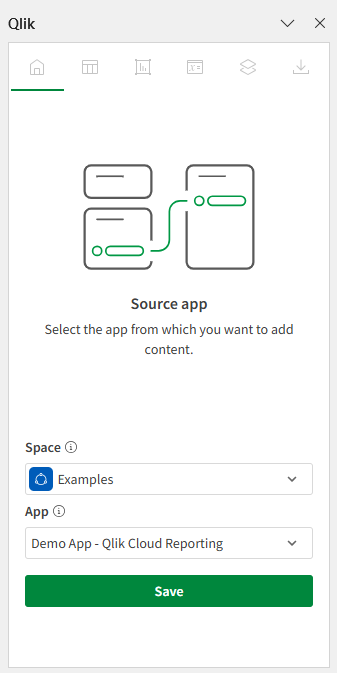
範本現已連接到應用程式。
新增一個包含變數的標題投影片
在預設的標題投影片上,在標題方塊中新增一些文字—例如,新增一個標題,像是Sales Report。
您可以新增來自分析應用程式的變數至報表。變數儲存可以動態變更的值。新增一個已加入應用程式的變數,用於儲存今天的日期。它可以新增在標題投影片上,以指示報告建立的時間。
請執行下列動作:
-
選擇標題投影片上的說明方塊。這是將會插入變數的地方。
-
在增益集中,按一下
 圖示位於頂部工具列。
變數與運算式 區段隨即開啟。
-
按一下新增變數。
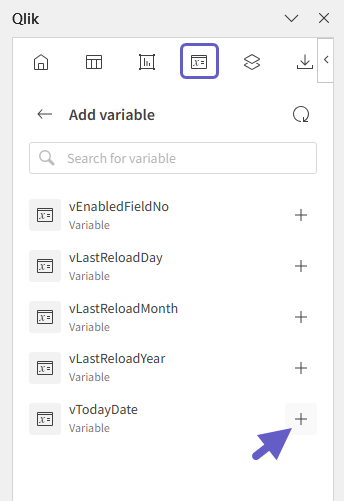
就會顯示可用變數清單。
-
按一下
 旁邊是 vTodayDate。
選擇要使用的變數
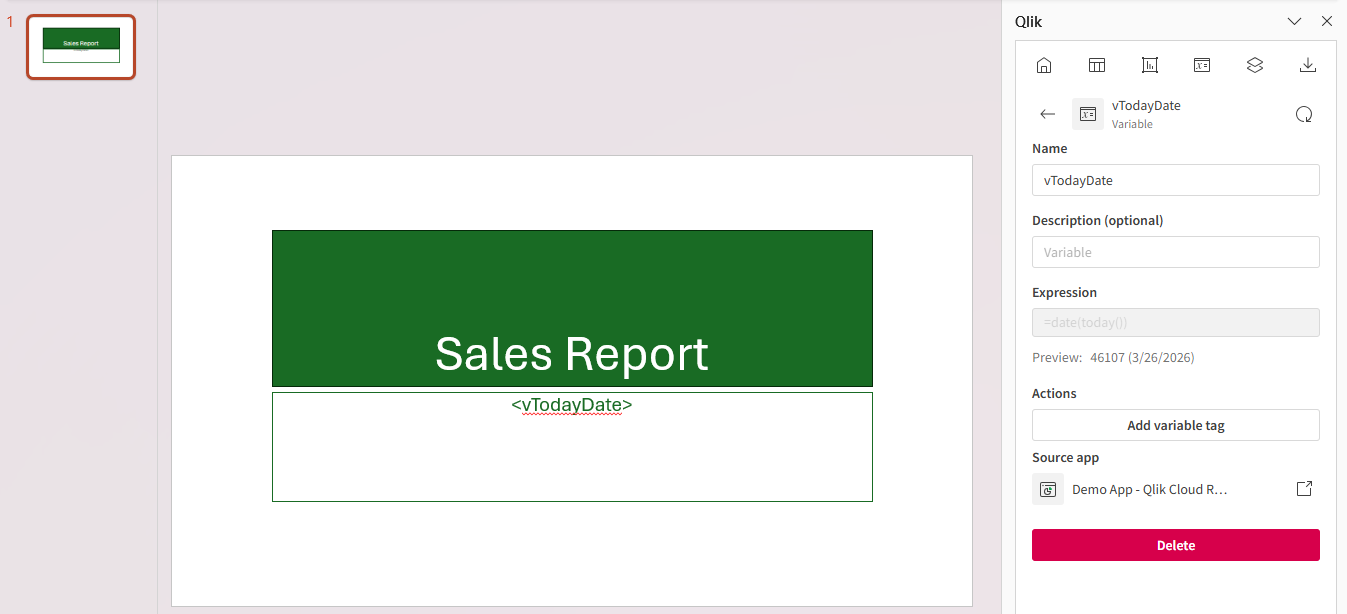
新增變數標籤後,您可以隨心所欲地設定標題投影片的樣式和格式。
變數已新增至標題投影片
新增頁面物件
透過頁面物件,您可以自動建立篩選過的投影片,並循環顯示每個維度值的報表資料。頁面會針對每個維度值建立一個或多個新投影片。
新增一個頁面物件,以針對每一年產生個別投影片。
請執行下列動作:
-
建立新投影片。
-
在增益集中,按一下
 圖示位於頂部工具列。
層級和頁面區段隨即開啟。
-
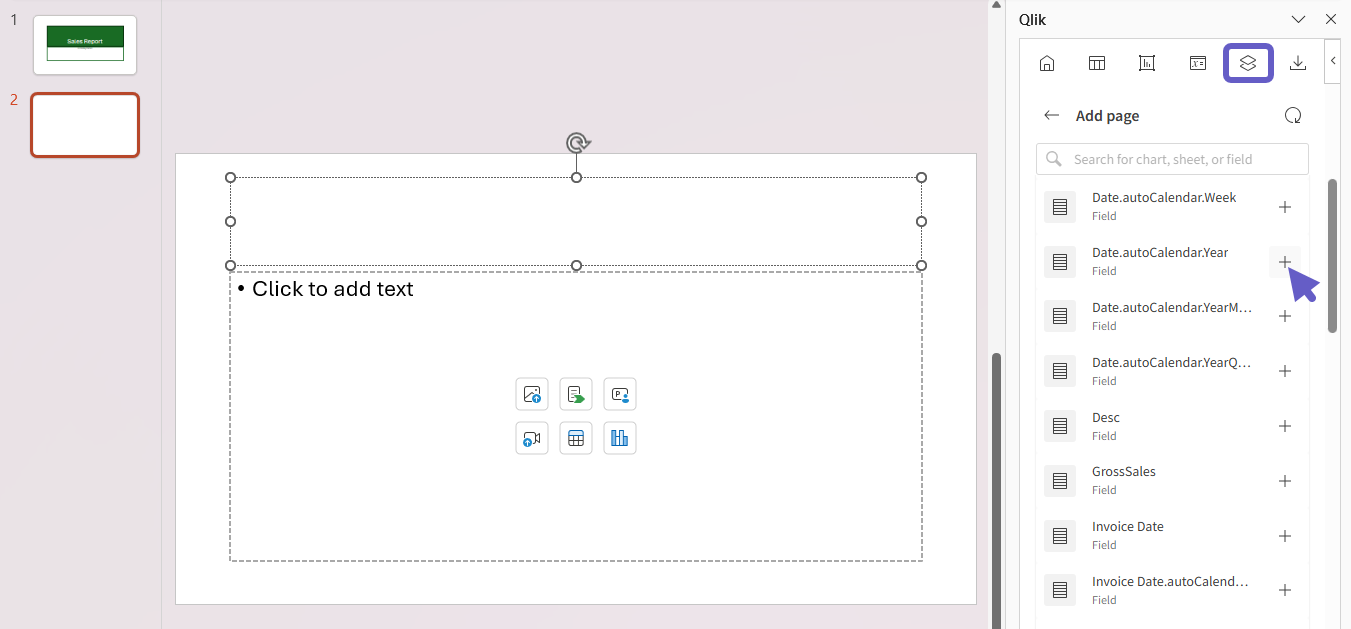
按一下新增頁面。
-
展開欄位。
-
按一下
旁邊是 Date.autoCalendar.Year。選擇用於頁面物件的欄位
-
在「選取要新增的欄位 (選用)」下方,勾選 Date.autoCalendar.Year。
-
按一下新增。
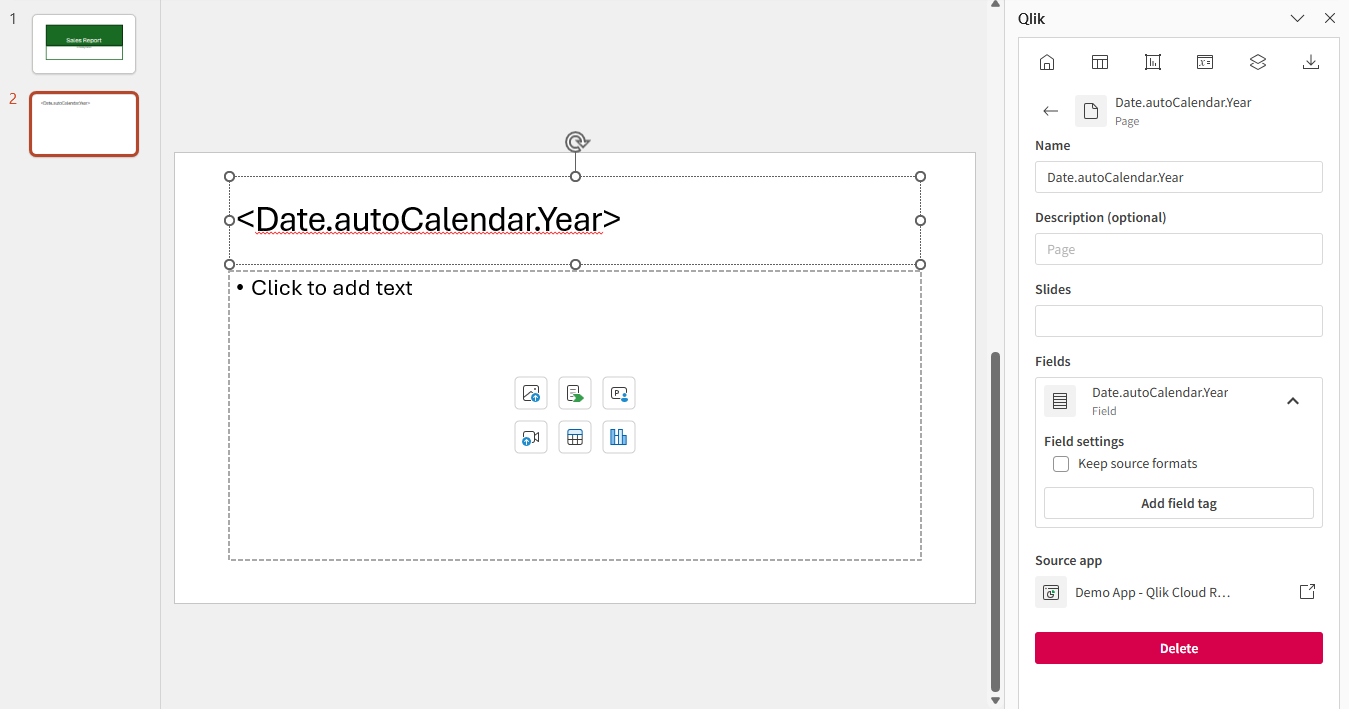
頁面物件已插入,並新增對應的欄位標籤作為標題。請注意,頁面標籤本身不會顯示為文字,因此欄位標籤表示每個投影片所屬的維度值。
已新增頁面物件的範本
新增運算式
接下來,您可以為已插入頁面物件的投影片新增更多內容。所有由頁面物件定義的內容將會針對每個年份值重複。
新增運算式,以提供有關總銷售額的高階資訊。
請執行下列動作:
-
在投影片 2 上,將 <Date.autoCalendar.Year> 標題的尺寸縮小,使其佔用目前長度的一半。
-
複製並貼上 <Date.autoCalendar.Year> 標題,並將副本放置在原始標題的右側。刪除其內容。
-
選取新的空白方塊後,輸入:
Total Sales: -
在增益集中,按一下
圖示位於頂部工具列。變數與運算式 區段隨即開啟。
-
按一下新增運算式。
-
在名稱下,輸入總銷售額。
-
在運算式之下,新增下列內容:
Money(Sum(Sales)) -
按一下建立。
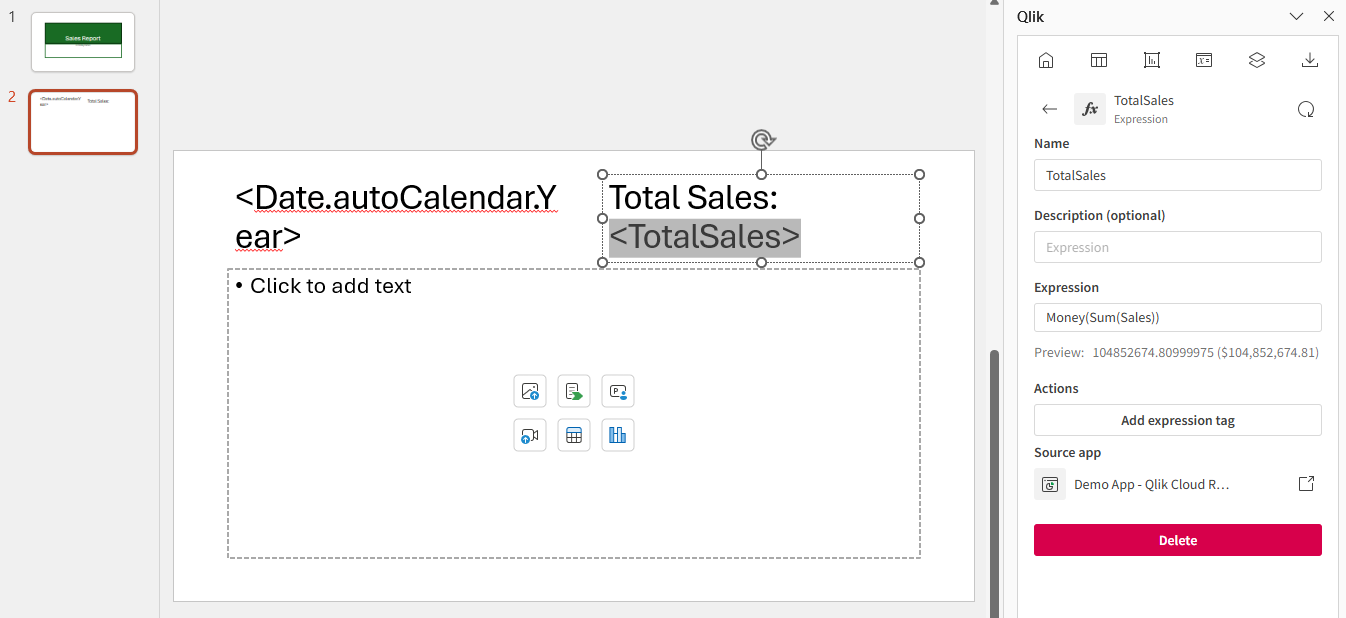
在投影片的標題方塊中插入了運算式的範本。
新增圖表影像
請執行下列動作:
-
在投影片 2 上,刪除位於標題方塊下方的內容方塊。
-
在增益集中,按一下
 圖示位於頂部工具列。
圖表區段隨即開啟。
-
按一下新增圖表。
就會顯示可用工作表清單。
-
展開 Dashboard 工作表。
-
按一下
在 Top 5 Customers 圖旁邊。 -
調整圖的大小,使其佔用標題下方一半的區域。
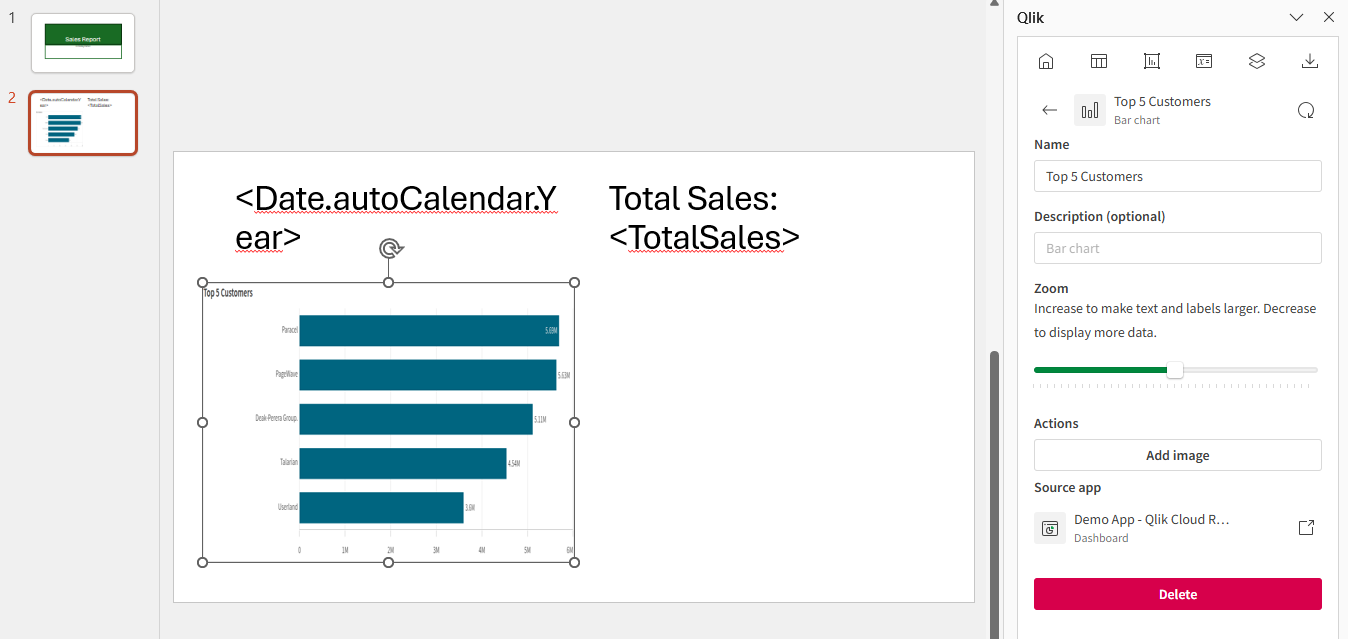
已加入圖影像的範本。
新增表格
請執行下列動作:
-
在增益集中,按一下
 圖示位於頂部工具列。
表格區段隨即開啟。
-
按一下新增表格。
就會顯示可用工作表清單。
-
展開 Dashboard 工作表。
-
按一下
在 Sales per Region 圖旁邊,並選取 個別欄位。 -
在選取要新增的欄之下,勾選全部。
-
按一下新增。
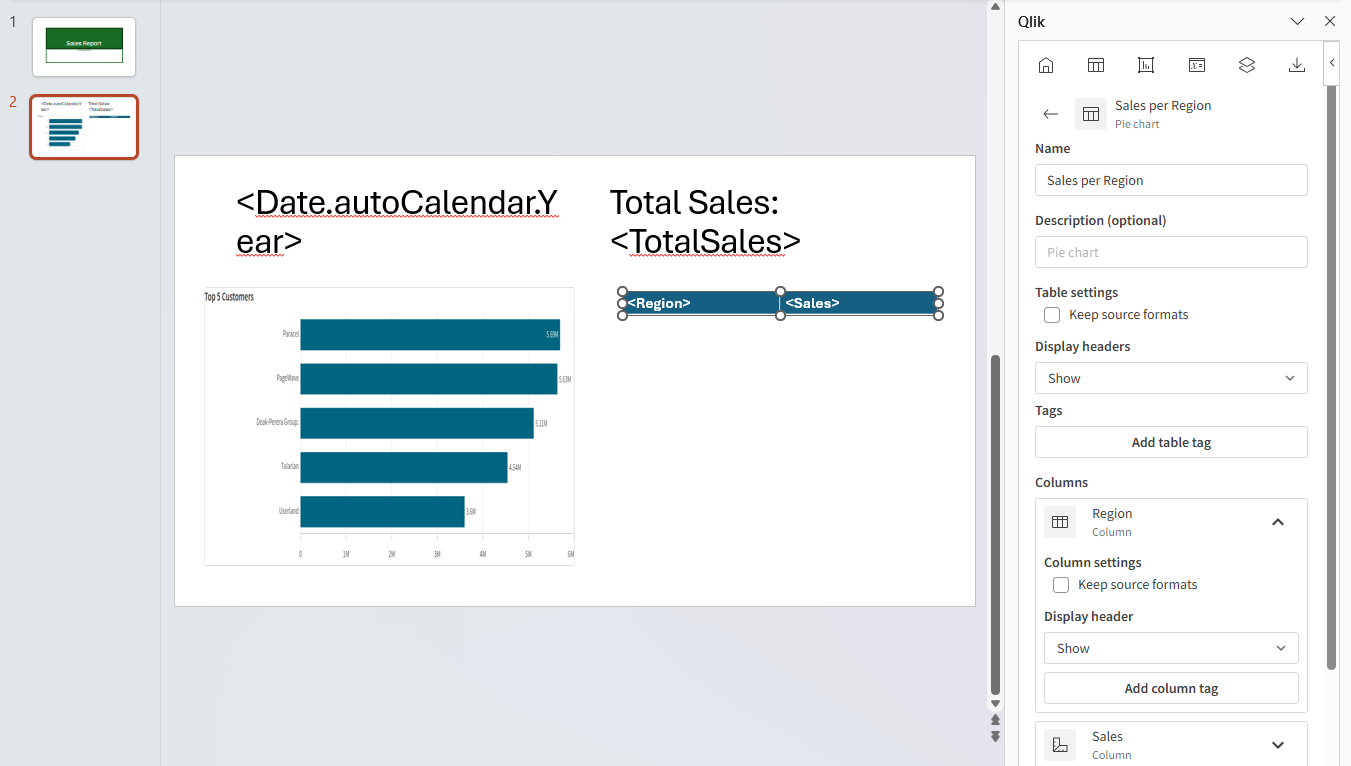
來源圖中的所有欄會以個別欄的形式新增到一個 PowerPoint 表格中。
-
移動並調整表格大小,使其佔用標題下方的剩餘空間。
已加入圖影像的範本。
預覽報告
在完成報告之前,您可以根據需要設定格式和樣式。
準備就緒後,將報告預覽為 PowerPoint 檔案,以確保其外觀符合預期。
請執行下列動作:
-
在增益集中,按一下
 圖示位於頂部工具列。
「預覽」區段隨即開啟。
-
點擊 預覽為 PowerPoint (.pptx)。
標題投影片中PowerPoint,包含應用程式變數
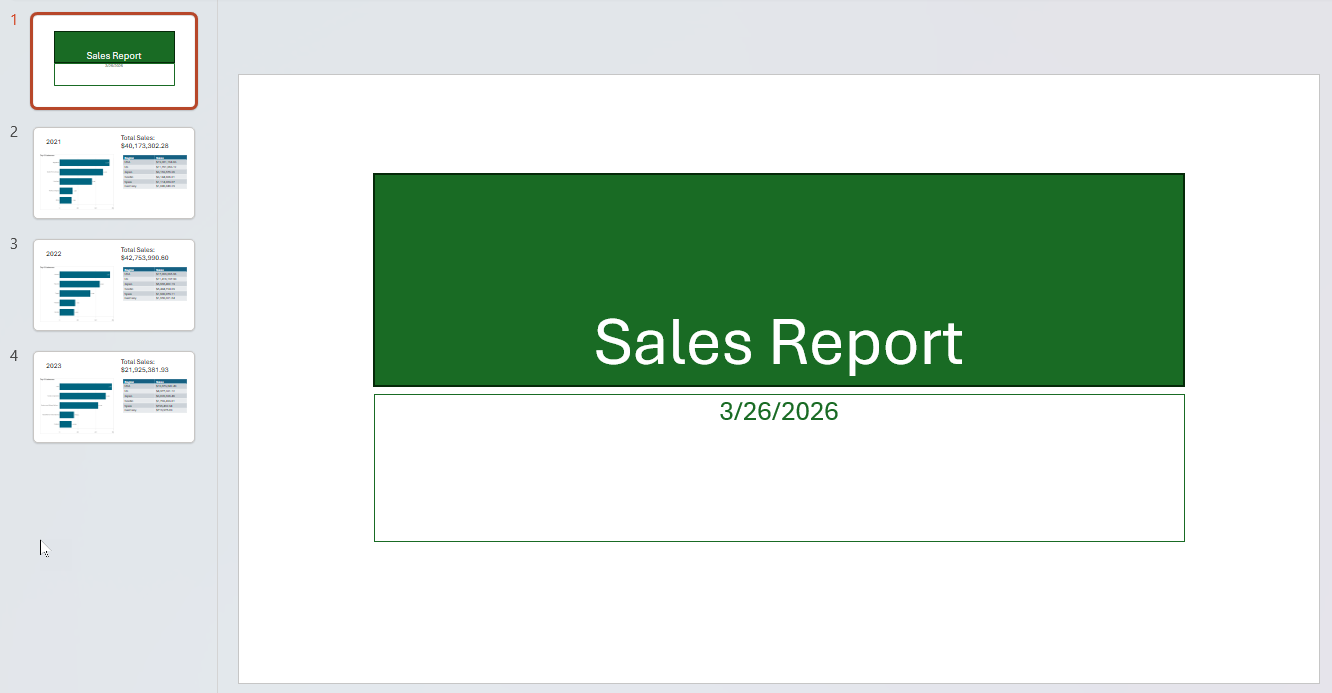
PowerPoint 報告投影片包含頁面物件、圖影像、運算式和表格。