
Exemple - Création d'un rapport PowerPoint
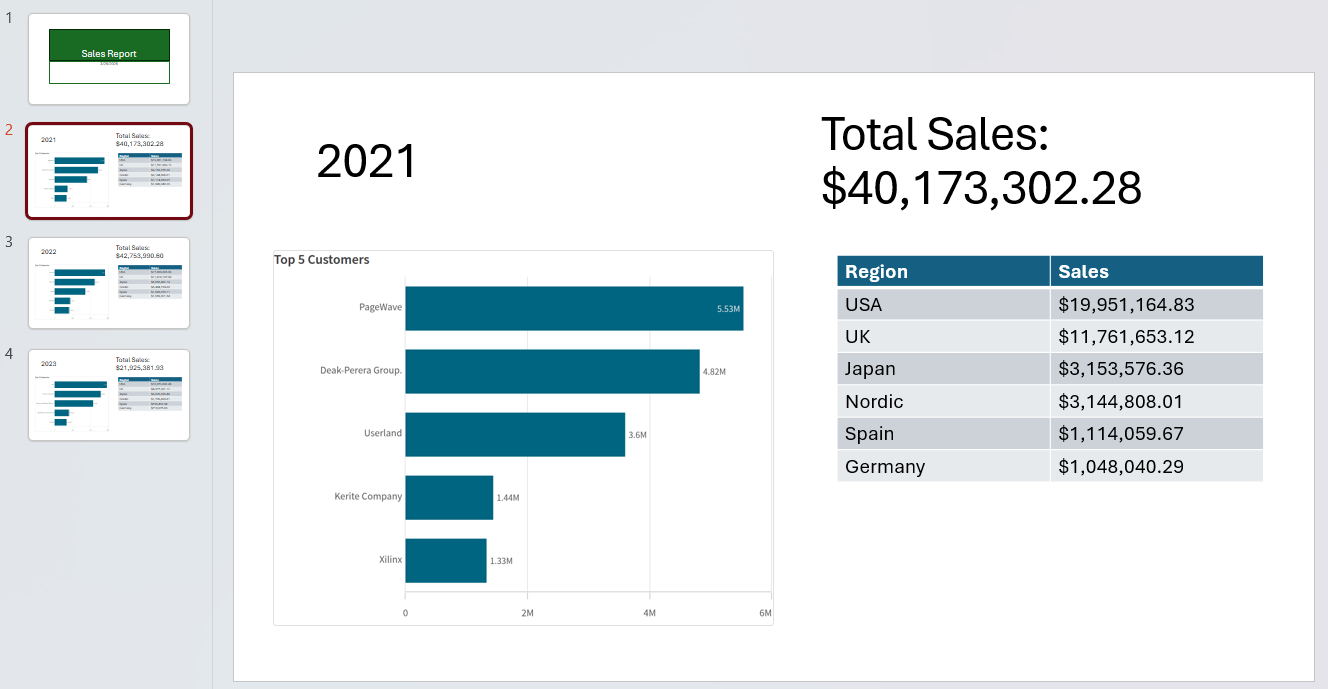
Dernière mise à jour : 20/10/2026Dans cet exemple, vous allez créer un rapport basé sur PowerPoint pour analyser les ventes par année, région et client.
Exemple de résultat
Avant de commencer
Créer un modèle
Prise en main
Procédez comme suit :
-
Ouvrez Microsoft PowerPoint et créez un nouveau fichier PPTX. Il s'agira de votre fichier de modèle.
-
Cliquez sur l'icône de complément Qlik dans la barre de ruban sous l'onglet Accueil.
Ouvrir le complément Qlik via un clic sur l'icône Qlik dans la barre de ruban

-
Connectez-vous au complément à l'aide de vos identifiants Qlik Cloud.
Se connecter à l'application
Procédez comme suit :
-
Sélectionnez l'Espace dans lequel vous avez chargé l'application.
-
Sous Application, sélectionnez l'application.
-
Cliquez sur Enregistrer.
Connexion à l'application chargée dans le modèle
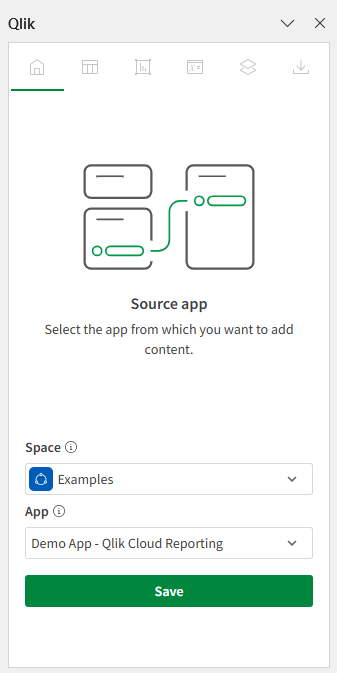
Le modèle est maintenant connecté à l'application.
Ajouter une diapositive de titre contenant une variable
Sur la diapositive de titre par défaut, ajoutez un texte dans la zone de titre, par exemple, un titre tel que Sales Report.
Vous pouvez ajouter des variables de l'application analytique au rapport. Les variables stockent des valeurs qui peuvent changer dynamiquement. Ajoutez une variable qui a été ajoutée à l'application, stockant la date d'aujourd'hui. Elle peut être ajoutée sur la diapositive de titre pour indiquer la date de création du rapport.
Procédez comme suit :
-
Sélectionnez la zone de description sur la diapositive de titre. C'est ici que la variable sera insérée.
-
Dans le complément, cliquez sur l'icône
 de la barre d'outils supérieure.
La section Variables et expressions s'ouvre.
-
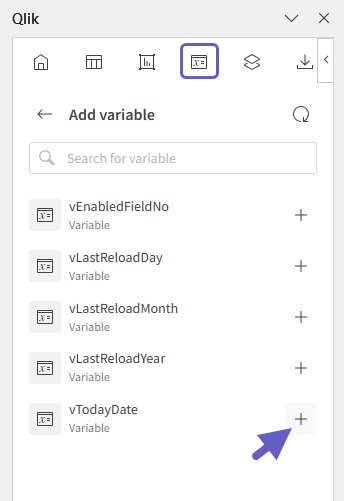
Cliquez sur Ajouter une variable.
Une liste de variables disponibles apparaît.
-
Cliquez sur
 à côté de vTodayDate.
Sélection de la variable à utiliser
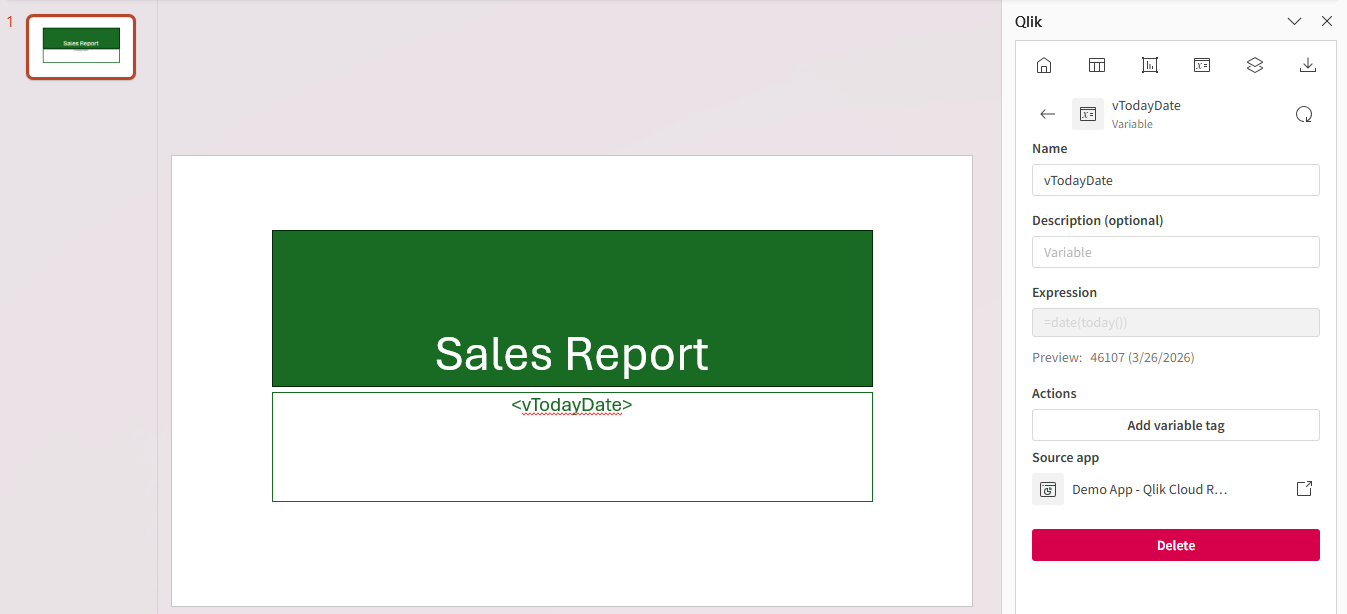
Après avoir ajouté la balise de variable, vous pouvez définir le style de la diapositive de titre et la formater comme vous le souhaitez.
Variable ajoutée à la diapositive de titre
Ajouter un objet de page
Avec les objets de page, vous pouvez automatiser la création de diapositives filtrées en faisant défiler les données de rapport pour chaque valeur de dimension. Une page crée une ou plusieurs nouvelles diapositives pour chaque valeur de dimension.
Ajoutez un objet de page pour générer une diapositive distincte pour chaque année.
Procédez comme suit :
-
Créez une nouvelle diapositive.
-
Dans le complément, cliquez sur l'icône
 de la barre d'outils supérieure.
La section Niveaux et pages s'ouvre.
-
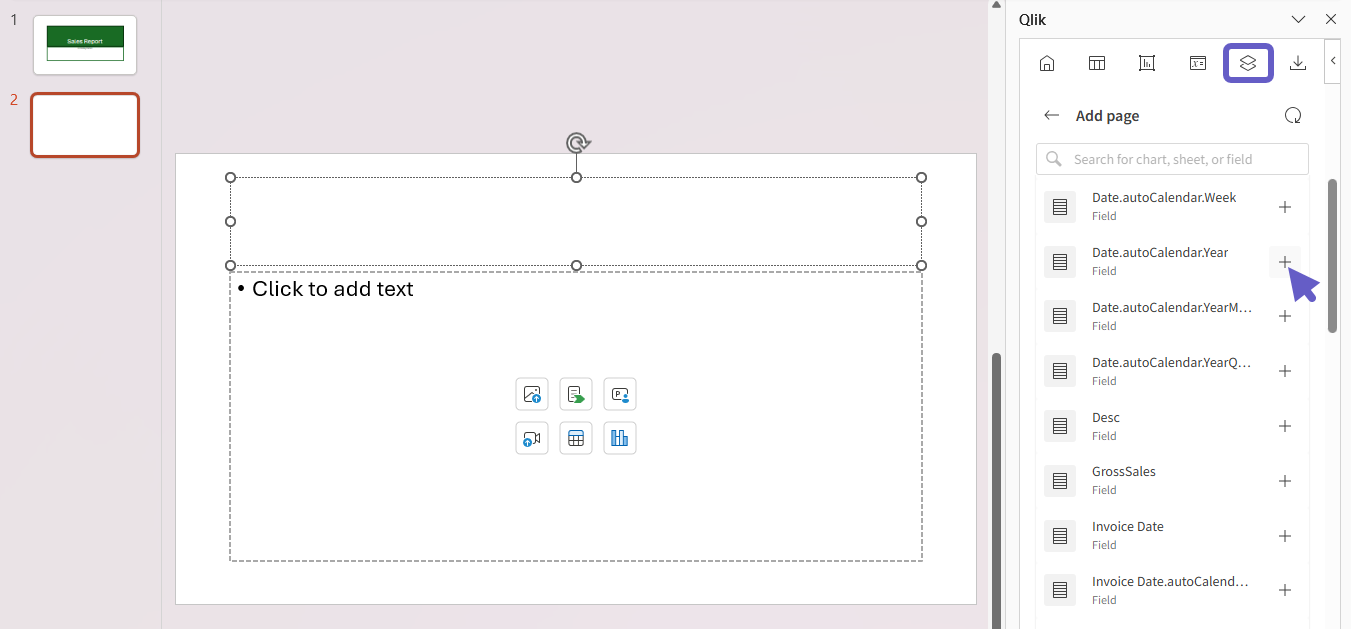
Cliquez sur Ajouter une page.
-
Développez Champs.
-
Cliquez sur
à côté de Date.autoCalendar.Year.Sélection du champ à utiliser pour l'objet de page
-
Sous Sélectionner les champs à ajouter (facultatif), cochez la case Date.autoCalendar.Year.
-
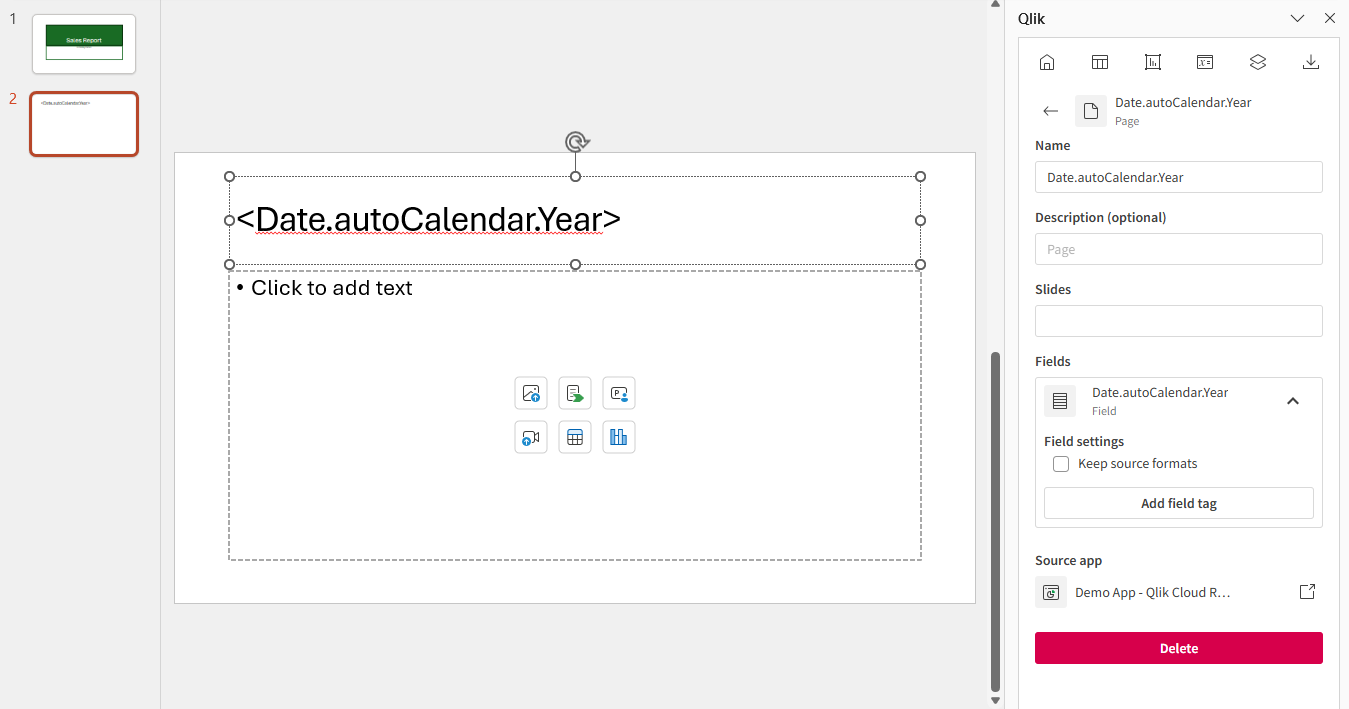
Cliquez sur Ajouter.
L'objet de page est inséré et la balise de champ correspondante est ajoutée en tant que titre. Notez que la balise de page elle-même n'est pas visible en tant que texte, de sorte que la balise de champ indique la valeur de dimension correspondant à chaque diapositive.
Modèle avec objet de page ajouté
Ajouter une expression
Ensuite, vous pouvez ajouter plus de contenu à la diapositive sur laquelle l'objet de page est inséré. L'ensemble du contenu défini par l'objet de page sera répété pour chaque valeur d'année.
Ajoutez une expression pour fournir des informations de haut niveau sur les ventes totales.
Procédez comme suit :
-
Sur la diapositive 2, réduisez la taille du titre <Date.autoCalendar.Year> de sorte qu'il occupe la moitié de sa longueur actuelle.
-
Copiez et collez le titre <Date.autoCalendar.Year> et placez la copie à droite de l'original. Supprimez son contenu.
-
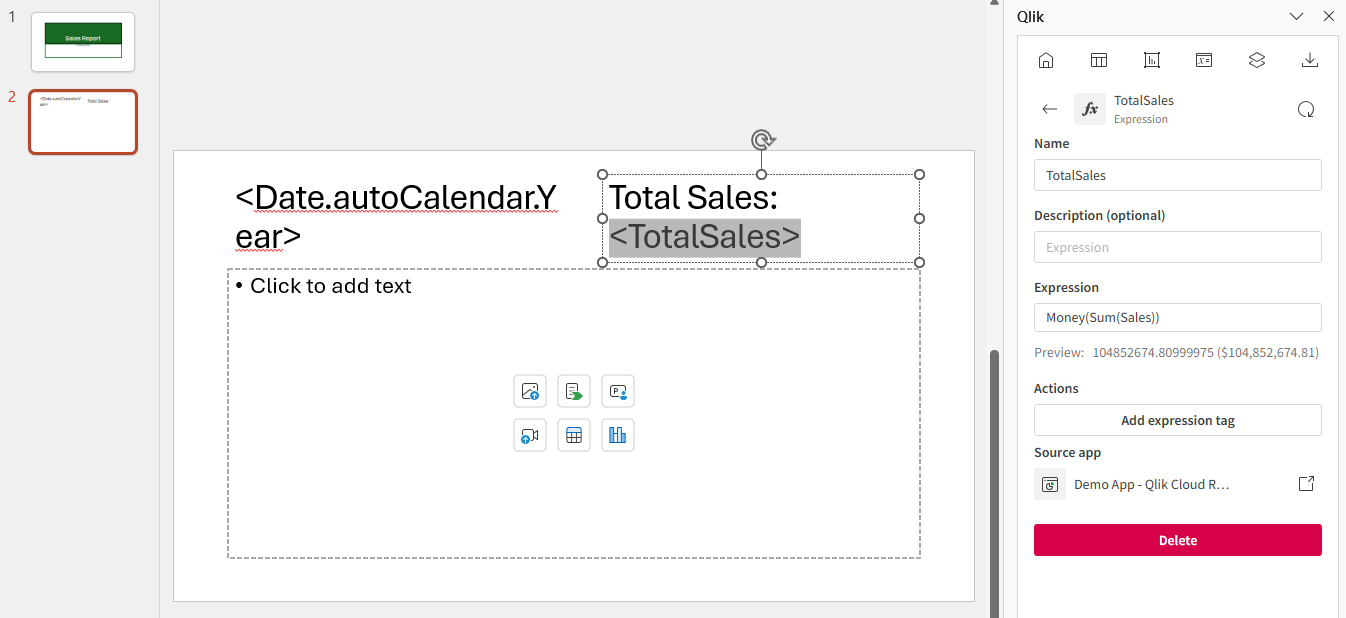
Après avoir sélectionné la nouvelle zone vide, saisissez :
Total Sales: -
Dans le complément, cliquez sur l'icône
de la barre d'outils supérieure.La section Variables et expressions s'ouvre.
-
Cliquez sur Ajouter une expression.
-
Sous Nom, saisissez TotalSales.
-
Sous Expression, ajoutez les éléments suivants :
Money(Sum(Sales)) -
Cliquez sur Créer.
Modèle avec expression insérée dans une zone de titre sur la diapositive.
Ajouter une image de graphique
Procédez comme suit :
-
Sur la diapositive 2, supprimez la zone de contenu sous les zones de titre.
-
Dans le complément, cliquez sur l'icône
 de la barre d'outils supérieure.
La section Graphiques s'ouvre.
-
Cliquez sur Ajouter un graphique.
Une liste de feuilles disponibles apparaît.
-
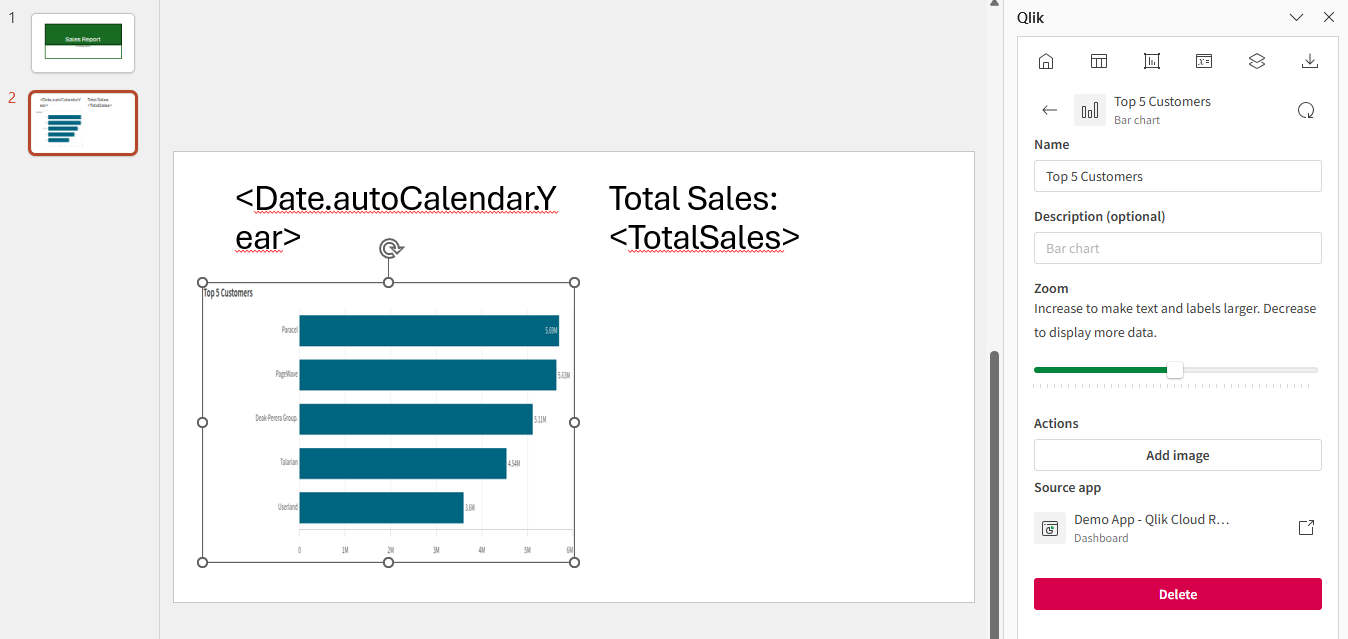
Développez la feuille Dashboard.
-
Cliquez sur
près du graphique Top 5 Customers. -
Redimensionnez le graphique de sorte qu'il occupe la moitié de la zone sous les titres.
Modèle avec image de graphique ajoutée.
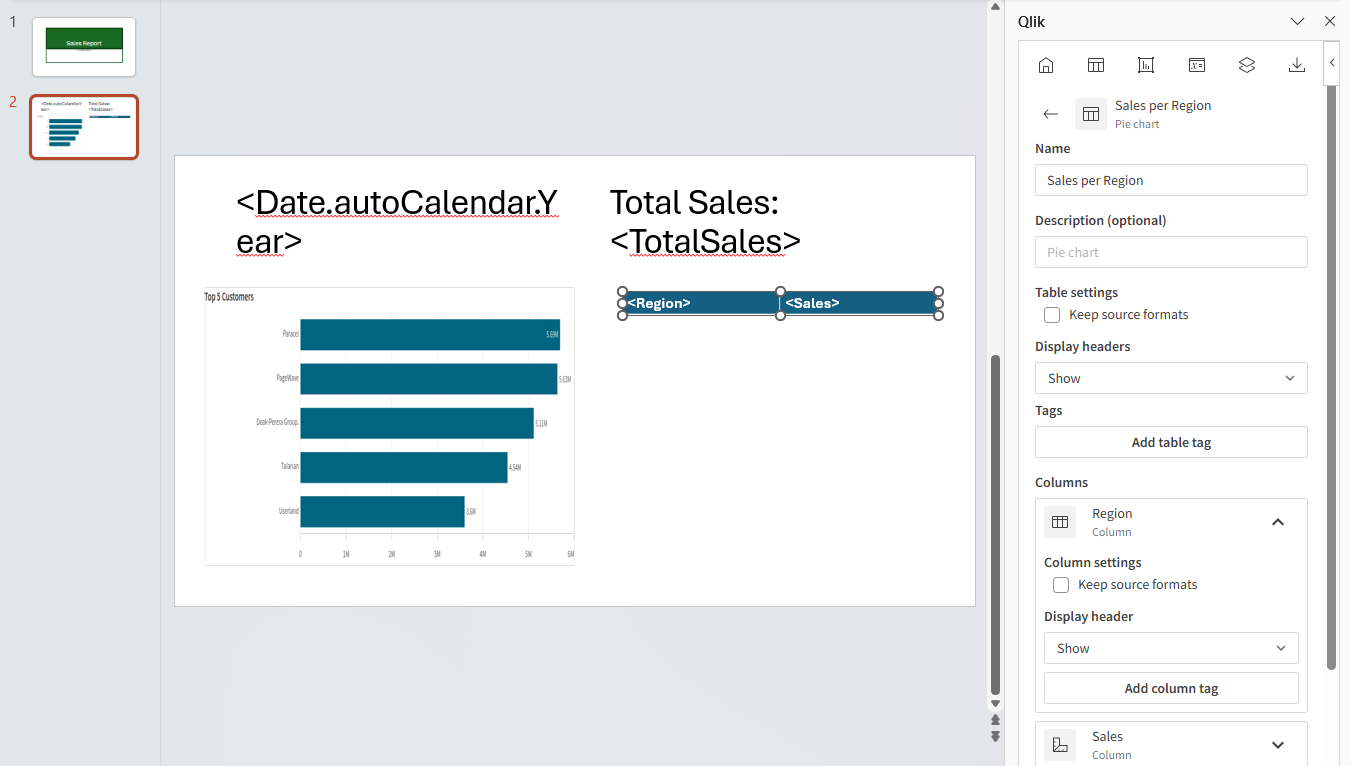
Ajouter une table
Procédez comme suit :
-
Dans le complément, cliquez sur l'icône
 de la barre d'outils supérieure.
La section Tables s'ouvre.
-
Cliquez sur Ajouter une table.
Une liste de feuilles disponibles apparaît.
-
Développez la feuille Dashboard.
-
Cliquez sur
près du graphique Sales per Region et sélectionnez Colonnes individuelles. -
Sous Sélectionner des colonnes à ajouter, cochez la case Tout.
-
Cliquez sur Ajouter.
Toutes les colonnes du graphique source sont ajoutées en tant que colonnes individuelles dans une table PowerPoint.
-
Déplacez et redimensionnez la table de sorte qu'elle occupe l'espace restant sous les titres.
Modèle avec image de graphique ajoutée.
Afficher l'aperçu du rapport
Avant de finaliser le rapport, vous pouvez définir la mise en forme et le style comme vous le souhaitez.
Lorsque vous êtes prêt, prévisualisez le rapport en tant que fichier PowerPoint pour vous assurer qu'il s'affiche comme prévu.
Procédez comme suit :
-
Dans le complément, cliquez sur l'icône
 de la barre d'outils supérieure.
La section Aperçu s'ouvre.
-
Cliquez sur Aperçu au format PowerPoint (.pptx).
Diapositive de titre dans PowerPoint contenant une variable d'application
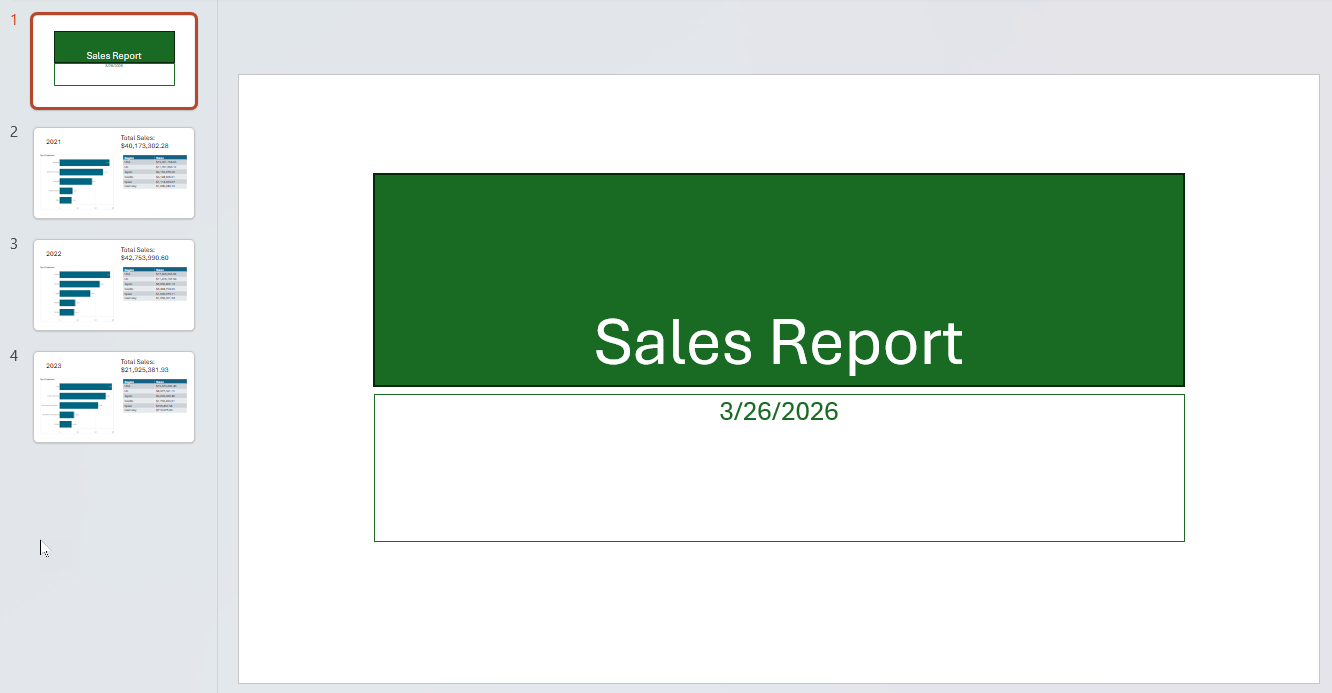
Diapositive de rapport PowerPoint contenant un objet de page, une image de graphique, une expression et une table.
Étapes suivantes
L'étape suivante consiste à charger le modèle dans l'application.
Après avoir chargé le modèle, vous pouvez :
-
Configurer une liste de distribution et une tâche de rapport et définir le rapport de sorte qu'il soit généré en fonction d'une planification.
-
Activer le modèle pour la génération de rapports à la demande.