
Voorbeeld - Een PowerPoint-rapport maken
Laatst bijgewerkt: 20-10-2026In dit voorbeeld bouwt u een PowerPoint-gebaseerd rapport om de verkoop per jaar, regio en klant te analyseren.
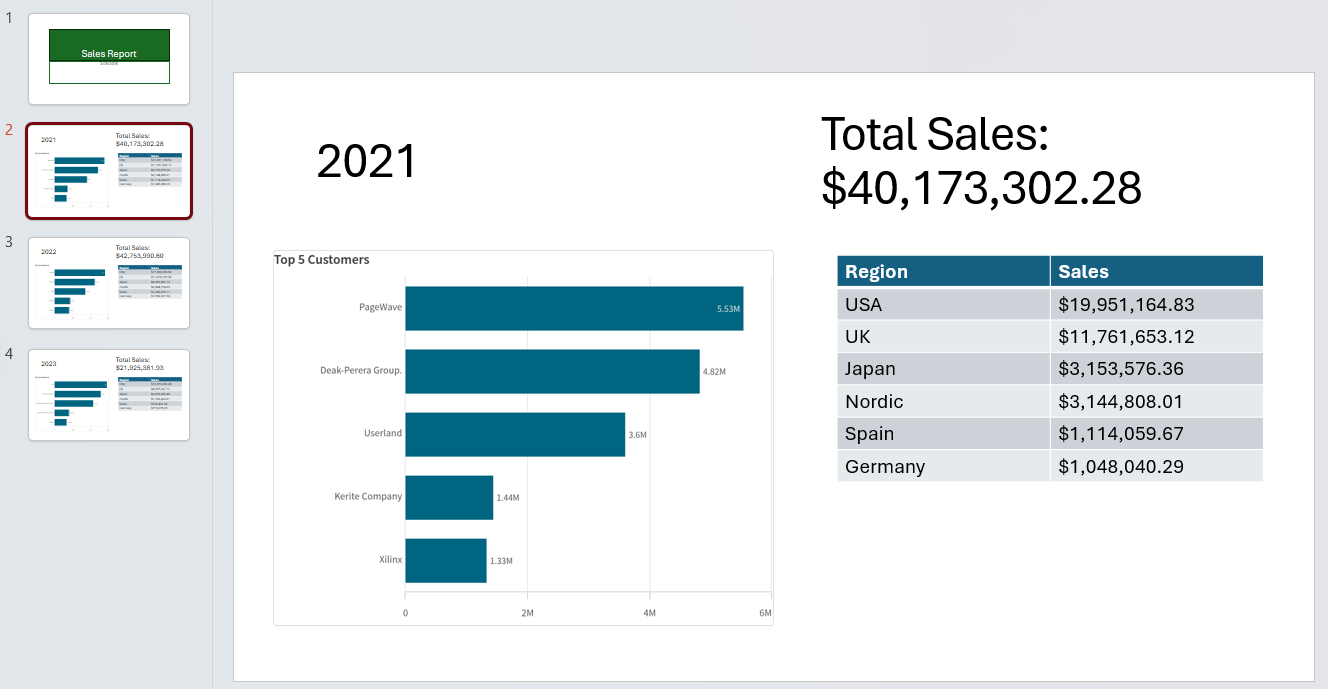
Voorbeeldresultaat
Voordat u van start gaat
Een nieuwe sjabloon maken
Aan de slag
Doe het volgende:
-
Open Microsoft PowerPoint en maak een nieuw PPTX-bestand aan. Dit wordt uw sjabloonbestand.
-
Klik op het Qlik add-in-pictogram in de lintbalk op het tabblad Start.
Open de Qlik-add-in door op het Qlik-pictogram op de lintbalk te klikken.

-
Meld u aan bij de invoegtoepassing met uw Qlik Cloud referenties.
Verbinding maken met de applicatie
Doe het volgende:
-
Selecteer de Space waar u de applicatie hebt geüpload.
-
Onder App, selecteer de toepassing.
-
Klik op Opslaan.
Verbinden met de geüploade applicatie in de sjabloon
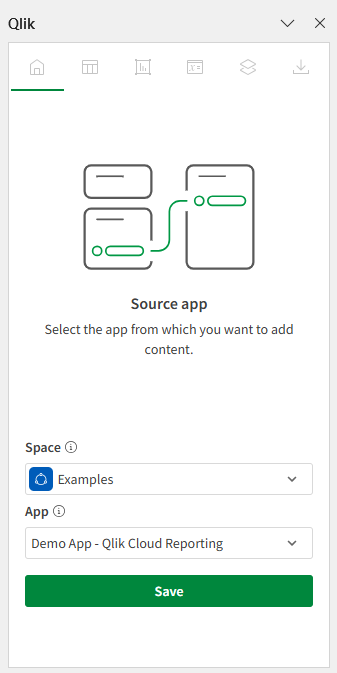
Het sjabloon is nu verbonden met de applicatie.
Voeg een titeldia toe met een variabele
Op de standaard titeldia, voeg wat tekst toe aan het titelvak—voeg bijvoorbeeld een titel toe zoals Verkooprapport.
U kunt variabelen van de analyse-applicatie aan het rapport toevoegen. Variabelen slaan waarden op die dynamisch kunnen veranderen. Voeg een variabele toe die is toegevoegd aan de applicatie en de datum van vandaag opslaat. Het kan worden toegevoegd op de titeldia om aan te geven wanneer het rapport is gemaakt.
Doe het volgende:
-
Selecteer het beschrijvingsvak op de titeldia. Hier wordt de variabele ingevoegd.
-
Klik in de invoegtoepassing op de
 pictogram op de bovenste werkbalk.
De Variabelen en expressies sectie wordt geopend.
-
Klik op Variabele toevoegen.
Er wordt een lijst met beschikbare variabele weergegeven.
-
Klik op
 naast vTodayDate.
De te gebruiken variabele selecteren
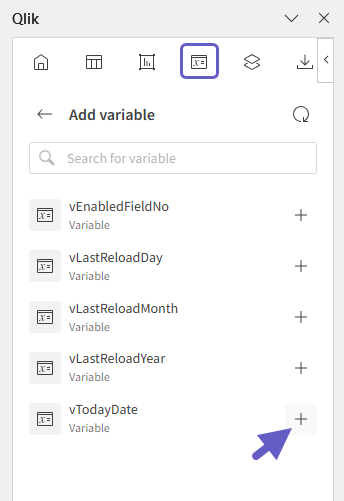
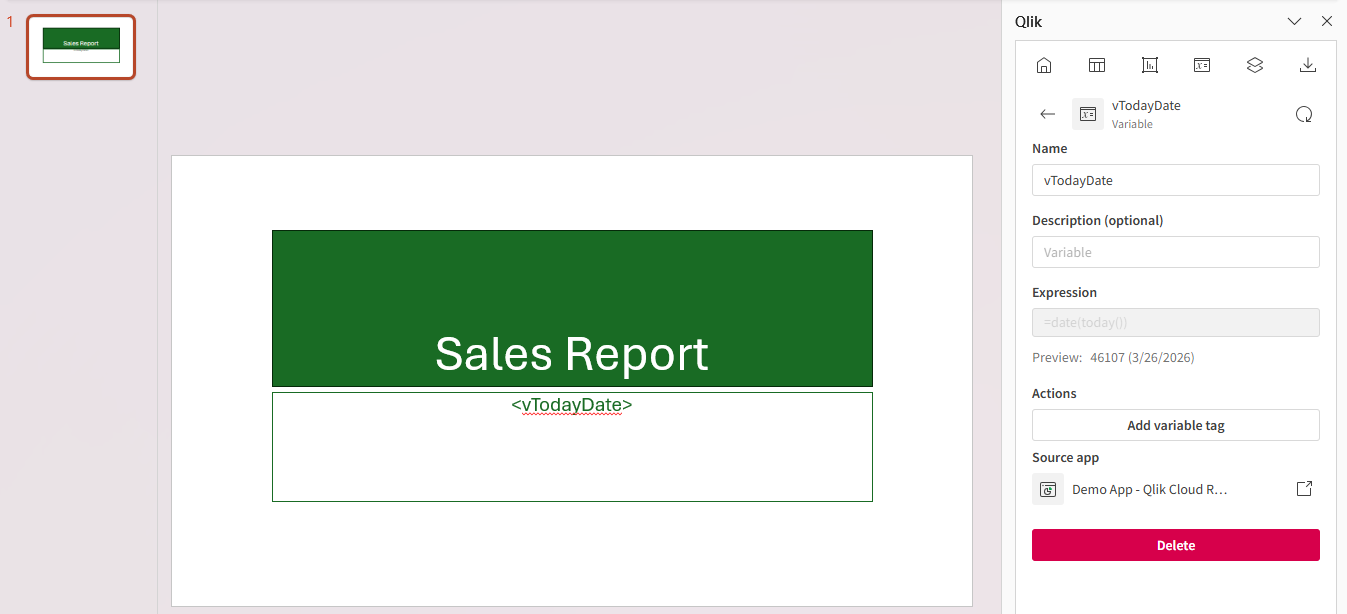
Nadat u de variabele tag hebt toegevoegd, kunt u de titeldia naar wens opmaken en vormgeven.
Variabele toegevoegd aan titeldia
Voeg een paginaobject toe
Met pagina-objecten kunt u het maken van gefilterde dia's automatiseren, waarbij rapportgegevens voor elke dimensiewaarde worden doorlopen. Een pagina creëert een of meer nieuwe dia's voor elke dimensiewaarde.
Voeg een paginaobject toe om een aparte dia te genereren voor elk jaar.
Doe het volgende:
-
Maak een nieuwe dia.
-
Klik in de invoegtoepassing op de
 pictogram op de bovenste werkbalk.
De Niveaus en pagina's sectie opent.
-
Klik op Pagina toevoegen.
-
Vouw Velden uit.
-
Klik op
naast Date.autoCalendar.Year.Het veld selecteren om te gebruiken voor het pagina-object
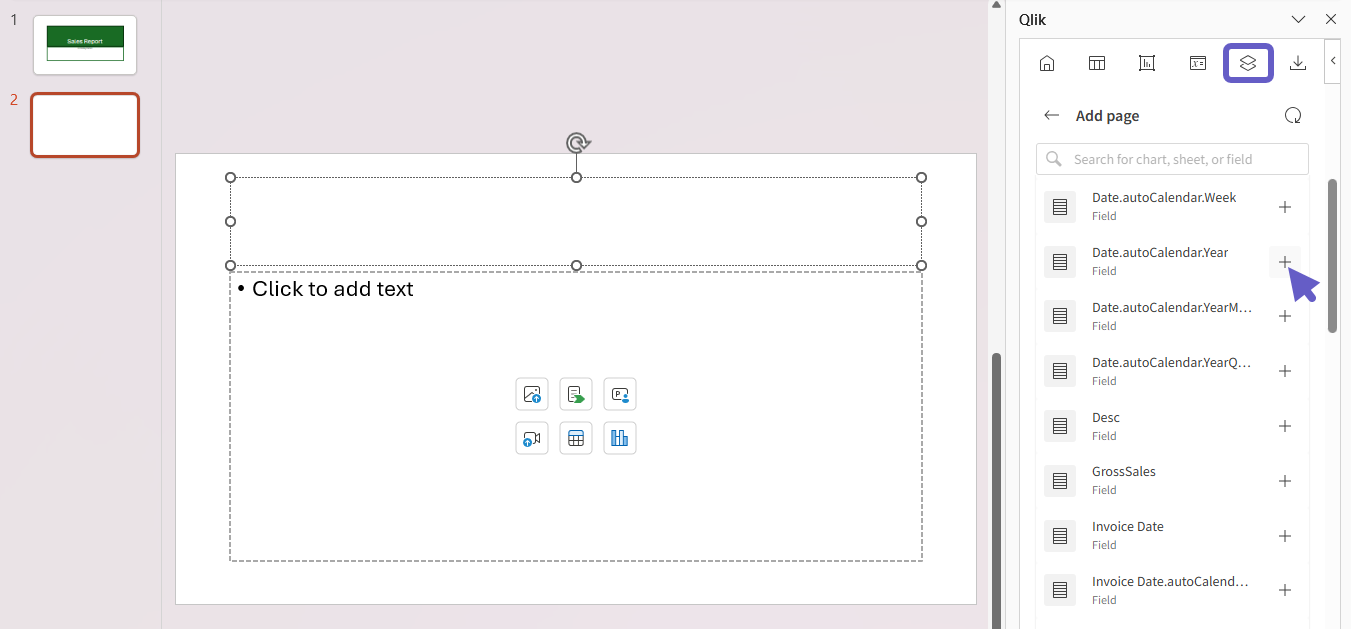
-
Onder Velden selecteren om toe te voegen (optioneel), schakel het selectievakje in voor Date.autoCalendar.Year.
-
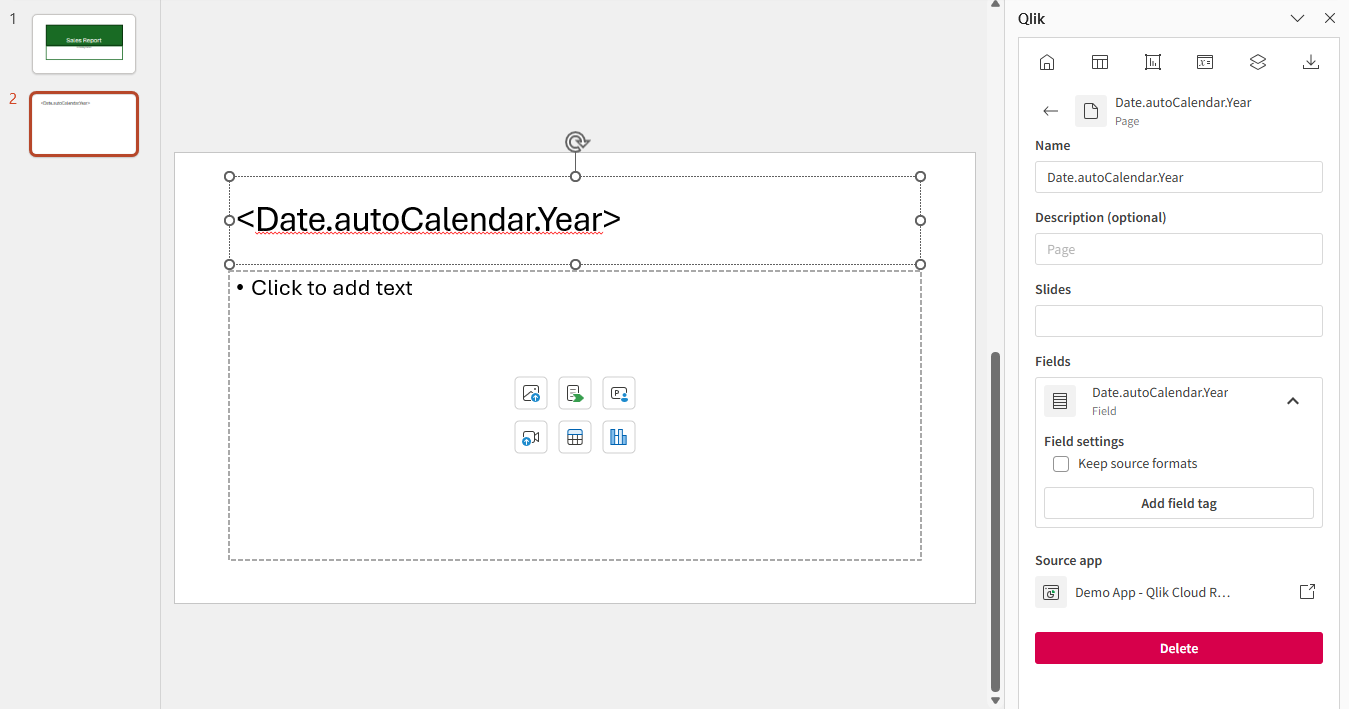
Klik op Toevoegen.
Het paginaobject wordt ingevoegd en de bijbehorende veldtag wordt toegevoegd als de titel. Merk op dat de pagina-tag zelf niet zichtbaar is als tekst, dus de veld-tag aangeeft voor welke dimensie-waarde elke dia is.
Sjabloon met paginaobject toegevoegd
Een uitdrukking toevoegen
Vervolgens kunt u meer inhoud toevoegen aan de dia waar het paginaobject is ingevoegd. Alle inhoud gedefinieerd door het pagina-object zal worden herhaald voor elke jaarwaarde.
Voeg een expressie toe om informatie op hoog niveau te verschaffen over de totale omzet.
Doe het volgende:
-
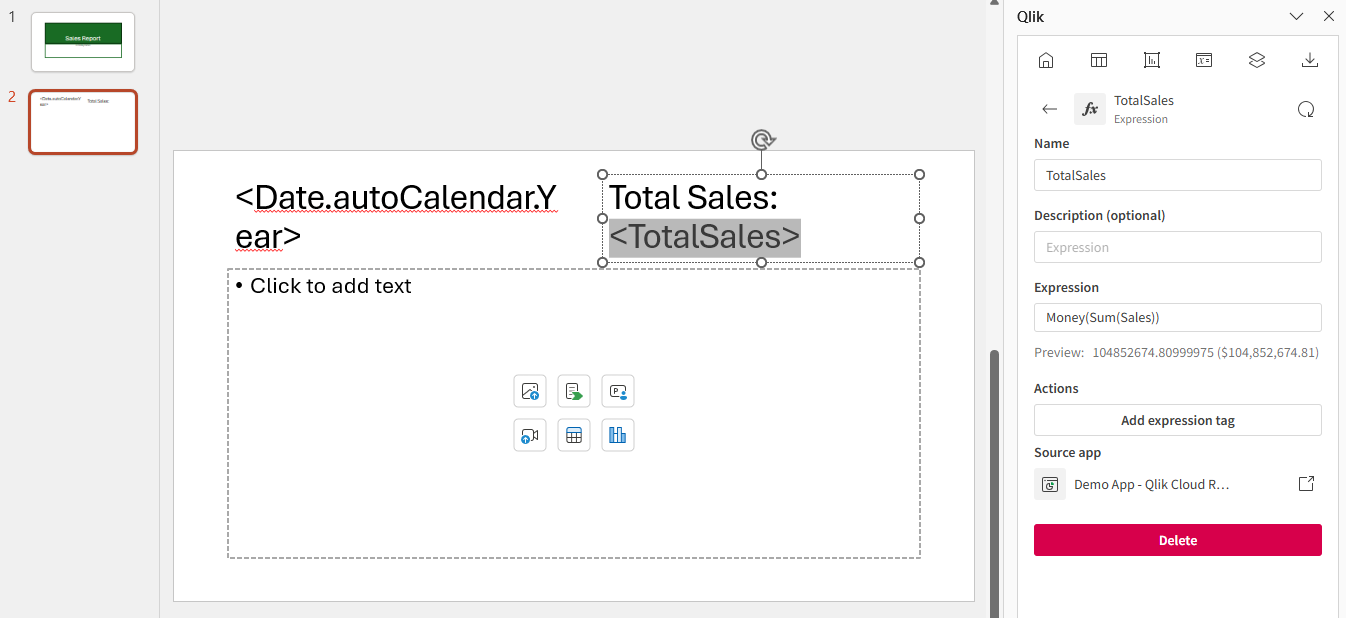
Op dia 2, verklein de grootte van de <Date.autoCalendar.Year> titel zodat deze de helft van de huidige lengte inneemt.
-
Kopieer en plak de <Date.autoCalendar.Year> titel en plaats de kopie rechts van het origineel. Verwijder de inhoud ervan.
-
Met het nieuwe lege vak geselecteerd, typt u:
Total Sales: -
Klik in de invoegtoepassing op de
pictogram op de bovenste werkbalk.De Variabelen en expressies sectie wordt geopend.
-
Klik op Uitdrukking toevoegen
-
Onder Naam, typ TotalSales.
-
Onder Uitdrukking voegt u het volgende toe:
Money(Sum(Sales)) -
Klik op Maken.
Sjabloon met expressie ingevoegd in een titelvak op de dia.
Een diagramafbeelding toevoegen
Doe het volgende:
-
Op dia 2, verwijder het inhoudsvak onder de titelvakken.
-
Klik in de invoegtoepassing op de
 pictogram op de bovenste werkbalk.
De Grafieken sectie wordt geopend.
-
Klik op Diagram toevoegen.
Er wordt een lijst met beschikbare werkbladen weergegeven.
-
Vouw het werkblad Dashboard uit.
-
Klik op
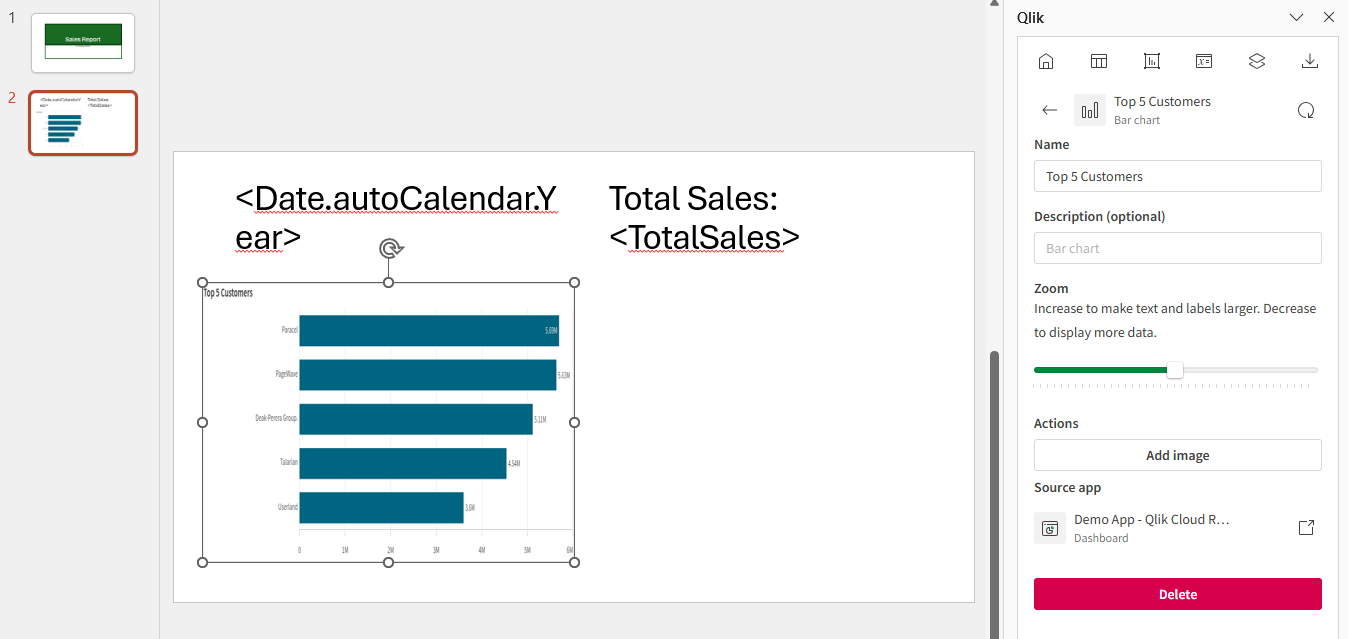
naast het Top 5 Customers diagram. -
Wijzig het formaat van het diagram, zodat het de helft van het gebied onder de titels inneemt.
Sjabloon met diagramafbeelding toegevoegd.
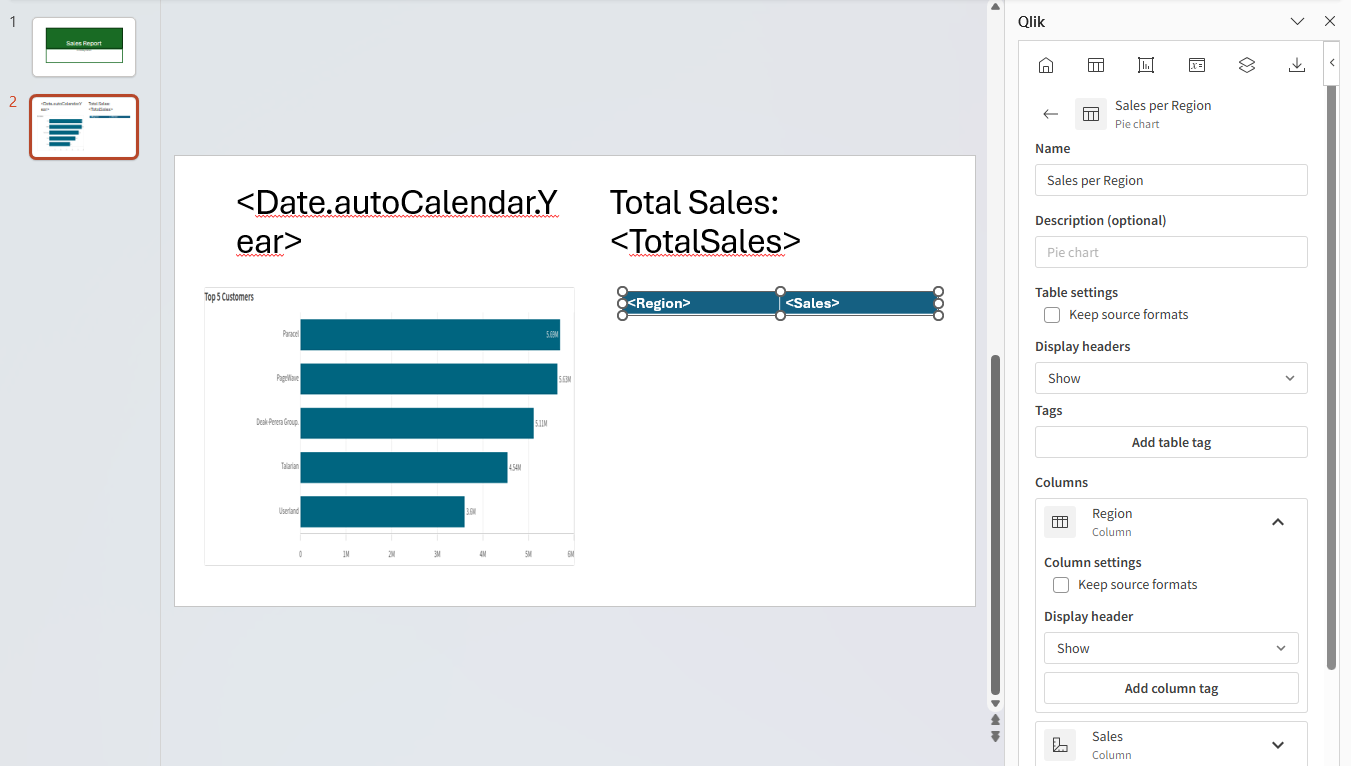
Tabel toevoegen
Doe het volgende:
-
Klik in de invoegtoepassing op de
 pictogram op de bovenste werkbalk.
De sectie Tabellen wordt geopend.
-
Klik op Tabel toevoegen.
Er wordt een lijst met beschikbare werkbladen weergegeven.
-
Vouw het werkblad Dashboard uit.
-
Klik op
naast het Sales per Region diagram, en selecteer Afzonderlijke kolommen. -
Selecteer onder Kolommen selecteren om toe te voegen de optie Alles.
-
Klik op Toevoegen.
Alle kolommen van het brondiagram worden toegevoegd als afzonderlijke kolommen in een PowerPoint tabel.
-
Verplaats en wijzig het formaat van de tabel zodat deze de resterende ruimte onder de titels inneemt.
Sjabloon met diagramafbeelding toegevoegd.
Voer het rapport in een voorbeeld weer
Voordat u het rapport afrondt, kunt u de opmaak en stijl naar wens instellen.
Als u klaar bent, bekijk dan een voorbeeld van het rapport als een PowerPoint bestand om er zeker van te zijn dat het eruitziet zoals verwacht.
Doe het volgende:
-
Klik in de invoegtoepassing op de
 pictogram op de bovenste werkbalk.
De Voorvertoning sectie opent.
-
Klik Voorbeeld als PowerPoint (.pptx).
Titeldia in PowerPoint, met daarin de toepassingsvariabele
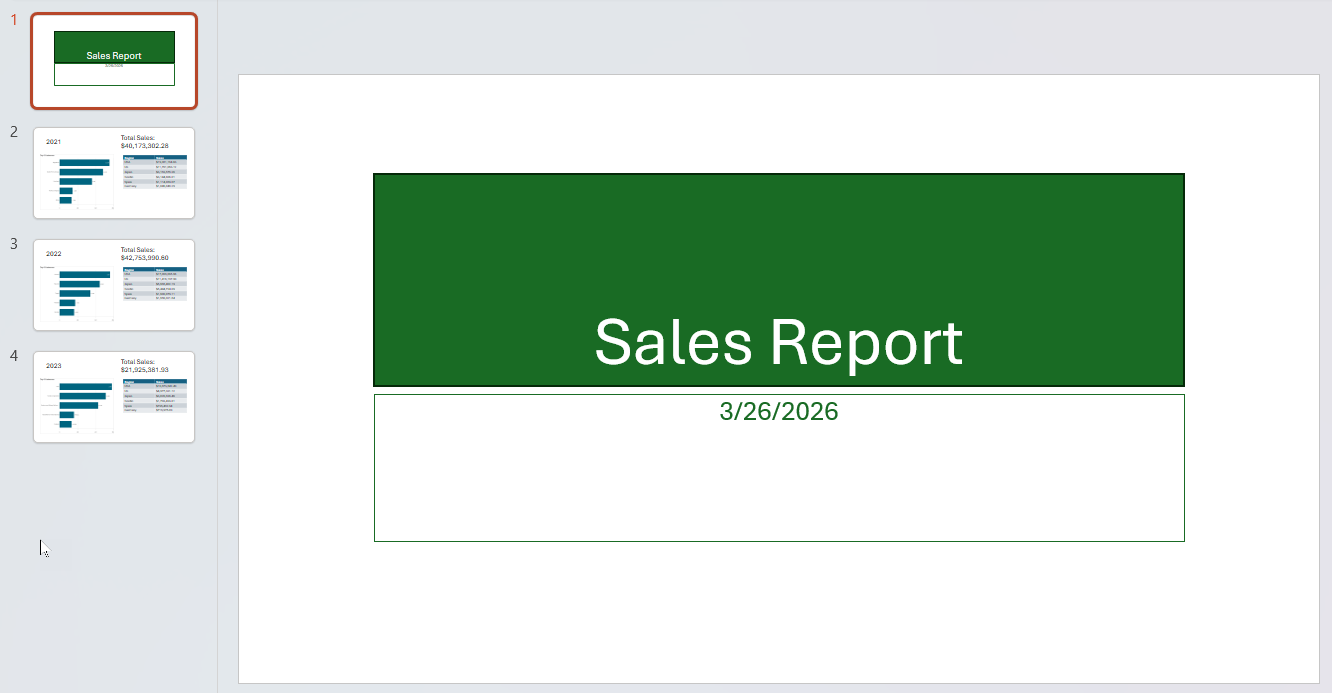
PowerPoint rapportdia met een pagina-object, diagramafbeelding, expressie en tabel.
Volgende stappen
De volgende stap is om de sjabloon naar de applicatie te uploaden.
Na het uploaden van de sjabloon kunt u:
-
Een distributielijst en rapporttaak configureren en het rapport instellen om volgens een schema te worden gegenereerd.
-
De sjabloon inschakelen voor on-demand rapportage.