
Örnek - PowerPoint raporu oluşturma
Son güncelleme: 20.10.2026Bu örnekte, yıl, bölge ve müşteriye göre satışları analiz etmek için PowerPoint tabanlı bir rapor oluşturacaksınız.
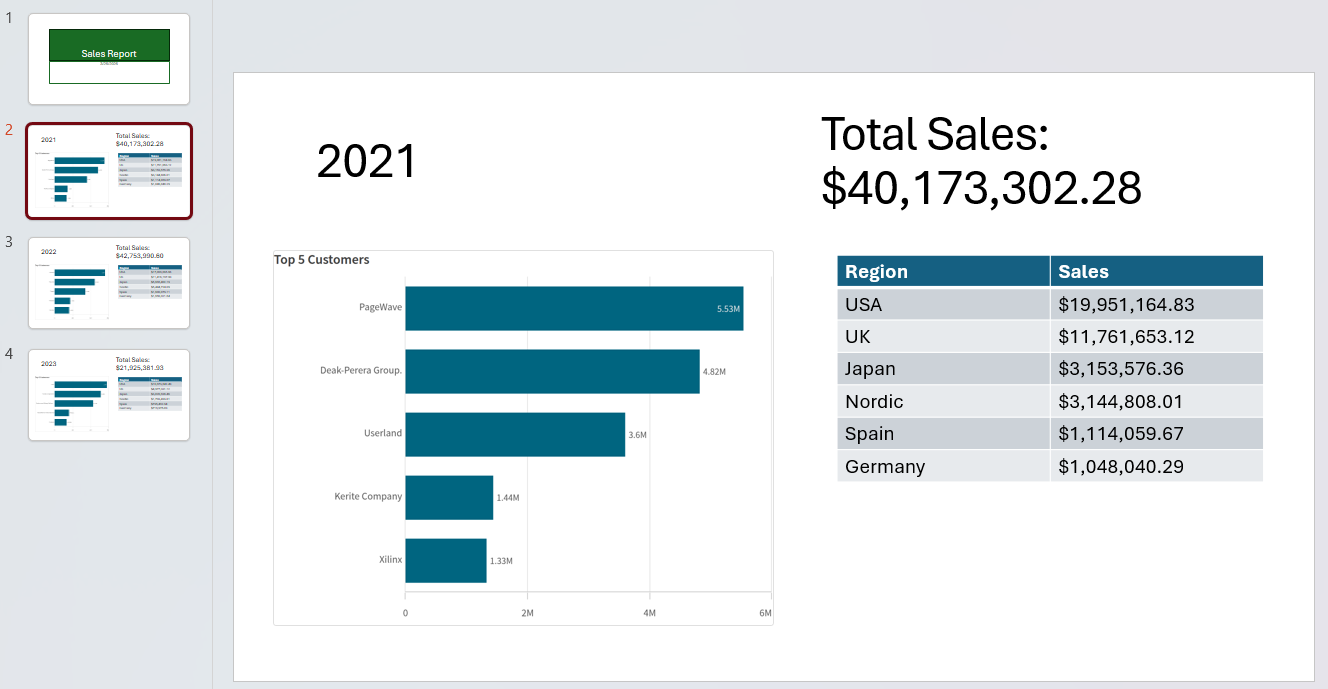
Örnek sonuç
Başlamadan önce:
Yeni şablon oluşturma
Başlangıç
Aşağıdakileri yapın:
-
Microsoft PowerPoint'i açın ve yeni bir PPTX dosyası oluşturun. Bu sizin şablon dosyanız olacak.
-
Ana sayfa sekmesinin altındaki şerit çubuğunda Qlik eklenti simgesine tıklayın.
Şerit çubuğunda Qlik simgesine tıklayarak Qlik eklentisini açın.

-
Eklentiye Qlik Cloud kimlik bilgilerinizle giriş yapın.
Uygulamaya bağlanın
Aşağıdakileri yapın:
-
Uygulamayı yüklediğiniz Alanı seçin.
-
Uygulama altında, uygulamayı seçin.
-
Kaydet düğmesine tıklayın.
Şablonda yüklenen uygulamaya bağlanma
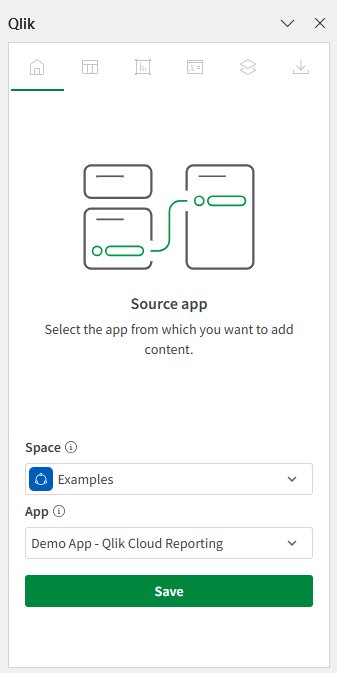
Şablon artık uygulamaya bağlı.
Bir değişken içeren bir başlık slaydı ekle
Varsayılan başlık slaytında, başlık kutusuna bir metin ekleyin—örneğin, Satış Raporu gibi bir başlık ekleyin.
Analiz uygulamasından rapora değişkenler ekleyebilirsiniz. Değişkenler, dinamik olarak değişebilen değerleri saklar. Uygulamaya eklenmiş, bugünün tarihini depolayan bir değişken ekleyin. Raporun ne zaman oluşturulduğunu belirtmek için başlık slaytına eklenebilir.
Aşağıdakileri yapın:
-
Başlık slaytındaki açıklama kutusunu seçin. Buraya değişken eklenecektir.
-
Eklentide, tıklayın Üst araç çubuğundaki
 simgesi.
Değişkenler ve ifadeler bölümü açılır.
-
Değişken ekle'ye tıklayın.
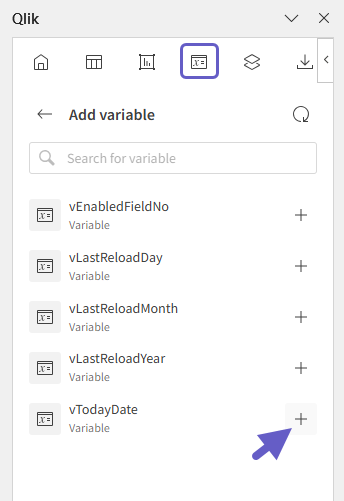
Kullanılabilir değişkenlerin bir listesi görünür.
-
Uygulamaya dosya eklemek veya uygulamaya ekli olan dosyaları görüntülemek için
 yanında vTodayDate.
Kullanılacak değişkeni seçme
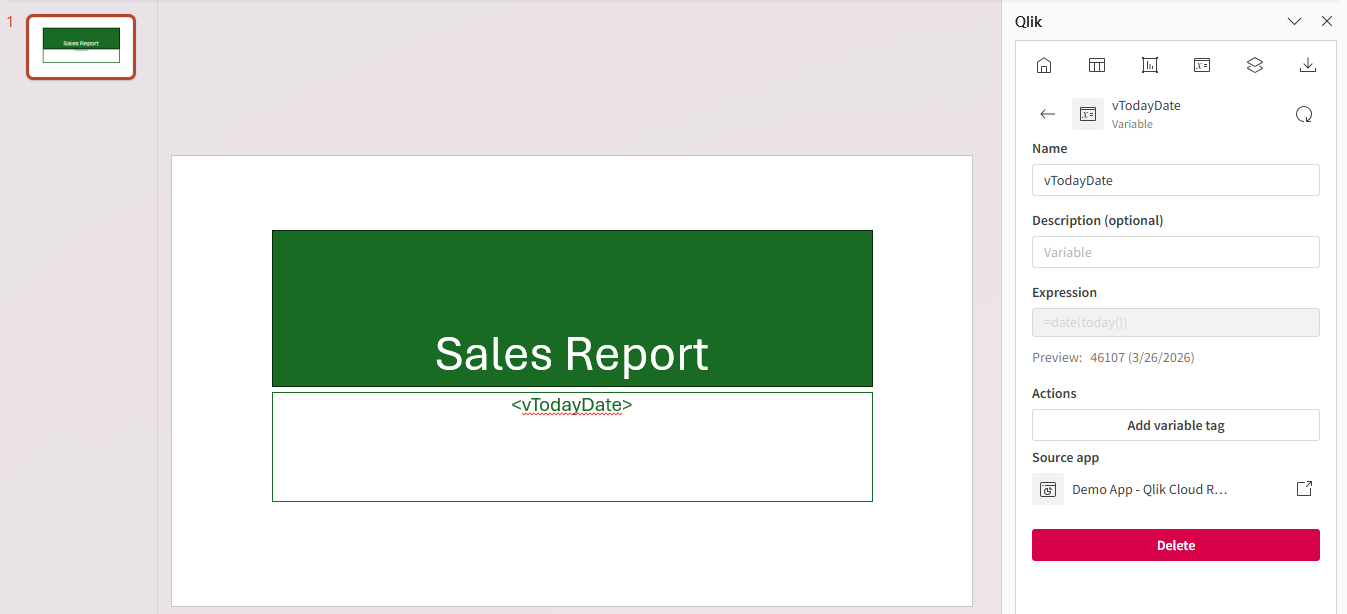
Değişken etiketini ekledikten sonra, başlık slaytını istediğiniz gibi biçimlendirebilir ve stilini ayarlayabilirsiniz.
Değişken başlık slaytına eklendi
Bir sayfa nesnesi ekle
Sayfa nesneleriyle, her bir boyut değeri için rapor verilerini döngüye alarak filtrelenmiş slaytların oluşturulmasını otomatikleştirebilirsiniz. Bir sayfa, her boyut değeri için bir veya daha fazla yeni slayt oluşturur.
Her yıl için ayrı bir slayt oluşturmak üzere bir sayfa nesnesi ekleyin.
Aşağıdakileri yapın:
-
Yeni bir slayt oluşturun.
-
Eklentide, tıklayın Üst araç çubuğundaki
 simgesi.
Seviyeler ve sayfalar bölümü açılır.
-
Sayfa ekle'ye tıklayın.
-
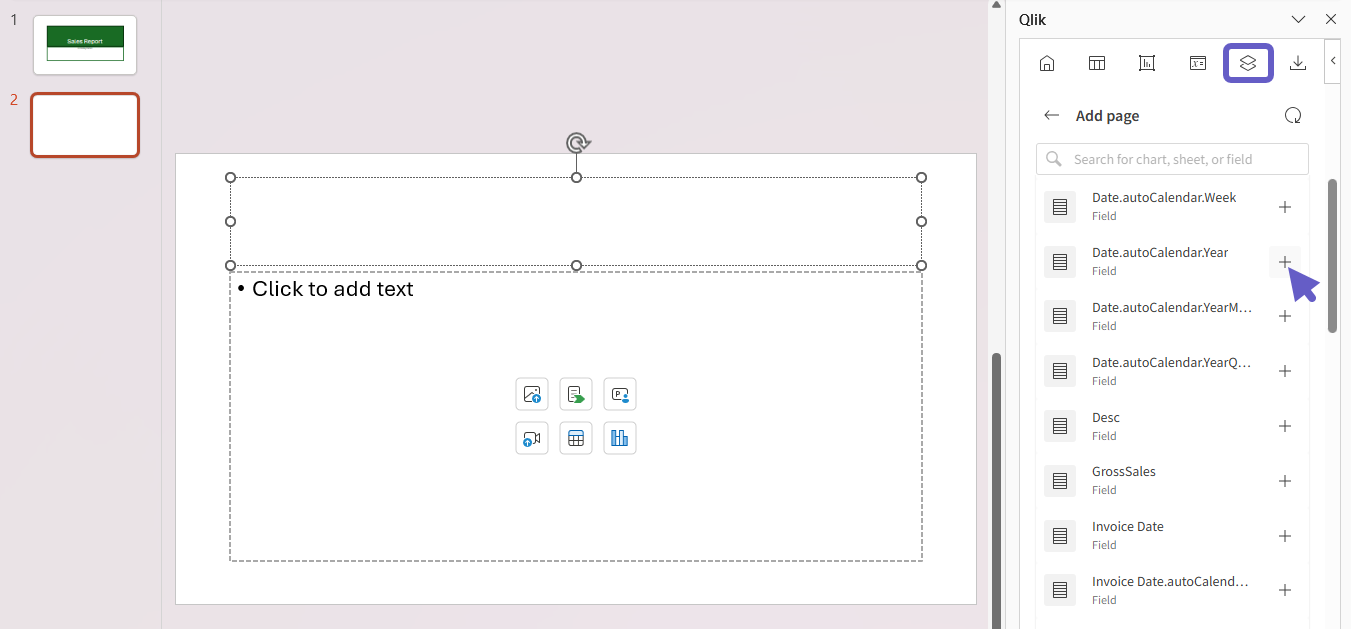
Alanlar'ı genişletin.
-
Uygulamaya dosya eklemek veya uygulamaya ekli olan dosyaları görüntülemek için
yanında Date.autoCalendar.Year.Sayfa nesnesi için kullanılacak alanın seçilmesi
-
Eklenecek alanları seçin (isteğe bağlı) altında, Date.autoCalendar.Year kutucuğunu işaretleyin.
-
Ekle'ye tıklayın.
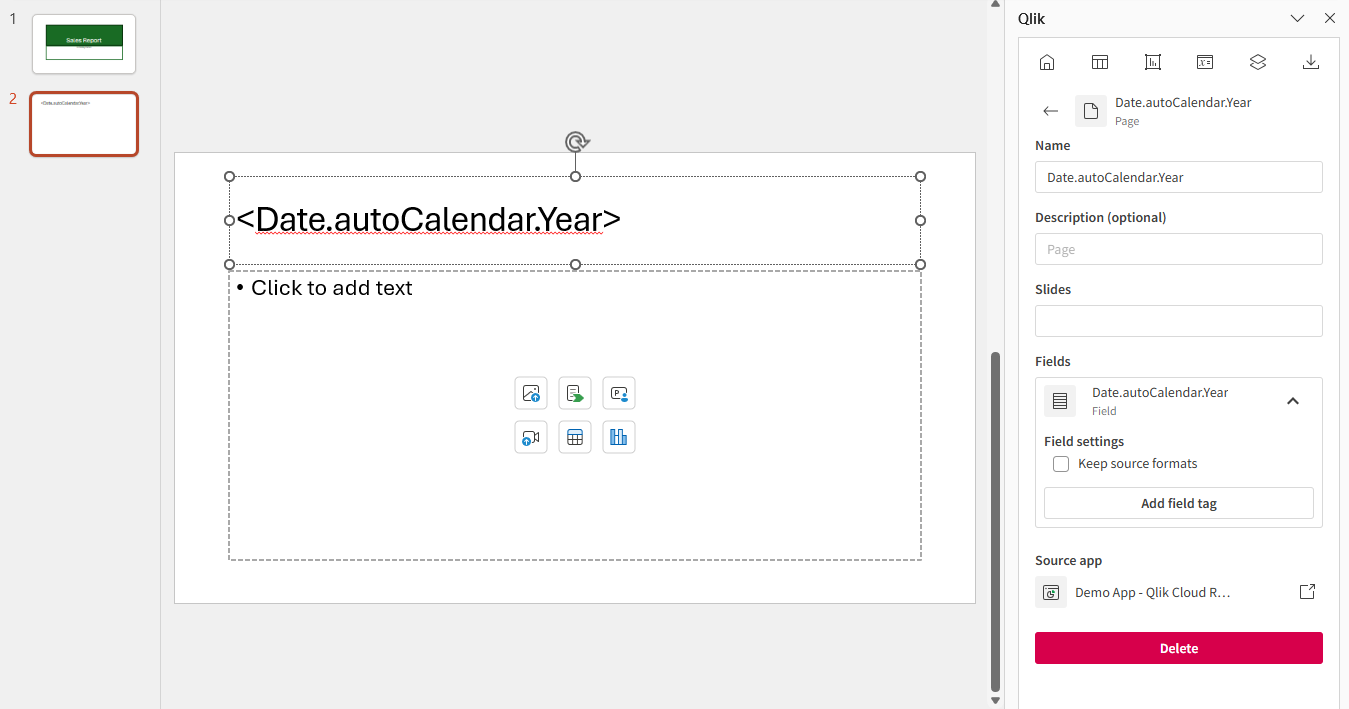
Sayfa nesnesi eklenir ve ilgili alan etiketi başlık olarak eklenir. Şunu unutmayın ki sayfa etiketi metin olarak görünmez, bu yüzden alan etiketi her slaytın hangi boyut değerine ait olduğunu belirtir.
Sayfa nesnesi eklenmiş şablon
İfade ekle
Ardından, sayfa nesnesinin eklendiği slayda daha fazla içerik ekleyebilirsiniz. Sayfa nesnesi tarafından tanımlanan tüm içerik, her yıl değeri için tekrarlanacaktır.
Toplam satışlar hakkında üst düzey bilgi sağlamak için bir ifade ekleyin.
Aşağıdakileri yapın:
-
2. slaytta, <Date.autoCalendar.Year> başlığının boyutunu, mevcut uzunluğunun yarısını kaplayacak şekilde küçültün.
-
<Date.autoCalendar.Year> başlığını kopyalayın ve yapıştırın, kopyayı orijinalinin sağına yerleştirin. İçeriğini sil.
-
Yeni boş kutu seçiliyken, yazın:
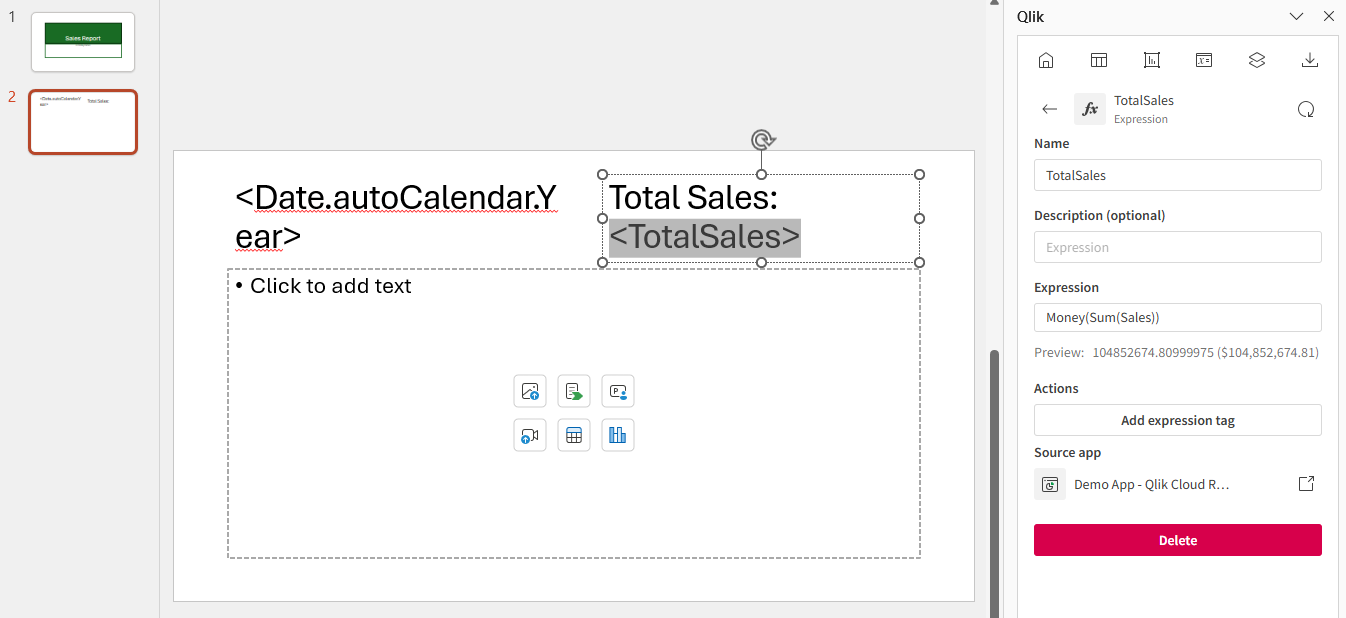
Total Sales: -
Eklentide, tıklayın Üst araç çubuğundaki
simgesi.Değişkenler ve ifadeler bölümü açılır.
-
İfade ekle'ye tıklayın.
-
Ad alanına ToplamSatış yazın.
-
İfade altında, aşağıdakileri ekleyin:
Money(Sum(Sales)) -
Oluştur'a tıklayın.
Slayt üzerindeki bir başlık kutusuna yerleştirilmiş ifade içeren şablon.
Grafik resmi ekle
Aşağıdakileri yapın:
-
2. slaytta, başlık kutularının altındaki içerik kutusunu silin.
-
Eklentide, tıklayın Üst araç çubuğundaki
 simgesi.
Grafikler bölümü açılır.
-
Grafik ekle'ye tıklayın.
Kullanılabilir sayfaların bir listesi görünür.
-
Dashboard sayfasını genişletin.
-
Uygulamaya dosya eklemek veya uygulamaya ekli olan dosyaları görüntülemek için
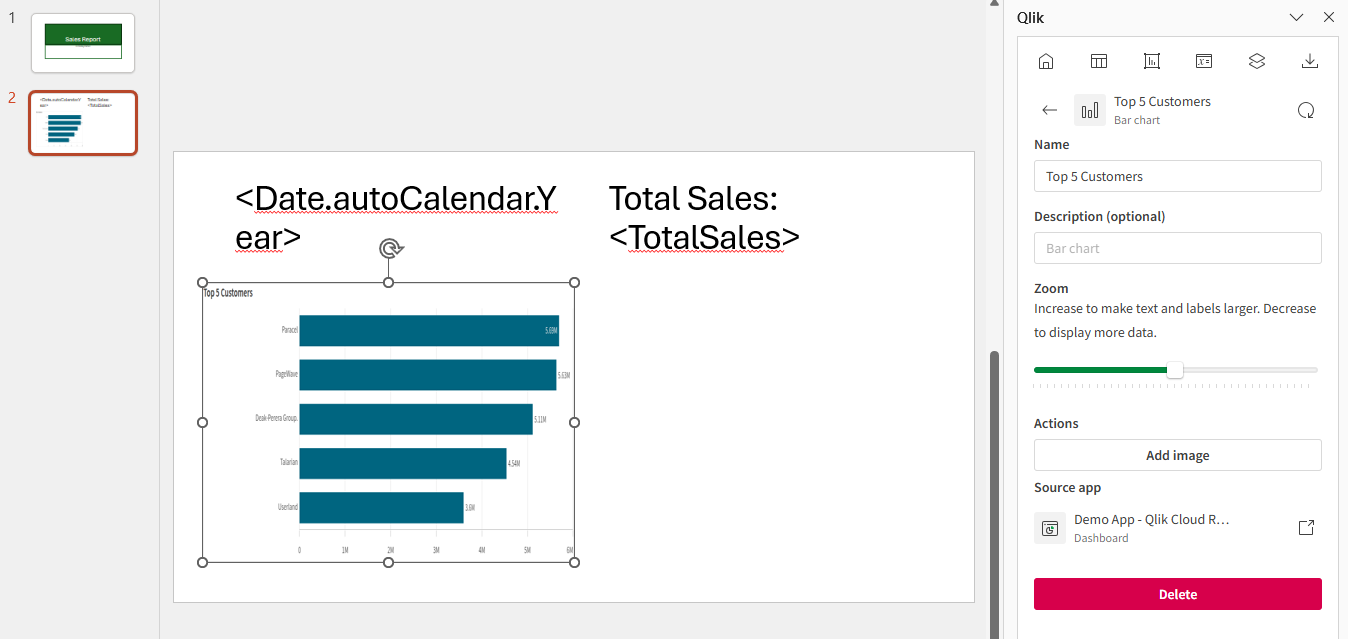
Top 5 Customers grafiğin yanında. -
Grafiği, başlıkların altındaki alanın yarısını kaplayacak şekilde yeniden boyutlandırın.
Şablona grafik resmi eklendi.
Tablo ekle
Aşağıdakileri yapın:
-
Eklentide, tıklayın Üst araç çubuğundaki
 simgesi.
Tablolar bölümü açılır.
-
Tablo ekle'ye tıklayın.
Kullanılabilir sayfaların bir listesi görünür.
-
Dashboard sayfasını genişletin.
-
Uygulamaya dosya eklemek veya uygulamaya ekli olan dosyaları görüntülemek için
Sales per Region grafiğin yanında, ve Bireysel sütunlar seçin. -
Eklenecek sütunları seçin altında Tümü öğesini işaretleyin.
-
Ekle'ye tıklayın.
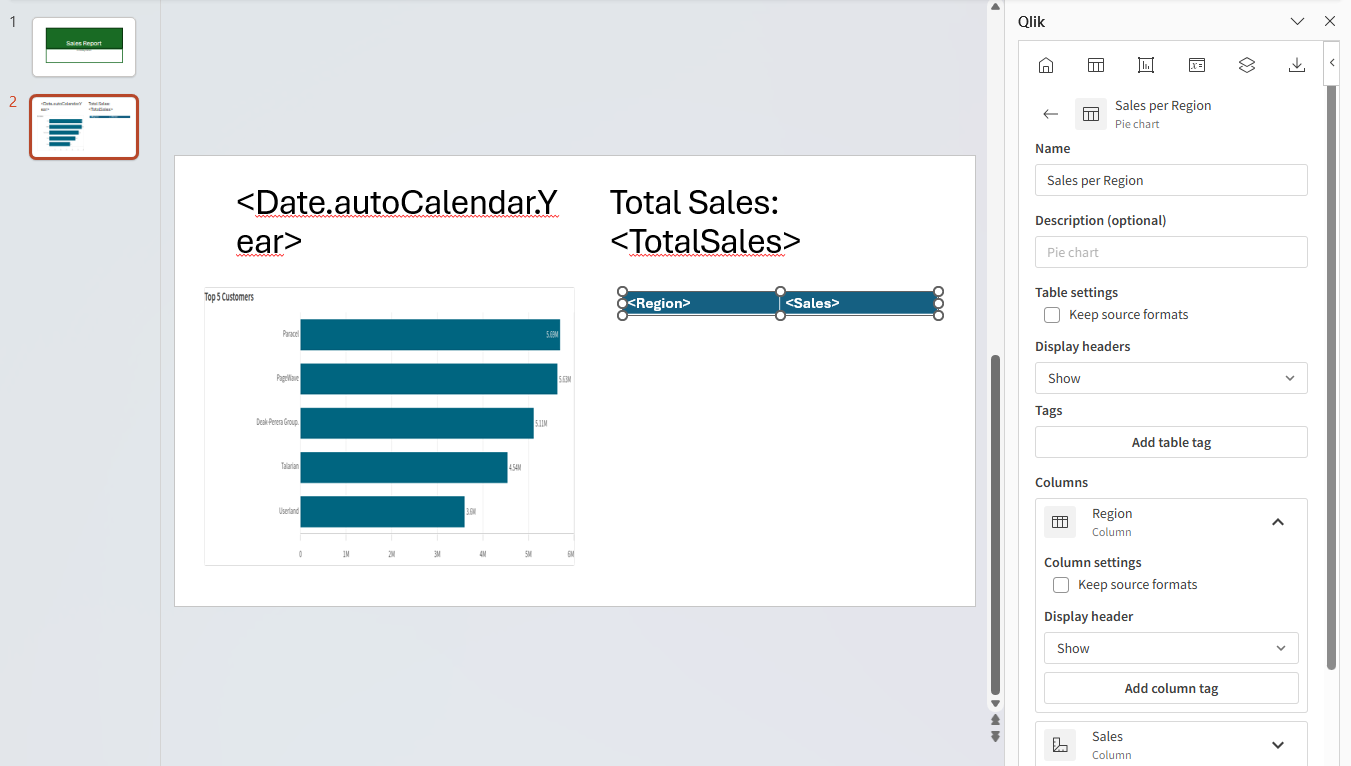
Kaynak grafiğindeki tüm sütunlar, bir PowerPoint tabloya bireysel sütunlar olarak eklenir.
-
Tabloyu, başlıkların altında kalan alanı kaplayacak şekilde taşıyın ve yeniden boyutlandırın.
Şablona grafik resmi eklendi.
Raporu önizle
Raporu bitirmeden önce, istediğiniz gibi biçimlendirme ve stil ayarlayabilirsiniz.
Hazır olduğunuzda, raporun beklendiği gibi göründüğünden emin olmak için bir PowerPoint dosyası olarak önizleyin.
Aşağıdakileri yapın:
-
Eklentide, tıklayın Üst araç çubuğundaki
 simgesi.
Önizleme bölümü açılır.
-
Tıklayın Olarak Önizle PowerPoint (.pptx).
Başlık slaydı PowerPoint içinde, uygulama değişkeni içeren
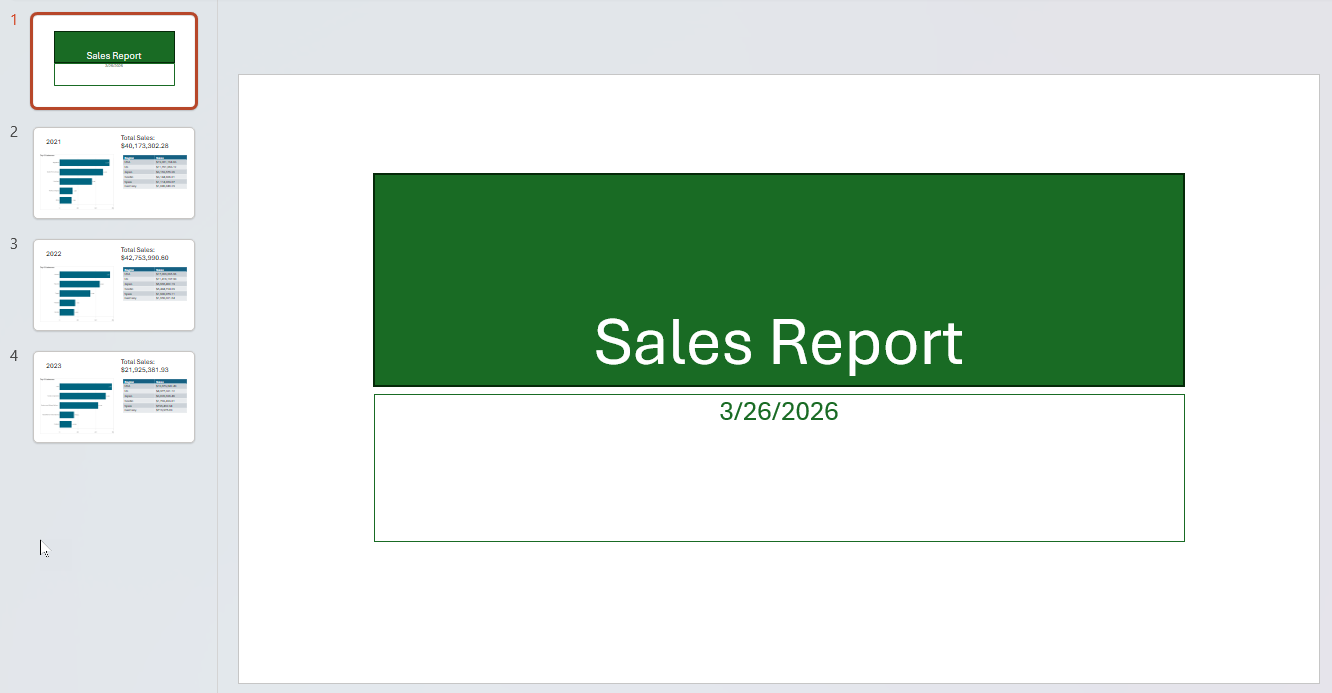
PowerPoint sayfa nesnesi, grafik görüntüsü, ifade ve tablo içeren rapor slaytı.
Sonraki adımlar
Sonraki adım, şablonu uygulamaya yüklemektir.
Şablonu yükledikten sonra şunları yapabilirsiniz:
-
Bir dağıtım listesi ve rapor görevi yapılandırabilir ve raporu bir programa göre oluşturulacak şekilde ayarlayabilirsiniz.
-
Şablonu talep üzerine raporlama için etkinleştirebilirsiniz.