
Пример - Создание PowerPoint отчета
Последнее обновление: 20.10.2026В этом примере вы создадите отчет на основе PowerPoint для анализа продаж по годам, регионам и клиентам.
Пример результата
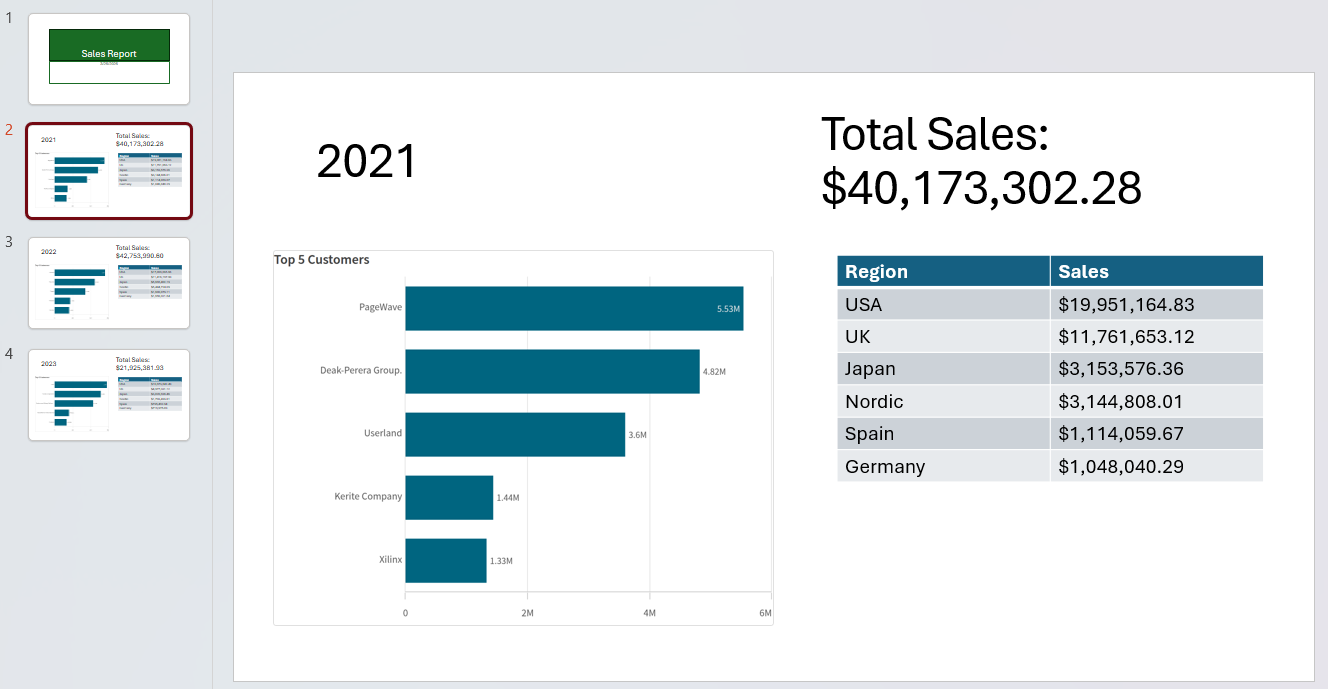
Перед началом работы
Создание нового шаблона
Начало работы
Выполните следующие действия.
-
Откройте Microsoft PowerPoint и создайте новый файл PPTX. Это будет ваш файл шаблона.
-
Нажмите на Qlik значок надстройки на ленточной полосе под вкладкой Главная.
Откройте надстройку Qlik, щелкнув значок Qlik в строке ленты

-
Войдите в надстройку, используя свои Qlik Cloud учетные данные.
Подключиться к приложению
Выполните следующие действия.
-
Выберите Пространство, куда вы загрузили приложение.
-
Под Приложение, выберите приложение.
-
Нажмите Сохранить.
Подключение к загруженному приложению в шаблоне
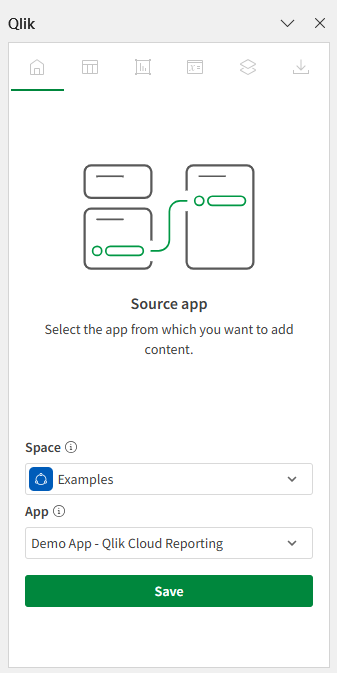
Шаблон теперь подключен к приложению.
Добавить титульный слайд, содержащий переменную
На стандартном титульном слайде добавьте текст в поле заголовка — например, добавьте заголовок, такой как Отчет о продажах.
Вы можете добавить переменные из аналитического приложения в отчет. Переменные хранят значения, которые могут динамически изменяться. Добавьте переменную, которая была добавлена в приложение, хранящую сегодняшнюю дату. Его можно добавить на титульный слайд, чтобы указать, когда был создан отчет.
Выполните следующие действия.
-
Выберите поле описания на титульном слайде. Здесь будет вставлена переменная.
-
В надстройке нажмите
 значок на верхней панели инструментов.
Раздел Переменные и выражения открывается.
-
Щелкните Добавить переменную.
Появится список переменных.
-
В виде повествования щелкните элемент
 рядом с vTodayDate.
Выбор переменной для использования
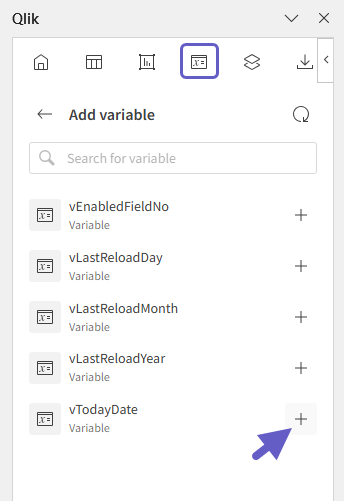
После добавления тега переменной, вы можете оформить и отформатировать титульный слайд по своему усмотрению.
Переменная добавлена на титульный слайд
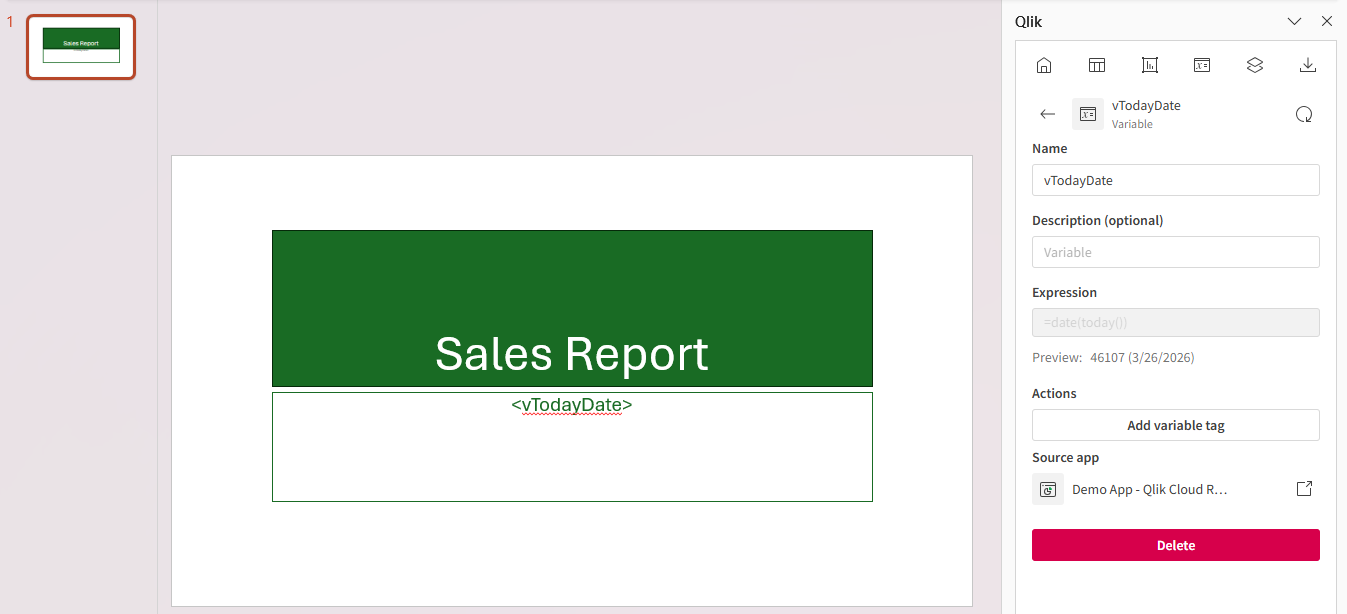
Добавить объект страницы
С объектами страниц вы можете автоматизировать создание отфильтрованных слайдов, циклически перебирая данные отчета для каждого значения измерения. Страница создает один или несколько новых слайдов для каждого значения измерения.
Добавьте объект страницы для создания отдельного слайда для каждого года.
Выполните следующие действия.
-
Создать новый слайд.
-
В надстройке нажмите
 значок на верхней панели инструментов.
Раздел Уровни и страницы открывается.
-
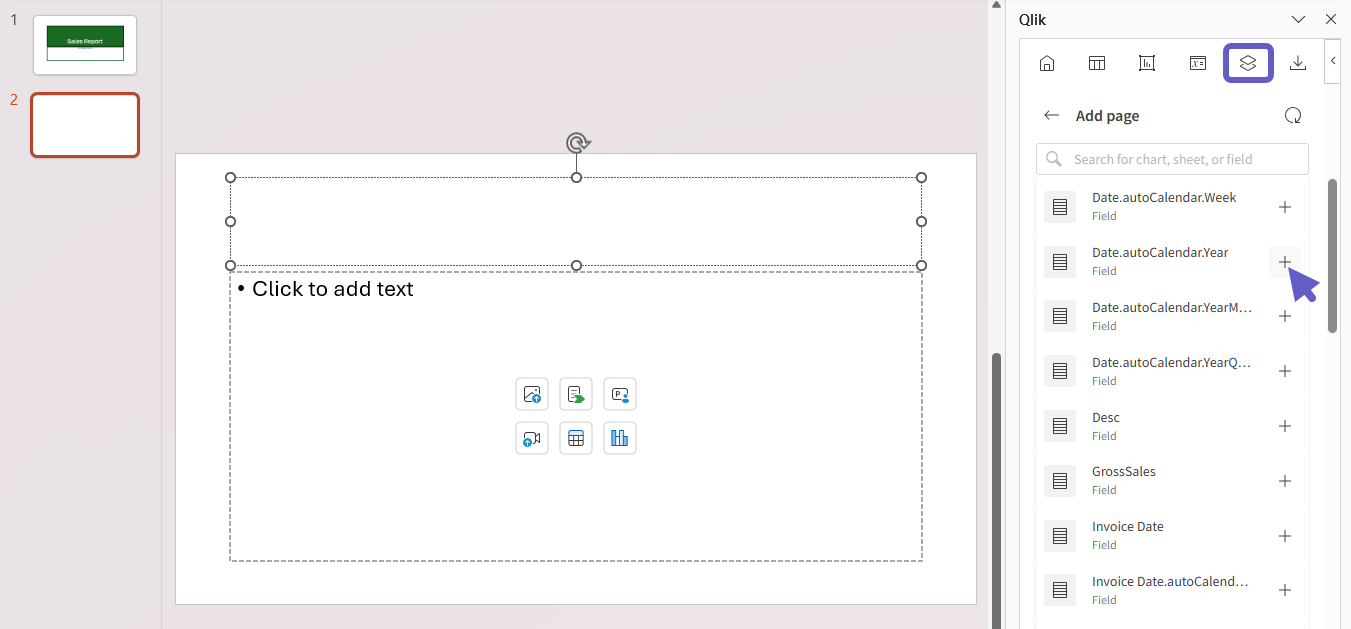
Щелкните Добавить страницу.
-
Разверните Поля.
-
В виде повествования щелкните элемент
рядом с Date.autoCalendar.Year.Выбор поля, которое будет использоваться для объекта страницы
-
В разделе Выберите поля для добавления (необязательно) установите флажок для Date.autoCalendar.Year.
-
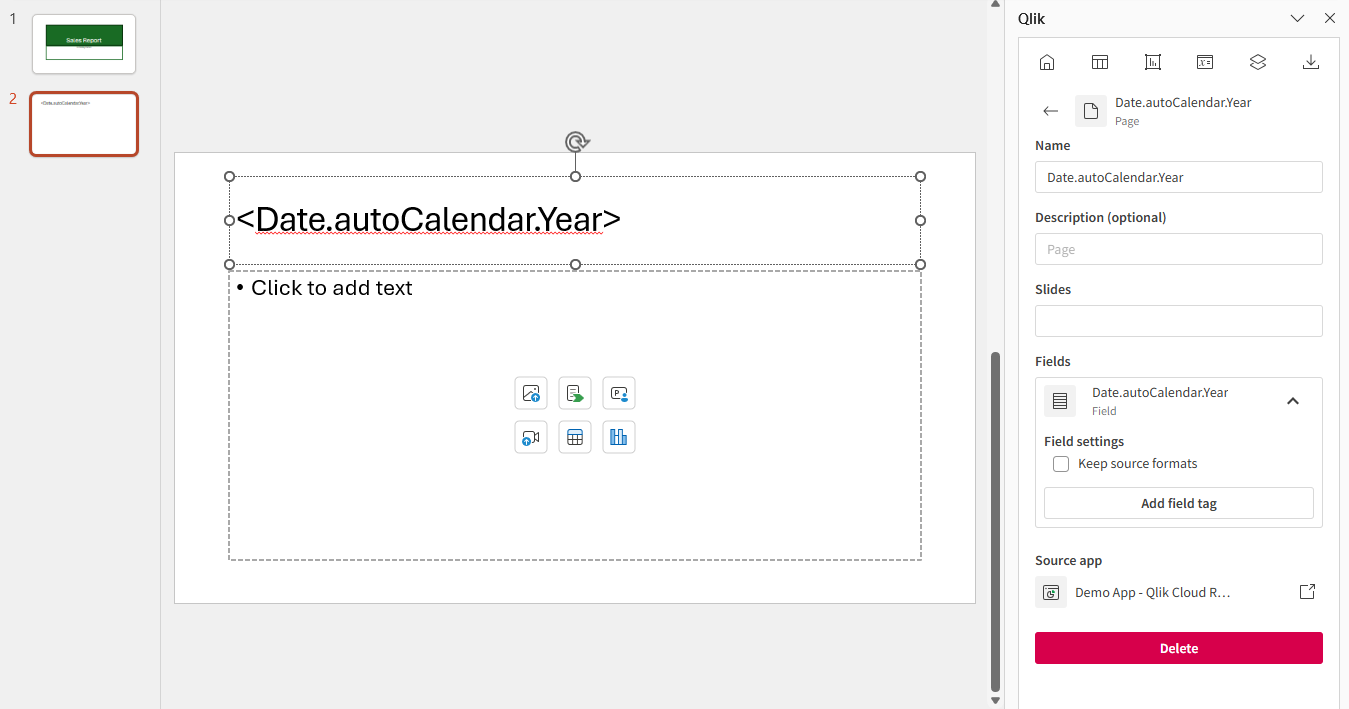
Щелкните команду Добавить.
Объект страница вставляется, и соответствующий тег поля добавляется в качестве заголовка. Обратите внимание, что сам тег страницы не виден как текст, поэтому тег поля обозначает, какое значение измерения для каждого слайда.
Шаблон с добавленным объектом страницы
Добавление выражения
Далее вы можете добавить больше содержимого на слайд, куда вставлен объект страница. Все содержимое, определенное объектом страница, будет повторяться для каждого значения года.
Добавьте выражение для предоставления общей информации об общих продажах.
Выполните следующие действия.
-
На слайде 2, уменьшите размер <Date.autoCalendar.Year> заголовка так, чтобы он занимал половину своей текущей длины.
-
Скопируйте и вставьте <Date.autoCalendar.Year> заголовок и поместите копию справа от оригинала. Удалить его содержимое.
-
Выбрав новое пустое поле, введите:
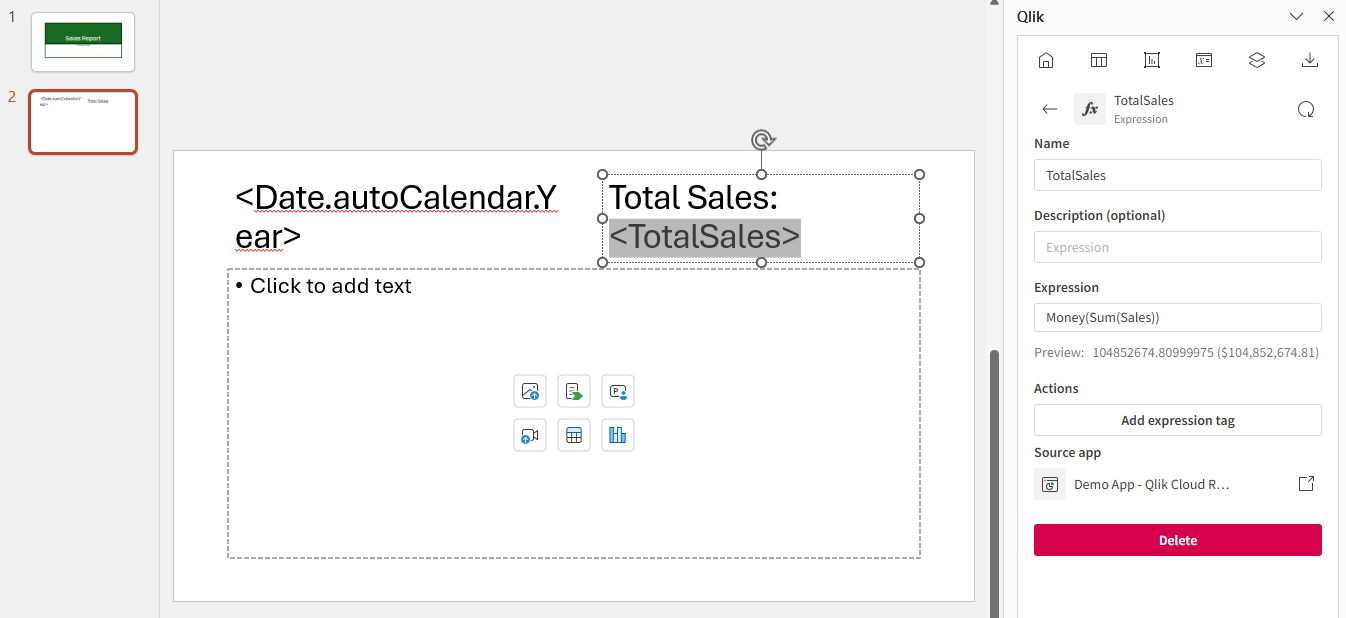
Total Sales: -
В надстройке нажмите
значок на верхней панели инструментов.Раздел Переменные и выражения открывается.
-
Щелкните Добавить выражение.
-
В поле Название, введите TotalSales.
-
В поле Выражение добавьте следующее:
Money(Sum(Sales)) -
Нажмите Создать.
Шаблон с выражением, вставленным в поле заголовка на слайде.
Добавление изображения диаграммы
Выполните следующие действия.
-
На слайде 2 удалите блок содержимого под блоками заголовков.
-
В надстройке нажмите
 значок на верхней панели инструментов.
Раздел Диаграммы открывается.
-
Щелкните Добавить диаграмму.
Появится список доступных листов.
-
Разверните лист Dashboard.
-
В виде повествования щелкните элемент
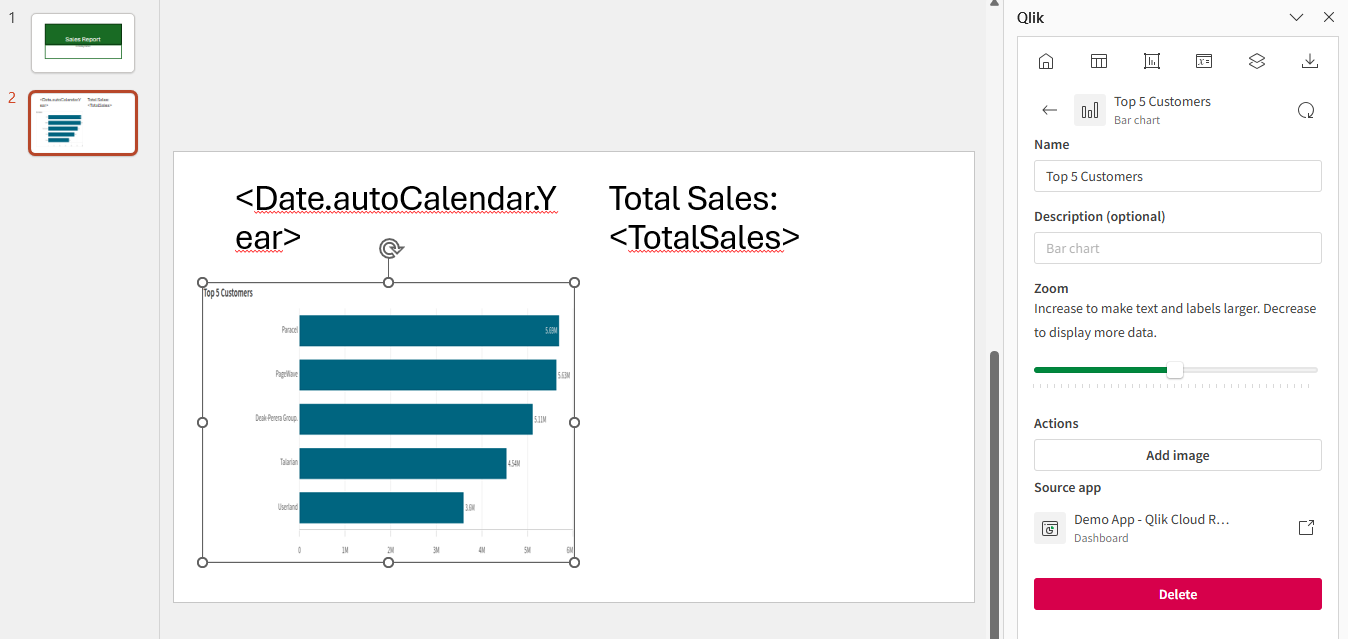
рядом с Top 5 Customers диаграммой. -
Измените размер диаграммы, чтобы она занимала половину области под заголовками.
Шаблон с добавленным изображением диаграммы.
Добавить таблицу
Выполните следующие действия.
-
В надстройке нажмите
 значок на верхней панели инструментов.
Откроется раздел Таблицы.
-
Нажмите Добавить таблицу.
Появится список доступных листов.
-
Разверните лист Dashboard.
-
В виде повествования щелкните элемент
рядом с Sales per Region диаграммой, и выберите Отдельные столбцы. -
В разделе Выберите столбцы для добавления выберите Все.
-
Щелкните команду Добавить.
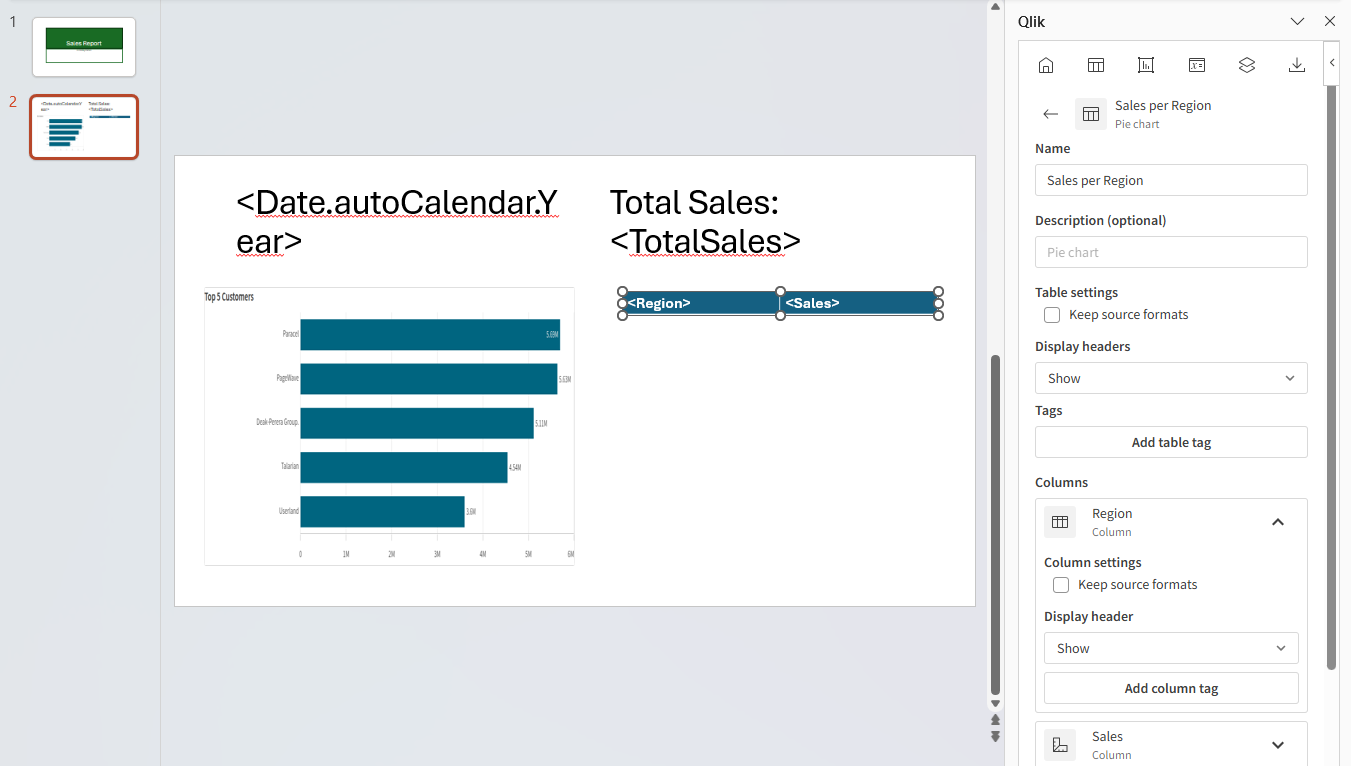
Все столбцы из исходной диаграммы добавляются как отдельные столбцы в PowerPoint таблицу.
-
Переместите и измените размер таблицы так, чтобы она занимала оставшееся пространство под заголовками.
Шаблон с добавленным изображением диаграммы.
Предварительный просмотр отчета
Перед завершением отчета вы можете настроить форматирование и оформление по желанию.
Когда будет готово, просмотрите отчет как PowerPoint файл, чтобы убедиться, что он выглядит так, как ожидалось.
Выполните следующие действия.
-
В надстройке нажмите
 значок на верхней панели инструментов.
Открывается раздел Предварительный просмотр.
-
Нажмите Предварительный просмотр как PowerPoint (.pptx).
Титульный слайд в PowerPoint, содержащий переменную приложения
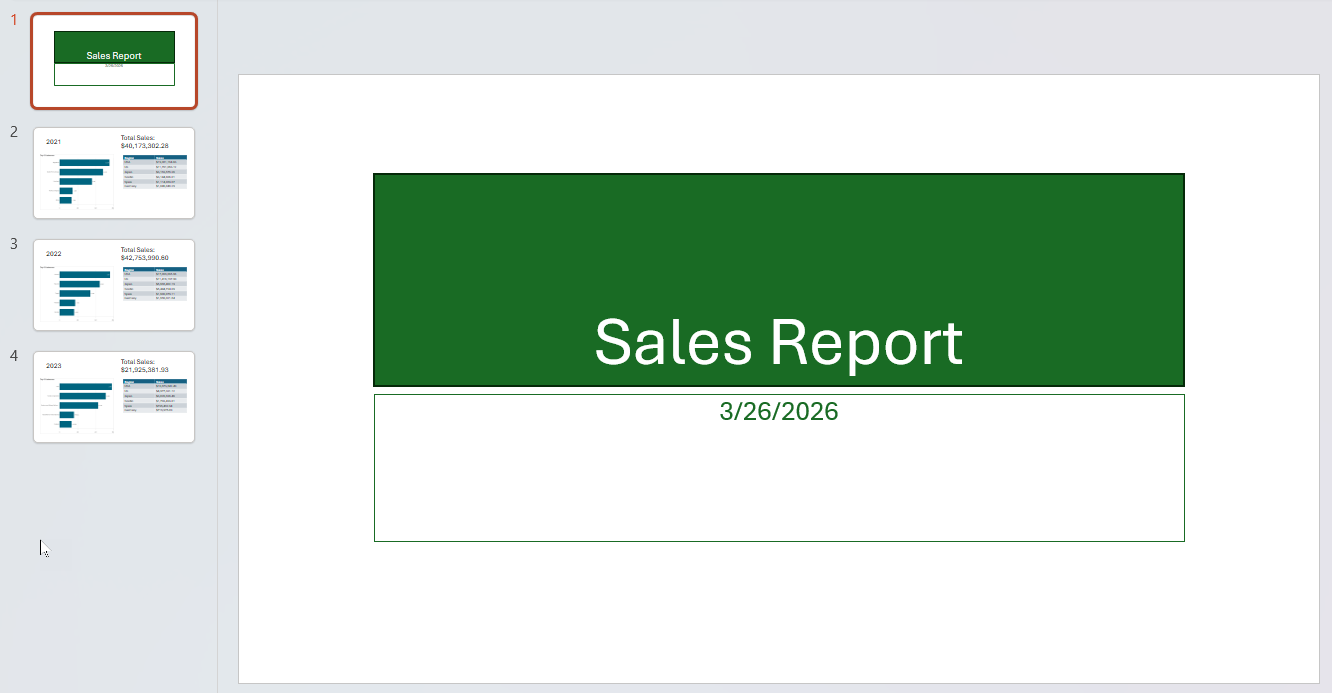
PowerPoint слайд отчета, содержащий объект страницы, изображение диаграммы, выражение и таблицу.
Дальнейшие действия
Следующим шагом является загрузка шаблона в приложение.
После загрузки шаблона можно выполнить следующие действия:
-
Настроить список рассылки и задачу отчета, а также настроить создание отчета по расписанию.
-
Включить шаблон для создания отчетов по запросу.