
例 - PowerPointレポートの作成
最終更新日時: 2026/10/20この例では、年度、地域、顧客別に売上を分析する PowerPoint ベースのレポートを作成します。
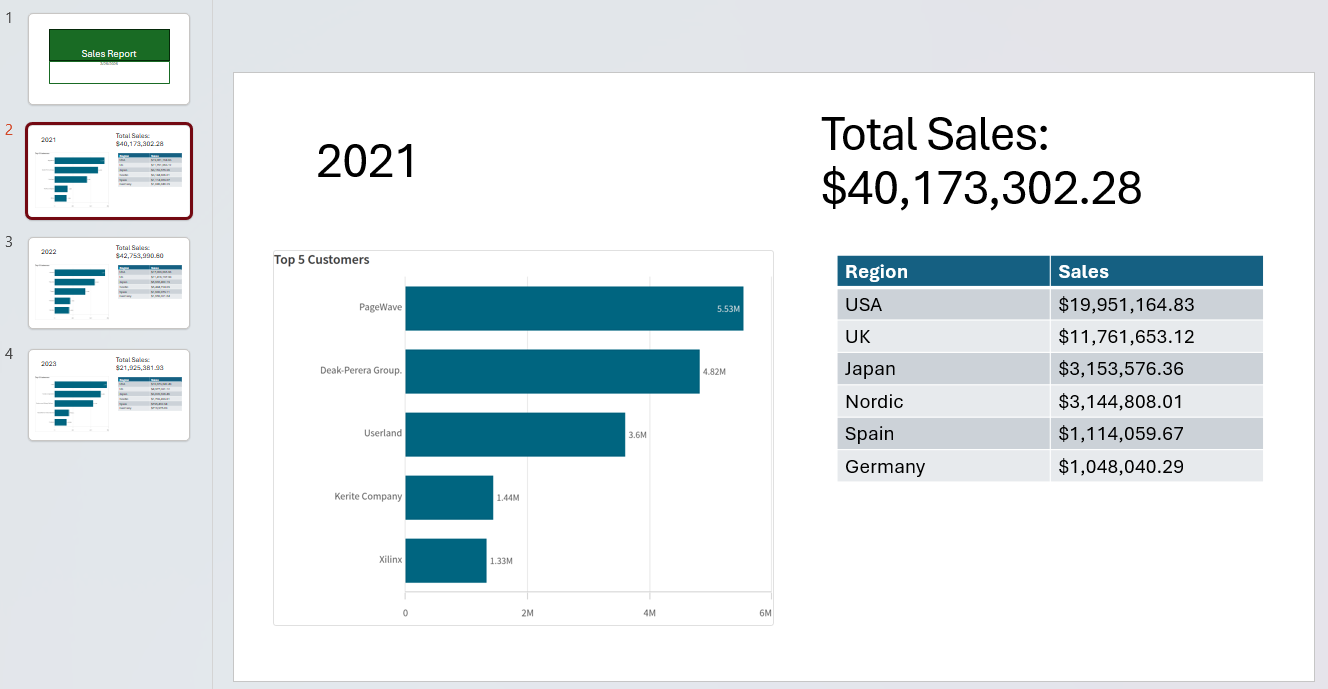
結果の例
開始前の準備
新しいテンプレートの作成
開始
次の手順を実行します。
-
Microsoft PowerPoint を開き、新しい PPTX ファイルを作成します。これがテンプレート ファイルになります。
-
[ホーム] タブの下にあるリボン バーの、Qlik アドイン アイコンをクリックします。
リボン バーの Qlik アイコンをクリックして Qlik アドインを開きます

-
アドインにQlik Cloudの認証情報を使用してログインします。
アプリケーションに接続する
次の手順を実行します。
-
アプリケーションをアップロードしたスペースを選択します。
-
[アプリ] で、アプリケーションを選択します。
-
[Save] (保存)をクリックします。
テンプレート内のアップロードされたアプリケーションへの接続
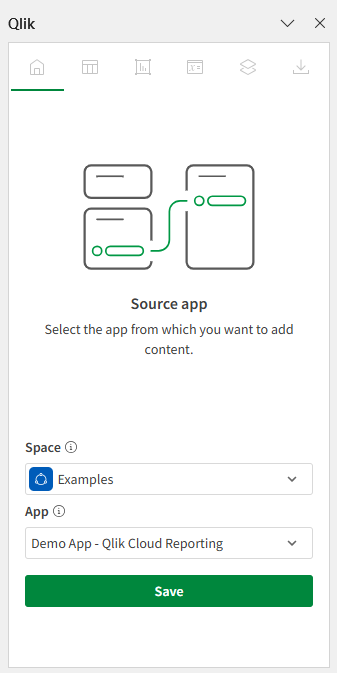
テンプレートがアプリケーションに接続されました。
変数を含むタイトル スライドを追加する
既定のタイトル スライドで、タイトル ボックスにテキストを追加します。例: Sales Report などのタイトルを追加します。
分析アプリケーションからレポートに変数を追加できます。変数は、動的に変化する値を格納します。アプリケーションに追加された、今日の日付を格納する変数を追加します。レポートの作成日時を示すために、タイトル スライドに追加できます。
次の手順を実行します。
-
タイトル スライドの説明ボックスを選択します。ここに変数が挿入されます。
-
アドインで、上部のツール バーにある
 アイコンをクリックします。
変数と式セクションが開きます。
-
[Add variable] (変数を追加)をクリックします。
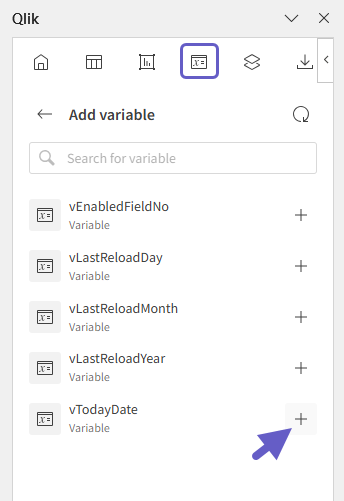
使用可能な変数のリストが表示されます。
-
vTodayDate の隣にある
 をクリックします。
使用する変数を選択します
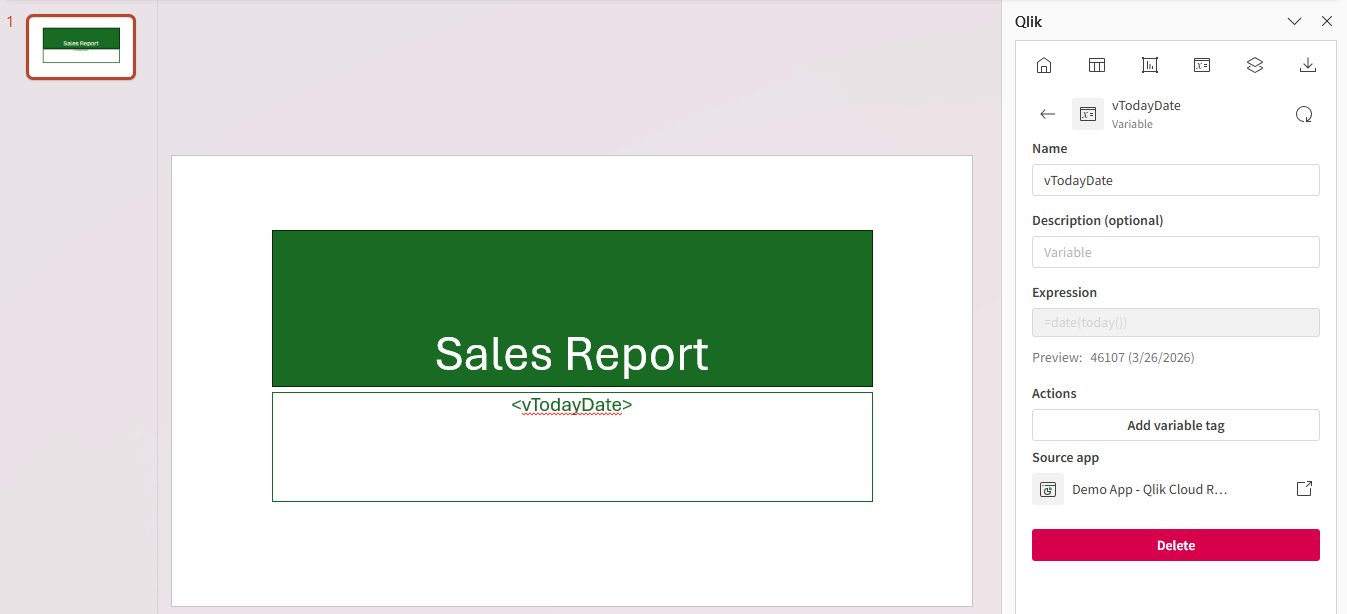
変数タグを追加した後、タイトル スライドを任意のスタイルと書式に設定できます。
タイトル スライドに追加された変数
ページ オブジェクトを追加する
ページ オブジェクトを使用すると、フィルターされたスライドの作成を自動化し、各軸値のレポート データを循環させることができます。ページは、各軸の値に対して 1 つ以上の新しいスライドを作成します。
各年に対して個別のスライドを生成するには、ページ オブジェクトを追加します。
次の手順を実行します。
-
新しいスライドを作成します。
-
アドインで、上部のツール バーにある
 アイコンをクリックします。
レベルとページセクションが開きます。
-
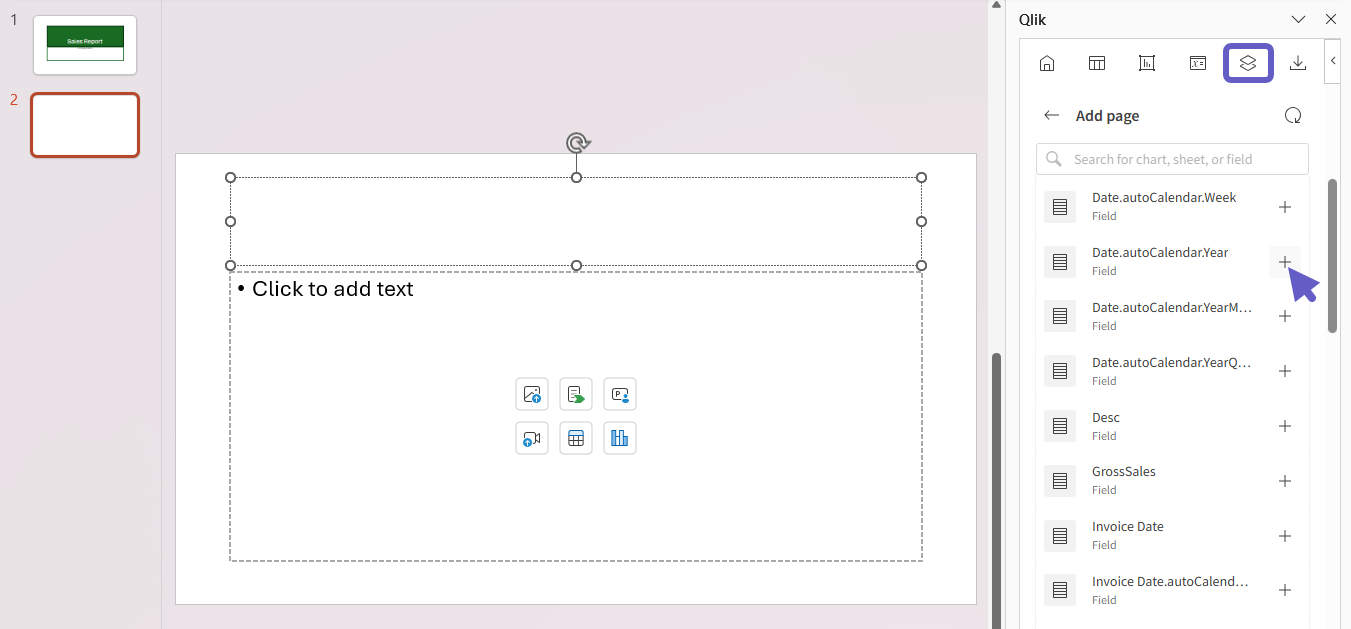
[ページを追加] をクリックします。
-
[項目] を展開します。
-
Date.autoCalendar.Year の隣にある
をクリックします。ページ オブジェクトに使用する項目の選択
-
[追加する項目を選択 (オプション)] で、Date.autoCalendar.Year のチェックボックスをオンにします。
-
[追加] をクリックします。
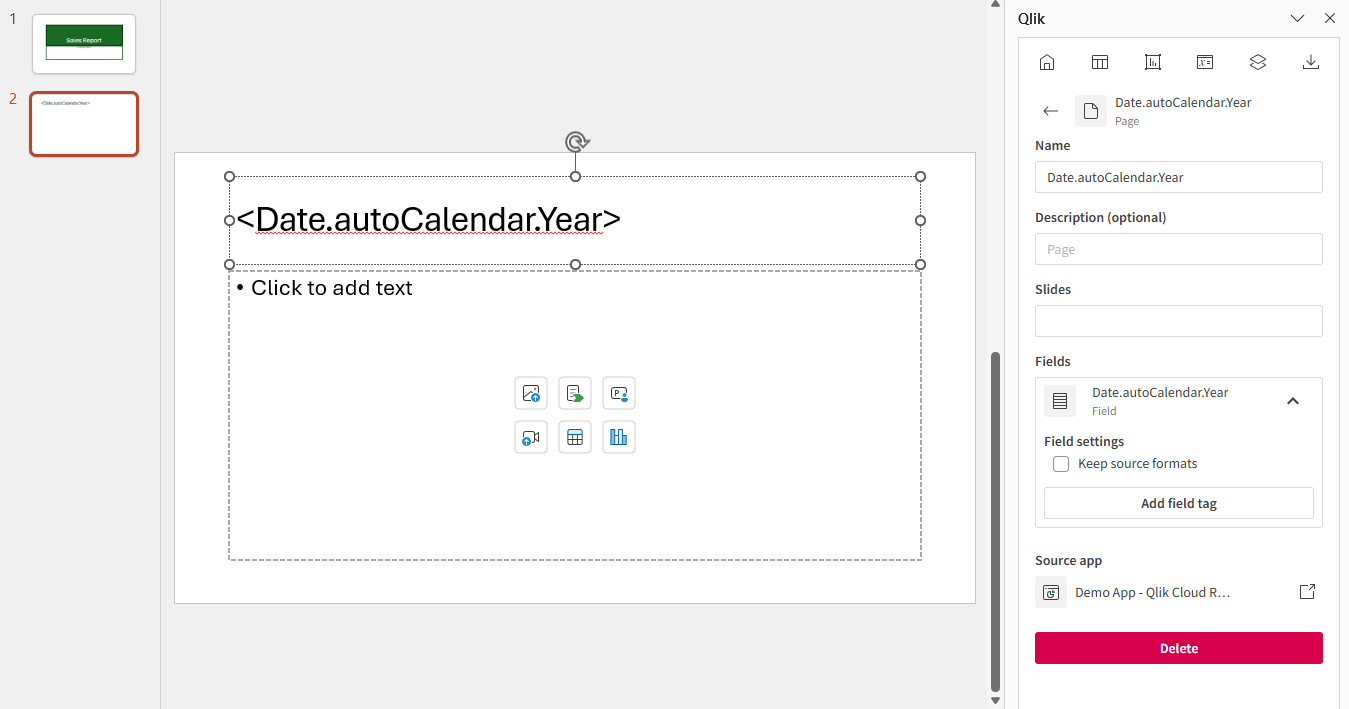
ページ オブジェクトが挿入され、対応する項目タグがタイトルとして追加されます。ページ タグ自体はテキストとして表示されないため、項目タグが各スライドの対応する軸値を示します。
ページ オブジェクトが追加されたテンプレート
式を追加する
次に、ページ オブジェクトが挿入されているスライドに、さらにコンテンツを追加できます。ページ オブジェクトによって定義されたすべてのコンテンツは、各年の値に対して繰り返されます。
合計売上に関する高レベルの情報を提供するために式を追加します。
次の手順を実行します。
-
スライド 2 で、<Date.autoCalendar.Year> タイトルのサイズを現在の長さの半分になるように縮小します。
-
<Date.autoCalendar.Year> タイトルをコピーして貼り付け、コピーを元の右側に配置します。その内容を削除します。
-
新しい空白のボックスを選択した状態で、次のように入力します。
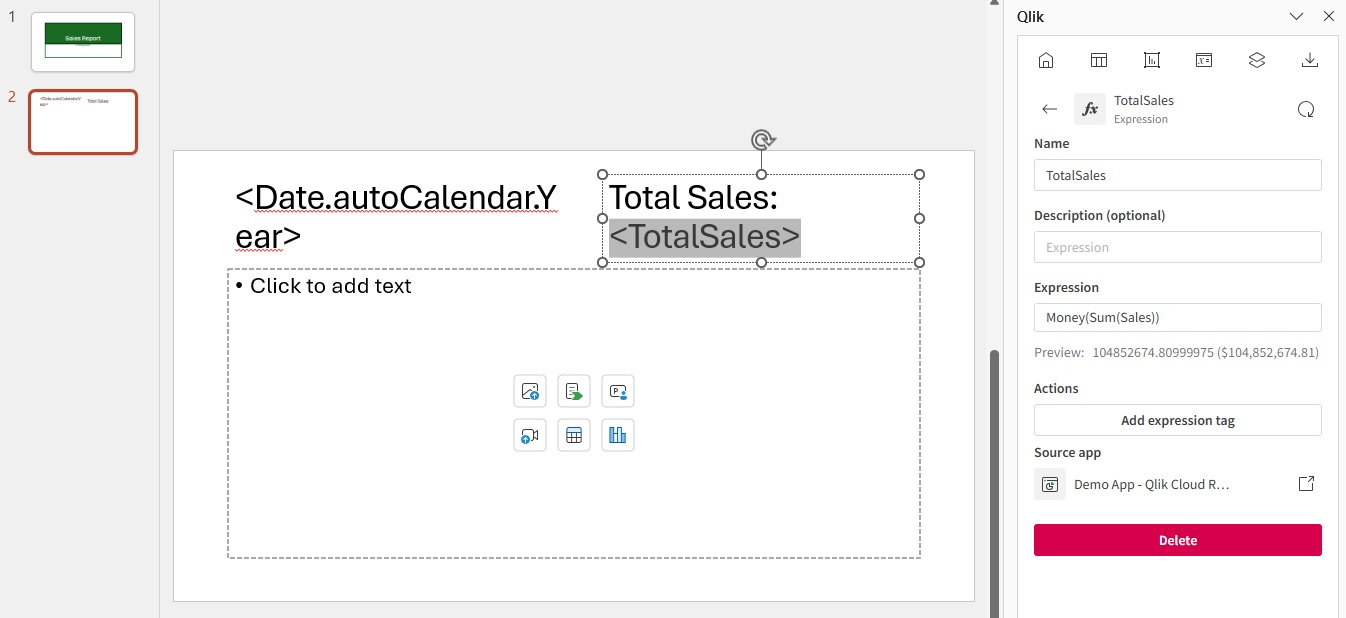
Total Sales: -
アドインで、上部のツール バーにある
アイコンをクリックします。変数と式セクションが開きます。
-
[数式を追加] をクリックします。
-
[名前] に「TotalSales」と入力します。
-
[数式] で、次を追加します。
Money(Sum(Sales)) -
[作成] をクリックします。
スライドのタイトル ボックスに式が挿入されたテンプレート。
チャート画像を追加
次の手順を実行します。
-
スライド 2 で、タイトル ボックスの下にあるコンテンツ ボックスを削除します。
-
アドインで、上部のツール バーにある
 アイコンをクリックします。
チャートセクションが開きます。
-
[チャートを追加] をクリックします。
使用可能なシートのリストが表示されます。
-
Dashboard シートを展開します。
-
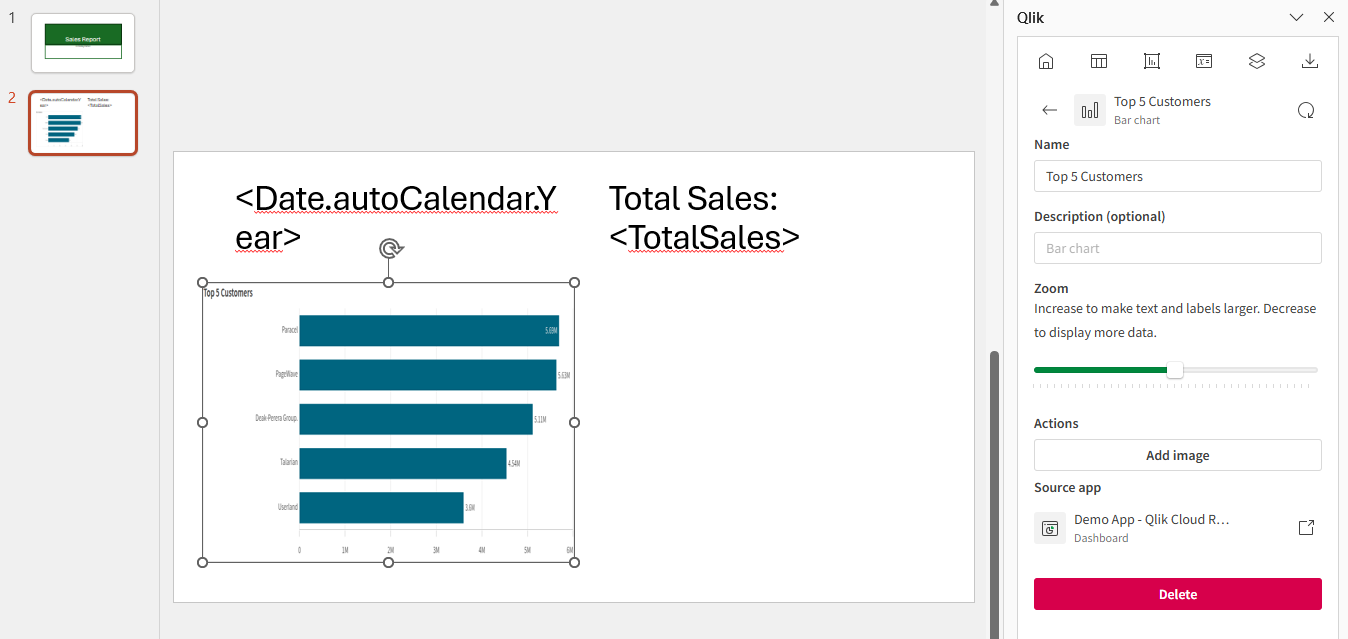
Top 5 Customers チャートの横にある
をクリックします。 -
チャートのサイズを変更し、タイトルの下の領域の半分を占めるようにします。
チャート画像が追加されたテンプレート。
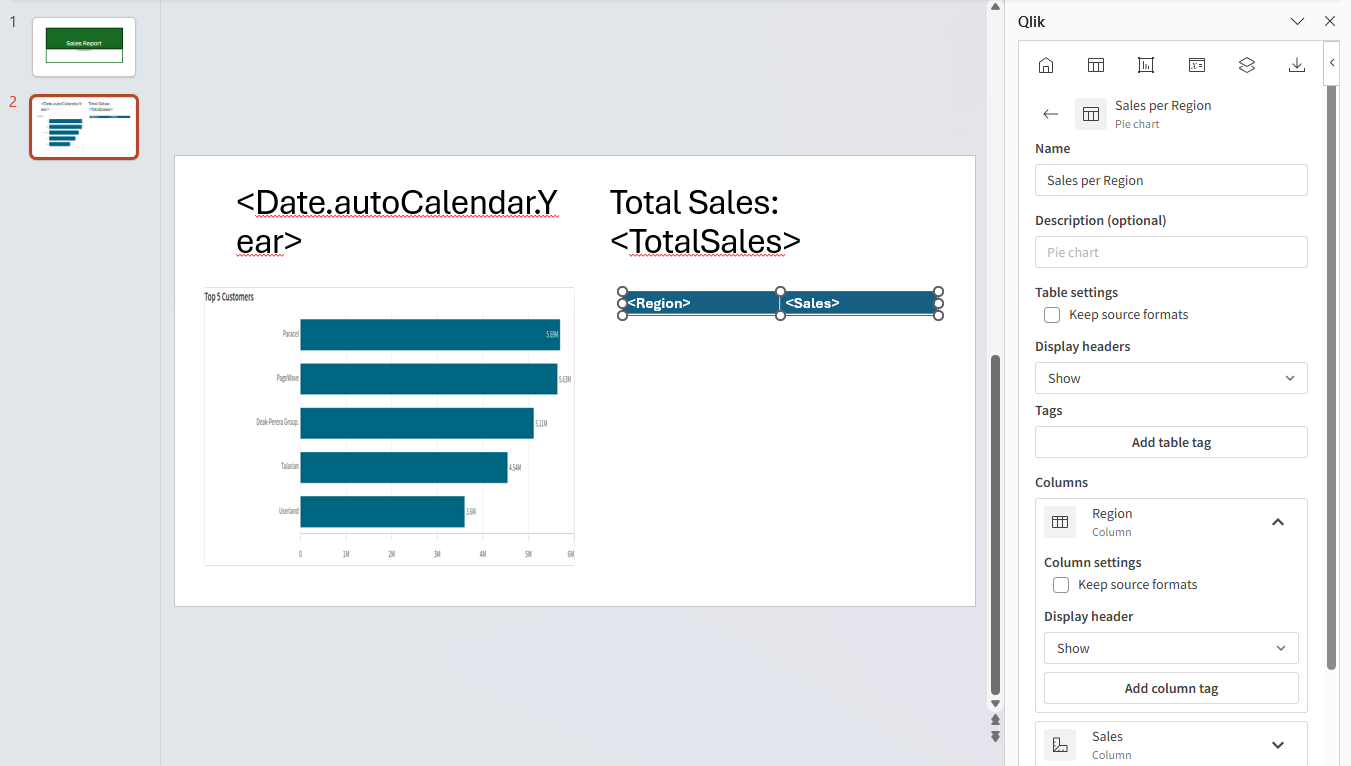
テーブルを追加する
次の手順を実行します。
-
アドインで、上部のツール バーにある
 アイコンをクリックします。
[テーブル] セクションが開きます。
-
[テーブルを追加] をクリックします。
使用可能なシートのリストが表示されます。
-
Dashboard シートを展開します。
-
Sales per Regionチャートの横にある
をクリックし、個別の列を選択します。 -
[追加する列を選択] で、 [すべて] にチェックを入れます。
-
[追加] をクリックします。
ソース チャートのすべての列が、PowerPoint テーブルに個別の列として追加されます。
-
タイトルの下の残りのスペースに収まるように、テーブルを移動してサイズを調整します。
チャート画像が追加されたテンプレート。
レポートをプレビューする
レポートを完成させる前に、必要に応じて書式設定とスタイルを設定できます。
準備ができたら、レポートが期待どおりに表示されることを確認するために、PowerPoint ファイルとしてプレビューします。
次の手順を実行します。
-
アドインで、上部のツール バーにある
 アイコンをクリックします。
[プレビュー] セクションが開きます。
-
[PowerPoint (.pptx) としてプレビュー] をクリックします。
PowerPoint 内のタイトル スライド (アプリケーション変数を含む)
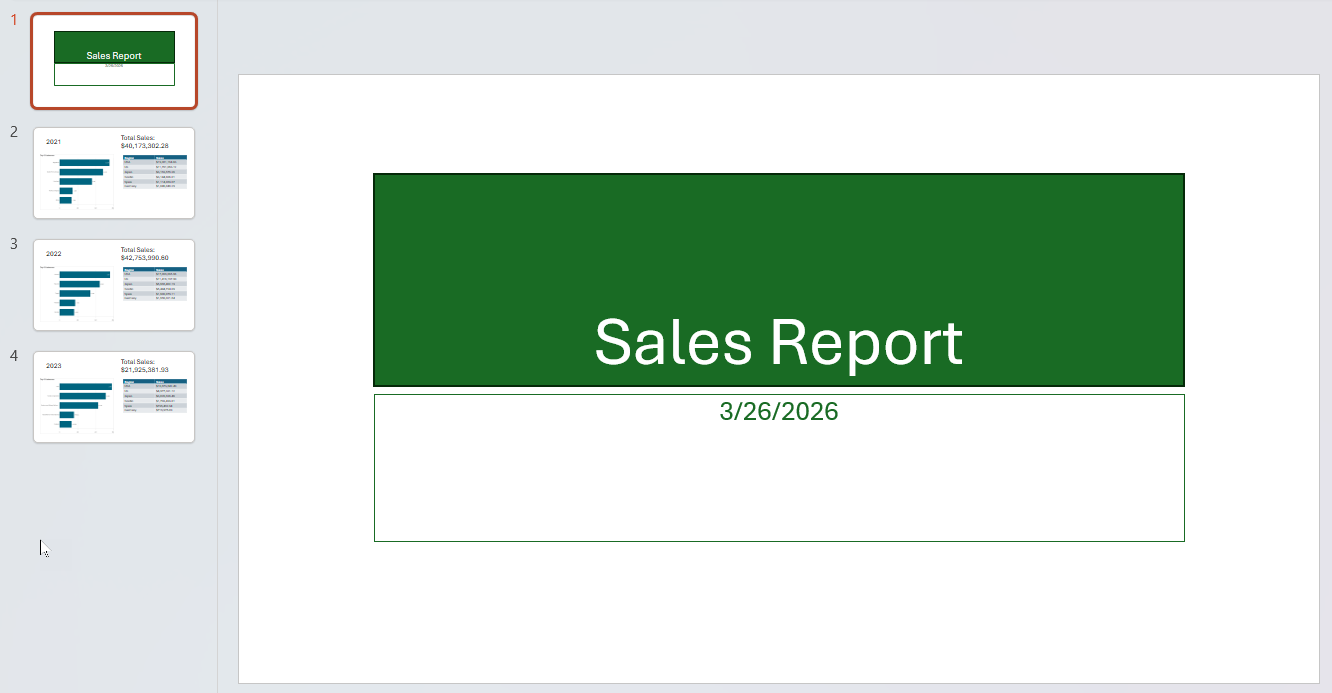
ページ オブジェクト、チャート画像、式、およびテーブルを含む PowerPoint レポート スライド。
次のステップ
次のステップとして、テンプレートをアプリケーションにアップロードします。
テンプレートをアップロードすると、次が可能になります。
-
配布リストおよびレポート タスクを構成し、レポートがスケジュールに基づいて生成されるよう設定します。
-
オンデマンド レポート用にテンプレートを有効にします。