
Ejemplo - Crear un informe PowerPoint
Última actualización: 20/10/2026En este ejemplo, creará un informe basado en PowerPoint para analizar las ventas por año, región y cliente.
Ejemplo de resultado
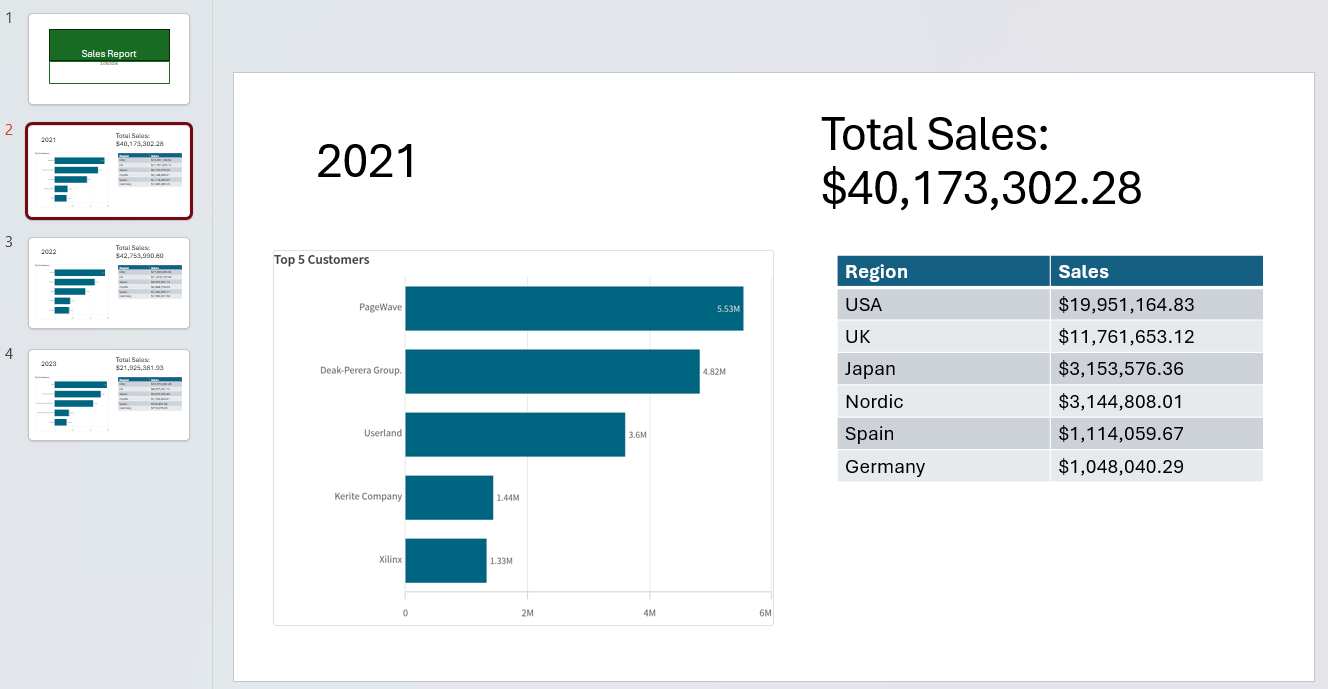
Antes de comenzar:
Crear una nueva plantilla
Comenzar
Haga lo siguiente:
-
Abra Microsoft PowerPoint y cree un nuevo archivo PPTX. Este será su archivo de plantilla.
-
Haga clic en el icono del complemento de Qlik en la barra de la cinta de opciones, en la pestaña Inicio.
Abra el complemento de Qlik haciendo clic en el icono Qlik en la cinta de opciones

-
Inicie sesión en el complemento con sus credenciales de Qlik Cloud.
Conectarse al espacio empresarial inquilino e iniciar sesión
Conectarse a la aplicación
Haga lo siguiente:
-
Seleccione el espacio donde haya cargado la aplicación.
-
En App, seleccione la aplicación.
-
Haga clic en Guardar.
Conectar con la aplicación cargada en la plantilla
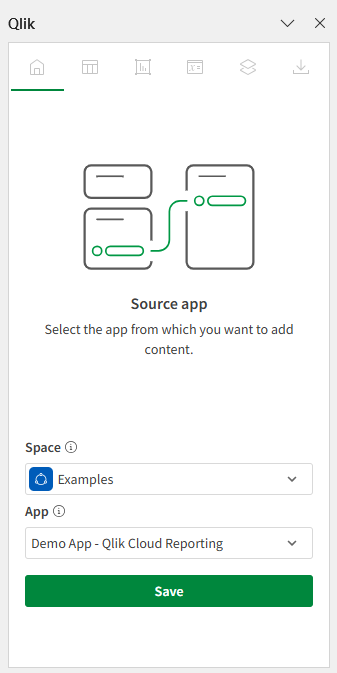
La plantilla ahora está conectada a la aplicación.
Añadir una diapositiva de título que contenga una variable
En la diapositiva de título predeterminada, añada texto al recuadro del título; por ejemplo, añada un título como Informe de ventas.
Puede añadir variables de la aplicación de análisis al informe. Las variables almacenan valores que pueden cambiar dinámicamente. Añada una variable que se haya añadido a la aplicación, almacenando la fecha de hoy. Se puede añadir en la diapositiva de título para indicar cuándo se creó el informe.
Haga lo siguiente:
-
Seleccione el cuadro de descripción en la diapositiva de título. Aquí es donde se insertará la variable.
-
En el complemento, haga clic en el icono
 de la barra de herramientas superior.
Se abre la sección Variables y expresiones.
-
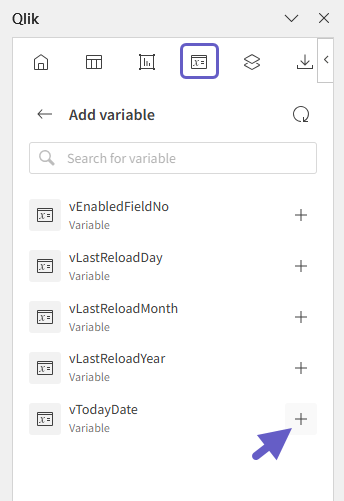
Haga clic en Añadir variable.
Aparece una lista de variables disponibles.
-
Haga clic en
 junto a vTodayDate.
Seleccionar la variable que se va a usar
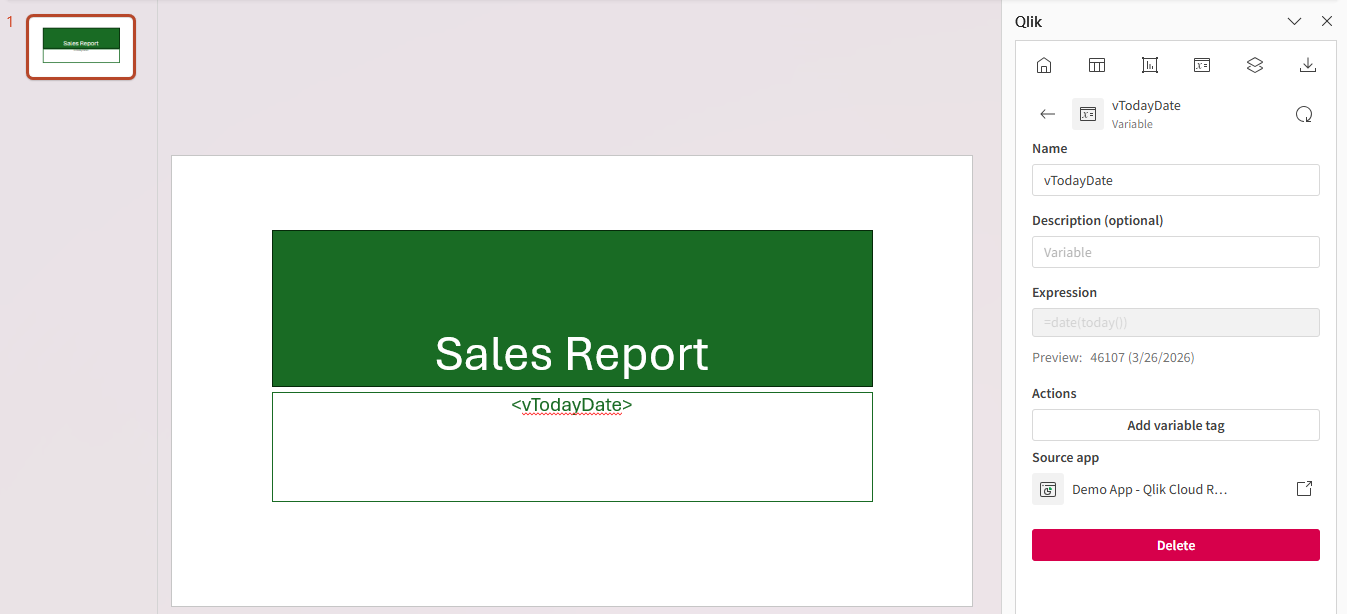
Después de añadir la etiqueta de variable, puede aplicar estilo y formato a la diapositiva de título como desee.
Variable añadida a la diapositiva de título
Añadir un objeto de página
Con los objetos de página, puede automatizar la creación de diapositivas filtradas, haciendo ciclos de datos de informe para cada valor de dimensión. Una página crea una o más diapositivas nuevas para cada valor de dimensión.
Añada un objeto de página para generar una diapositiva aparte para cada año.
Haga lo siguiente:
-
Cree una nueva diapositiva.
-
En el complemento, haga clic en el icono
 en la barra de herramientas superior.
Se abre la sección Niveles y páginas.
-
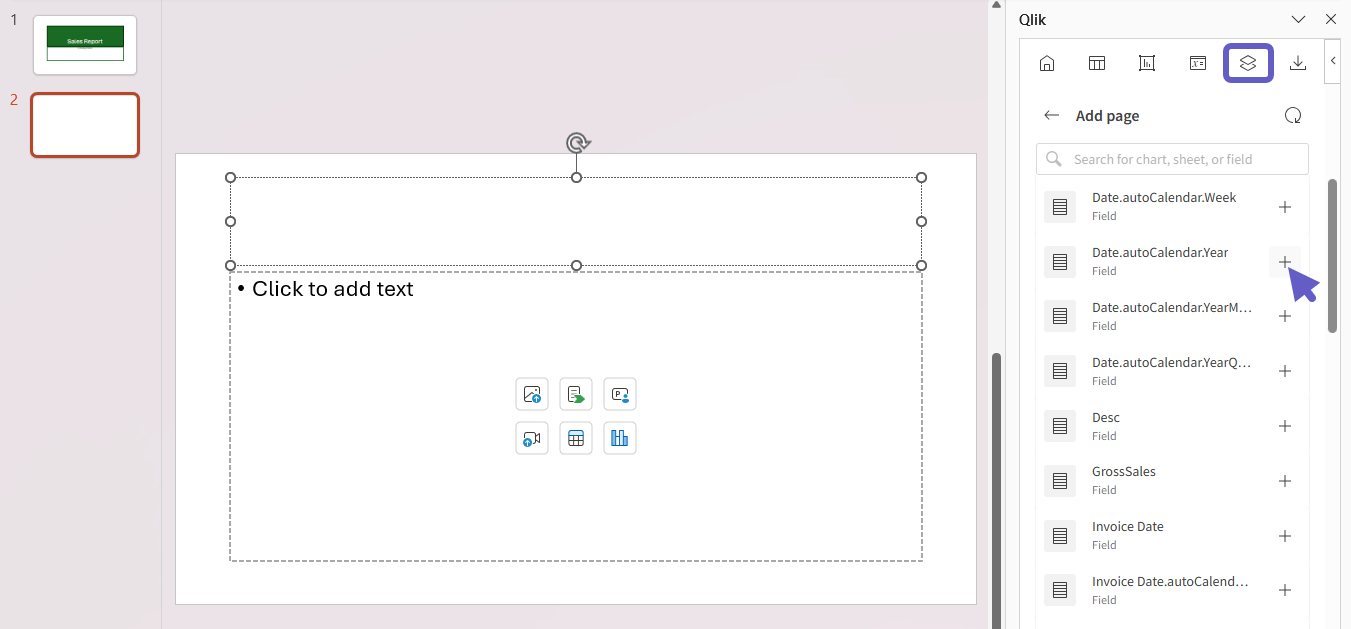
Haga clic en Añadir página.
-
Amplíe Campos.
-
Haga clic en
junto a Date.autoCalendar.Year.Seleccionar el campo que se usará para el objeto de página
-
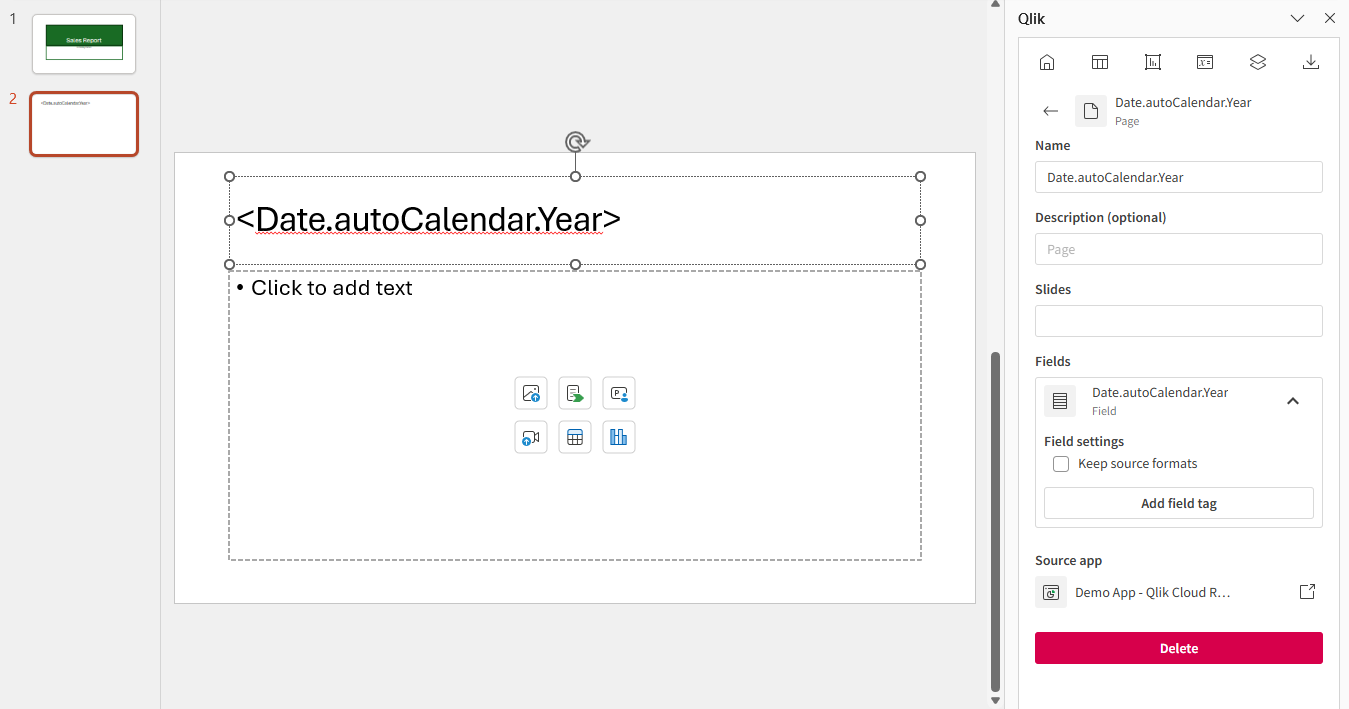
En Seleccionar campos para añadir (opcional), marque la casilla de Date.autoCalendar.Year.
-
Haga clic en Añadir.
El objeto de página se inserta y la etiqueta de campo correspondiente se añade como título. Tenga en cuenta que la propia etiqueta de página no es visible como texto, por lo que la etiqueta de campo indica a qué valor de dimensión corresponde cada diapositiva.
Plantilla con el objeto de página añadido
Agregar una expresión
A continuación, puede añadir más contenido a la diapositiva donde se inserta el objeto de página. Todo el contenido definido por el objeto de página se repetirá por cada valor de año.
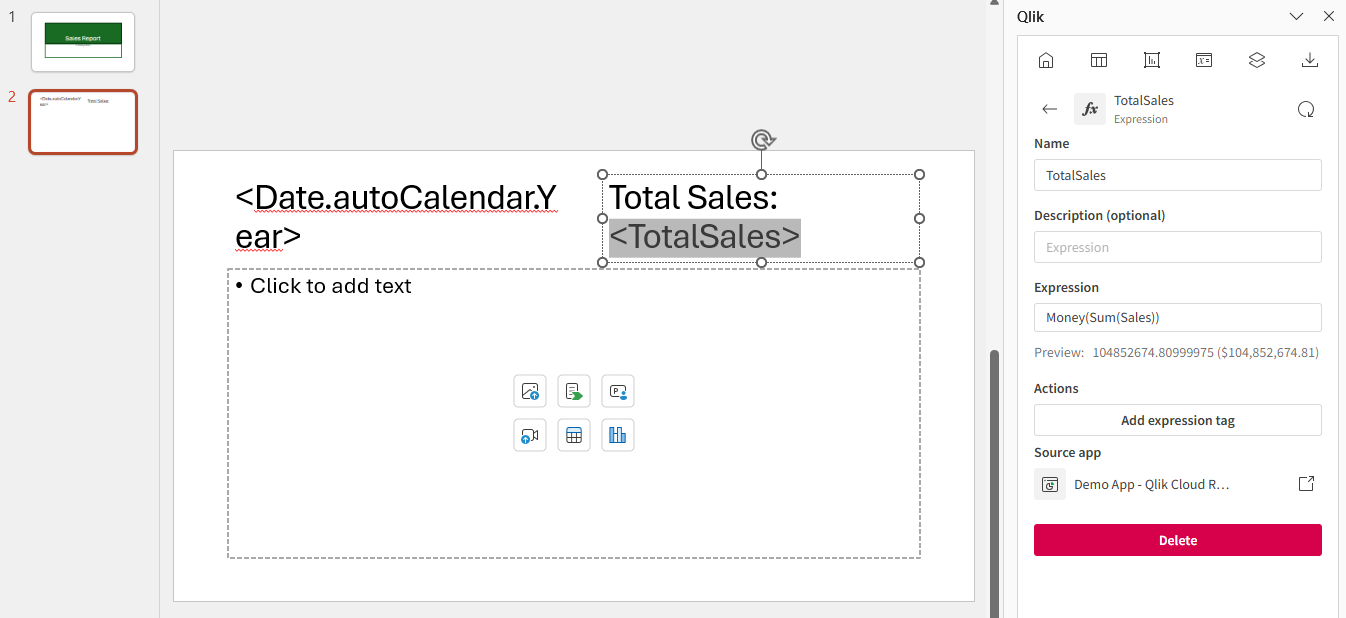
Agregue una expresión para proporcionar información de alto nivel sobre el total de ventas.
Haga lo siguiente:
-
En la diapositiva 2, reduzca el tamaño del título <Date.autoCalendar.Year> para que ocupe la mitad de su longitud actual.
-
Copie y pegue el título <Date.autoCalendar.Year> y coloque la copia a la derecha del original. Elimine su contenido.
-
Con el nuevo cuadro en blanco seleccionado, escriba:
Total Sales: -
En el complemento, haga clic en el icono
en la barra de herramientas superior.Se abre la sección Variables y expresiones.
-
Haga clic en Añadir expresión.
-
En Nombre, escriba TotalSales.
-
En Expresión, añada lo siguiente:
Money(Sum(Sales)) -
Haga clic en Crear.
Plantilla con la expresión insertada en un cuadro de título en la diapositiva.
Añadir una imagen de gráfico
Haga lo siguiente:
-
En la diapositiva 2, elimine el cuadro de contenido debajo de los cuadros de título.
-
En el complemento, haga clic en el icono
 en la barra de herramientas superior.
Se abre la sección Gráficos.
-
Haga clic en Agregar gráfico.
Aparece una lista de hojas disponibles.
-
Amplíe la hoja Dashboard.
-
Haga clic en
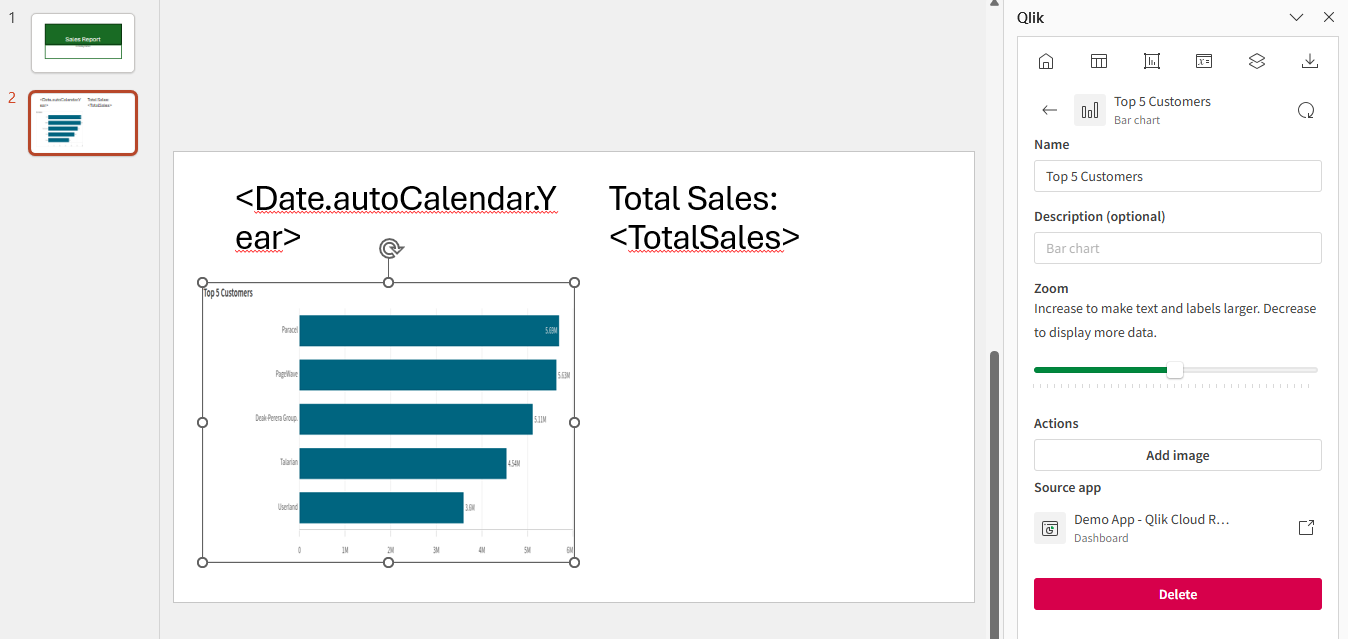
junto al gráfico Top 5 Customers. -
Cambie el tamaño del gráfico, haciendo que ocupe la mitad del área debajo de los títulos.
Plantilla con una imagen de gráfico añadida.
Agregar una tabla
Haga lo siguiente:
-
En el complemento, haga clic en el icono
 en la barra de herramientas superior.
Se abre la sección Tablas.
-
Haga clic en Añadir tabla.
Aparece una lista de hojas disponibles.
-
Amplíe la hoja Dashboard.
-
Haga clic en
junto al gráfico Sales per Region y seleccione Columnas individuales. -
En Seleccionar columnas que agregar, seleccione Todas.
-
Haga clic en Añadir.
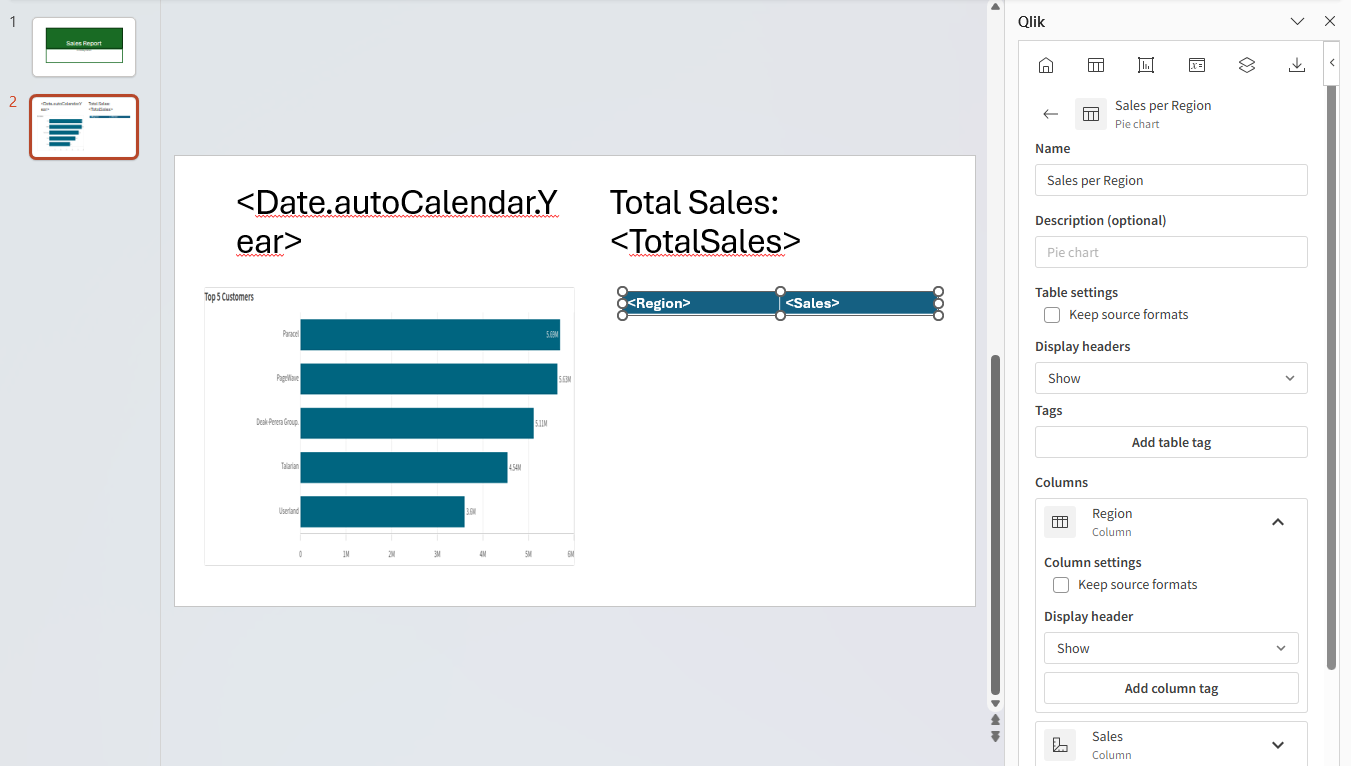
Todas las columnas del gráfico de origen se añaden como columnas individuales en una tabla de PowerPoint.
-
Mueva y cambie el tamaño de la tabla para que ocupe el espacio restante debajo de los títulos.
Plantilla con una imagen de gráfico agregada.
Vista previa del informe
Antes de finalizar el informe, puede aplicar el formato y el estilo que desee.
Cuando haya terminado, acceda a una vista previa del informe como un archivo de PowerPoint para asegurarse de que tiene el aspecto deseado.
Haga lo siguiente:
-
En el complemento, haga clic en el icono
 de la barra de herramientas superior.
Se abre la sección de Vista previa.
-
Haga clic en Vista previa como PowerPoint (.pptx).
Diapositiva de título en PowerPoint, que contiene la variable de la aplicación
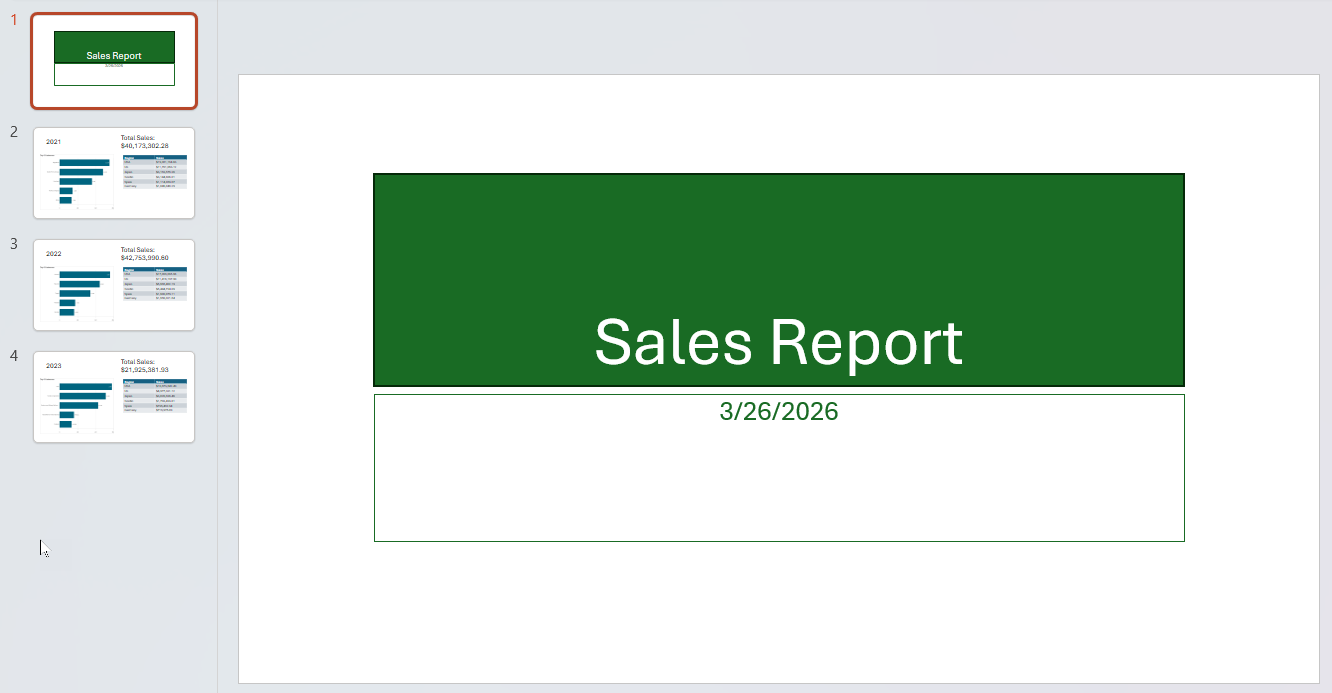
Diapositiva de informe de PowerPoint que contiene el objeto de página, la imagen de gráfico, expresión y tabla.
Pasos siguientes
El siguiente paso es cargar la plantilla en la aplicación.
Después de cargar la plantilla, puede hacer lo siguiente:
-
Configure una lista de distribución y una tarea de informe, y configure el informe para que se genere según una programación.
-
Habilite la plantilla para la generación de informes bajo demanda.