
Przykład - Tworzenie raportu PowerPoint
Ostatnia aktualizacja: 20.10.2026W tym przykładzie utworzysz raport oparty na PowerPoint, aby analizować sprzedaż według roku, regionu i klienta.
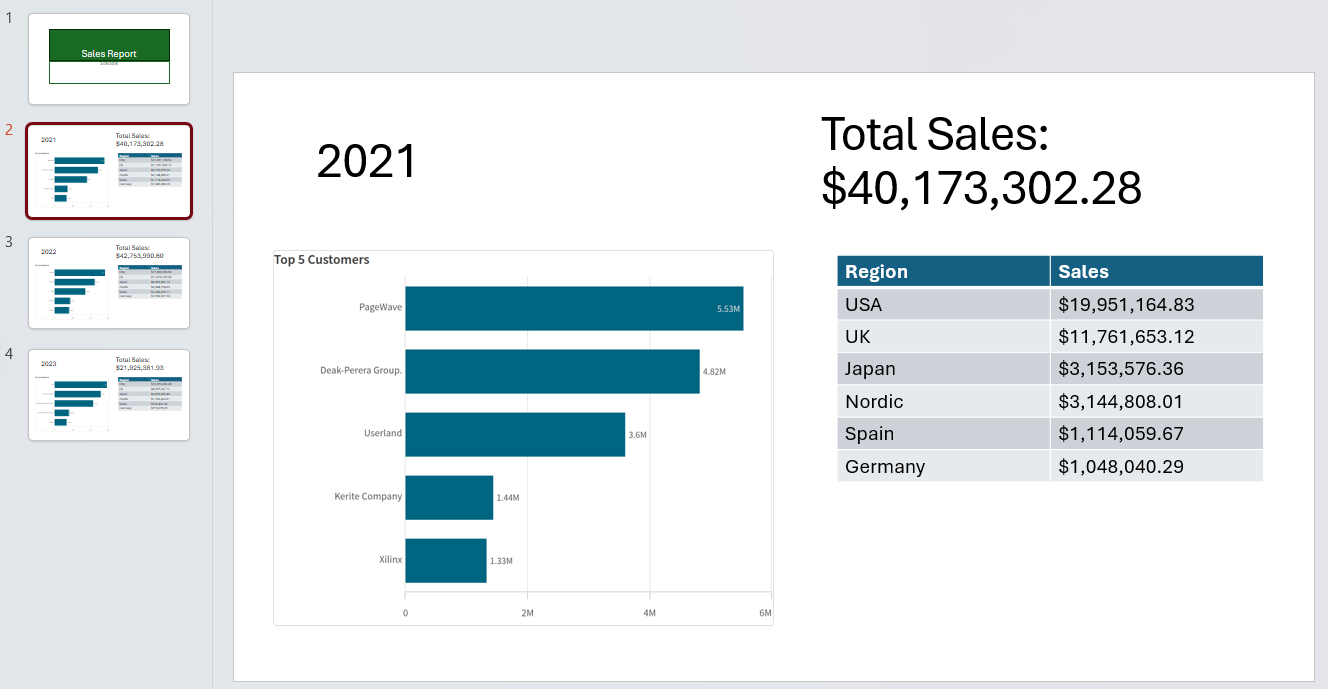
Przykładowy wynik
Zanim rozpoczniesz
Tworzenie nowego szablonu
Rozpocznij
Wykonaj następujące czynności:
-
Otwórz Microsoft PowerPoint i utwórz nowy plik PPTX. To będzie Twój plik szablonu.
-
Kliknij ikonę Qlik dodatku na pasku wstążki na karcie Narzędzia główne.
Otwórz dodatek Qlik, klikając ikonę Qlik na pasku wstążki

-
Zaloguj się do dodatku, używając swoich Qlik Cloud danych uwierzytelniających.
Połącz się z aplikacją
Wykonaj następujące czynności:
-
Wybierz Przestrzeń, gdzie przesłano aplikację.
-
Pod Aplikacja, wybierz aplikację.
-
Kliknij przycisk Zapisz.
Łączenie z przesłaną aplikacją w szablonie
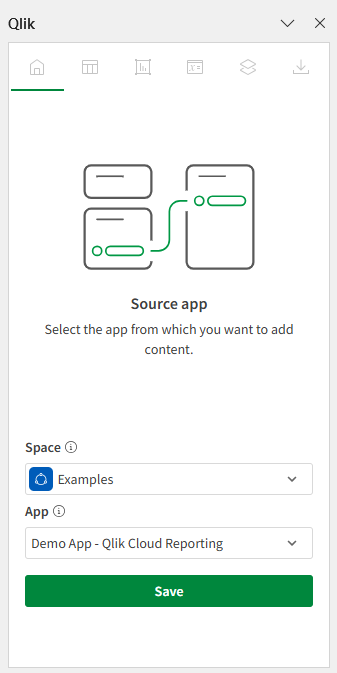
Szablon jest teraz połączony z aplikacją.
Dodaj slajd tytułowy zawierający zmienną
Na domyślnym slajdzie tytułowym dodaj tekst do pola tytułu — na przykład dodaj tytuł taki jak Raport Sprzedaży.
Możesz dodać zmienne z aplikacji analitycznej do raportu. Zmienne przechowują wartości, które mogą zmieniać się dynamicznie. Dodaj zmienną, która została dodana do aplikacji, przechowującą dzisiejszą datę. Można go dodać na slajdzie tytułowym, aby wskazać, kiedy raport został utworzony.
Wykonaj następujące czynności:
-
Wybierz pole opisu na slajdzie tytułowym. Tutaj zostanie wstawiona zmienna.
-
W dodatku kliknij
 ikona na górnym pasku narzędzi.
Sekcja Zmienne i wyrażenia otwiera się.
-
Kliknij Dodaj zmienną.
Pojawi się lista dostępnych zmiennych.
-
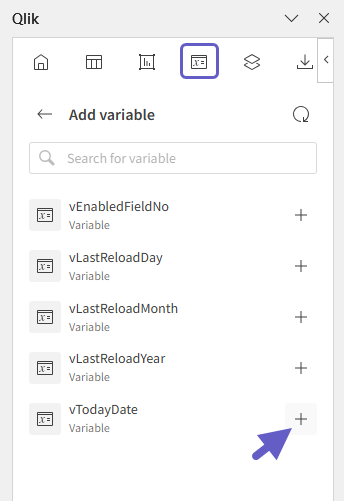
Kliknij
 obok vTodayDate.
Wybieranie zmiennej do użycia
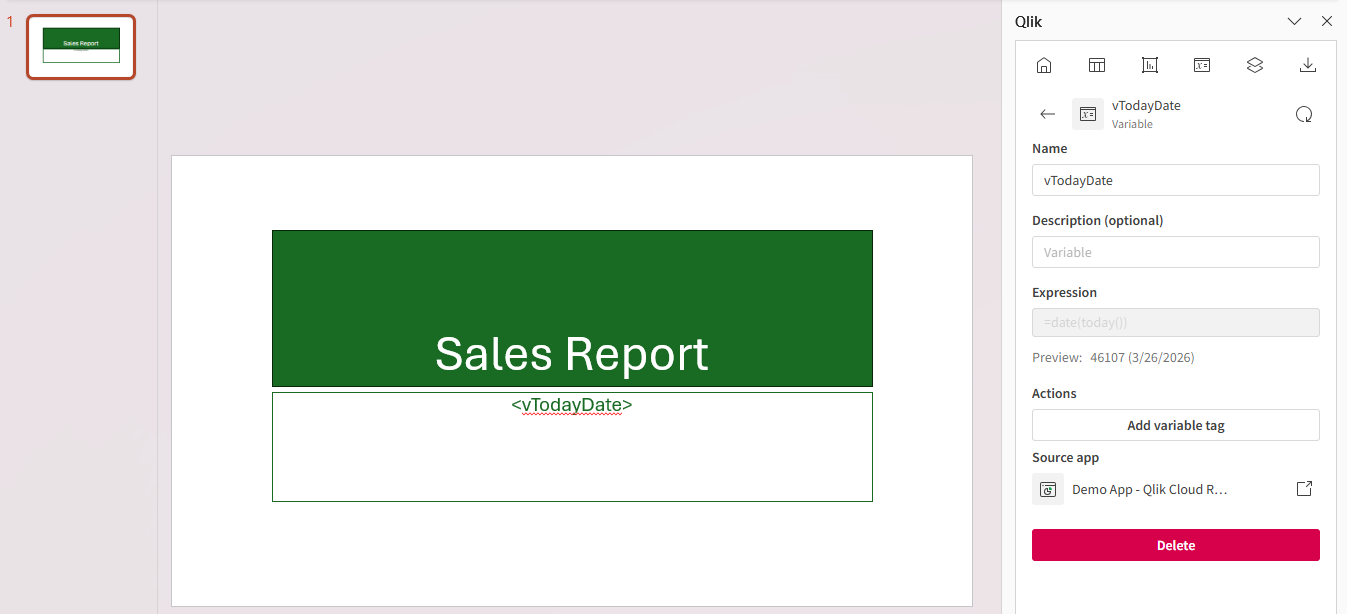
Po dodaniu tagu zmiennej, możesz stylizować i formatować slajd tytułowy według własnego uznania.
Zmienna dodana do slajdu tytułowego
Dodaj obiekt strony
Dzięki obiektom strony, możesz zautomatyzować tworzenie filtrowanych slajdów, cyklicznie zmieniając dane raportu dla każdej wartości wymiaru. Strona tworzy jedną lub więcej nowych slajdów dla każdej wartości wymiaru.
Dodaj obiekt strony, aby wygenerować oddzielny slajd dla każdego roku.
Wykonaj następujące czynności:
-
Utwórz nowy slajd.
-
W dodatku kliknij
 ikona na górnym pasku narzędzi.
Sekcja Poziomy i strony otwiera się.
-
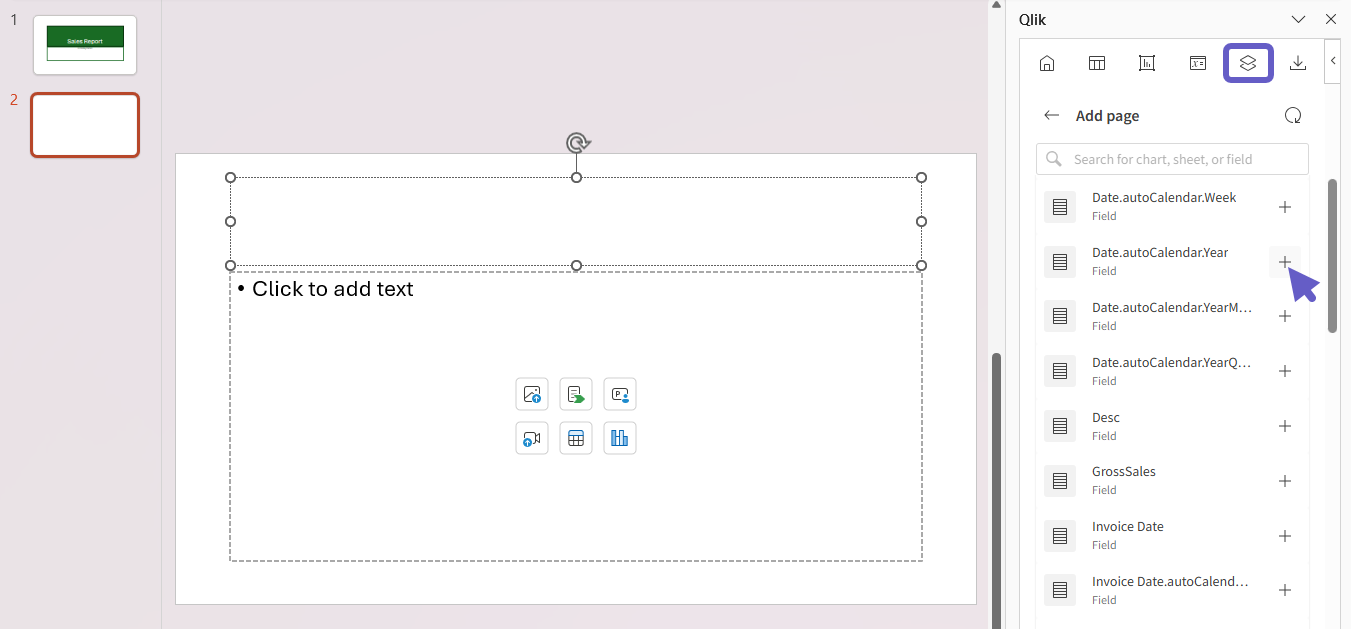
Kliknij Dodaj stronę.
-
Rozwiń Pola.
-
Kliknij
obok Date.autoCalendar.Year.Wybieranie pola do użycia dla obiektu strony
-
W sekcji Wybierz pola do dodania (opcjonalnie) zaznacz pole wyboru dla Date.autoCalendar.Year.
-
Kliknij Dodaj.
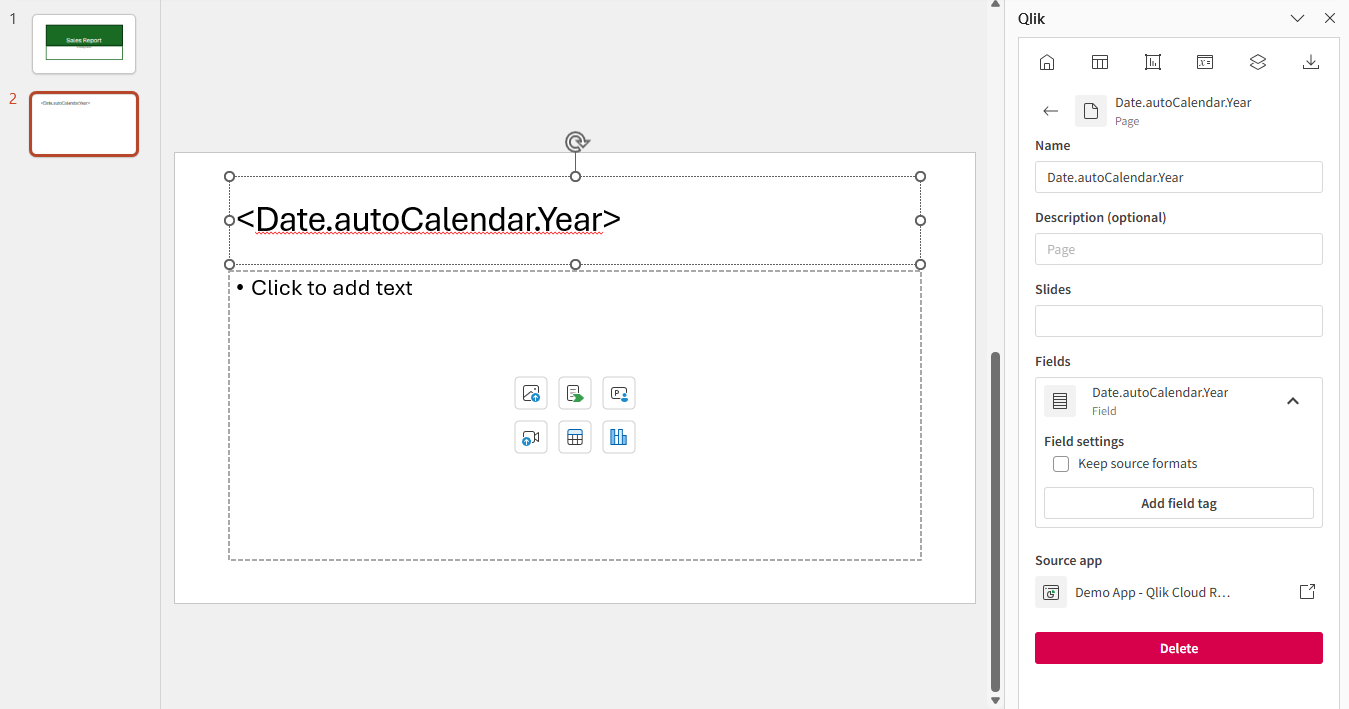
Obiekt strona jest wstawiany i odpowiadający mu tag pola jest dodawany jako tytuł. Należy pamiętać, że sam tag strony nie jest widoczny jako tekst, dlatego tag pola oznacza, do której wartości wymiaru odnosi się każdy slajd.
Szablon z obiektem strony dodany
Dodaj wyrażenie
Następnie, możesz dodać więcej treści do slajdu, gdzie wstawiony jest obiekt strony. Cała zawartość zdefiniowana przez obiekt strona zostanie powtórzona dla każdej wartości roku.
Dodaj wyrażenie zapewniające ogólne informacje o całkowitej sprzedaży.
Wykonaj następujące czynności:
-
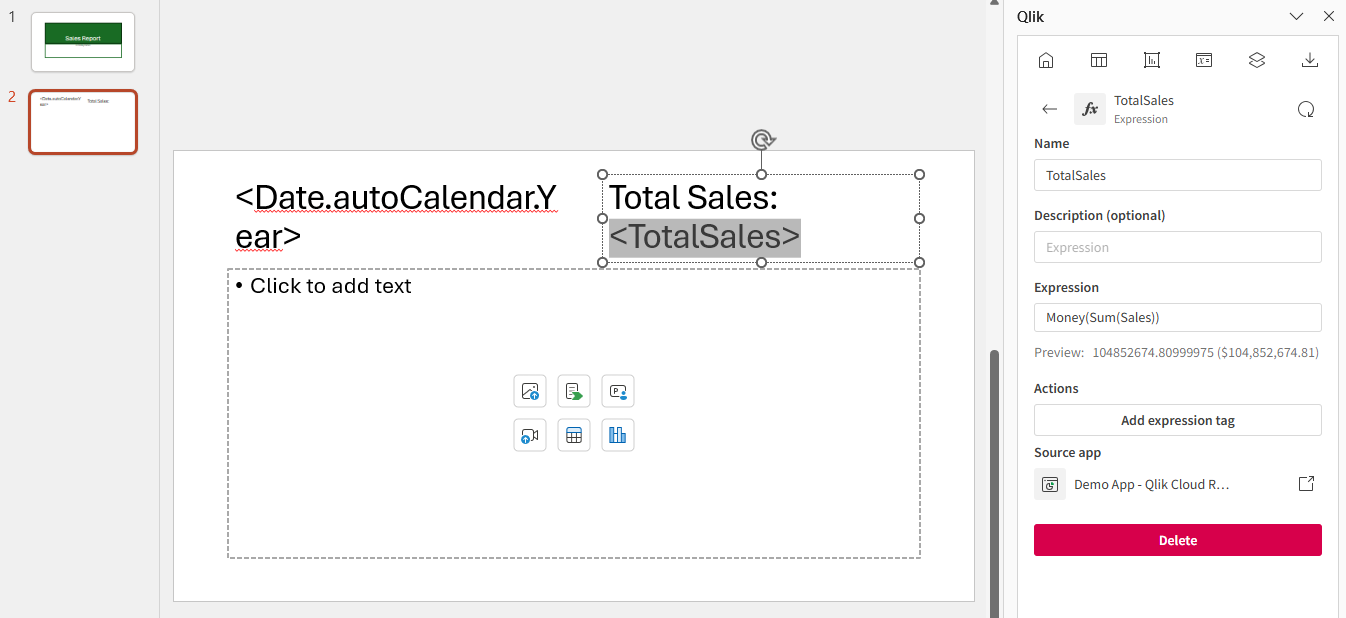
Na slajdzie 2, zmniejsz rozmiar <Date.autoCalendar.Year> tytułu tak, aby zajmował połowę swojej obecnej długości.
-
Skopiuj i wklej <Date.autoCalendar.Year> tytuł i umieść kopię po prawej stronie oryginału. Usuń jego zawartość.
-
Po wybraniu nowego pustego pola wpisz:
Total Sales: -
W dodatku kliknij
ikona na górnym pasku narzędzi.Sekcja Zmienne i wyrażenia otwiera się.
-
Kliknij Dodaj wyrażenie.
-
W polu Nazwa, wpisz TotalSales.
-
W obszarze Expression dodaj następujące:
Money(Sum(Sales)) -
Kliknij Utwórz.
Szablon z wyrażeniem wstawionym w polu tytułowym na slajdzie.
Dodaj obraz wykresu
Wykonaj następujące czynności:
-
Na slajdzie 2 usuń pole zawartości poniżej pól tytułowych.
-
W dodatku kliknij
 ikona na górnym pasku narzędzi.
Sekcja Wykresy otwiera się.
-
Kliknij Dodaj wykres.
Pojawi się lista dostępnych arkuszy.
-
Rozwiń arkusz Dashboard.
-
Kliknij
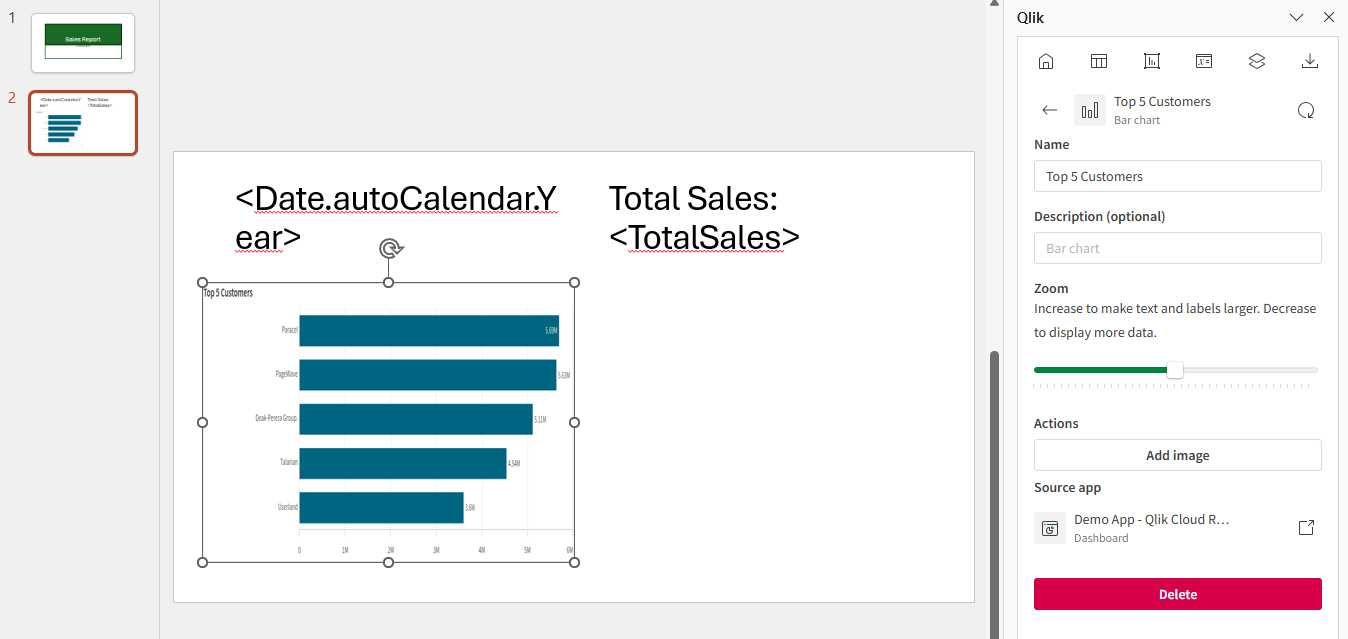
obok Top 5 Customers wykresu. -
Zmień rozmiar wykresu, sprawiając, że zajmie połowę obszaru pod tytułami.
Szablon z obrazem wykresu dodany.
Dodaj tabelę
Wykonaj następujące czynności:
-
W dodatku kliknij
 ikona na górnym pasku narzędzi.
Otworzy się sekcja Tabele.
-
Kliknij Dodaj tabelę.
Pojawi się lista dostępnych arkuszy.
-
Rozwiń arkusz Dashboard.
-
Kliknij
obok Sales per Region wykresu i wybierz Pojedyncze kolumny. -
W obszarze Wybierz kolumny do dodania zaznacz Wszystkie.
-
Kliknij Dodaj.
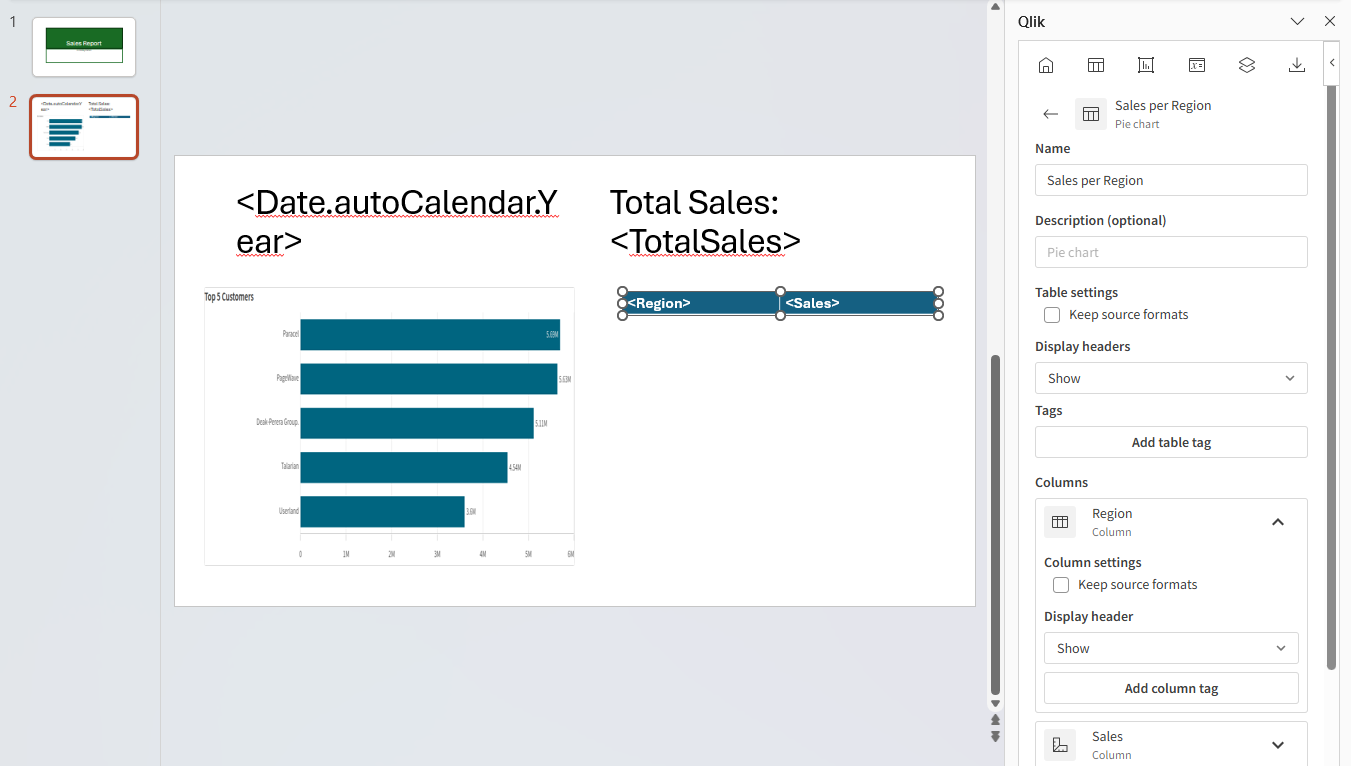
Wszystkie kolumny ze źródłowego wykresu są dodawane jako pojedyncze kolumny w PowerPoint tabeli.
-
Przenieś i zmień rozmiar tabeli tak, aby zajmowała pozostałą przestrzeń poniżej tytułów.
Szablon z obrazem wykresu dodany.
Podgląd raportu
Przed ukończeniem raportu możesz ustawić formatowanie i stylizację według własnego uznania.
Gdy będzie gotowy, wyświetl podgląd raportu jako plik PowerPoint, aby upewnić się, że wygląda zgodnie z oczekiwaniami.
Wykonaj następujące czynności:
-
W dodatku kliknij
 ikona na górnym pasku narzędzi.
Sekcja Podgląd otwiera się.
-
Kliknij Podgląd jako PowerPoint (.pptx).
Slajd tytułowy w PowerPoint, zawierający zmienną aplikacji
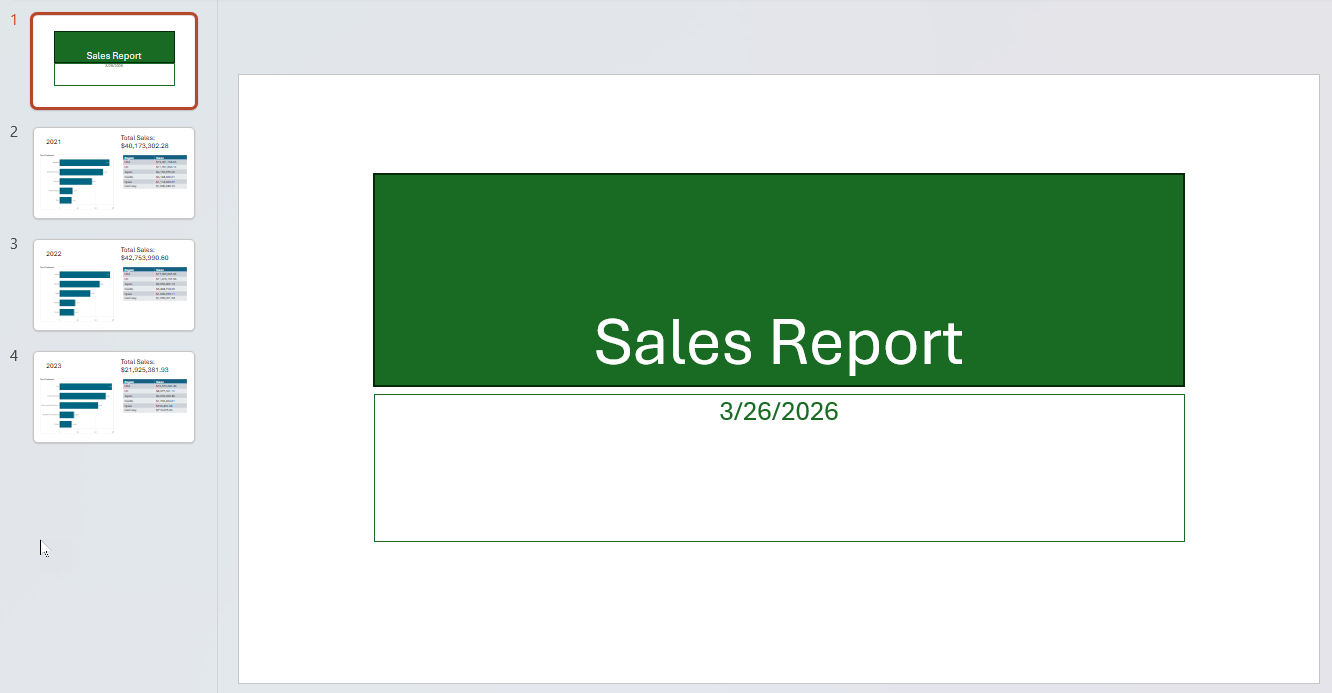
PowerPoint slajd raportu zawierający obiekt strony, obraz wykresu, wyrażenie i tabelę.
Następne kroki
Następnym krokiem jest przesłanie szablonu do aplikacji.
Po przesłaniu szablonu możesz:
-
Skonfigurować listę dystrybucyjną i zadanie raportowania oraz ustawić generowanie raportu zgodnie z harmonogramem.
-
Włączyć szablon dla raportowania na żądanie.