
Exemplo - Criando um relatório do PowerPoint
Última atualização: 20/10/2026Neste exemplo, você criará um relatório baseado no PowerPoint para analisar as vendas por ano, região e cliente.
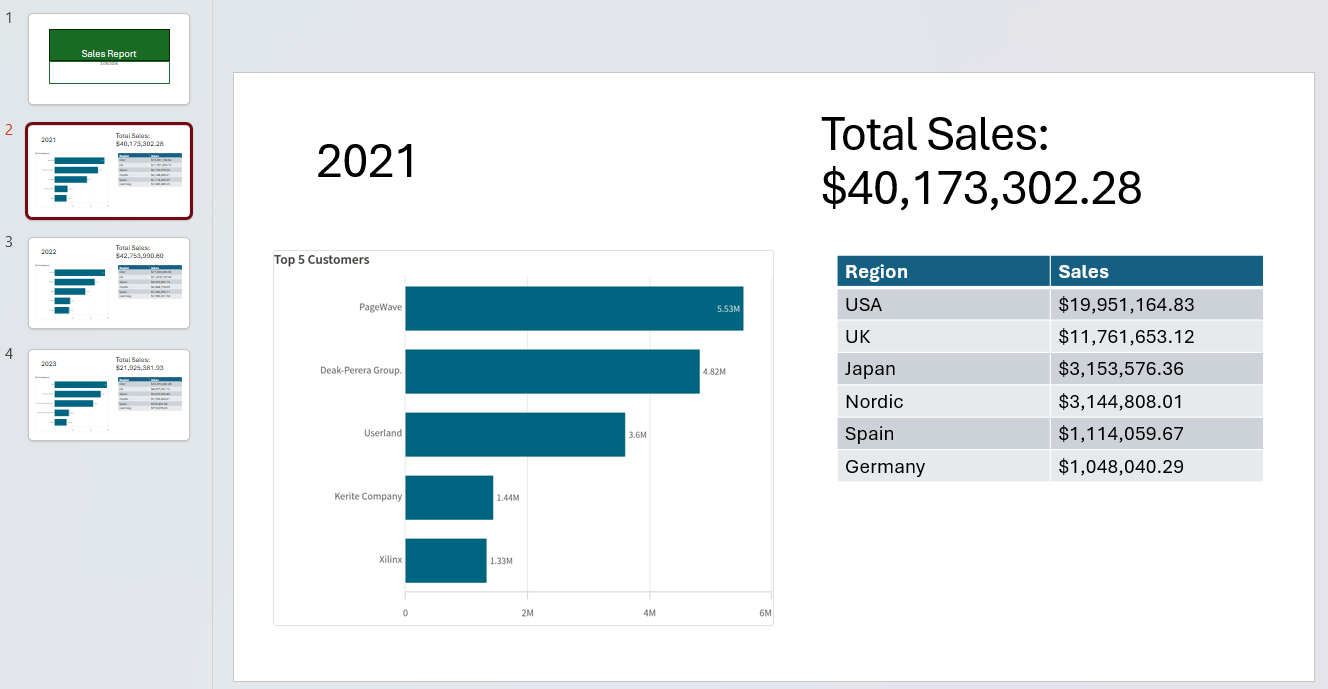
Exemplo de resultado
Antes de iniciar
Criar um novo modelo
Introdução
Faça o seguinte:
-
Abra o Microsoft PowerPoint e crie um novo arquivo PPTX. Esse será seu arquivo de modelo.
-
Clique no ícone do suplemento Qlik na barra da faixa de opções, na guia Início.
Abra o suplemento Qlik clicando no ícone Qlik na barra de faixa de opções

-
Faça login no suplemento usando suas credenciais do Qlik Cloud.
Conectar-se ao aplicativo
Faça o seguinte:
-
Selecione o Espaço onde você carregou o aplicativo.
-
Em Aplicativo, selecione o aplicativo.
-
Clique em Salvar.
Conectando-se ao aplicativo carregado no modelo
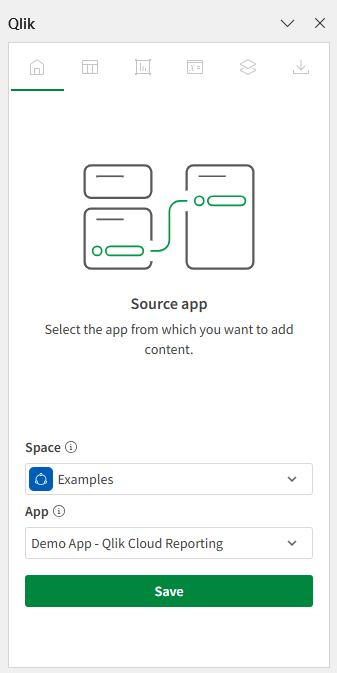
O modelo agora está conectado ao aplicativo.
Adicionar um slide de título contendo uma variável
No slide de título padrão, adicione algum texto à caixa de título — por exemplo, adicione um título como Relatório de Vendas.
Você pode adicionar variáveis do aplicativo de análise ao relatório. Variáveis armazenam valores que podem mudar dinamicamente. Adicione uma variável que já foi incluída no aplicativo, armazenando a data de hoje. Ela pode ser adicionada no slide de título para indicar quando o relatório foi criado.
Faça o seguinte:
-
Selecione a caixa de descrição no slide de título. É aqui que a variável será inserida.
-
No suplemento, clique em
 ícone na barra de ferramentas superior.
A seção Variáveis e expressões é aberta.
-
Clique em Adicionar variável.
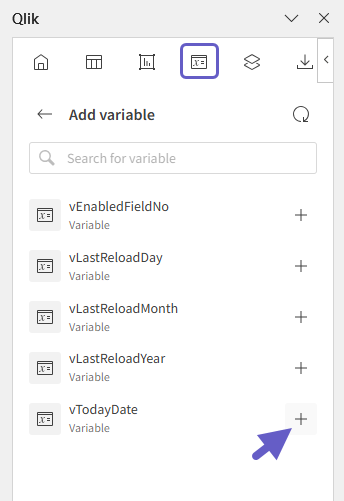
Uma lista de variáveis disponíveis é exibida.
-
Clique
 ao lado de vTodayDate.
Selecionando a variável a usar
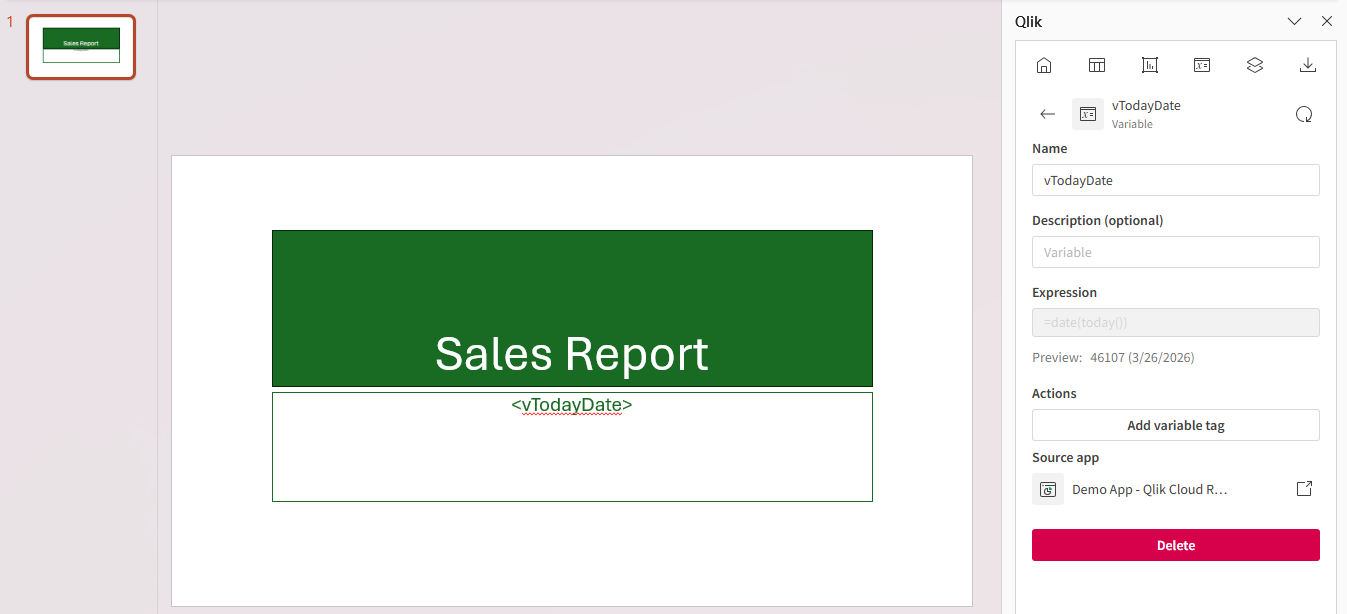
Depois de adicionar a tag da variável, você pode estilizar e formatar o slide de título como desejar.
Variável adicionada ao slide de título
Adicionar um objeto de página
Com objetos de página, você pode automatizar a criação de slides filtrados, alternando os dados do relatório para cada valor de dimensão. Uma página cria um ou mais novos slides para cada valor de dimensão.
Adicione um objeto de página para gerar um slide separado para cada ano.
Faça o seguinte:
-
Crie um novo slide.
-
No suplemento, clique em
 ícone na barra de ferramentas superior.
A seção Níveis e páginas é aberta.
-
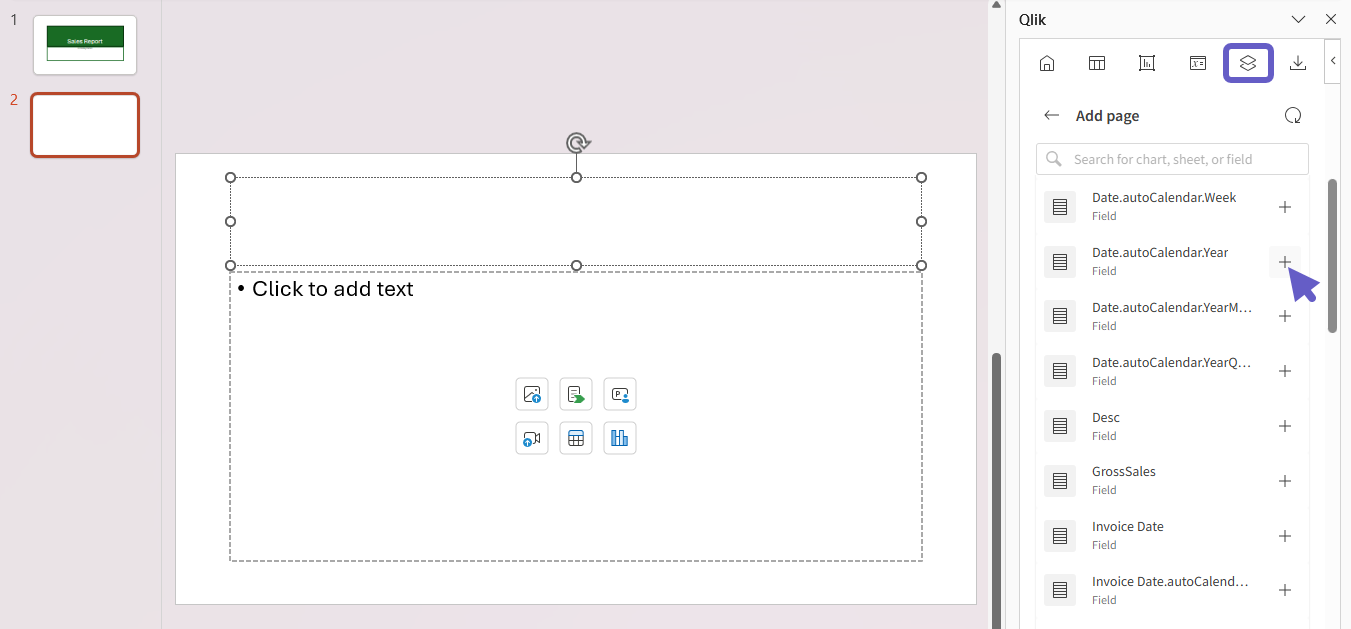
Clique em Adicionar página.
-
Expandir Campos.
-
Clique
ao lado de Date.autoCalendar.Year.Selecionando o campo a ser usado para o objeto de página
-
Em Selecionar campos para adicionar (opcional), marque a caixa para Date.autoCalendar.Year.
-
Clique em Adicionar.
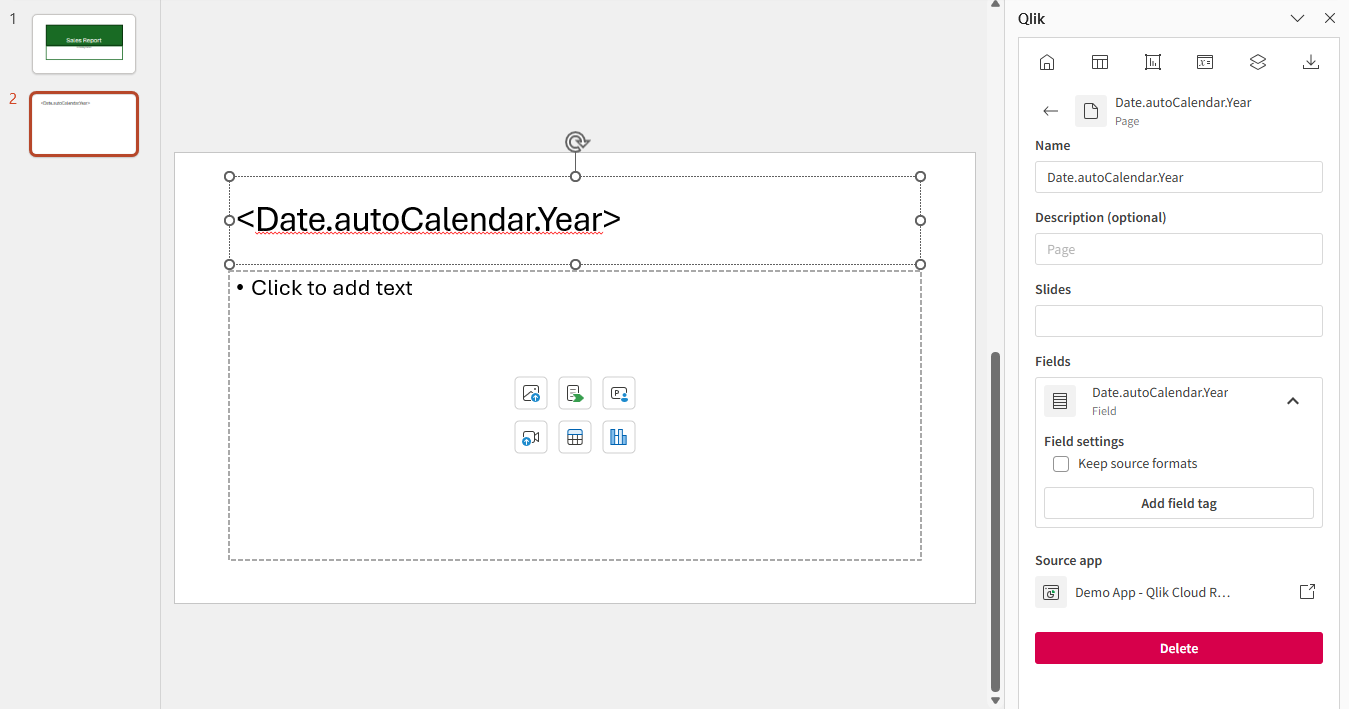
O objeto de página é inserido e a tag de campo correspondente é adicionada como título. Observe que a tag de página em si não é visível como texto, então a tag de campo denota para qual valor de dimensão cada slide é.
Modelo com objeto de página adicionado
Adicionar uma expressão
Em seguida, você pode adicionar mais conteúdo ao slide onde o objeto de página é inserido. Todo o conteúdo definido pelo objeto de página será repetido para cada valor de ano.
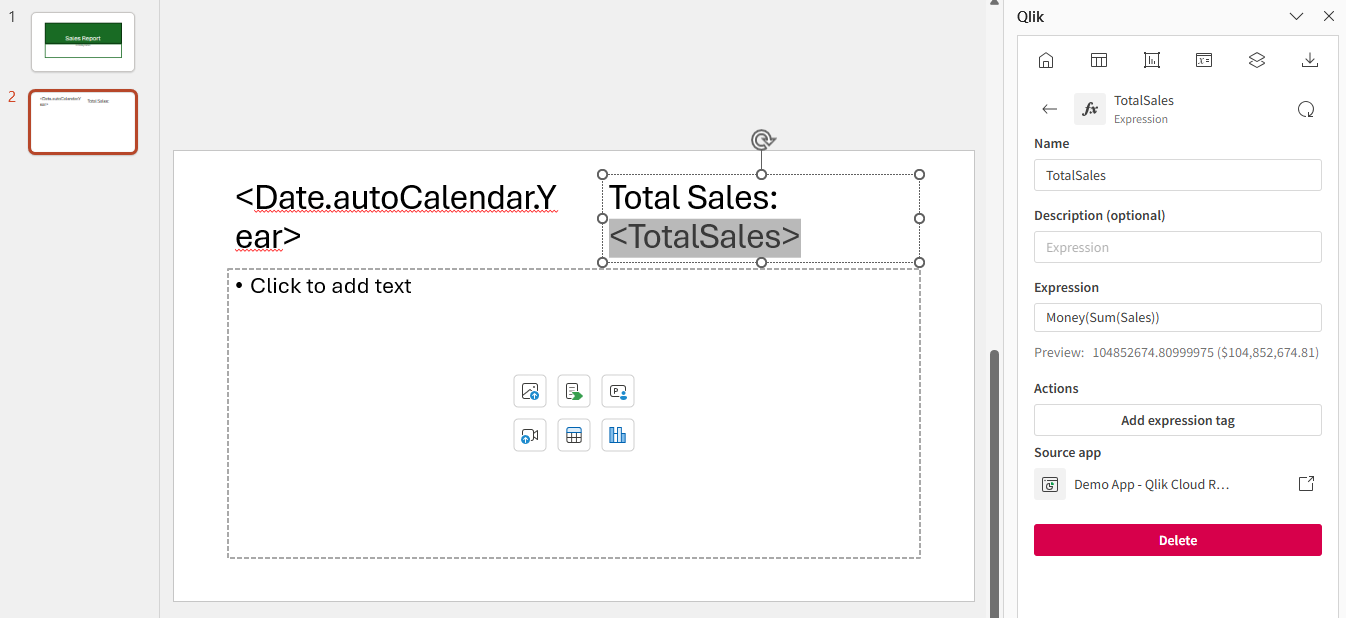
Adicione uma expressão para fornecer informações de alto nível sobre as vendas totais.
Faça o seguinte:
-
No slide 2, reduza o tamanho do título <Date.autoCalendar.Year> para que ele ocupe metade do seu comprimento atual.
-
Copie e cole o título <Date.autoCalendar.Year> e coloque a cópia à direita do original. Exclua seu conteúdo.
-
Com a nova caixa em branco selecionada, digite:
Total Sales: -
No suplemento, clique em
ícone na barra de ferramentas superior.A seção Variáveis e expressões é aberta.
-
Clique em Adicionar expressão.
-
Em Nome, digite TotalSales.
-
Em Expressão, adicione o seguinte:
Money(Sum(Sales)) -
Clique em Criar.
Modelo com expressão inserida em uma caixa de título no slide.
Adicionar uma imagem de gráfico
Faça o seguinte:
-
No slide 2, exclua a caixa de conteúdo abaixo das caixas de título.
-
No suplemento, clique em
 ícone na barra de ferramentas superior.
A seção Gráficos é aberta.
-
Clique em Adicionar gráfico.
Uma lista de pastas disponíveis é exibida.
-
Expanda a pasta Dashboard.
-
Clique
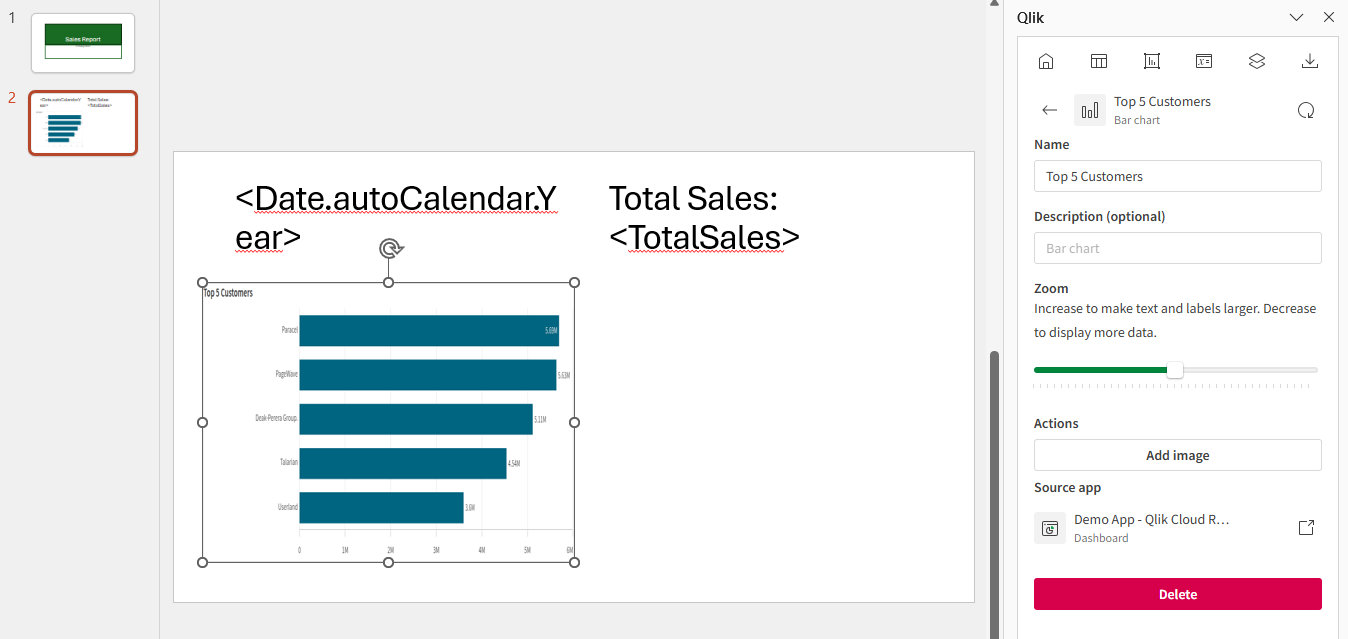
ao lado do Top 5 Customers gráfico. -
Redimensione o gráfico, fazendo com que ocupe metade da área abaixo dos títulos.
Modelo com imagem de gráfico adicionada.
Adicionar uma tabela
Faça o seguinte:
-
No suplemento, clique em
 ícone na barra de ferramentas superior.
A seção Tabelas é aberta.
-
Clique em Adicionar tabela.
Uma lista de pastas disponíveis é exibida.
-
Expanda a pasta Dashboard.
-
Clique
ao lado do Sales per Region gráfico, e selecione Colunas individuais. -
Em Selecionar colunas para adicionar e marque Todas.
-
Clique em Adicionar.
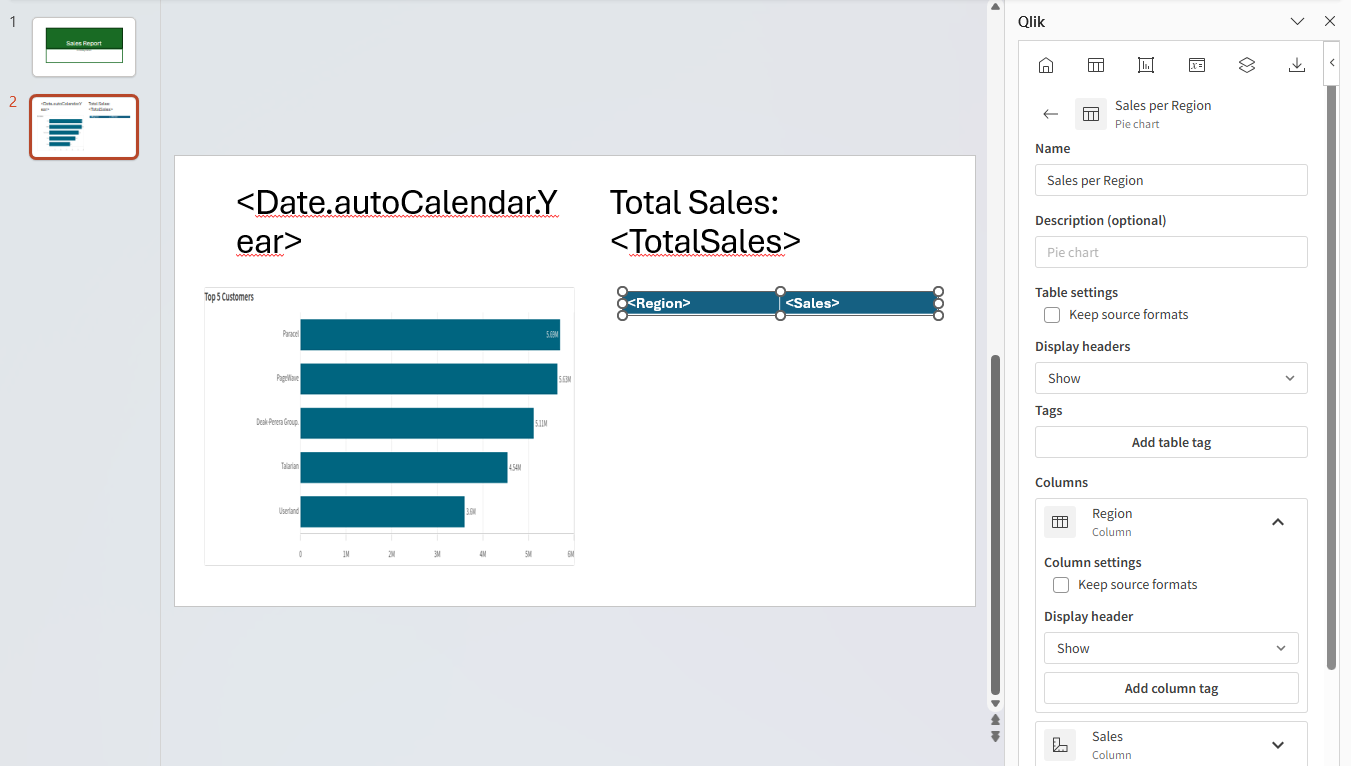
Todas as colunas do gráfico de origem são adicionadas como colunas individuais em uma tabela do PowerPoint.
-
Mova e redimensione a tabela para que ocupe o espaço restante abaixo dos títulos.
Modelo com imagem de gráfico adicionada.
Pré-visualizar o relatório
Antes de finalizar o relatório, você pode definir a formatação e o estilo conforme desejado.
Quando estiver pronto, visualize o relatório como um arquivo do PowerPoint para garantir que ele tenha a aparência esperada.
Faça o seguinte:
-
No suplemento, clique em
 ícone na barra de ferramentas superior.
A seção Pré-visualização é aberta.
-
Clique em Pré-visualizar como PowerPoint (.pptx).
Slide de título no PowerPoint, contendo variável do aplicativo
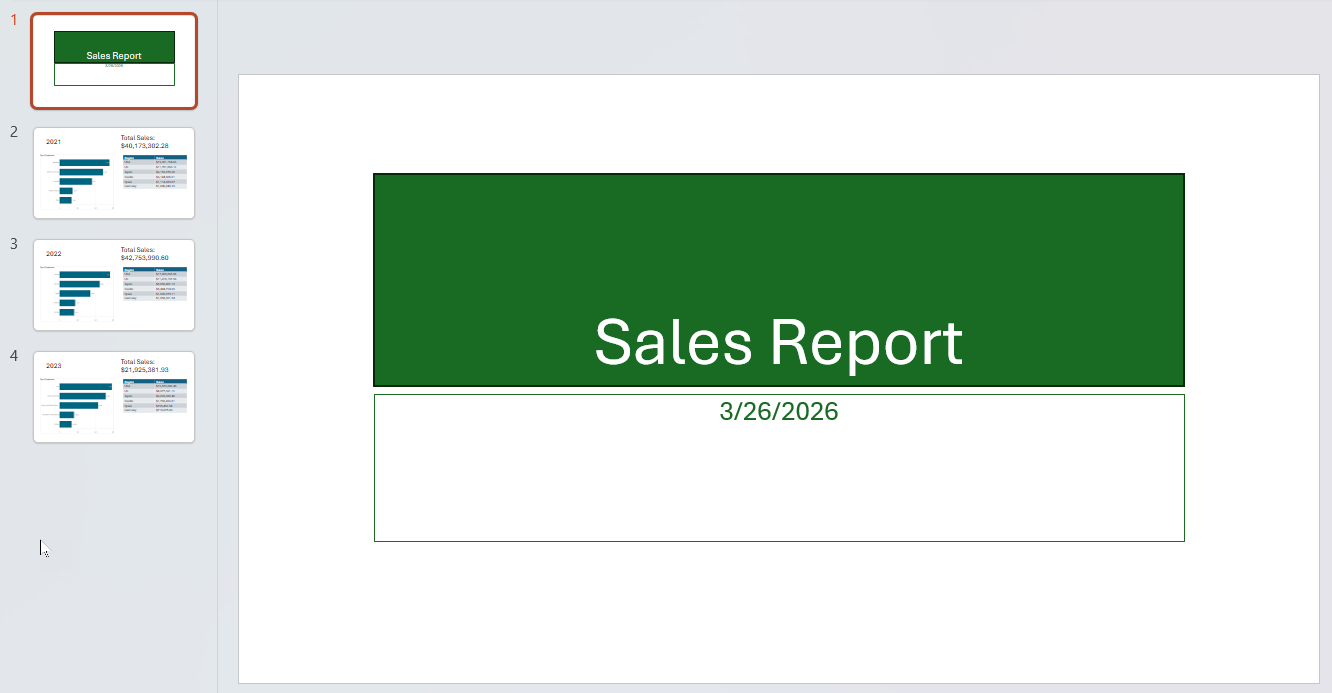
Slide de relatório do PowerPoint contendo objeto de página, imagem de gráfico, expressão e tabela.
Próximas etapas
O próximo passo é carregar o modelo para o aplicativo.
Após carregar o modelo, você pode:
-
Configure uma lista de distribuição e uma tarefa de relatório, e configure o relatório para ser gerado em um agendamento.
-
Habilite o modelo para relatórios on-demand.