
示例 - 创建 PowerPoint 报告
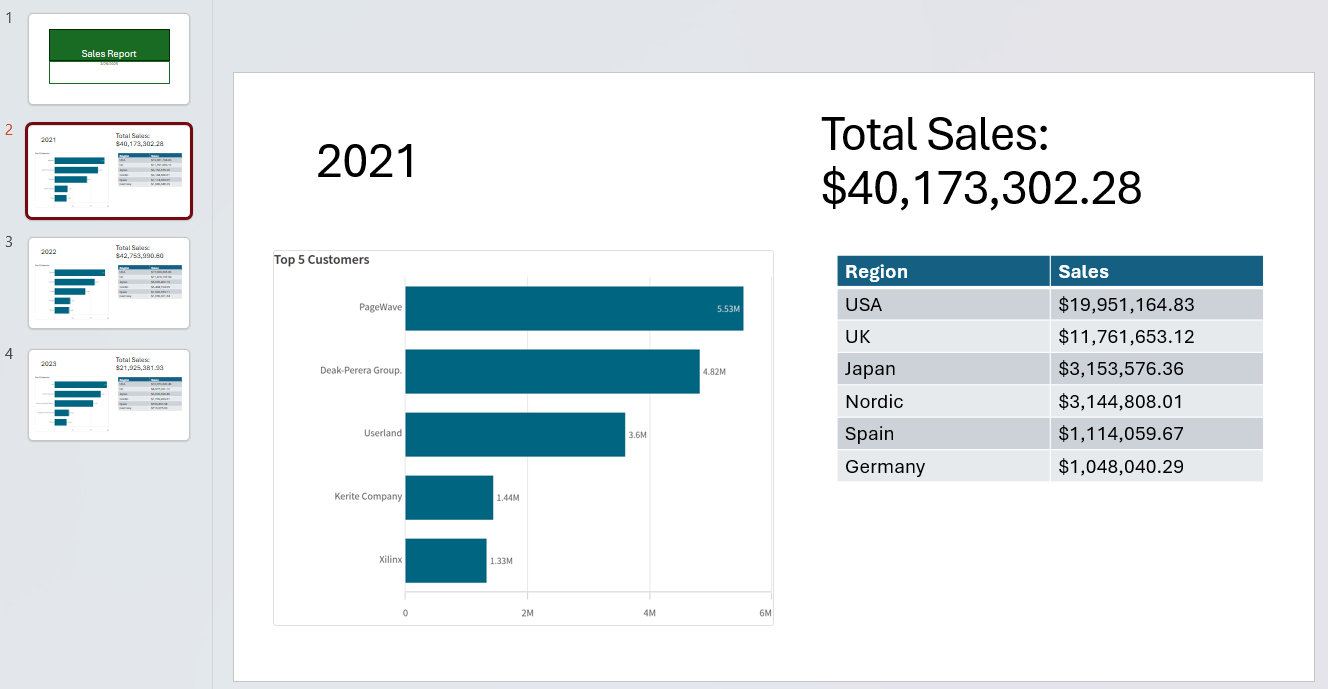
上次更新日期:2026/10/20在此示例中,您将构建一个基于PowerPoint的报告,以按年份、区域和客户分析销售额。
示例结果
在您开始之前
新建模板
开始
执行以下操作:
-
打开 Microsoft PowerPoint 并创建一个新的 PPTX 文件。这将是您的模板文件。
-
点击Qlik加载项图标,位于功能区条形下的主页选项卡。
通过单击功能区栏中的 Qlik 图标打开 Qlik 加载项

-
使用您的 Qlik Cloud 凭据登录加载项。
连接到应用程序
执行以下操作:
-
选择您已上传应用程序的空间。
-
在应用下,选择应用程序。
-
单击保存。
连接到模板中上传的应用程序
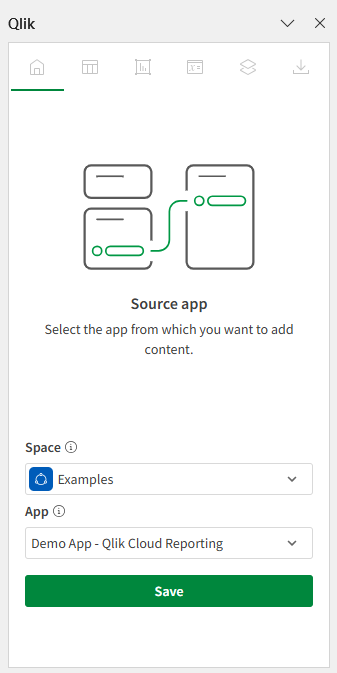
模板现在已连接到应用程序。
添加标题幻灯片,包含一个变量
在默认标题幻灯片上,添加一些文本到标题框中——例如,添加一个标题,例如销售报告。
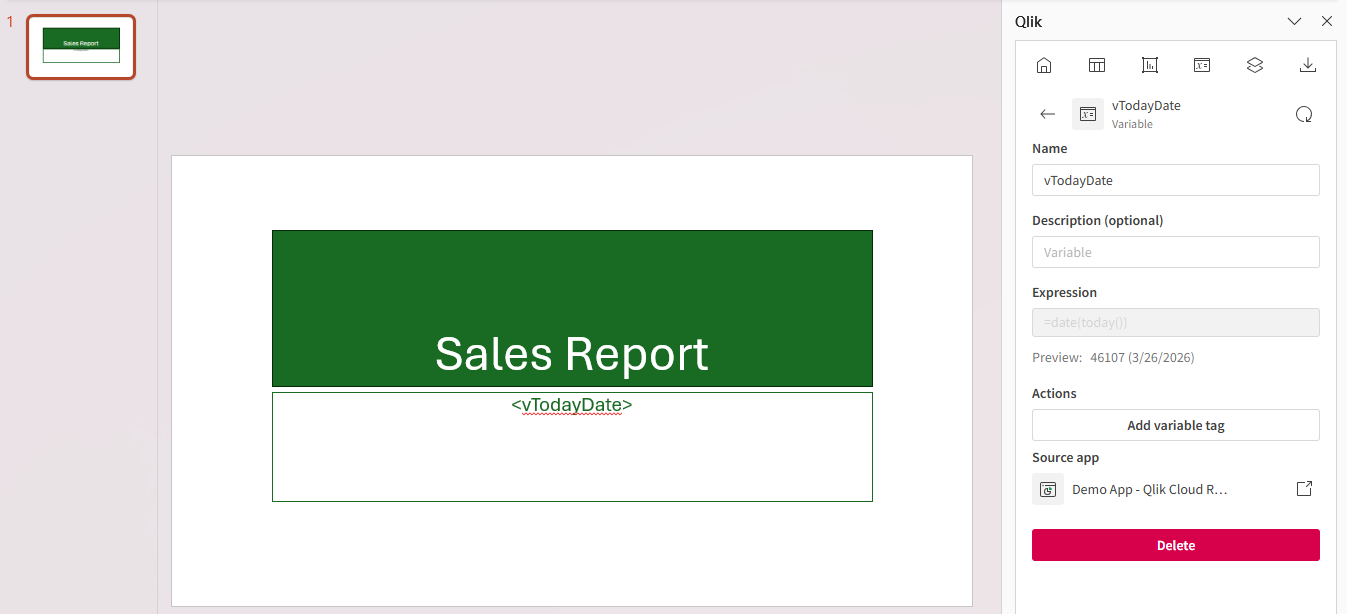
您可以将来自分析应用程序的变量添加到报告中。变量存储可以动态更改的值。添加一个已添加到应用程序中,用于存储今日日期的变量。它可以添加到标题幻灯片上,以指示报告创建的时间。
执行以下操作:
-
选择标题幻灯片上的描述框。这里将插入变量。
-
在加载项中,单击
 顶部工具栏上的图标。
变量和表达式部分打开。
-
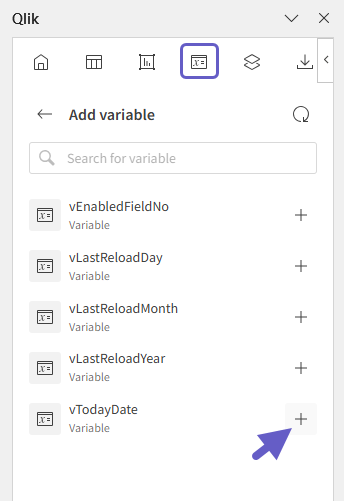
单击添加变量。
将显示可用变量的列表。
-
单击
 在 vTodayDate 旁边。
选择要使用的变量
添加变量标签后,您可以根据需要设置标题幻灯片的样式和格式。
变量添加到标题幻灯片
添加一个页面对象
使用页面对象,您可以自动创建筛选后的幻灯片,循环显示每个维度值对应的报告数据。一个页面会为每个维度值创建一个或多个新幻灯片。
添加一个页面对象,为每一年生成一个单独的幻灯片。
执行以下操作:
-
新建幻灯片。
-
在加载项中,单击
 顶部工具栏上的图标。
级别和页面部分打开。
-
单击添加页面。
-
展开字段。
-
单击
在 Date.autoCalendar.Year 旁边。选择用于页面对象的字段
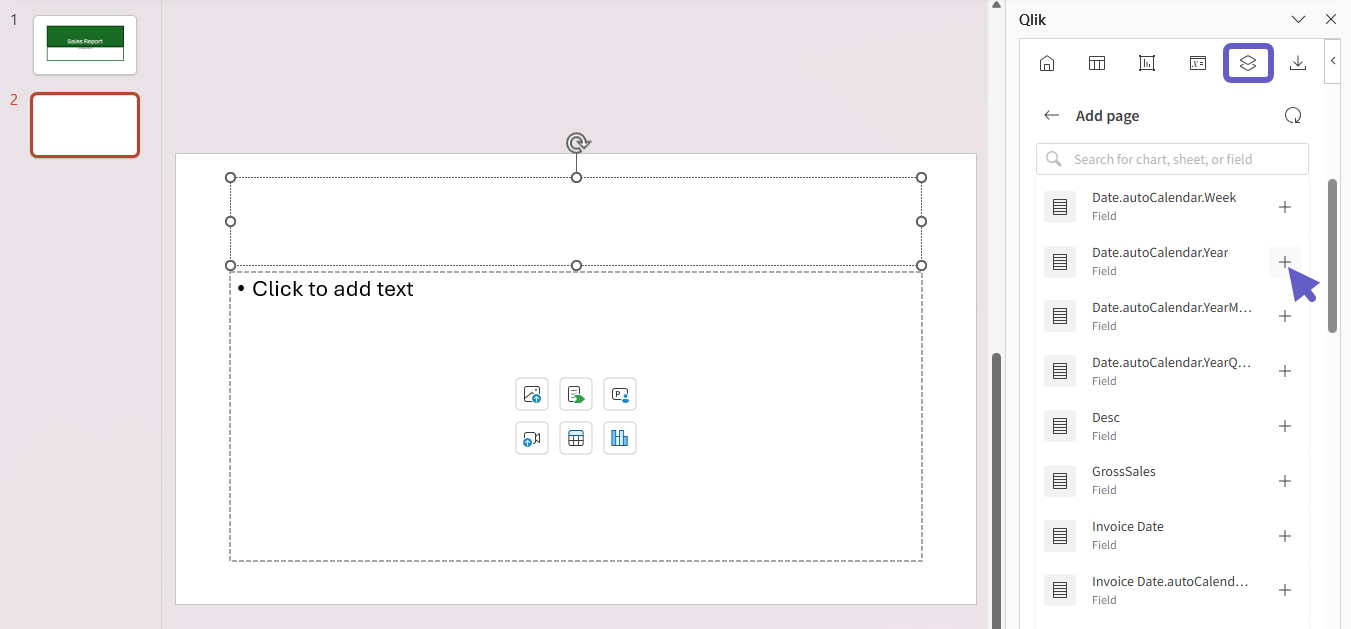
-
在选择要添加的字段(可选)下,勾选Date.autoCalendar.Year。
-
单击添加。
页面对象被插入,并且相应的字段标签作为标题添加。请注意,页面标签本身不会显示为文本,因此字段标签表示每个幻灯片对应的维度值是什么。
添加了页面对象的模板
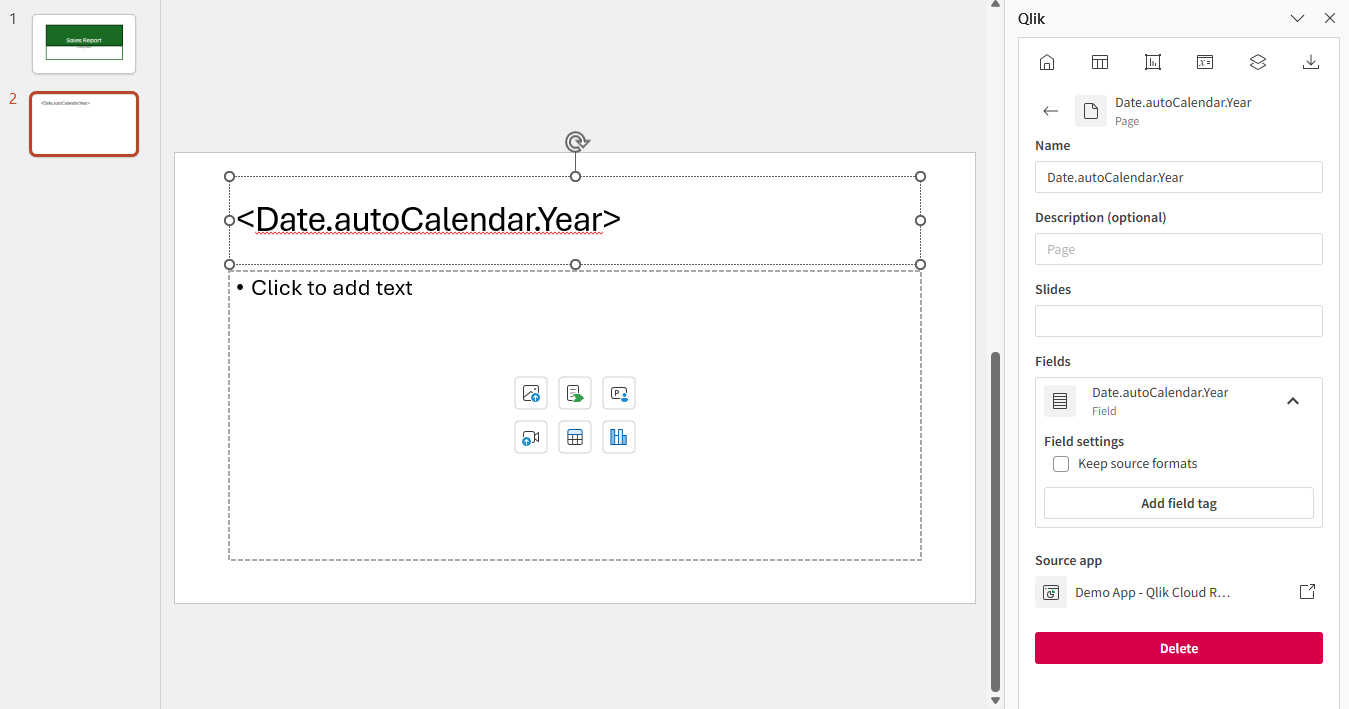
添加表达式
接下来,您可以向插入了页面对象的幻灯片中添加更多内容。所有由页面对象定义的内容都将针对每个年份值重复显示。
添加一个表达式,以提供关于总销售额的高级信息。
执行以下操作:
-
在幻灯片2上,缩小<Date.autoCalendar.Year>标题的尺寸,使其占据当前长度的一半。
-
复制并粘贴 <Date.autoCalendar.Year> 标题,并将副本放置在原始标题的右侧。删除其内容。
-
选中新的空白框,然后输入:
Total Sales: -
在加载项中,单击
顶部工具栏上的图标。变量和表达式部分打开。
-
单击添加表达式。
-
在 名称 下,键入 TotalSales。
-
在表达式下,添加以下内容:
Money(Sum(Sales)) -
单击创建。
幻灯片上标题框中插入了表达式的模板。
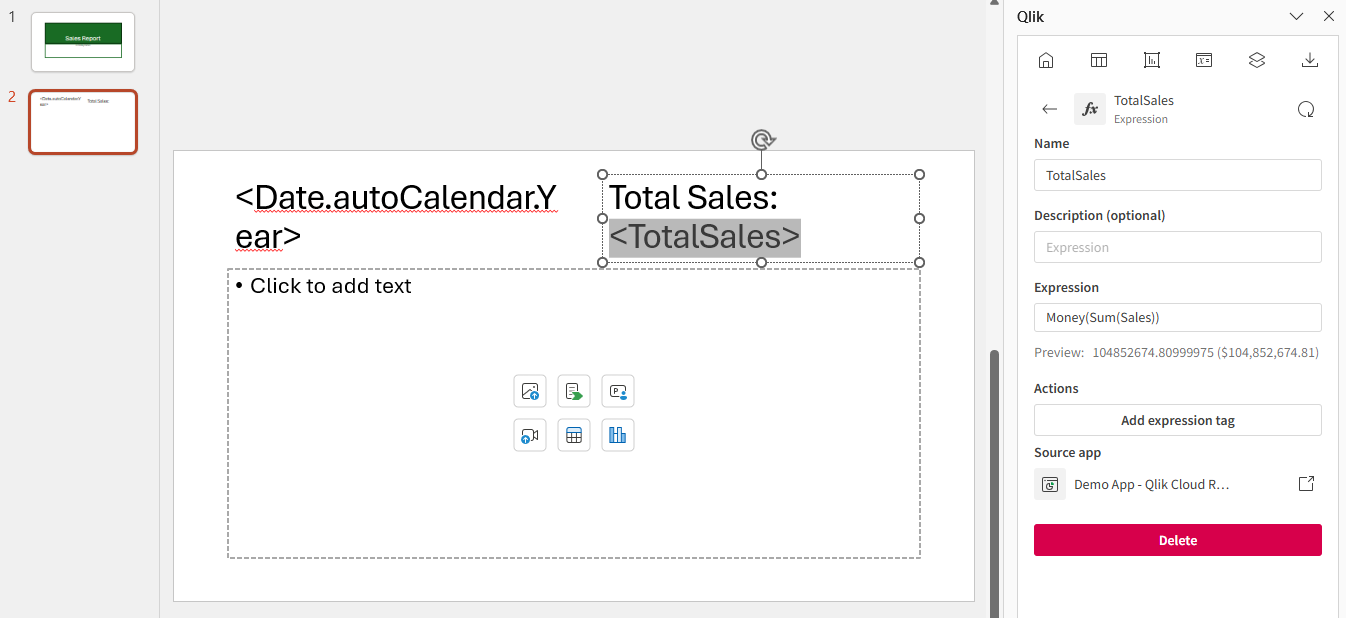
添加图表图像
执行以下操作:
-
在幻灯片 2 上,删除标题框下方的內容框。
-
在加载项中,单击
 顶部工具栏上的图标。
图表部分打开。
-
单击添加图表。
将显示可用工作表的列表。
-
展开Dashboard工作表。
-
单击
在 Top 5 Customers 图表 旁边。 -
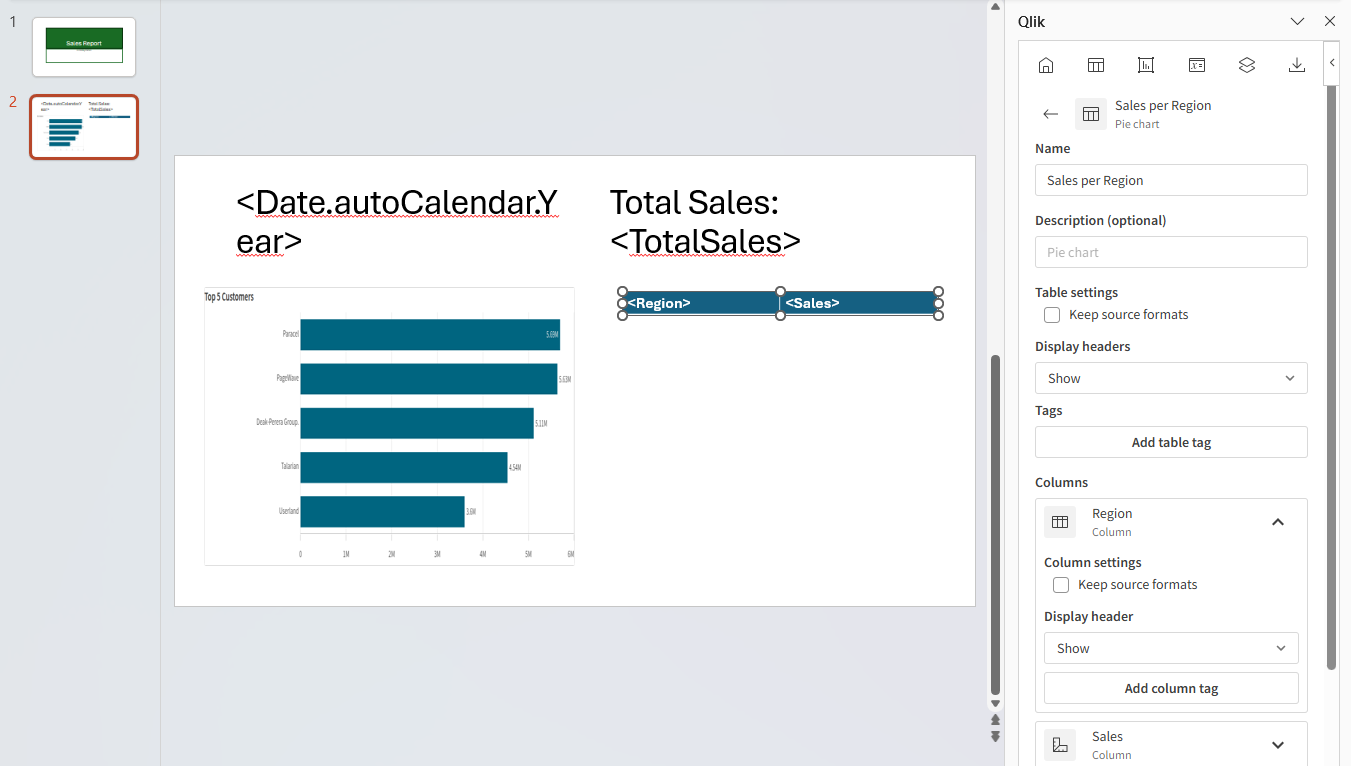
调整图表大小,使其占据标题下方一半的区域。
已添加图表图片的模板。
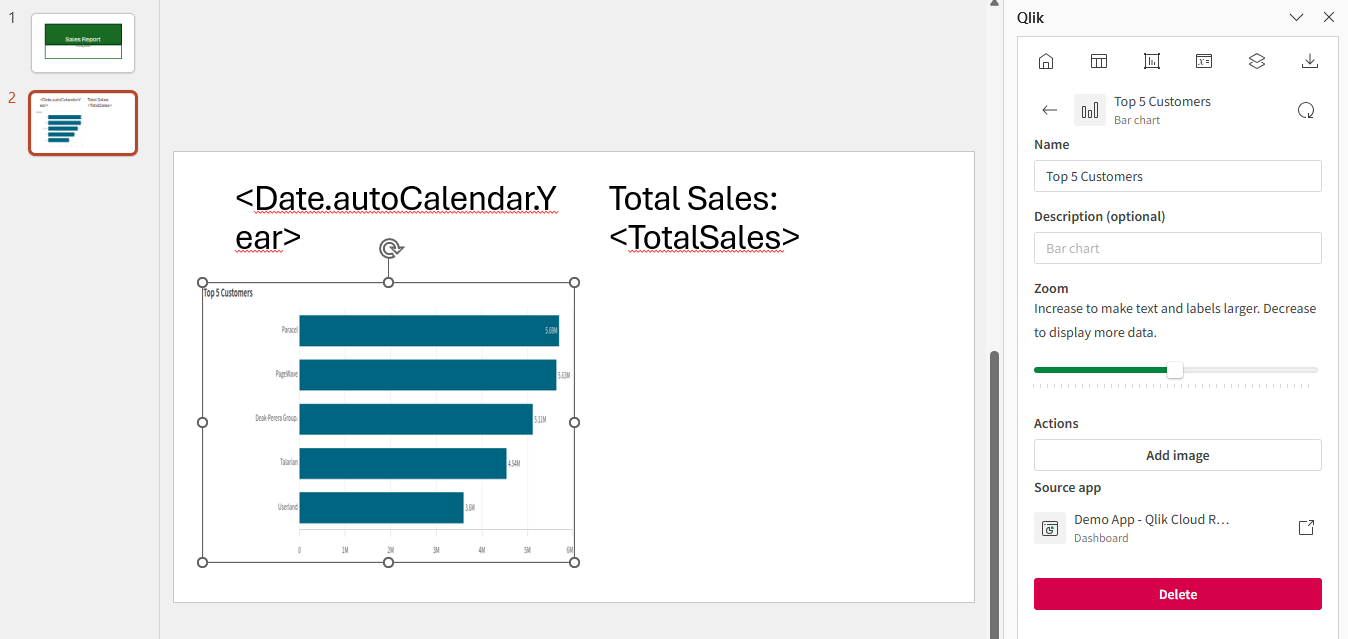
添加表格
执行以下操作:
-
在加载项中,单击
 顶部工具栏上的图标。
将打开 表格 部分。
-
单击添加表。
将显示可用工作表的列表。
-
展开Dashboard工作表。
-
单击
旁边的 Sales per Region 图表,然后选择 单个列。 -
在选择要添加的列下,勾选全部。
-
单击添加。
源图表中的所有列都作为单独的列添加到 PowerPoint 表中。
-
移动并调整表格大小,使其占据标题下方的剩余空间。
已添加图表图片的模板。
预览报告
在完成报告之前,您可以根据需要设置格式和样式。
准备就绪后,将报告预览为PowerPoint文件,以确保其显示效果符合预期。
执行以下操作:
-
在加载项中,单击
 顶部工具栏上的图标。
预览部分随即打开。
-
点击预览为PowerPoint (.pptx)。
标题幻灯片位于PowerPoint,包含应用程序变量
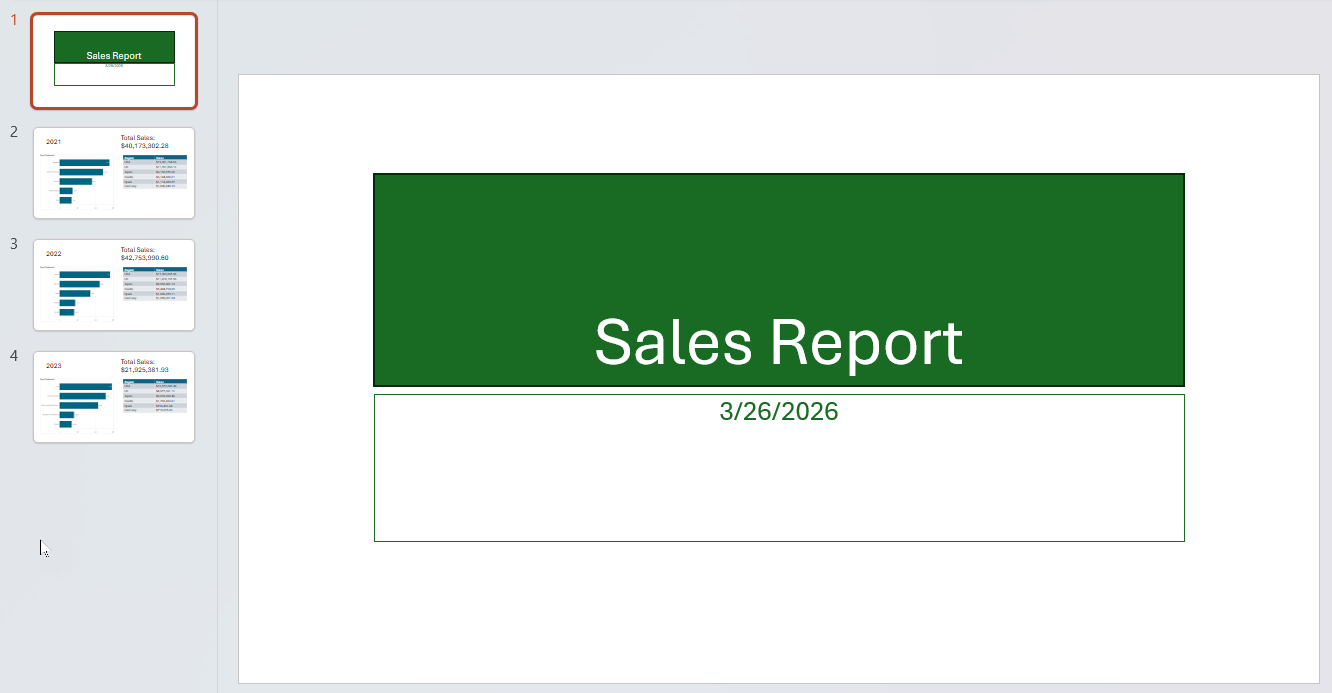
PowerPoint 报告幻灯片,包含页面对象、图表图像、表达式和表格。