
Beispiel – Erstellen eines PowerPoint-Berichts
Letzte Aktualisierung: 09.10.2026In diesem Beispiel erstellen Sie einen PowerPoint-basierten Bericht, um Umsätze nach Jahr, Region und Kunden zu analysieren.
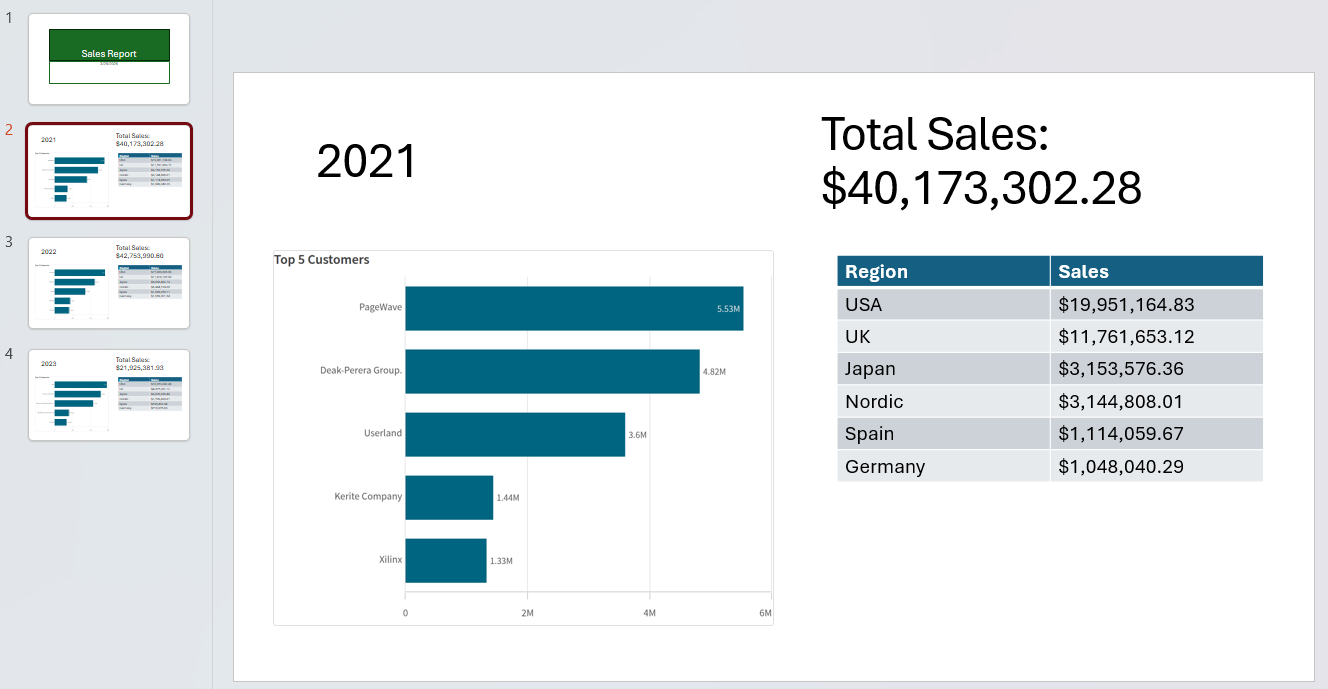
Beispielergebnis
Vor dem Beginn
Neue Vorlage erstellen
Erste Schritte
Gehen Sie folgendermaßen vor:
-
Öffnen Sie Microsoft PowerPoint und erstellen Sie eine neue PPTX-Datei. Dies ist Ihre Vorlagendatei.
-
Klicken Sie in der Multifunktionsleiste unter der Registerkarte Startseite auf das Symbol des Qlik Add-Ins.
Öffnen Sie das Qlik Add-In durch Klicken auf das Symbol Qlik in der Multifunktionsleiste

-
Melden Sie sich mit Ihren Qlik Cloud Anmeldeinformationen beim Add-in an.
Mit der Anwendung verbinden
Gehen Sie folgendermaßen vor:
-
Wählen Sie den Bereich aus, in den Sie die Anwendung hochgeladen haben.
-
Wählen Sie unter App die Anwendung aus.
-
Klicken Sie auf Speichern.
Verbinden mit der hochgeladenen Anwendung in der Vorlage
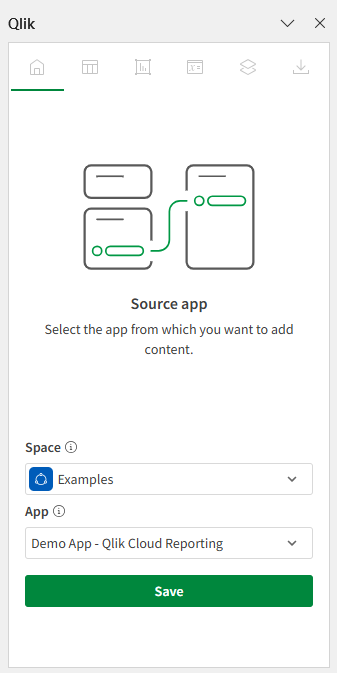
Die Vorlage ist jetzt mit der Anwendung verbunden.
Titelfolie mit einer Variablen hinzufügen
Fügen Sie auf der Standard-Titelfolie Text in das Titelfeld ein, z. B. einen Titel wie Umsatzbericht.
Sie können Variablen aus der Analyseanwendung zum Bericht hinzufügen. Variablen speichern Werte, die sich dynamisch ändern können. Fügen Sie eine Variable hinzu, die der Anwendung hinzugefügt wurde und das heutige Datum speichert. Diese kann auf der Titelfolie hinzugefügt werden, um anzuzeigen, wann der Bericht erstellt wurde.
Gehen Sie folgendermaßen vor:
-
Wählen Sie das Beschreibungsfeld auf der Titelfolie aus. Hier wird die Variable eingefügt.
-
Klicken Sie im Add-In auf die
 Symbol in der oberen Symbolleiste.
Der Abschnitt Variablen und Formeln wird geöffnet.
-
Klicken Sie auf Variable hinzufügen.
Eine Liste der verfügbaren Variablen wird angezeigt.
-
Klicken Sie auf .
 neben vTodayDate.
Auswählen der zu verwendenden Variablen
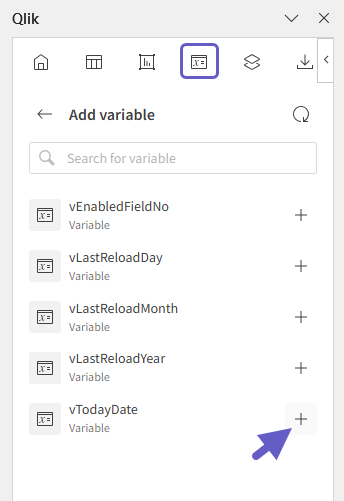
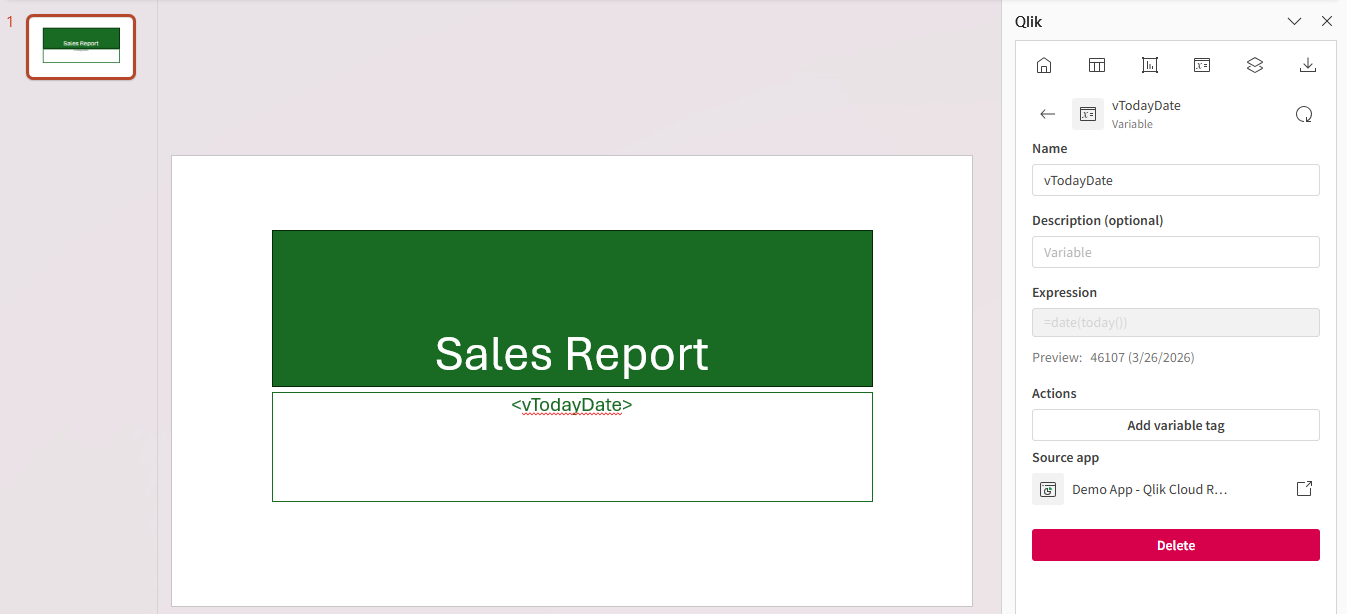
Nachdem Sie das Variablen-Tag hinzugefügt haben, können Sie die Titelfolie nach Wunsch gestalten und formatieren.
Zur Titelfolie hinzugefügte Variable
Seitenobjekt hinzufügen
Mit Seitenobjekten können Sie die Erstellung gefilterter Folien automatisieren und Berichtsdaten für jeden Dimensionswert wechseln. Eine Seite erstellt eine oder mehrere neue Folien für jeden Dimensionswert.
Fügen Sie ein Seitenobjekt hinzu, um eine separate Folie für jedes Jahr zu generieren.
Gehen Sie folgendermaßen vor:
-
Erstellen Sie eine neue Folie.
-
Klicken Sie im Add-In auf die
 Symbol in der oberen Symbolleiste.
Der Abschnitt Ebenen und Seiten wird geöffnet.
-
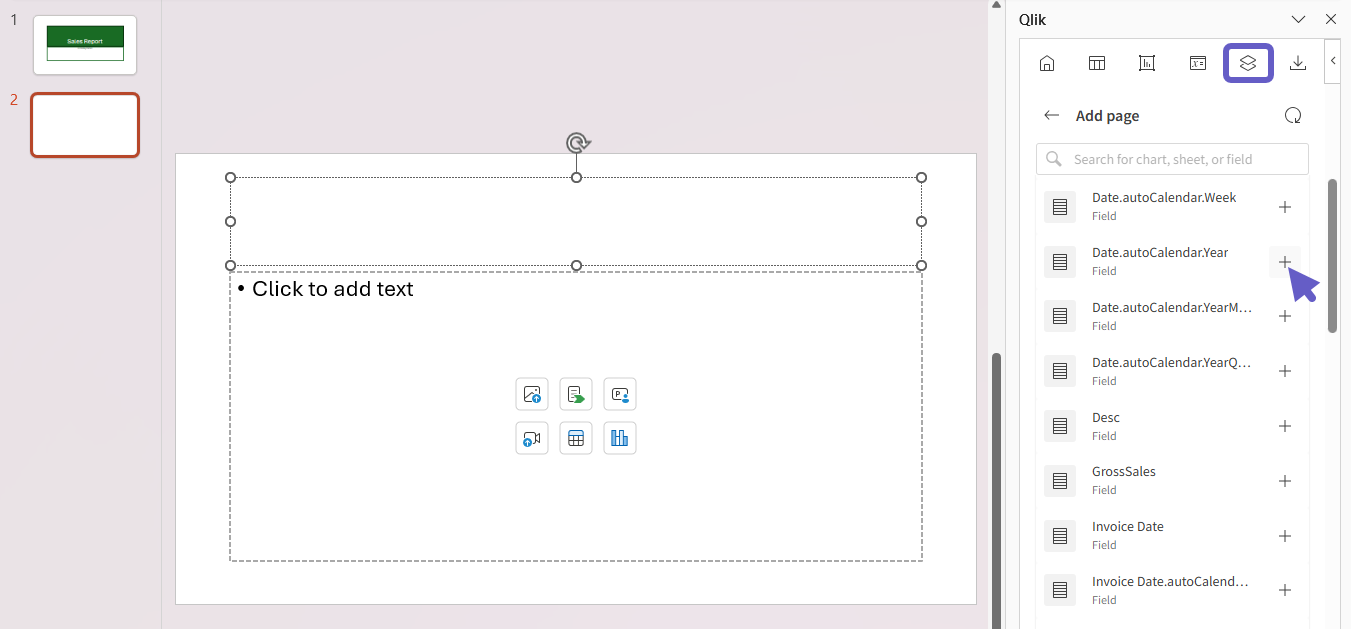
Klicken Sie auf Seite hinzufügen.
-
Erweitern Sie Felder.
-
Klicken Sie auf .
neben Date.autoCalendar.Year.Auswählen des Feldes, das für das Seitenobjekt verwendet werden soll
-
Aktivieren Sie unter Hinzuzufügende Felder auswählen (optional) das Kontrollkästchen für Date.autoCalendar.Year.
-
Klicken Sie auf Hinzufügen.
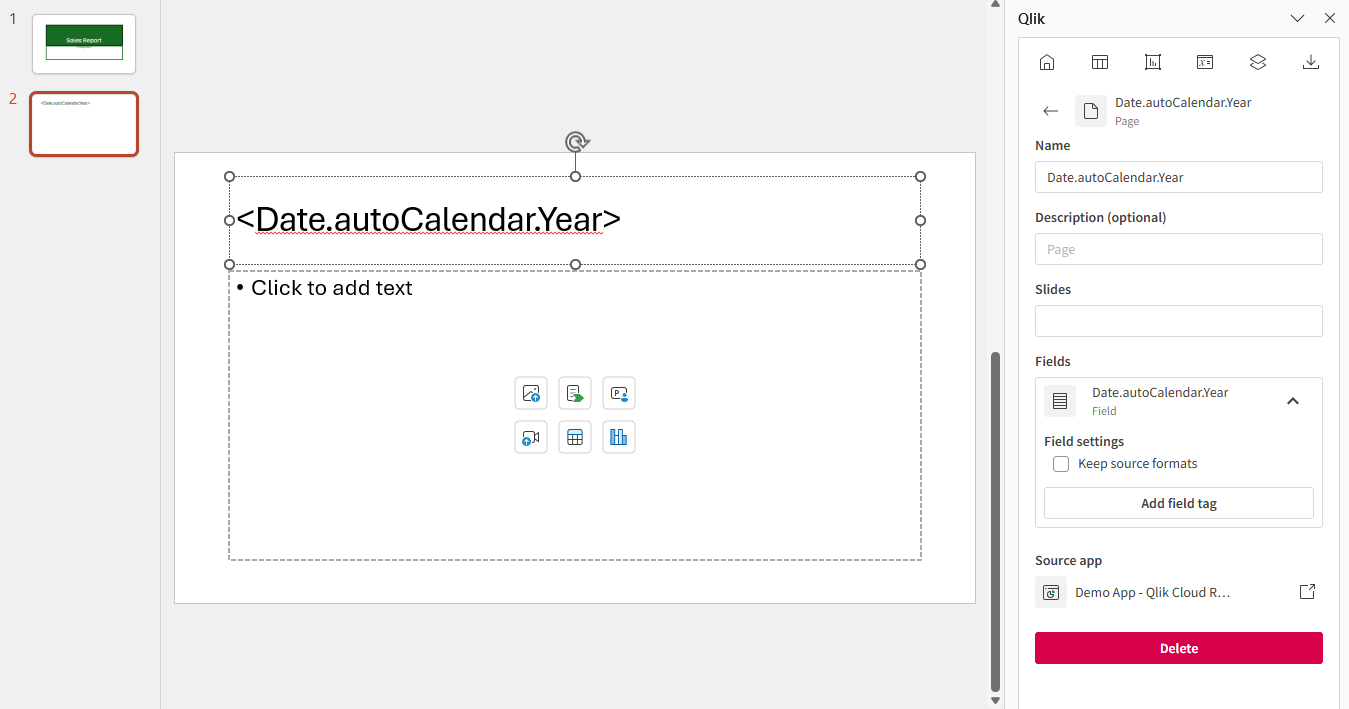
Das Seitenobjekt wird eingefügt und das entsprechende Feld-Tag wird als Titel hinzugefügt. Beachten Sie, dass das Seiten-Tag selbst nicht als Text sichtbar ist, sodass das Feld-Tag angibt, für welchen Dimensionswert jede Folie steht.
Vorlage mit hinzugefügtem Seitenobjekt
Formel hinzufügen
Als Nächstes können Sie der Folie, in die das Seitenobjekt eingefügt ist, weitere Inhalte hinzufügen. Alle durch das Seitenobjekt definierten Inhalte werden für jeden Jahreswert wiederholt.
Fügen Sie eine Formel hinzu, um Übersichtsinformationen zu den Gesamtumsätzen bereitzustellen.
Gehen Sie folgendermaßen vor:
-
Auf Folie 2 reduzieren Sie die Größe des Titels <Date.autoCalendar.Year>, sodass er die Hälfte seiner aktuellen Länge einnimmt.
-
Kopieren Sie den Titel <Date.autoCalendar.Year>, fügen Sie ihn ein und platzieren Sie die Kopie rechts vom Original. Löschen Sie den Inhalt.
-
Wählen Sie das neue leere Feld aus und geben Sie Folgendes ein:
Total Sales: -
Klicken Sie im Add-In auf die
Symbol in der oberen Symbolleiste.Der Abschnitt Variablen und Formeln wird geöffnet.
-
Klicken Sie auf Neue Formel.
-
Geben Sie unter Name TotalSales ein.
-
Fügen Sie unter Formel Folgendes hinzu:
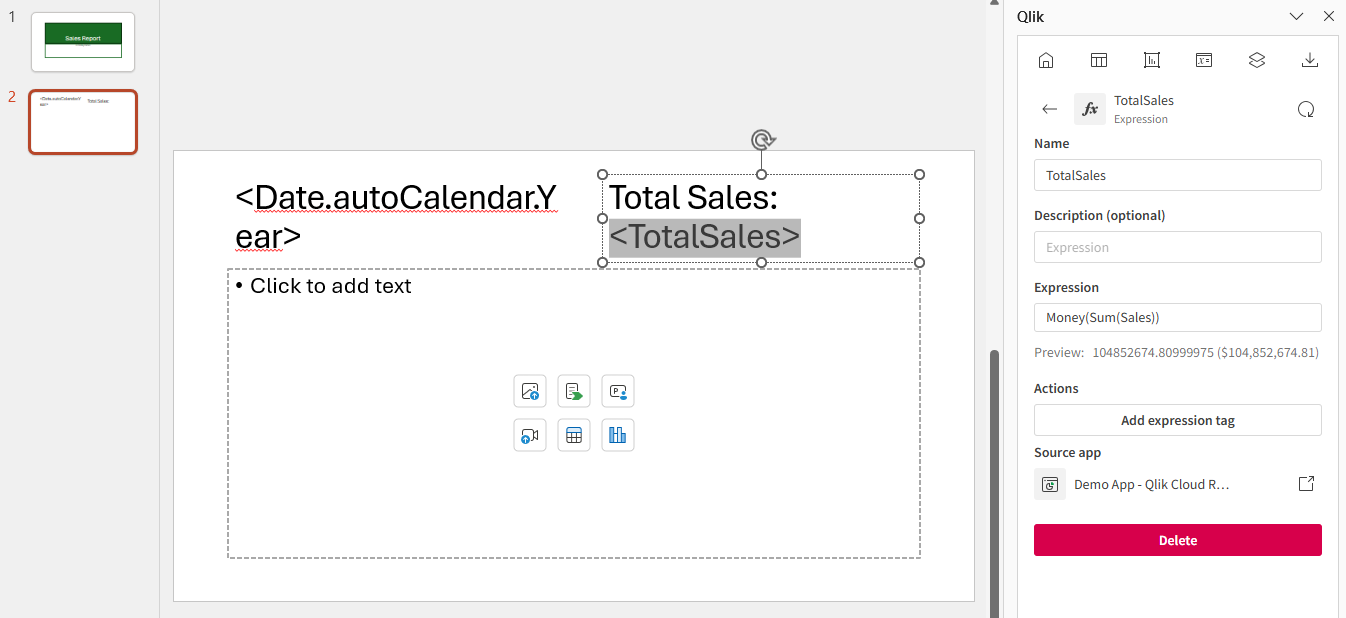
Money(Sum(Sales)) -
Klicken Sie auf Erstellen.
Vorlage mit Formel, die in ein Titelfeld auf der Folie eingefügt ist.
Ein Diagrammbild hinzufügen
Gehen Sie folgendermaßen vor:
-
Löschen Sie auf Folie 2 das Inhaltsfeld unter den Titelfeldern.
-
Klicken Sie im Add-In auf die
 Symbol in der oberen Symbolleiste.
Der Abschnitt Diagramme wird geöffnet.
-
Klicken Sie auf Diagramm hinzufügen.
Eine Liste der verfügbaren Arbeitsblätter wird angezeigt.
-
Erweitern Sie das Arbeitsblatt Dashboard.
-
Klicken Sie auf .
neben dem Top 5 Customers Diagramm. -
Ändern Sie die Größe des Diagramms, sodass es die Hälfte des Bereichs unter den Titeln einnimmt.
Vorlage mit hinzugefügtem Diagrammbild.
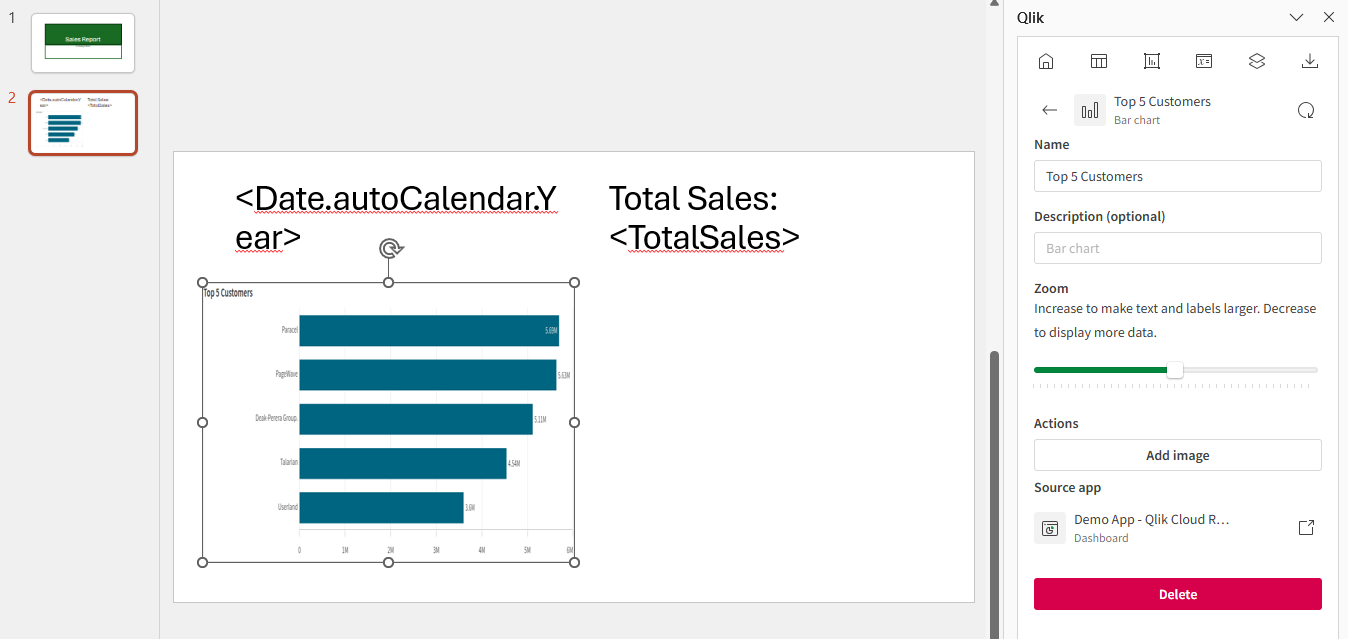
Tabelle hinzufügen
Gehen Sie folgendermaßen vor:
-
Klicken Sie im Add-In auf die
 Symbol in der oberen Symbolleiste.
Der Abschnitt Tabellen wird geöffnet.
-
Klicken Sie auf Tabelle hinzufügen.
Eine Liste der verfügbaren Arbeitsblätter wird angezeigt.
-
Erweitern Sie das Arbeitsblatt Dashboard.
-
Klicken Sie auf .
neben dem Sales per Region Diagramm, und wählen Sie Einzelne Spalten. -
Wählen Sie unter Hinzuzufügende Spalten auswählen die Option Alle aus.
-
Klicken Sie auf Hinzufügen.
Alle Spalten aus dem Quelldiagramm werden als einzelne Spalten in einer PowerPoint-Tabelle hinzugefügt.
-
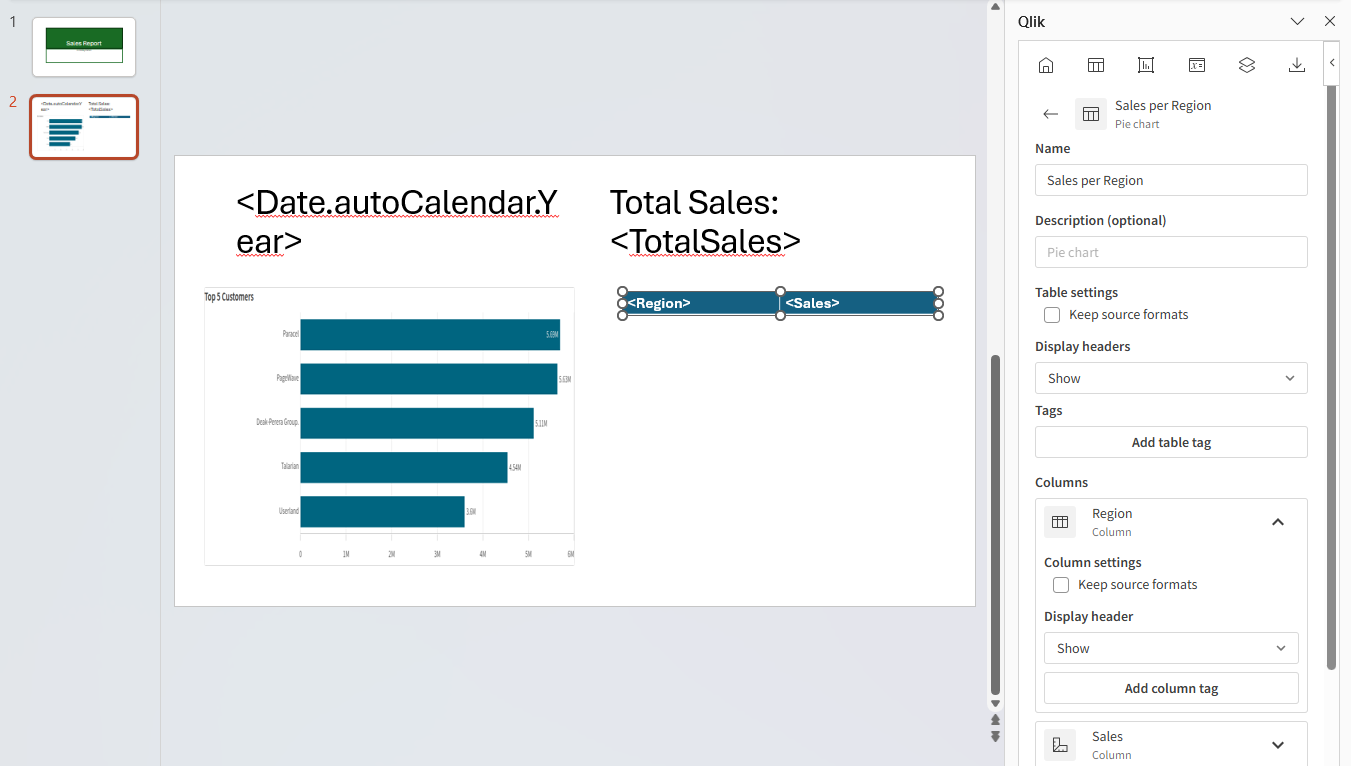
Verschieben und ändern Sie die Größe der Tabelle so, dass sie den verbleibenden Platz unter den Titeln einnimmt.
Vorlage mit hinzugefügtem Diagrammbild.
Vorschau des Berichts anzeigen
Bevor Sie den Bericht fertigstellen, können Sie die Formatierung und den Stil nach Wunsch festlegen.
Wenn Sie bereit sind, zeigen Sie den Bericht als PowerPoint-Datei in der Vorschau an, um sicherzustellen, dass er wie erwartet aussieht.
Gehen Sie folgendermaßen vor:
-
Klicken Sie im Add-In auf die
 Symbol in der oberen Symbolleiste.
Der Abschnitt Vorschau wird angezeigt.
-
Klicken Sie auf Vorschau als PowerPoint (.pptx).
Titelfolie in PowerPoint mit Anwendungsvariable
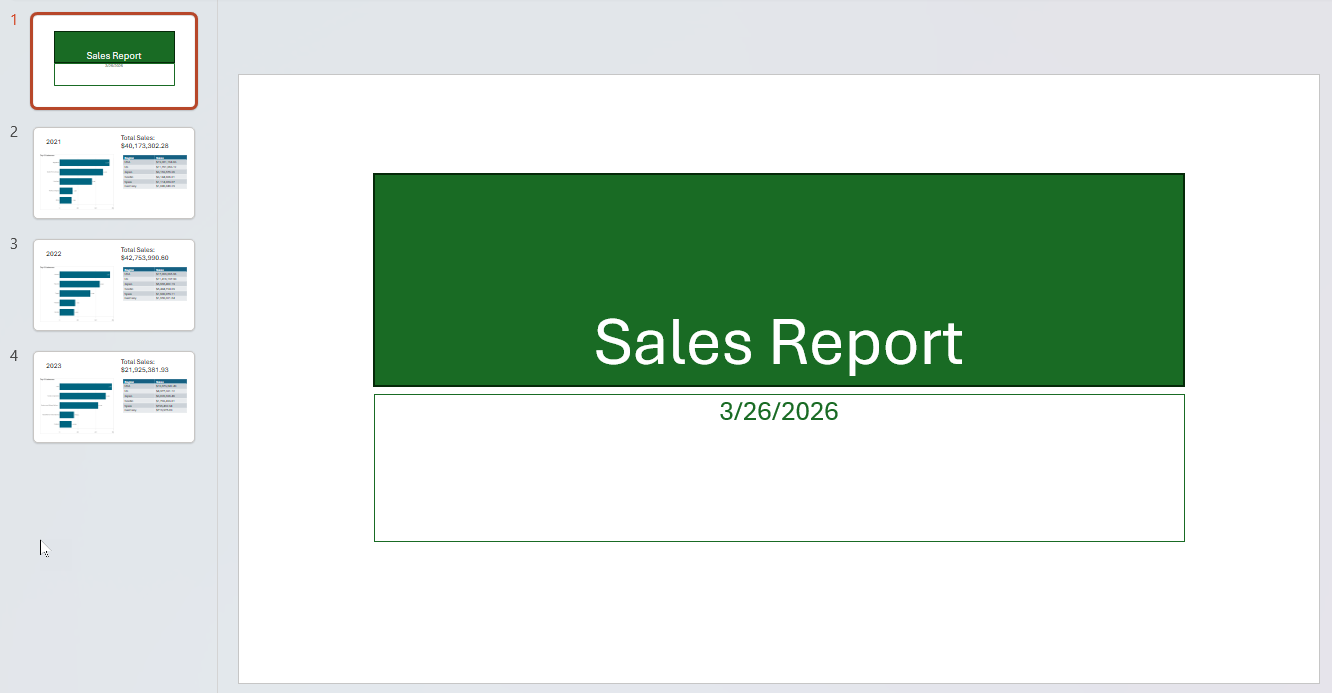
PowerPoint-Berichtsfolie mit Seitenobjekt, Diagrammbild, Formel und Tabelle.
Nächste Schritte
Der nächste Schritt besteht darin, die Vorlage in die Anwendung hochzuladen.
Nach dem Hochladen der Vorlage könnten Sie:
-
Eine Verteilerliste und Berichtsaufgabe konfigurieren und den Bericht so einrichten, dass er nach einem Zeitplan generiert wird.
-
Die Vorlage für die On-Demand-Berichterstellung aktivieren.