
Exempel – Skapa en tabellrapport
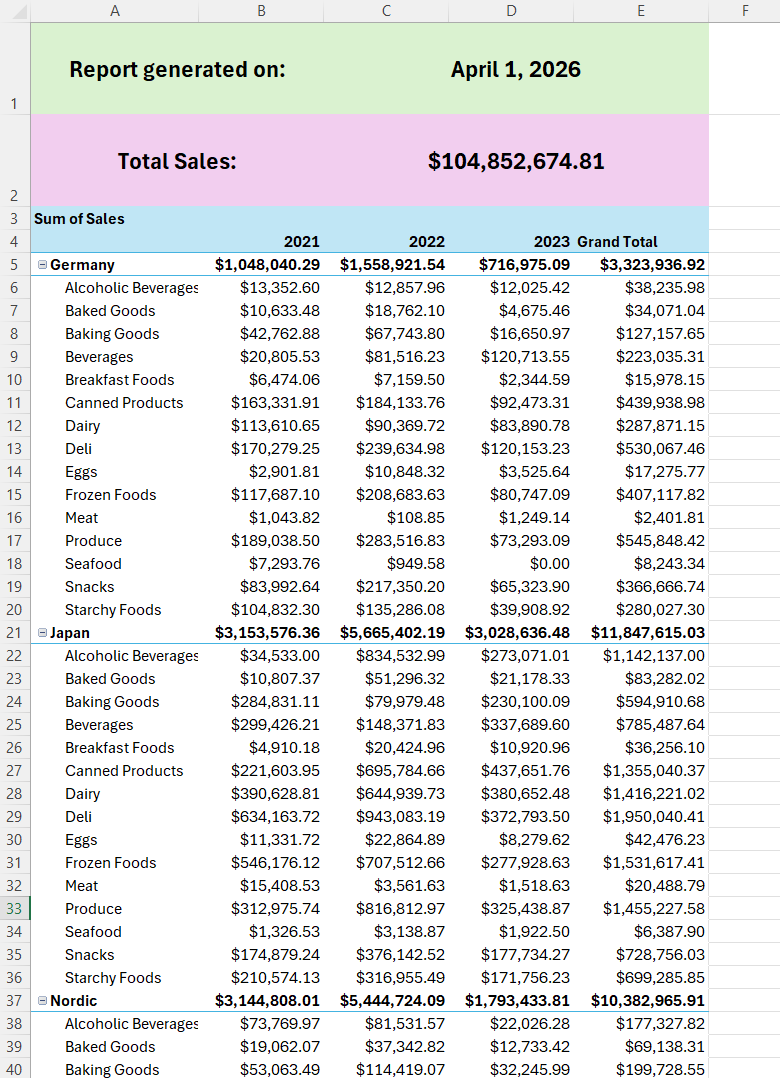
Senast uppdaterad: 2026-10-09I det här exemplet kommer du att bygga en Excel-baserad rapport för att analysera försäljning per produkt, år och region.
Exempelresultat
Innan du börjar
Skapa en ny mall
Kom igång
Gör följande:
-
Öppna Microsoft Excel och skapa en ny XLSX-fil. Detta kommer att vara din mallfil.
-
Klicka på tilläggsikonen för Qlik i menyfliksområdet under fliken Start.
Öppna Qlik-tillägget genom att klicka på Qlik-ikonen i menyfliksområdet

-
Logga in på tillägget med dina Qlik Cloud-inloggningsuppgifter.
Anslut till applikationen
Gör följande:
-
Välj det Utrymme där du har laddat upp applikationen.
-
Under App väljer du applikationen.
-
Klicka på Spara.
Ansluta till den uppladdade applikationen i mallen
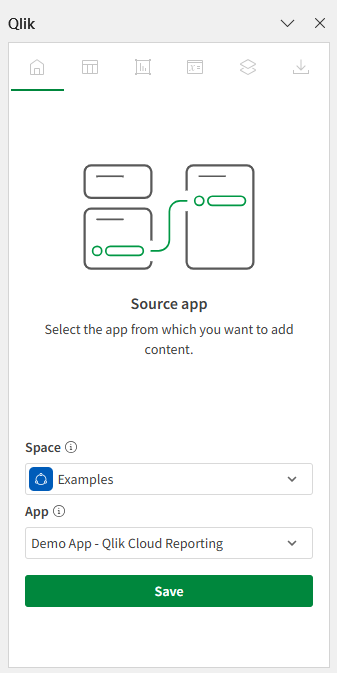
Mallen är nu ansluten till applikationen.
Lägg till en nivå och en sida
Med nivåer och sidor kan du automatisera skapandet av filtrerade kalkylblad och cykla rapportdata för varje dimension eller diagramvärde:
-
En nivå skapar ett nytt delavsnitt för varje dimension eller diagramvärde.
-
En sida skapar ett nytt kalkylblad för varje dimension eller diagramvärde.
Lägg till en nivå
Lägg till ett nivåobjekt för att generera ett separat delavsnitt på samma kalkylblad för varje unikt värde av en dimension eller ett diagram. I det här fallet skapar du ett nytt delavsnitt för varje region.
Gör följande:
-
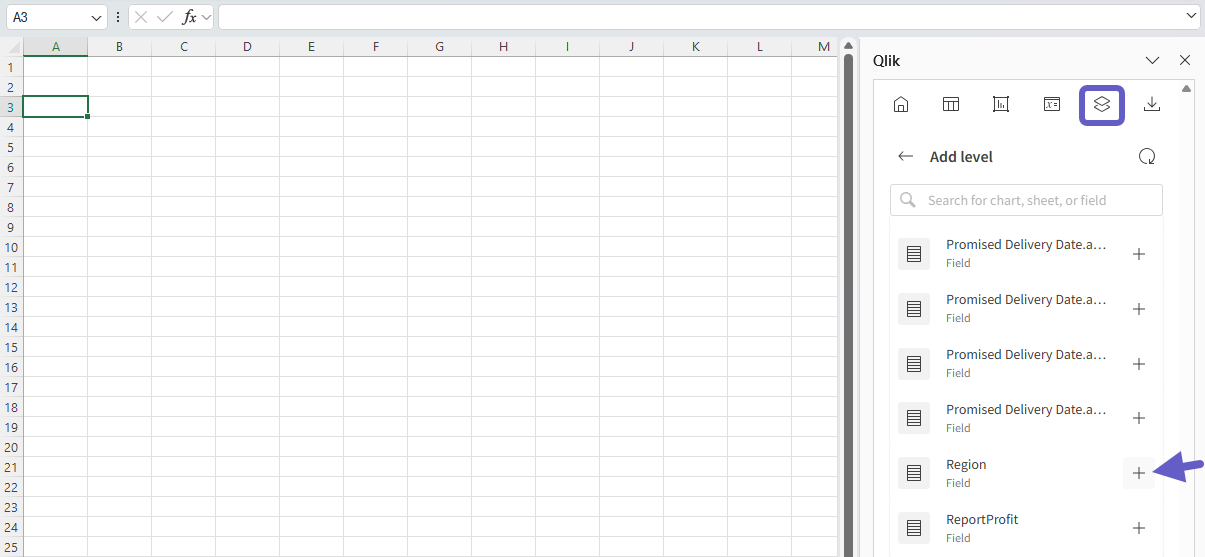
I kalkylbladet väljer du cell A3 för att sätta den i fokus.
-
I tillägget klickar du på ikonen
 i det övre verktygsfältet.
Delavsnittet Nivåer och sidor öppnas.
-
Klicka på Lägg till nivå.
-
Expandera Fält.
-
Klicka på
 bredvid Region.
Välja fältet som ska användas som en nivå
-
Under Välj fält att lägga till (valfritt) markerar du rutan för Region.
Detta infogar en fälttagg med nivåtaggarna, vilket skapar delavsnittsrubriker för varje värde.
-
Klicka på Lägg till.
När du har skapat nivån lägger du till 3 rader under fälttaggen <Region>. Det är här rapportdata kommer att läggas till.
Lägg till en sida
Lägg till ett sidobjekt för att generera separata kalkylblad för varje unikt värde av en dimension eller ett diagram. I det här fallet skapar du ett nytt kalkylblad för varje år.
Gör följande:
-
I tillägget klickar du på ikonen
i det övre verktygsfältet.Delavsnittet Nivåer och sidor öppnas.
-
Klicka på Lägg till sida.
-
Expandera Fält.
-
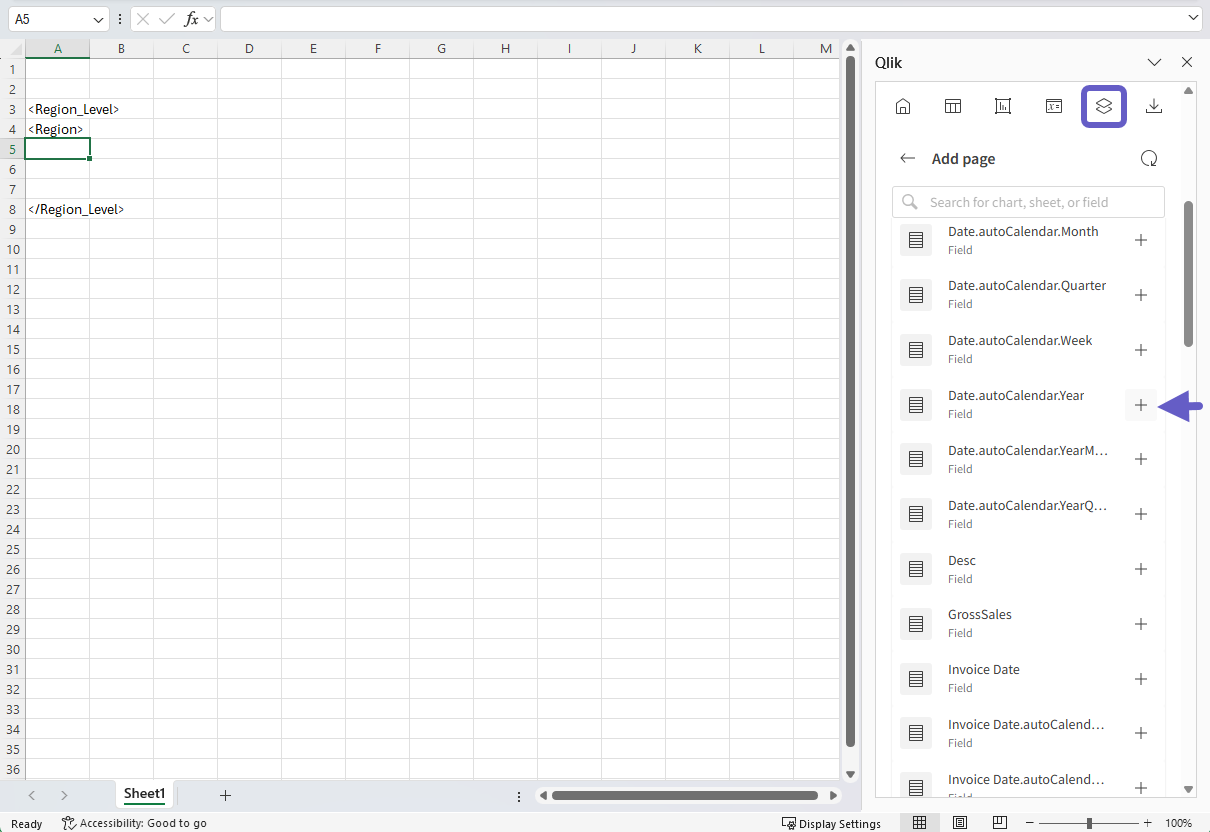
Klicka på
bredvid Date.autoCalendar.Year.Välja fältet som ska användas
-
Under Välj fält att lägga till (valfritt) lämnar du Date.autoCalendar.Year omarkerat.
-
Klicka på Lägg till.
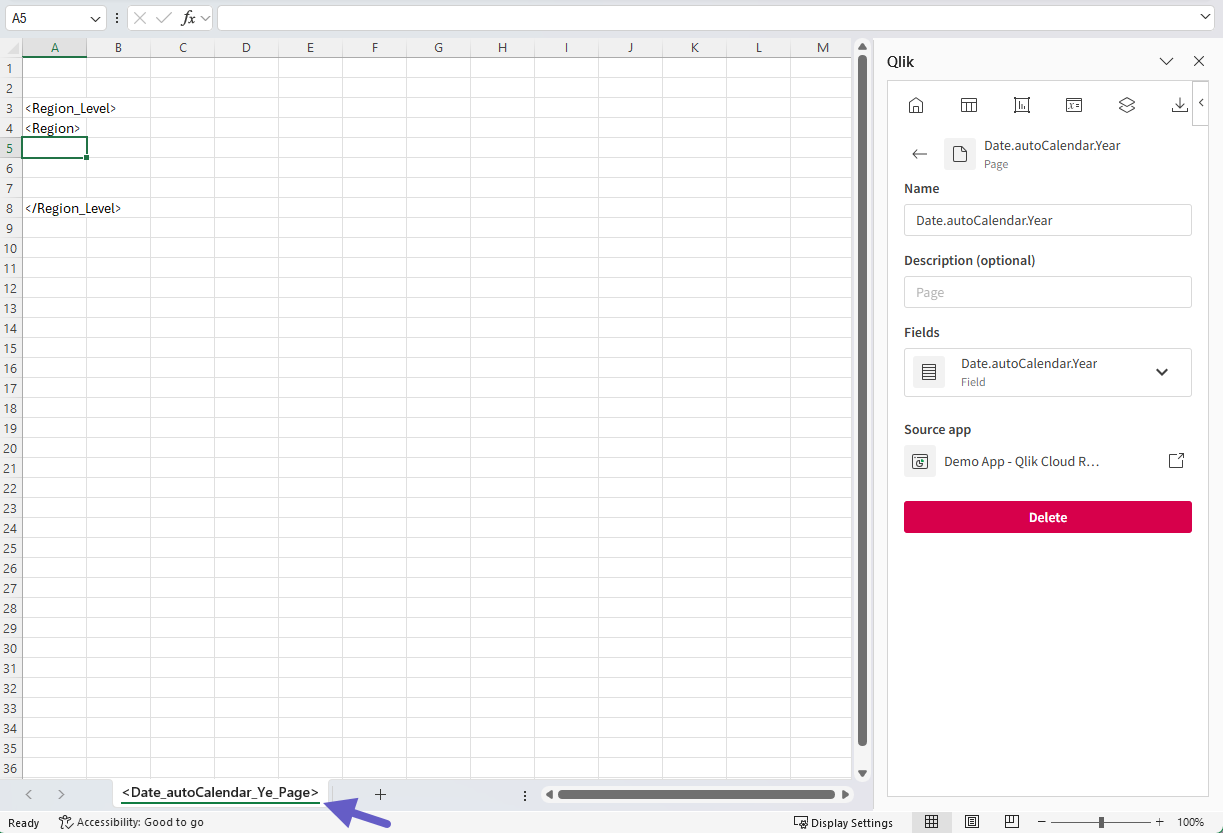
Kalkylbladets titel uppdateras med namnet på det fält som används för sidobjektet.
Mall med nivå och sida tillagd
Lägg till en diagrambild
Nu när du har definierat en nivå och en sida lägger du till en diagrambild.
Gör följande:
-
I kalkylbladet väljer du cell A5 för att sätta den i fokus.
-
I tillägget klickar du på ikonen
 i det övre verktygsfältet.
Delavsnittet Diagram öppnas.
-
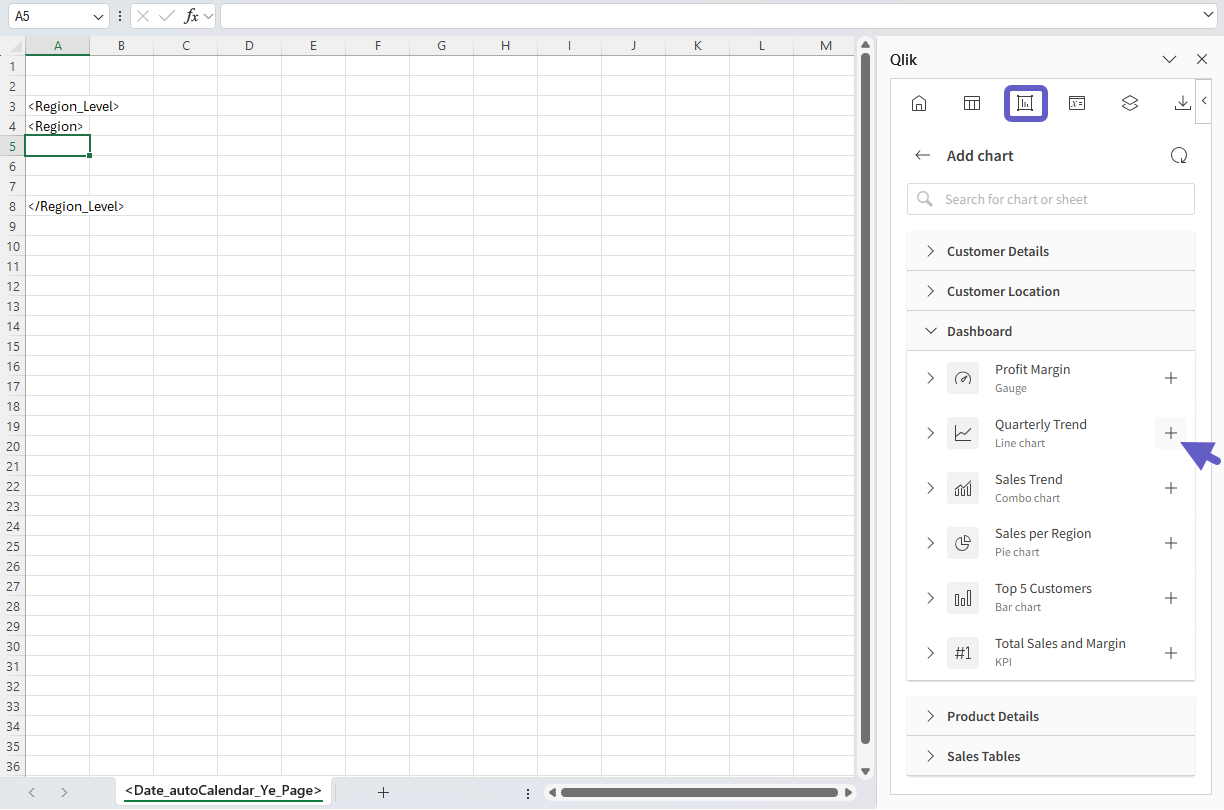
Klicka på Lägg till diagram.
En lista över tillgängliga ark visas.
-
Expandera arket Dashboard.
-
Klicka på
bredvid diagrammet Top 5 Customers.Välja källdiagrammet som ska läggas till som en bild
-
Ändra storlek på diagrambilden enligt dina önskemål och ändra sedan höjden på raden så att den matchar storleken på diagrambilden.
Lägg till tabelldata
Därefter lägger du till en tabell baserad på ett diagram i källapplikationen.
Del 1: Lägg till källtabellen
Gör följande:
-
I kalkylbladet väljer du cell A6 för att sätta den i fokus.
-
I tillägget klickar du på ikonen
 i det övre verktygsfältet.
Delavsnittet Tabeller öppnas.
-
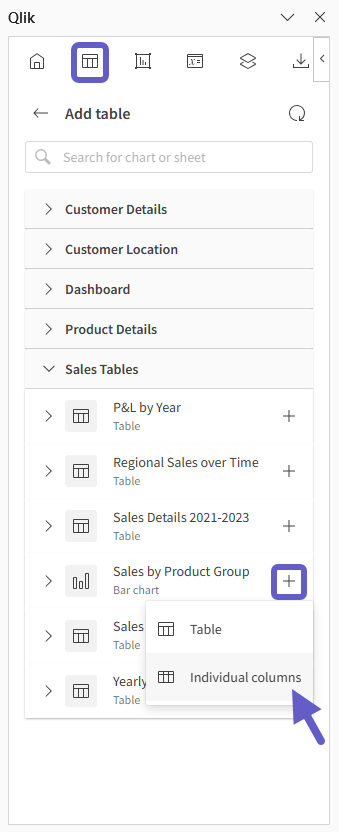
Klicka på Lägg till tabell.
En lista över tillgängliga ark visas.
-
Expandera arket Sales Tables.
-
Klicka på
bredvid diagrammet Sales By Product Group och välj Enskilda kolumner.Välja källdiagrammet som ska läggas till som en bild
-
Under Välj kolumner att lägga till markerar du Alla.
-
Klicka på Lägg till.
Alla kolumner från källdiagrammet läggs till som enskilda kolumner i kalkylbladet.
Del 2: Justera formateringen
Du kan anpassa tabellen genom att tillämpa inbyggd Excel-formatering, till exempel:
-
Ändra kolumnbredder
-
Ändra teckensnitt, textstorlek och lägga till cellspecifik formatering
-
Anpassa talformatering
Om du vill anpassa formateringen i tabellen måste du stänga av Behåll källformat för det tabellobjekt du just skapade.
Gör följande:
-
Med tabellobjektet valt i tilläggsfönstret avmarkerar du Behåll källformat under Tabellinställningar.
Nu kan du ändra formateringen genom att tillämpa ändringar på cellinnehållet i tabellen.
-
Som standard har tabellobjektet kolumnrubriker med fast text infogade ovanför sig. Dessa är inte en del av tabellobjektet.
Under Tabellinställningar för objektet ställer du in Visa rubriker på Visa ovanför taggcell. Detta säkerställer att tabellrubriker inte dupliceras.
-
Formatera rubrikerna med fast text genom att göra teckenstorleken något större än taggcellerna.
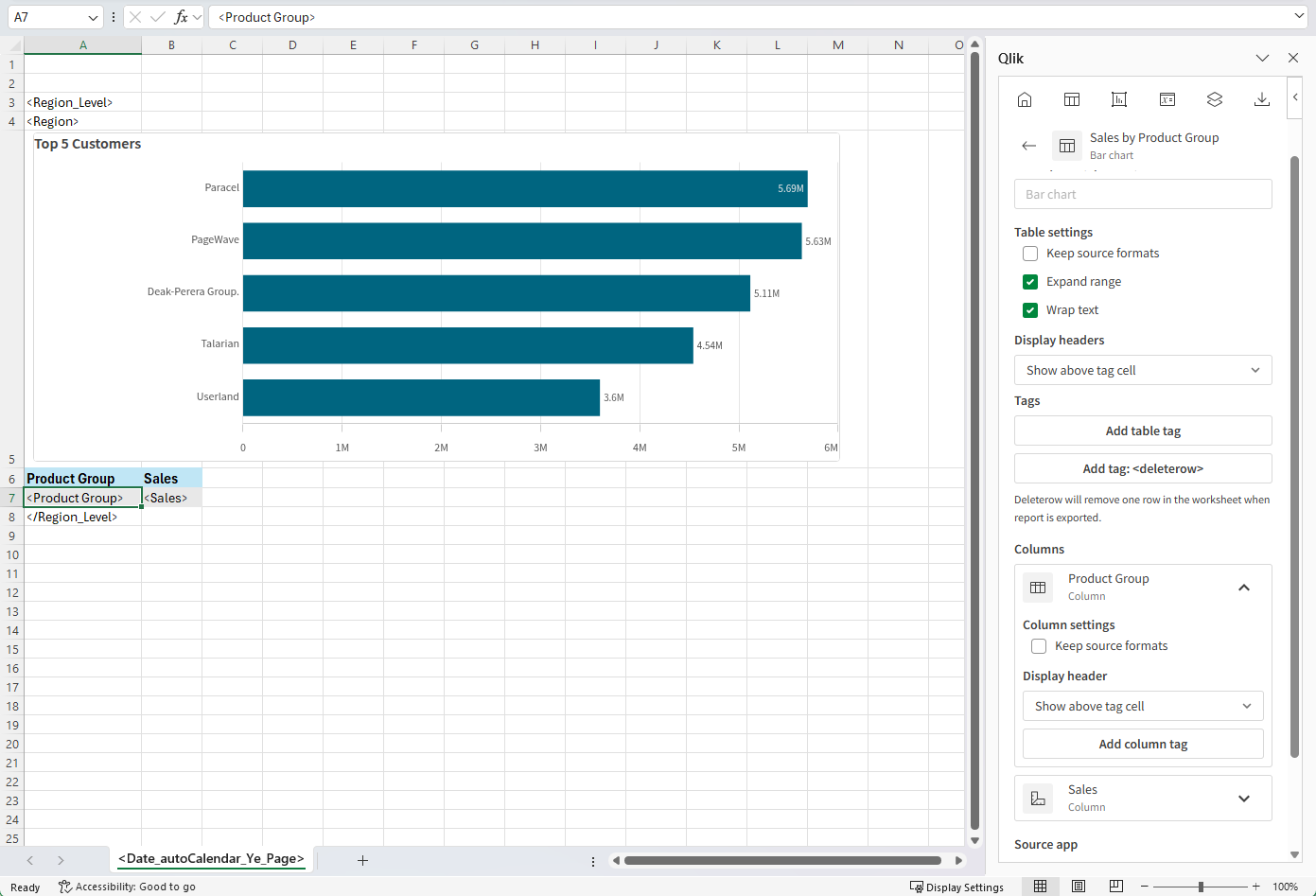
Mall efter att ha lagt till diagrambild och tabell och tillämpat viss anpassad formatering
Lägg till en inbyggd Excel-pivottabell
Därefter lägger du till en Excel-pivottabell för att sammanfatta applikationens data på en övergripande nivå.
Excel-inbyggda pivottabeller anslutna till Qlik-applikationsdata stöds inte när de placeras inuti en nivå. Du kan dock placera Excel-pivottabellen i ett kalkylblad med en sida.
Mer information finns i Arbeta med inbyggda Excel-tabeller.
Del 1: Infoga källtabelldata
Gör följande:
-
Skapa ett nytt kalkylblad och ge det titeln Pivottabellkälla.
-
I tillägget klickar du på ikonen
i det övre verktygsfältet.Delavsnittet Tabeller öppnas.
-
Klicka på Lägg till tabell.
En lista över tillgängliga ark visas.
-
Expandera arket Sales Tables.
-
Klicka på
bredvid diagrammet Sales Details 2021-2023 och välj Enskilda kolumner. -
Under Välj kolumner att lägga till markerar du Alla.
-
Klicka på Lägg till.
Alla kolumner från källdiagrammet läggs till som enskilda kolumner i kalkylbladet.
Del 2: Konvertera tabelldata till en Excel-tabell
Gör följande:
-
Välj följande i kalkylbladet:
-
Rubrikrad
-
Raden med taggar
-
Ytterligare en tom rad
-
Alla önskade kolumner
Välja det område som krävs för att skapa en inbyggd Excel-tabell

-
-
Konvertera det valda området till en Excel-tabell. Den exakta proceduren beror på din Excel-version. Välj till exempel en cell i tabellen och klicka på Infoga > Tabell i menyfliksområdet.
För exakta steg, se den officiella Microsoft-dokumentationen.
-
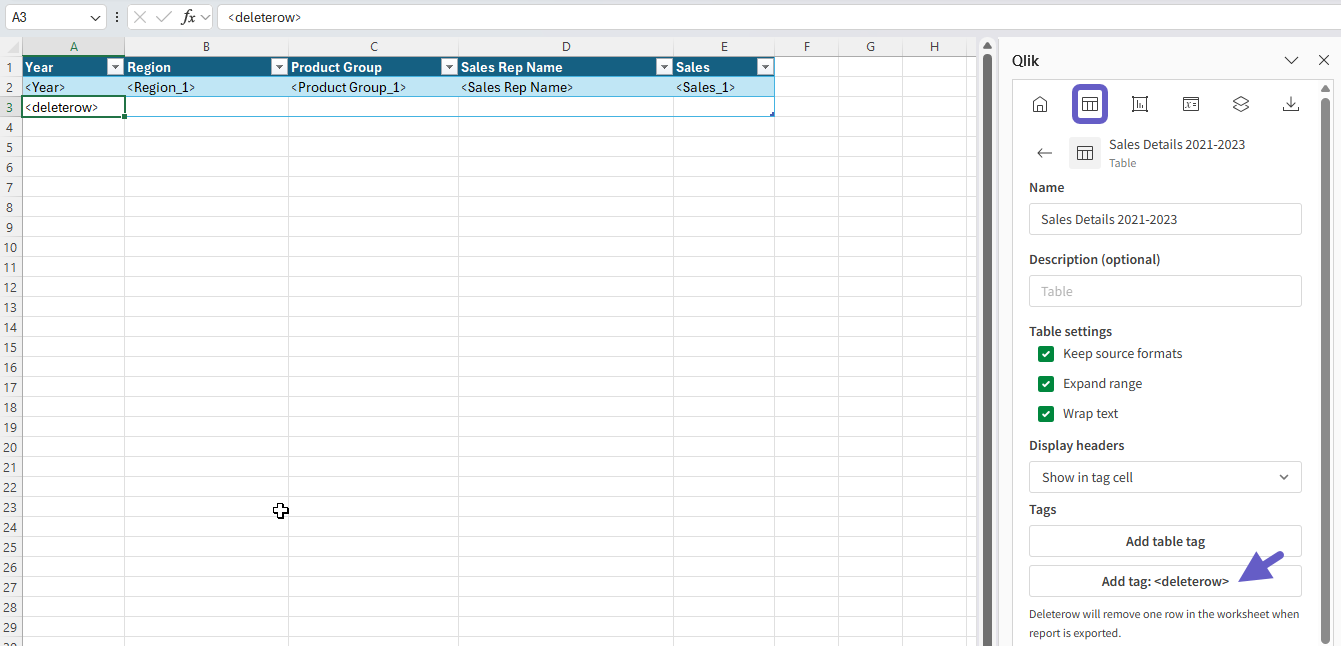
Välj cell A3 i Excel-tabellen. I tilläggsfönstret, under Taggar, klickar du på Lägg till tagg: <deleterow>.
En <deleterow>-tagg infogas i cell A3.
Inbyggd Excel-tabell skapad med <deleterow>-tagg infogad i sista raden
Del 3: Konvertera Excel-tabellen till en Excel-pivottabell
Gör följande:
-
Omvandla den Excel-tabell du just skapade till en inbyggd Excel-pivottabell. De exakta stegen kan bero på din Excel-version. Klicka till exempel på Infoga > Pivottabell i menyfliksområdet.
För exakta steg, se den officiella Microsoft-dokumentationen.
-
När du uppmanas till det väljer du alternativet att lägga till den nya pivottabellen på ett nytt kalkylblad.
-
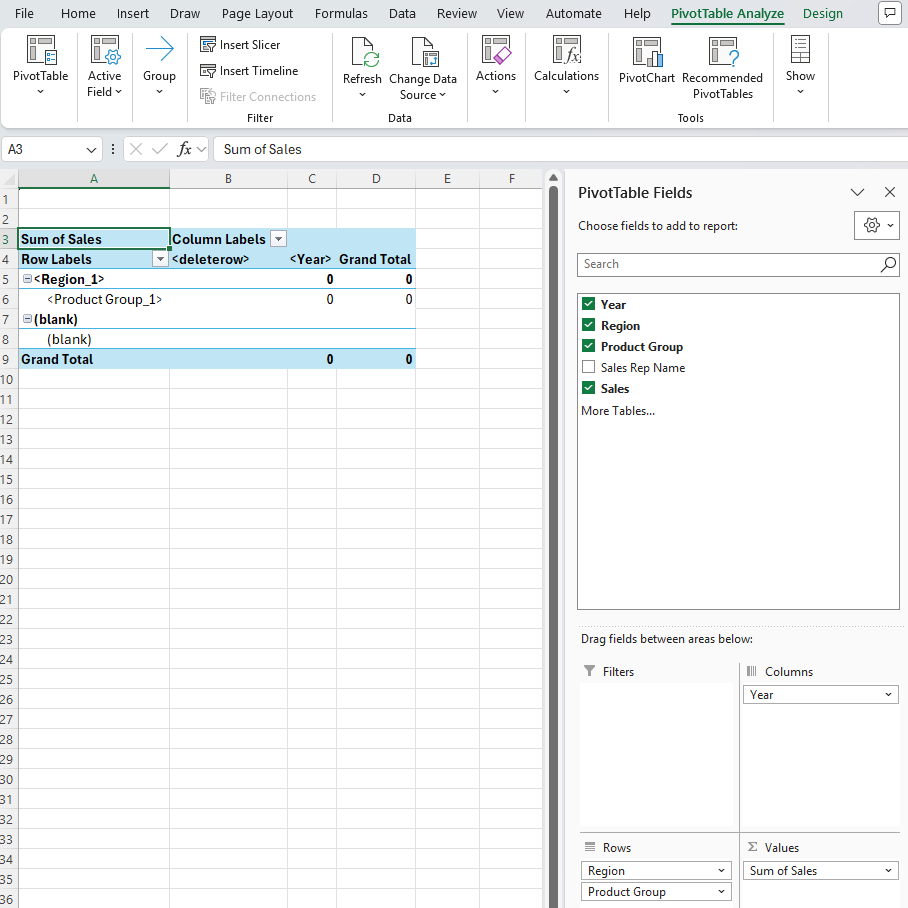
I fältlistan för pivottabellen konfigurerar du pivottabellen enligt följande:
-
Rader:
-
Region
-
Product Group
-
Sales Rep Name
-
-
Kolumner:
-
Year
-
-
Värden:
-
Summa av Sales
-
-
-
Ändra etiketterna i pivottabellen enligt önskemål.
Pivottabell skapad på nytt ark i mallen
Lägg till en variabel
Du kan lägga till variabler från analysapplikationen i rapporten. Variabler lagrar värden som kan ändras dynamiskt. Du kan lägga till en variabel som har lagts till i applikationen och som lagrar dagens datum.
Del 1: Lägg till variabeln
Gör följande:
-
I det kalkylblad där du lade till pivottabellen byter du namn på kalkylbladet till Sammanfattning.
-
I kalkylbladet väljer en tom cell i mitten av rad 1, ungefär halvvägs över hela innehållsbredden.
-
I tillägget klickar du på ikonen
 i det övre verktygsfältet.
Delavsnittet Variabler och uttryck öppnas.
-
Klicka på Lägg till variabel.
En lista över tillgängliga variabler visas.
-
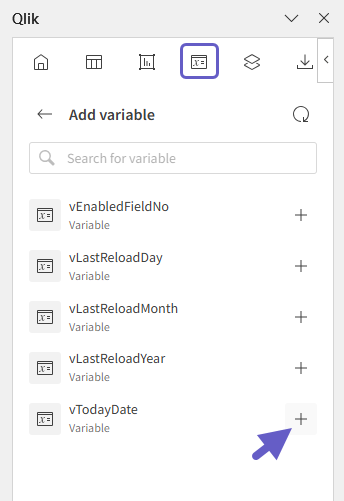
Klicka på
bredvid vTodayDate .Välja variabeln som ska användas
Del 2: Formatera variabeln som en banderoll
Gör följande:
-
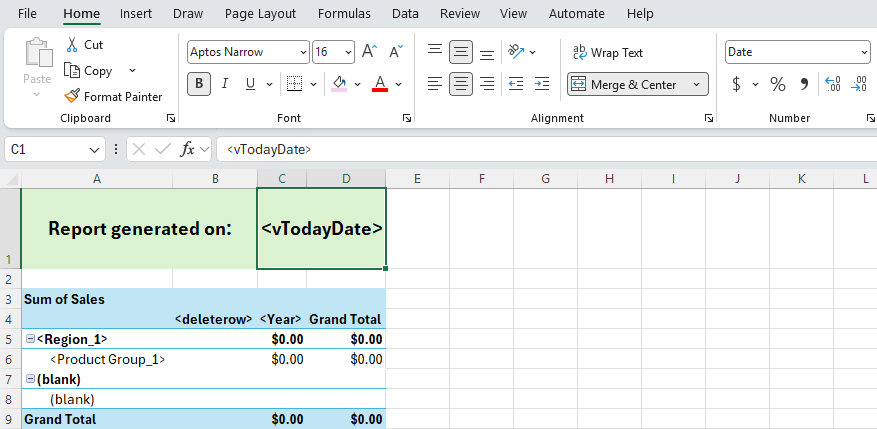
I kalkylbladet sammanfogar och centrerar du två grupper av celler i rad 1, där den högra gruppen är den som innehåller variabeln.
-
I cellen för den vänstra gruppen skriver du följande:
Report generated on: -
Som standard formateras datum som serienummer i tabellrapporter. Du kan formatera datumet enligt dina önskemål. Den exakta proceduren beror på din Excel-version. Ett exempel:
-
Välj taggen <vTodayDate> i mallen.
-
Högerklicka på cellen och välj Formatera celler.
-
Välj Datum och välj sedan det datumformat du vill visa.
- Klicka på OK.
-
När du har lagt till banderollen kan du anpassa den med inbyggd Excel-formatering. Du kan till exempel justera textformatering, lägga till cellbakgrundsfärger och lägga till kantlinjer.
Banderoll i rapporten som använder en variabel för att visa när rapporten genereras
Lägg till ett uttryck
Du kan lägga till uttryck i rapporten med Qlik-inbyggda beräkningar baserade på applikationsdata. Du kan till exempel lägga till en cell som visar övergripande mätetal, till exempel total försäljning, utan att skapa en tabell.
Del 1: Lägg till uttrycket
Gör följande:
-
I kalkylbladet väljer du en cell i mitten av rad 2, ungefär halvvägs över hela innehållsbredden.
-
Klicka på
 för att återgå till menyn för delavsnittet Variabler och uttryck.
 -
Klicka på Lägg till uttryck.
-
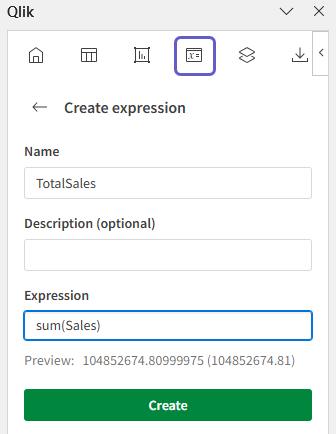
Skriv ett Namn för uttrycket, till exempel: TotalSales.
-
Under Uttryck skriver du sum(Sales).
Konfigurera uttrycket i tillägget
-
Klicka på Skapa.
Del 2: Formatera uttrycket med en titelcell
-
I kalkylbladet sammanfogar och centrerar du två grupper av celler i rad 2, där den högra gruppen är den som innehåller uttrycket.
-
I cellen för den vänstra gruppen skriver du följande:
Total Sales: -
Anpassa talformateringen för uttrycket TotalSales. Den exakta proceduren beror på din Excel-version. Ett exempel:
-
Välj uttryckstaggen <TotalSales> i mallen.
-
Högerklicka på cellen och välj Formatera celler.
-
Välj Valuta och klicka på OK.
-
När du har lagt till titeln och uttrycket kan du anpassa det med inbyggd Excel-formatering. Du kan till exempel centrera texten, justera textformatering, lägga till cellbakgrundsfärger och lägga till kantlinjer.
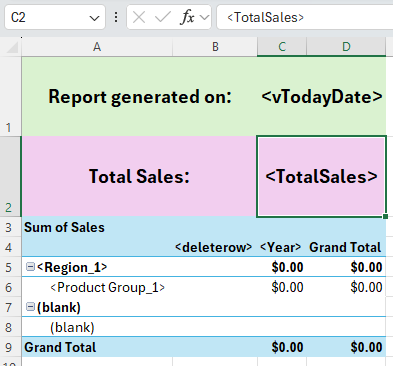
Uttryck för total försäljning tillagt med tillägget och formaterat med inbyggd Excel-formatering
Förhandsgranska rapporten
Innan du slutför rapporten kan du ställa in formatering och stil enligt önskemål.
När du är klar förhandsgranskar du rapporten som en Excel-fil för att säkerställa att den ser ut som förväntat.
Gör följande:
-
I tillägget klickar du på ikonen
 i det övre verktygsfältet.
Delavsnittet Förhandsgranska öppnas.
-
Klicka på Förhandsgranska som Excel (.xlsx).
Sammanfattningsark i rapporten, med en inbyggd Excel-pivottabell, variabel och uttryck
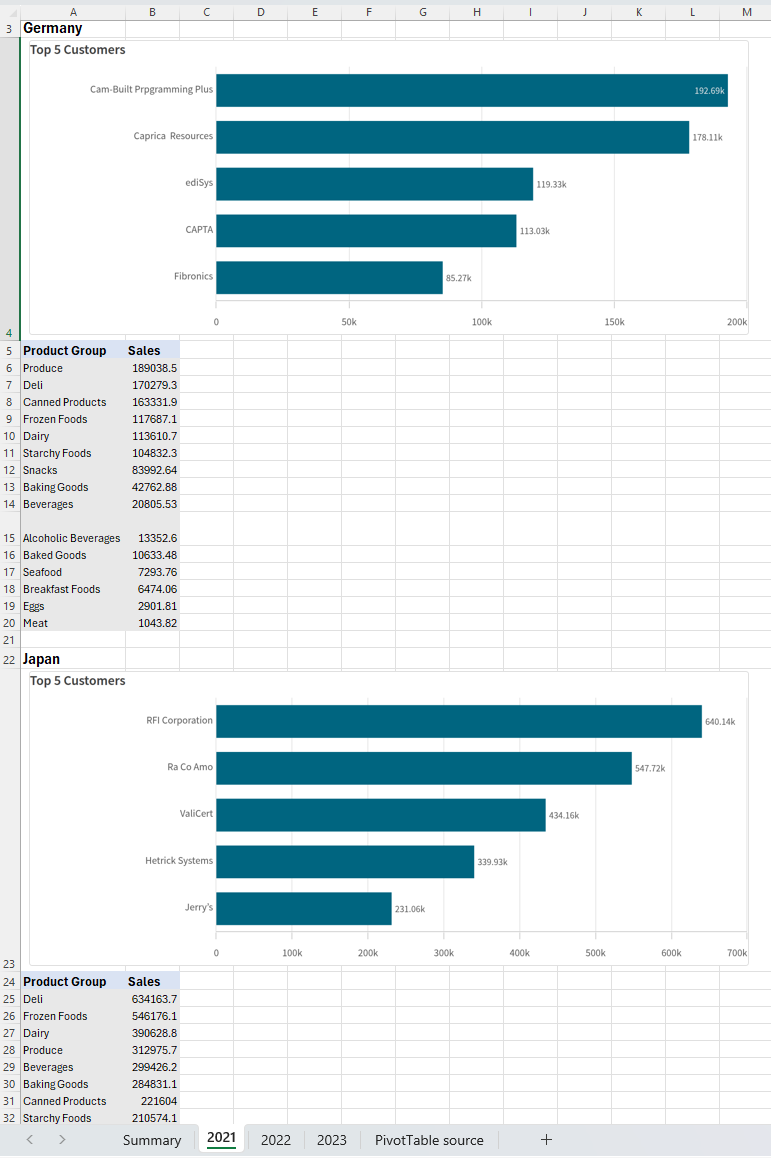
Sammanfattningsark i rapporten, med nivå, sida, diagrambild och tabell.
Nästa steg
Nästa steg är att ladda upp mallen till applikationen.
När du har laddat upp mallen kan du:
-
Konfigurera en distributionslista och en rapportuppgift, och ställa in rapporten så att den genereras enligt ett schema.
-
Aktivera mallen för rapportering på begäran.