
Exemplo - Criando um relatório tabular
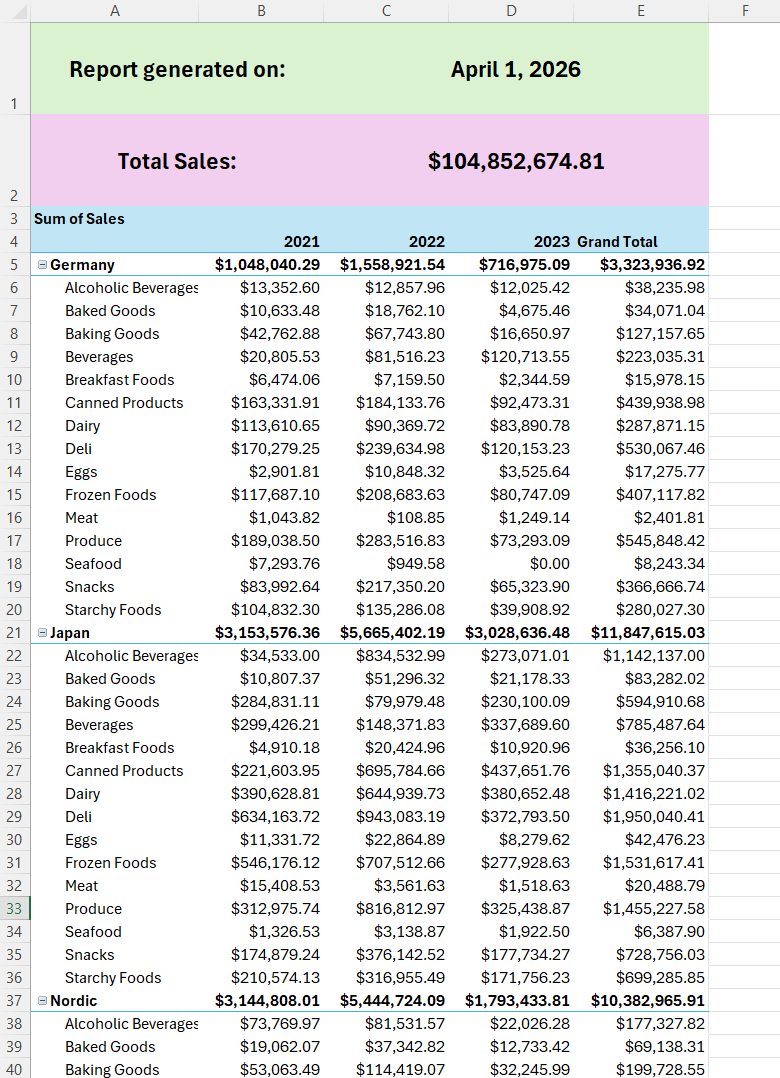
Última atualização: 20/10/2026Neste exemplo, você criará um relatório baseado no Excel para analisar vendas por produto, ano e região.
Exemplo de resultado
Antes de iniciar
Criar um novo modelo
Introdução
Faça o seguinte:
-
Abra o Microsoft Excel e crie um novo arquivo XLSX. Esse será seu arquivo de modelo.
-
Clique no ícone do suplemento Qlik na barra da faixa de opções, na guia Início.
Abra o suplemento Qlik clicando no ícone Qlik na barra de faixa de opções

-
Faça login no suplemento usando suas credenciais do Qlik Cloud.
Conectar-se ao aplicativo
Faça o seguinte:
-
Selecione o Espaço onde você carregou o aplicativo.
-
Em Aplicativo, selecione o aplicativo.
-
Clique em Salvar.
Conectando-se ao aplicativo carregado no modelo
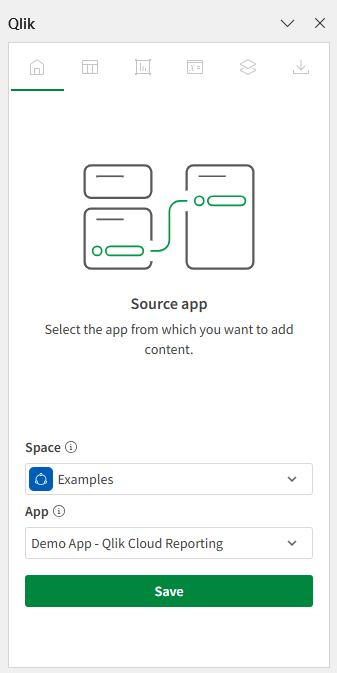
O modelo agora está conectado ao aplicativo.
Adicionar um nível e uma página
Com níveis e páginas, você pode automatizar a criação de pastas de trabalho filtradas, alternando os dados de relatório para cada valor de dimensão ou gráfico:
-
Um nível cria uma nova seção para cada valor de dimensão ou gráfico.
-
Uma página cria uma nova planilha para cada valor de dimensão ou gráfico.
Adicionar um nível
Adicione um objeto de nível para gerar uma seção separada na mesma pasta de trabalho para cada valor exclusivo de uma dimensão ou gráfico. Neste caso, crie uma nova seção para cada região.
Faça o seguinte:
-
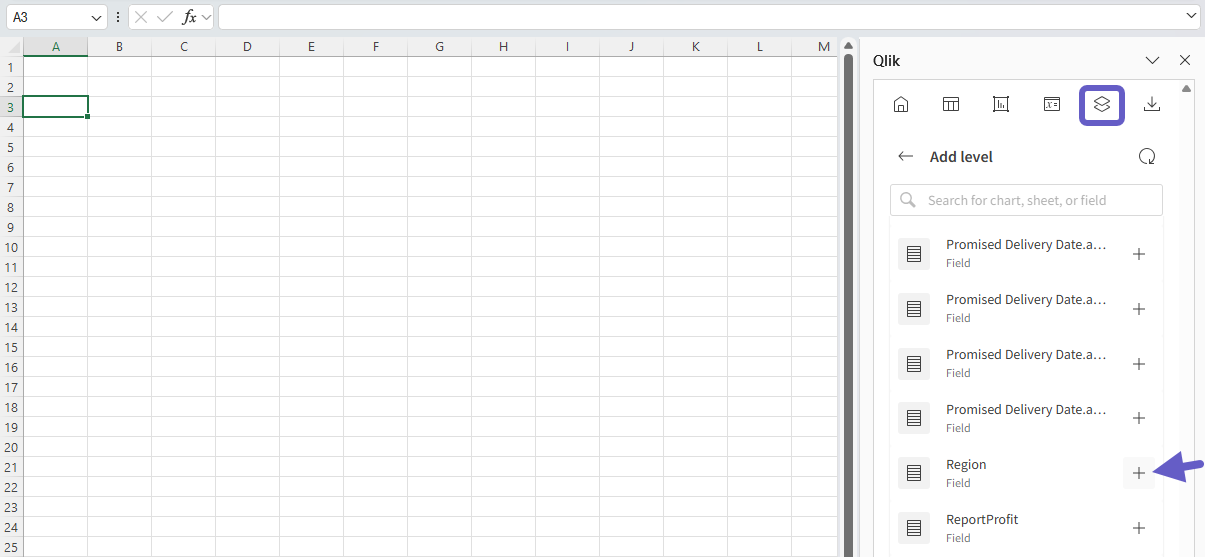
Na planilha, selecione a célula A3 para destacá-la.
-
No suplemento, clique no ícone
 na barra de ferramentas superior.
A seção Níveis e páginas é aberta.
-
Clique em Adicionar nível.
-
Expanda Campos.
-
Clique em
 ao lado de Region.
Selecionando o campo a ser usado como nível
-
Em Selecionar campos para adicionar (opcional), marque a caixa para Region.
Isso inserirá uma tag de campo com as tags de nível, criando cabeçalhos de seção para cada valor.
-
Clique em Adicionar.
Após criar o nível, adicione 3 linhas abaixo da tag de campo <Region>. É aqui que os dados do relatório serão adicionados.
Adicionar uma página
Adicione um objeto de página para gerar planilhas separadas para cada valor único de uma dimensão ou gráfico. Neste caso, crie uma nova planilha para cada ano.
Faça o seguinte:
-
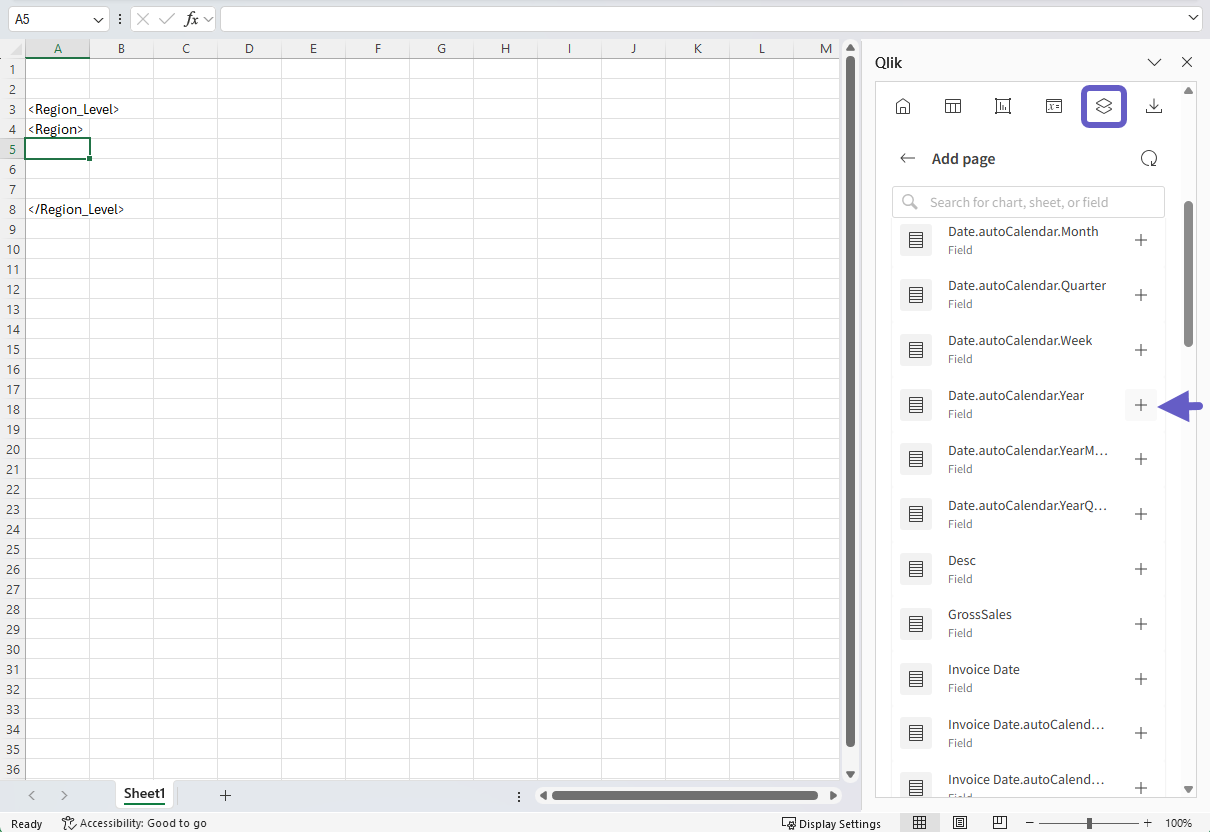
No suplemento, clique no ícone
na barra de ferramentas superior.A seção Níveis e páginas é aberta.
-
Clique em Adicionar página.
-
Expanda Campos.
-
Clique em
ao lado de Date.autoCalendar.Year.Selecionando o campo a ser usado
-
Em Selecionar campos para adicionar (opcional), deixe Date.autoCalendar.Year desmarcado.
-
Clique em Adicionar.
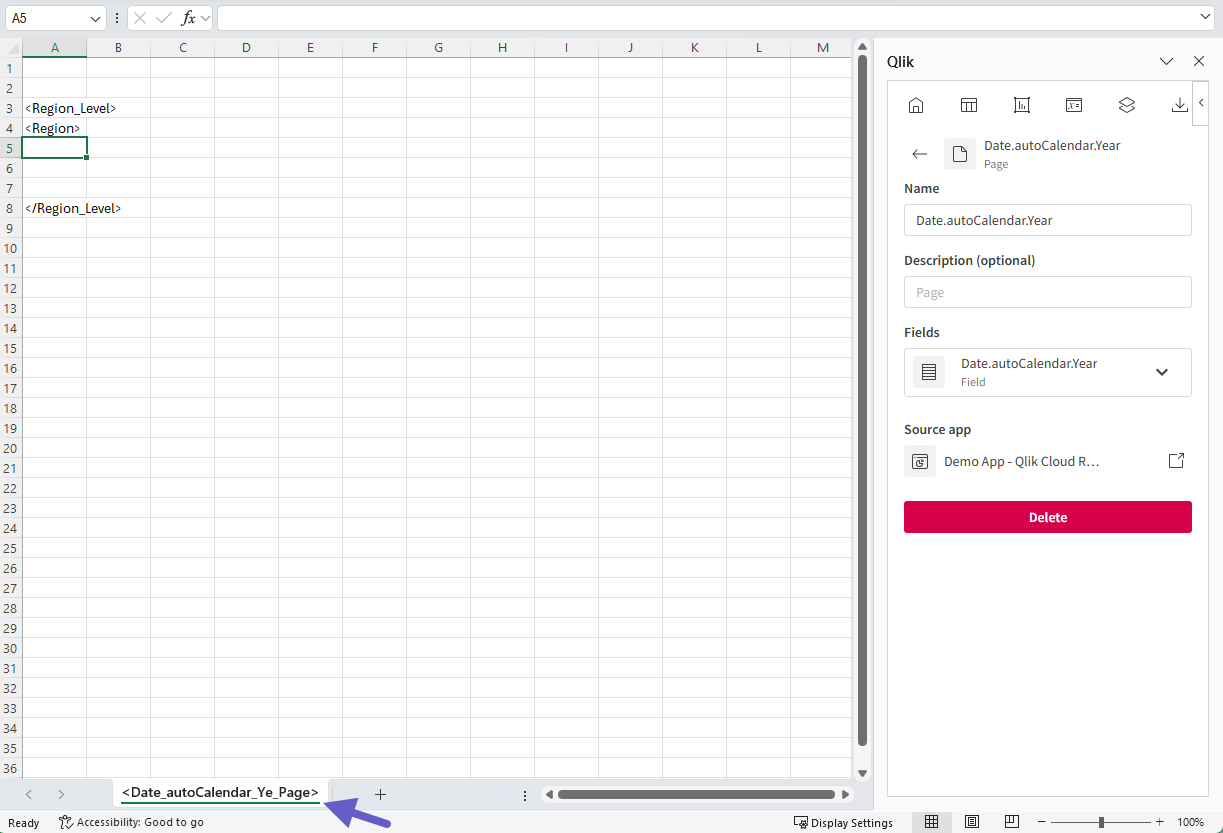
O título da pasta de trabalho é atualizado com o nome do campo usado para o objeto de página.
Modelo com nível e página adicionados
Adicionar uma imagem de gráfico
Agora que você definiu um nível e uma página, adicione uma imagem de gráfico.
Faça o seguinte:
-
Na planilha, selecione a célula A5 para destacá-la.
-
No suplemento, clique no ícone
 na barra de ferramentas superior.
A seção Gráficos é aberta.
-
Clique em Adicionar gráfico.
Uma lista de pastas disponíveis é exibida.
-
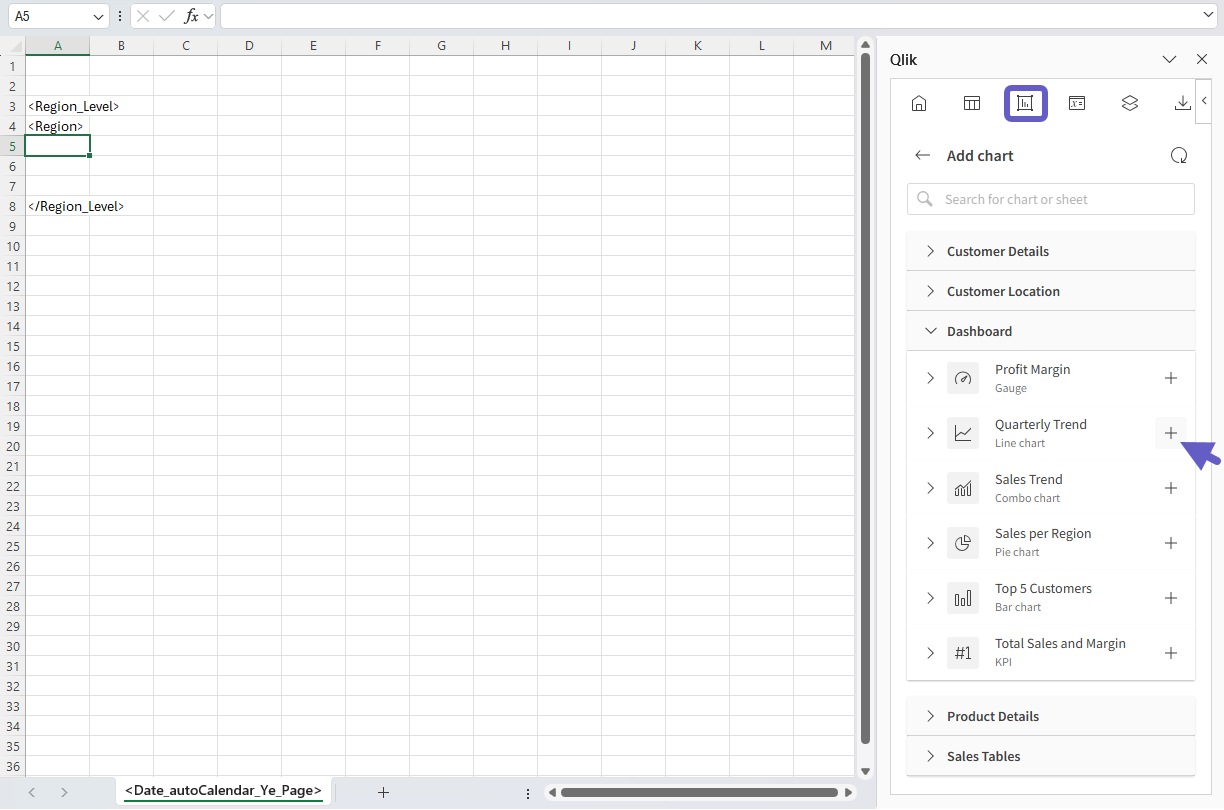
Expanda a pasta Dashboard.
-
Clique em
ao lado do gráfico Top 5 Customers.Selecionando o gráfico de origem a ser adicionado como imagem
-
Redimensione a imagem do gráfico de acordo com suas preferências e, em seguida, redimensione a altura da linha para que ela corresponda ao tamanho da imagem do gráfico.
Adicionar dados tabulares
Em seguida, adicione uma tabela baseada em um gráfico no aplicativo de origem.
Parte 1: Adicionar a tabela de origem
Faça o seguinte:
-
Na planilha, selecione a célula A6 para destacá-la.
-
No suplemento, clique no ícone
 na barra de ferramentas superior.
A seção Tabelas é aberta.
-
Clique em Adicionar tabela.
Uma lista de pastas disponíveis é exibida.
-
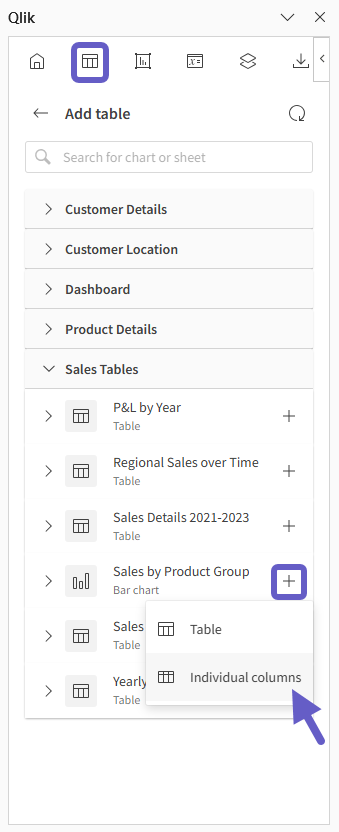
Expanda a pasta Sales Tables.
-
Clique em
ao lado do gráfico Sales By Product Group e selecione Colunas individuais.Selecionando o gráfico de origem a ser adicionado como imagem
-
Em Selecionar colunas para adicionar e marque Todas.
-
Clique em Adicionar.
Todas as colunas do gráfico de origem são adicionadas como colunas individuais na planilha.
Parte 2: Ajustar a formatação
Você pode personalizar a tabela aplicando a formatação nativa do Excel, como:
-
Redimensionando larguras de coluna
-
Alterando fontes, tamanho do texto e adicionando estilo específico da célula
-
Personalizando a formatação de números
Se você quiser personalizar a formatação na tabela, precisará desativar Manter formatos de origem para o objeto de tabela que você acabou de criar.
Faça o seguinte:
-
Com o objeto de tabela selecionado na janela do suplemento, desmarque Manter formatos de origem em Configurações da tabela.
Agora você pode alterar a formatação aplicando alterações ao conteúdo das células da tabela.
-
Por padrão, o objeto de tabela tem cabeçalhos de coluna de texto fixo inseridos acima dele. Estes não fazem parte do objeto de tabela.
Em Configurações da tabela para o objeto, defina Exibir cabeçalhos como Mostrar acima da célula de tag. Isso garante que os cabeçalhos da tabela não sejam duplicados.
-
Estilize os cabeçalhos de texto fixo tornando o tamanho da fonte ligeiramente maior do que as células de tag.
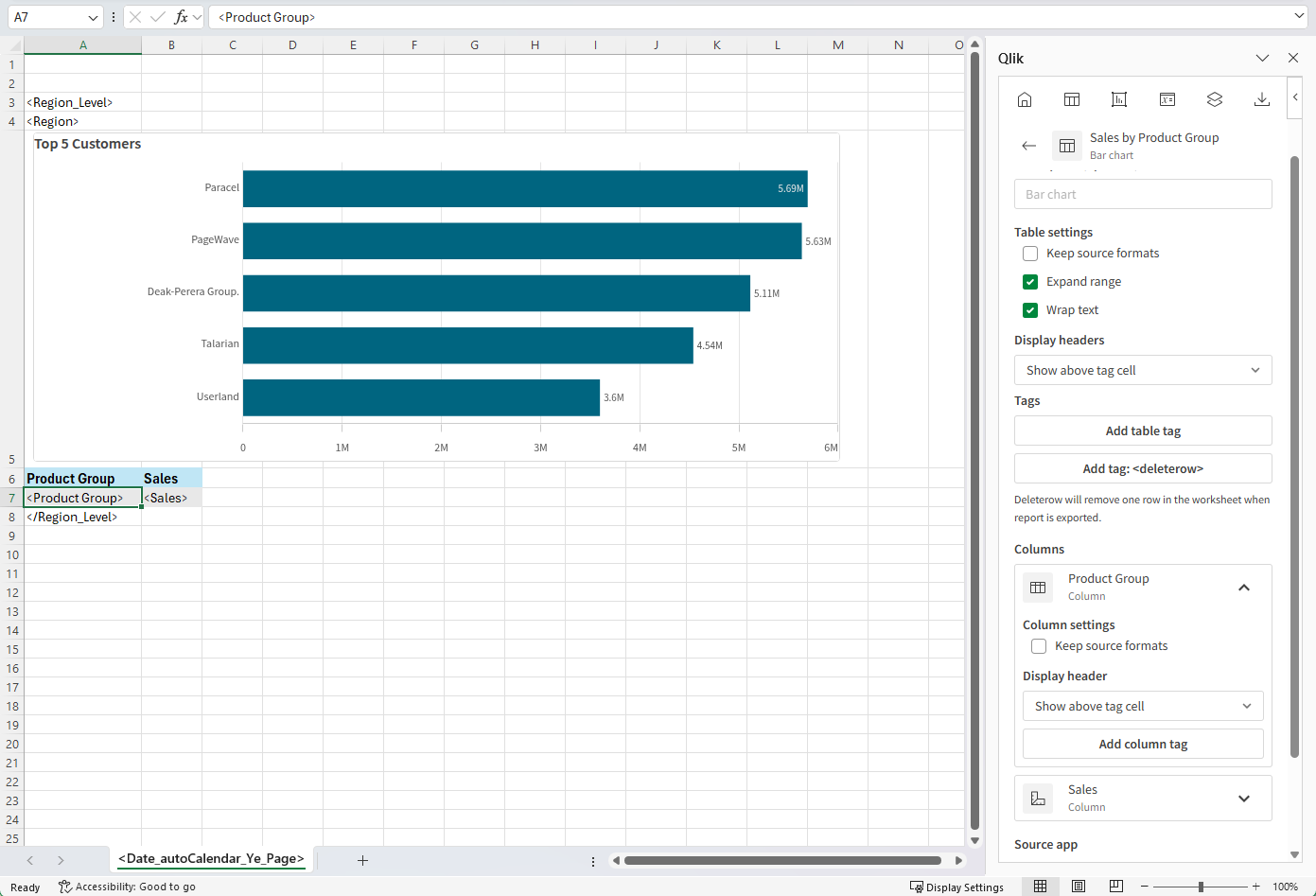
Modelo após adicionar imagem de gráfico e tabela, e aplicar alguma formatação personalizada
Adicionar uma tabela dinâmica nativa do Excel
Em seguida, adicione uma tabela dinâmica do Excel para resumir os dados do aplicativo em um nível alto.
Tabelas dinâmicas nativas do Excel conectadas aos dados do aplicativo Qlik não são compatíveis quando colocadas em um nível. Você pode, no entanto, colocar a tabela dinâmica do Excel em uma planilha com uma página.
Para obter mais detalhes, consulte Trabalhando com tabelas nativas do Excel.
Parte 1: Inserir os dados tabulares de origem
Faça o seguinte:
-
Crie uma nova planilha e intitule-a Origem da tabela dinâmica.
-
No suplemento, clique no ícone
na barra de ferramentas superior.A seção Tabelas é aberta.
-
Clique em Adicionar tabela.
Uma lista de pastas disponíveis é exibida.
-
Expanda a pasta Sales Tables.
-
Clique em
ao lado do gráfico Sales Details 2021-2023 e selecione Colunas individuais. -
Em Selecionar colunas para adicionar e marque Todas.
-
Clique em Adicionar.
Todas as colunas do gráfico de origem são adicionadas como colunas individuais na planilha.
Parte 2: Converter os dados tabulares em uma tabela do Excel
Faça o seguinte:
-
Selecione o seguinte na planilha:
-
Linha de cabeçalho
-
A linha com tags
-
Uma linha em branco adicional
-
Todas as colunas desejadas
Selecionando a área necessária para criar uma tabela nativa do Excel

-
-
Converter a área selecionada em uma tabela do Excel. O procedimento exato depende da sua versão do Excel. Por exemplo, selecione uma célula na tabela e clique em Inserir > Tabela na faixa de opções.
Para obter as etapas exatas, consulte a documentação oficial da Microsoft.
-
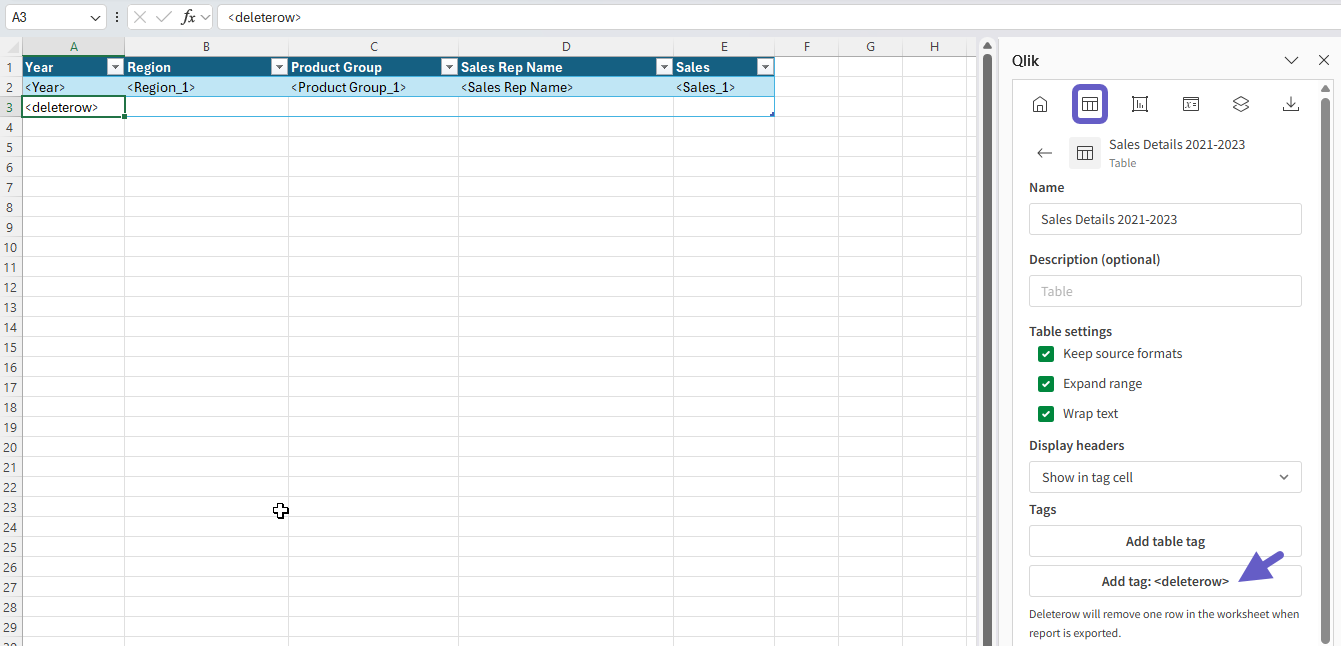
Selecione a célula A3 na tabela do Excel. Na janela do suplemento, em Tags, clique em Adicionar tag: <deleterow>.
Uma tag <deleterow> é inserida na célula A3.
Tabela nativa do Excel criada com a tag <deleterow> inserida na linha final
Parte 3: Converter a tabela Excel em uma tabela dinâmica do Excel
Faça o seguinte:
-
Transforme a tabela do Excel que você acabou de criar em uma tabela dinâmica nativa do Excel. As etapas exatas podem depender da sua versãd do Excel. Por exemplo, clique em Inserir > Tabela dinâmica na faixa de opções.
Para obter as etapas exatas, consulte a documentação oficial da Microsoft.
-
Quando solicitado, selecione a opção para adicionar a nova tabela dinâmica em uma nova planilha.
-
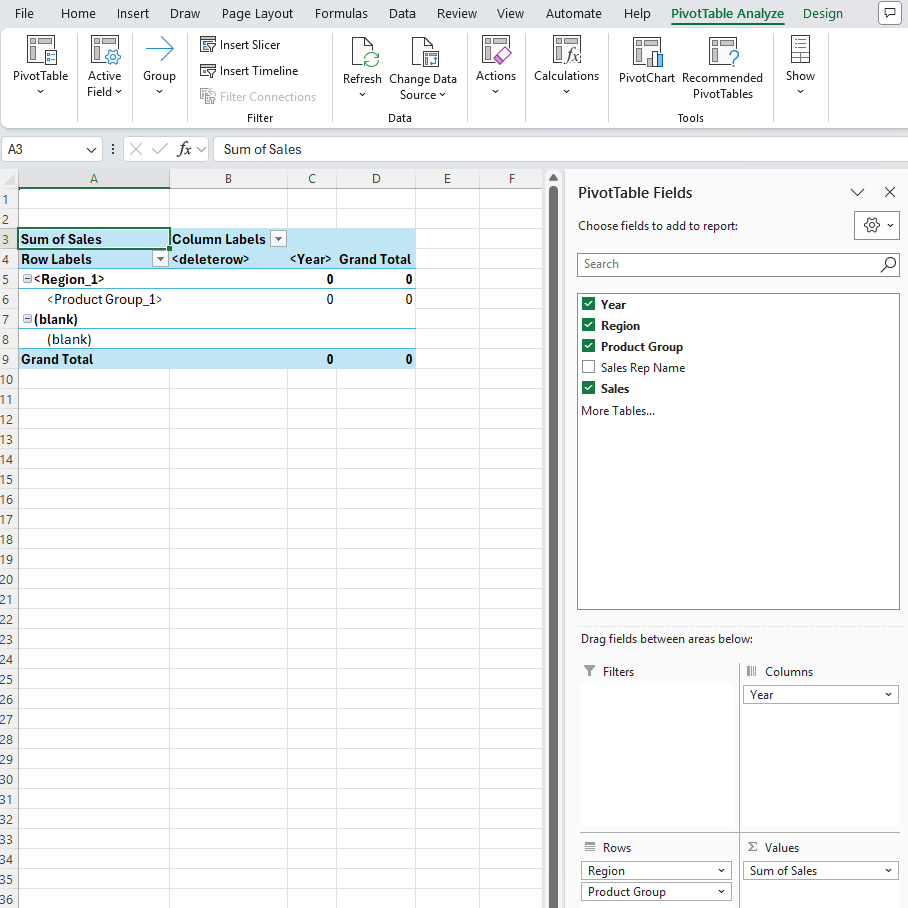
Na lista de campos da tabela dinâmica, configure a tabela dinâmica da seguinte forma:
-
Linhas:
-
Região
-
Grupo de produtos
-
Nome do representante de vendas
-
-
Colunas:
-
Ano
-
-
Valores:
-
Soma de Vendas
-
-
-
Altere os rótulos na tabela dinâmica de acordo com a preferência.
Tabela dinâmica criada em nova pasta no modelo
Adicionar uma variável
Você pode adicionar variáveis do aplicativo de análise ao relatório. Variáveis armazenam valores que podem mudar dinamicamente. Você pode adicionar uma variável que foi adicionada ao aplicativo, armazenando a data de hoje.
Parte 1: Adicionar a variável
Faça o seguinte:
-
Na planilha onde você adicionou a tabela dinâmica, renomeie a planilha Resumo.
-
Na planilha, selecione uma célula em branco no meio da linha 1, aproximadamente na metade da largura total do conteúdo.
-
No suplemento, clique no ícone
 na barra de ferramentas superior.
A seção Variáveis e expressões é aberta.
-
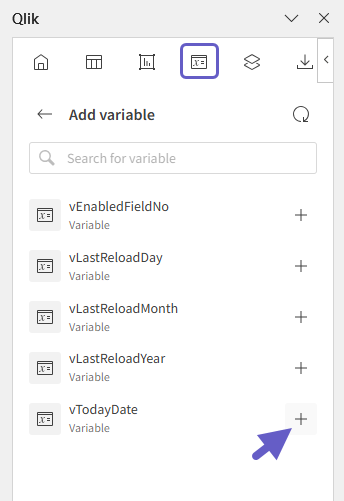
Clique em Adicionar variável.
Uma lista de variáveis disponíveis é exibida.
-
Clique em
ao lado de vTodayDate .Selecionando a variável a usar
Parte 2: Formatar a variável como um banner
Faça o seguinte:
-
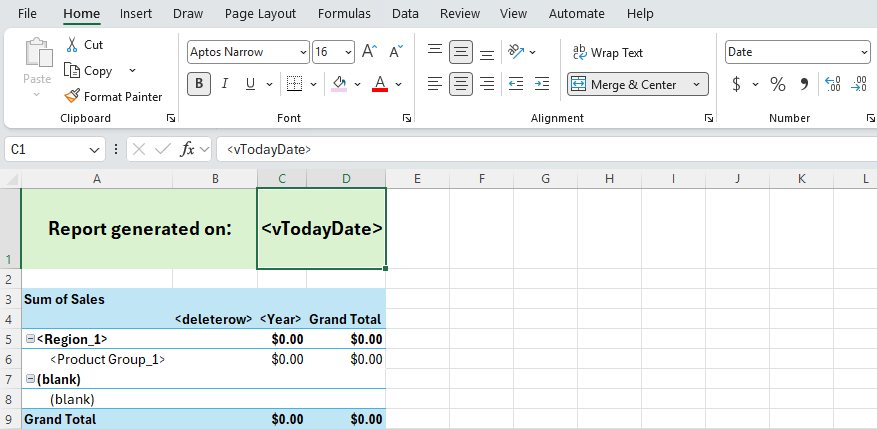
Na planilha, mescle e centralize dois grupos de células na linha 1, sendo o grupo da direita aquele que contém a variável.
-
Na célula do grupo esquerdo, digite o seguinte:
Report generated on: -
Por padrão, em relatórios tabulares, as datas são formatadas como números de série. Você pode formatar a data de acordo com suas preferências. O procedimento exato depende da sua versão do Excel. Um exemplo:
-
Selecione a tag <vTodayDate> no modelo.
-
Clique com o botão direito na célula e selecione Formatar células.
-
Selecione Data e, em seguida, escolha o formato de data que você gostaria de exibir.
- Clique em OK.
-
Depois de adicionar o banner, você pode personalizá-lo com a formatação nativa do Excel. Por exemplo, você pode ajustar o estilo do texto, adicionar cores de fundo às células e adicionar bordas.
Banner no relatório, usando uma variável para exibir quando o relatório é gerado
Adicionar uma expressão
Você pode adicionar expressões ao relatório com cálculos nativos do Qlik com base nos dados do aplicativo. Por exemplo, você pode adicionar uma célula mostrando métricas de alto nível, como vendas totais, sem criar uma tabela.
Parte 1: Adicionar a expressão
Faça o seguinte:
-
Na planilha, selecione uma célula no meio da linha 2, aproximadamente na metade da largura total do conteúdo.
-
Clique em
 para retornar ao menu da seção Variáveis e expressões.
 -
Clique em Adicionar expressão.
-
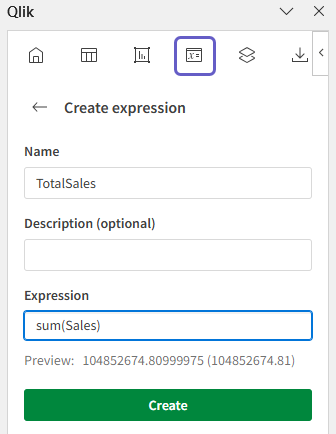
Digite um Nome para a expressão, por exemplo: TotalSales.
-
Em Expressão, digite sum(Sales).
Configurando a expressão no suplemento
-
Clique em Criar.
Parte 2: Formatar a expressão com uma célula de título
-
Na planilha, mescle e centralize dois grupos de células na linha 2, sendo o grupo da direita aquele que contém a expressão.
-
Na célula do grupo esquerdo, digite o seguinte:
Total Sales: -
Personalize a formatação de número para a expressão TotalSales. O procedimento exato depende da sua versão do Excel. Um exemplo:
-
Selecione a tag de expressão <TotalSales> no modelo.
-
Clique com o botão direito na célula e selecione Formatar células.
-
Selecione Moeda e clique em OK.
-
Depois de adicionar o título e a expressão, você pode personalizá-lo com a formatação nativa do Excel. Por exemplo, você pode centralizar o texto, adicionar cores de fundo às células e adicionar bordas.
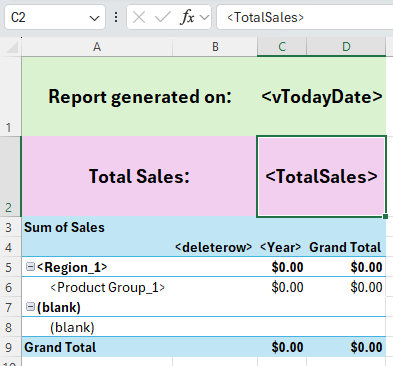
Expressão para vendas totais adicionada com o suplemento e estilizada usando a formatação nativa do Excel
Pré-visualizar o relatório
Antes de finalizar o relatório, você pode definir a formatação e o estilo conforme desejado.
Quando estiver pronto, visualize o relatório como um arquivo do Excel para garantir que ele tenha a aparência esperada.
Faça o seguinte:
-
No suplemento, clique no ícone
 na barra de ferramentas superior.
A seção Pré-visualização é aberta.
-
Clique em Pré-visualizar como Excel (.xlsx).
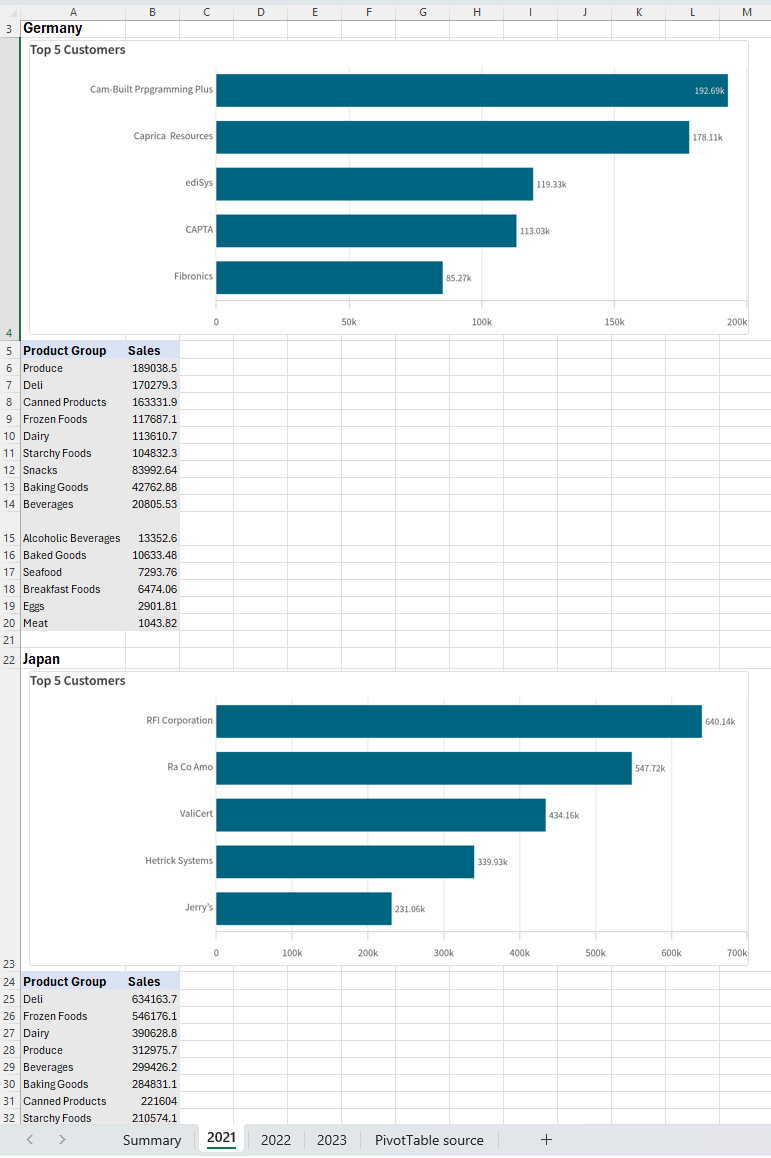
Pasta de resumo no relatório, com uma tabela dinâmica nativa do Excel, variável e expressão
Pasta de resumo no relatório, com nível, página, imagem de gráfico e tabela.
Próximas etapas
O próximo passo é carregar o modelo para o aplicativo.
Após carregar o modelo, você pode:
-
Configure uma lista de distribuição e uma tarefa de relatório, e configure o relatório para ser gerado em um agendamento.
-
Habilite o modelo para relatórios on-demand.