
Exemple - Création d'un rapport tabulaire
Dernière mise à jour : 20/10/2026Dans cet exemple, vous allez créer un rapport basé sur Excel pour analyser les ventes par produit, année et région.
Exemple de résultat
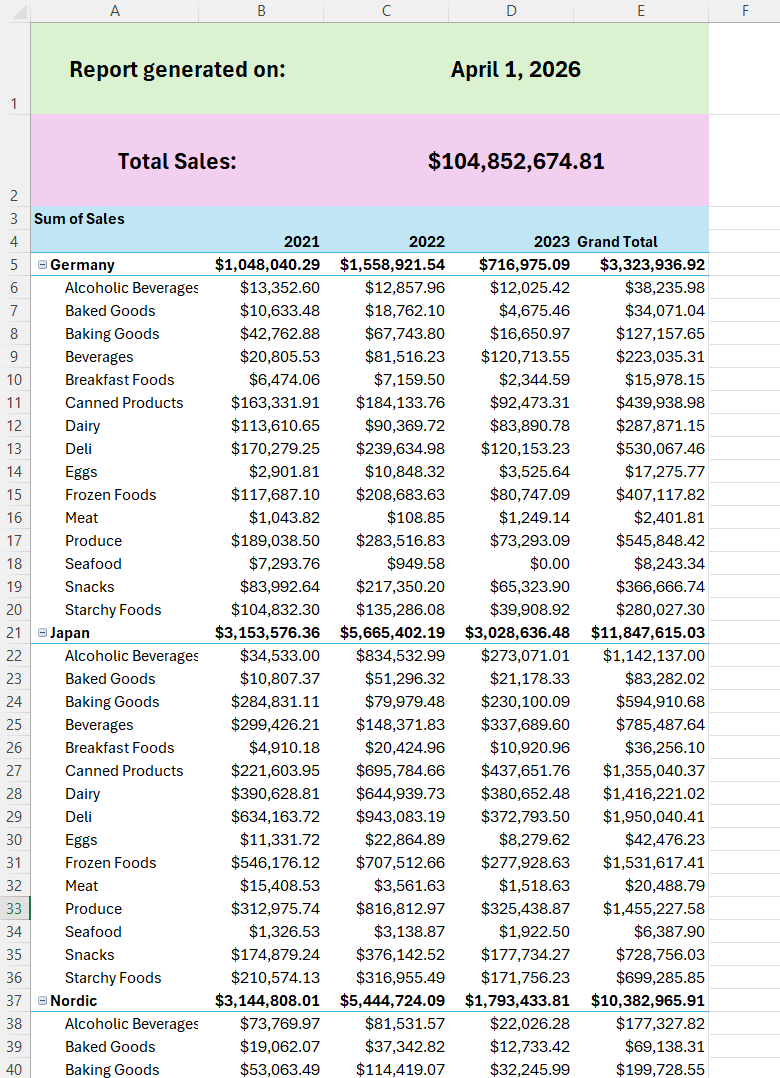
Avant de commencer
Créer un modèle
Commencer
Procédez comme suit :
-
Ouvrez Microsoft Excel et créez un nouveau fichier XLSX. Il s'agira de votre fichier de modèle.
-
Cliquez sur l'icône de complément Qlik dans la barre de ruban sous l'onglet Accueil.
Ouverture du complément Qlik via un clic sur l'icône Qlik dans la barre de ruban

-
Connectez-vous au complément à l'aide de vos identifiants Qlik Cloud.
Se connecter à l'application
Procédez comme suit :
-
Sélectionnez l'Espace dans lequel vous avez chargé l'application.
-
Sous Application, sélectionnez l'application.
-
Cliquez sur Enregistrer.
Connexion à l'application chargée dans le modèle
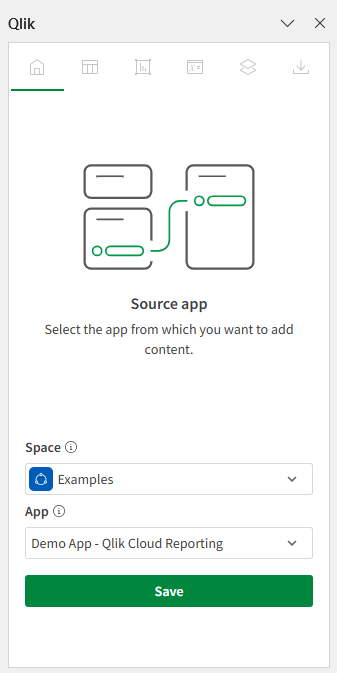
Le modèle est maintenant connecté à l'application.
Ajouter un niveau et une page
Avec les niveaux et les pages, vous pouvez automatiser la création de feuilles de calcul filtrées, en faisant défiler les données de rapport pour chaque dimension ou valeur de graphique :
-
Un niveau crée une nouvelle section pour chaque valeur de dimension ou de graphique.
-
Une page crée une nouvelle feuille de calcul pour chaque valeur de dimension ou de graphique.
Ajouter un niveau
Ajoutez un objet de niveau pour générer une section distincte sur la même feuille de calcul pour chaque valeur unique d'une dimension ou d'un graphique. Dans ce cas, créez une nouvelle section pour chaque région.
Procédez comme suit :
-
Sur la feuille de calcul, sélectionnez la cellule A3 pour la mettre en évidence.
-
Dans le complément, cliquez sur l'icône
 de la barre d'outils supérieure.
La section Niveaux et pages s'ouvre.
-
Cliquez sur Ajouter un niveau.
-
Développez Champs.
-
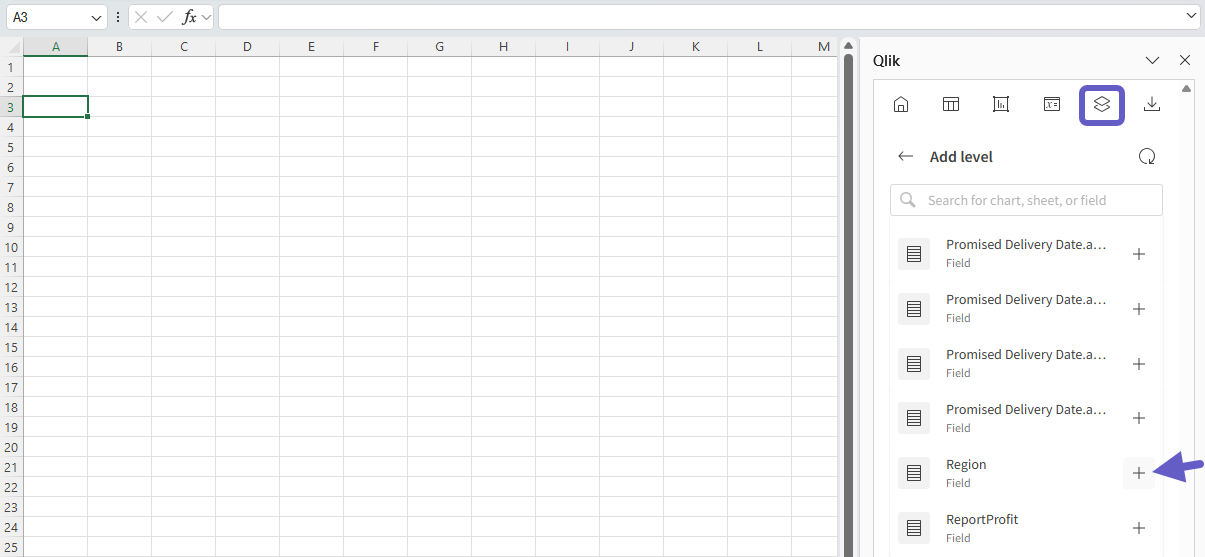
Cliquez sur
 à côté de Region.
Sélection du champ à utiliser comme niveau
-
Sous Sélectionner les champs à ajouter (facultatif), cochez la case Region.
Cette opération insérera une balise de champ avec les balises de niveau, créant des en-têtes de section pour chaque valeur.
-
Cliquez sur Ajouter.
Après avoir créé le niveau, ajoutez 3 lignes sous la balise de champ <Region>. C'est là que les données du rapport seront ajoutées.
Ajouter une page
Ajoutez un objet de page pour générer des feuilles de calcul distinctes pour chaque valeur unique d'une dimension ou d'un graphique. Dans ce cas, créez une nouvelle feuille pour chaque année.
Procédez comme suit :
-
Dans le complément, cliquez sur l'icône
de la barre d'outils supérieure.La section Niveaux et pages s'ouvre.
-
Cliquez sur Ajouter une page.
-
Développez Champs.
-
Cliquez sur
à côté de Date.autoCalendar.Year.Sélection du champ à utiliser
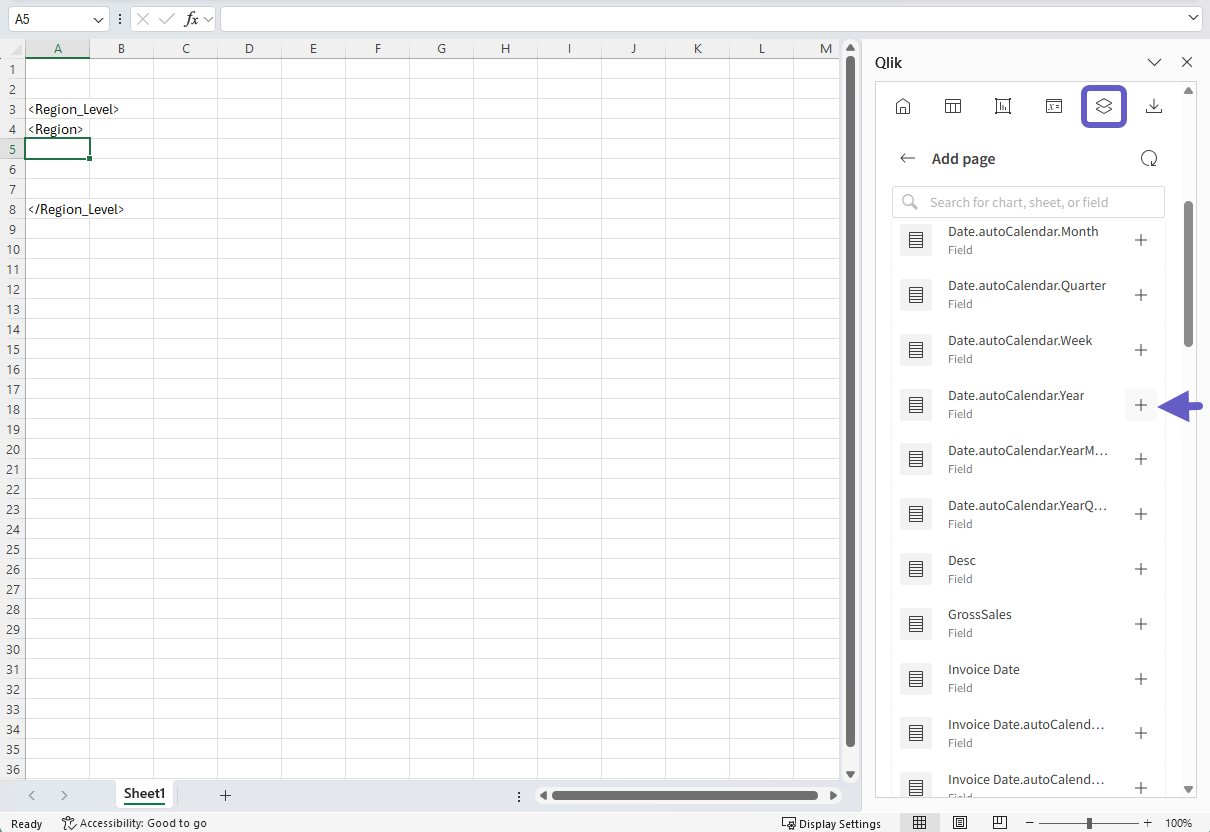
-
Sous Sélectionner les champs à ajouter (facultatif), laissez la case Date.autoCalendar.Year décochée.
-
Cliquez sur Ajouter.
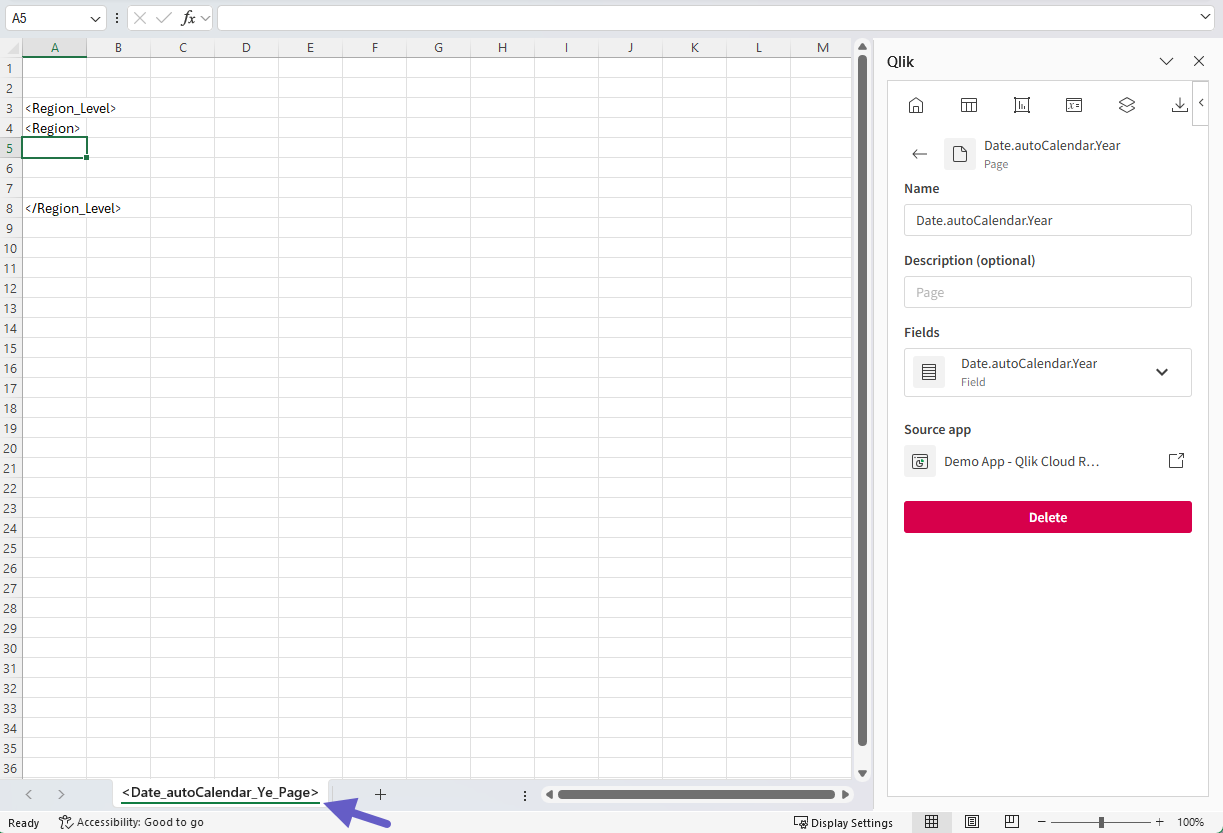
Le titre de la feuille de calcul est mis à jour et prend le nom du champ utilisé pour l'objet de page.
Modèle avec niveau et page ajoutés
Ajouter une image de graphique
Maintenant que vous avez défini un niveau et une page, ajoutez une image de graphique.
Procédez comme suit :
-
Sur la feuille de calcul, sélectionnez la cellule A5 pour la mettre en évidence.
-
Dans le complément, cliquez sur l'icône
 de la barre d'outils supérieure.
La section Graphiques s'ouvre.
-
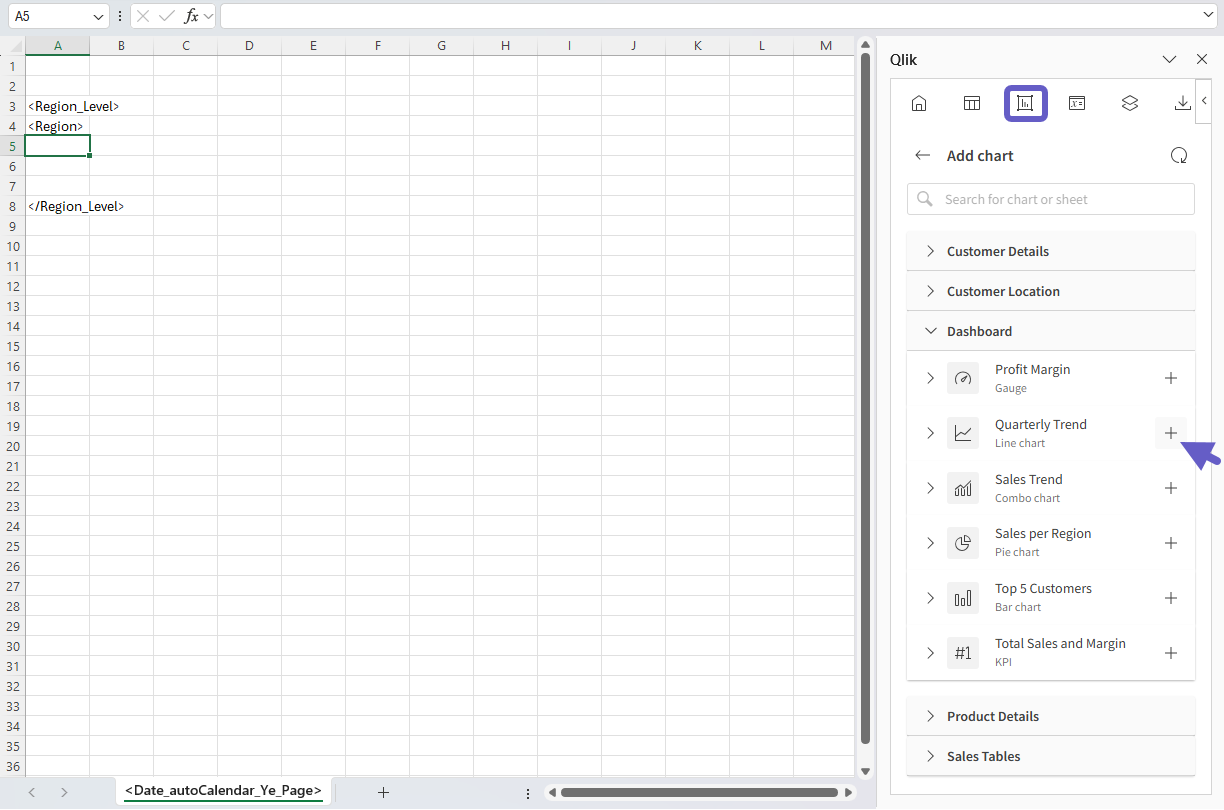
Cliquez sur Ajouter un graphique.
Une liste de feuilles disponibles apparaît.
-
Développez la feuille Dashboard.
-
Cliquez sur
près du graphique Top 5 Customers.Sélection du graphique source à ajouter en tant qu'image
-
Redimensionnez l'image de graphique selon vos préférences, puis redimensionnez la hauteur de la ligne pour qu'elle corresponde à la taille de l'image de graphique.
Ajouter des données tabulaires
Ensuite, ajoutez un tableau basé sur un graphique dans l'application source.
Partie 1 : Ajouter le tableau source
Procédez comme suit :
-
Sur la feuille de calcul, sélectionnez la cellule A6 pour la mettre en évidence.
-
Dans le complément, cliquez sur l'icône
 de la barre d'outils supérieure.
La section Tables s'ouvre.
-
Cliquez sur Ajouter une table.
Une liste de feuilles disponibles apparaît.
-
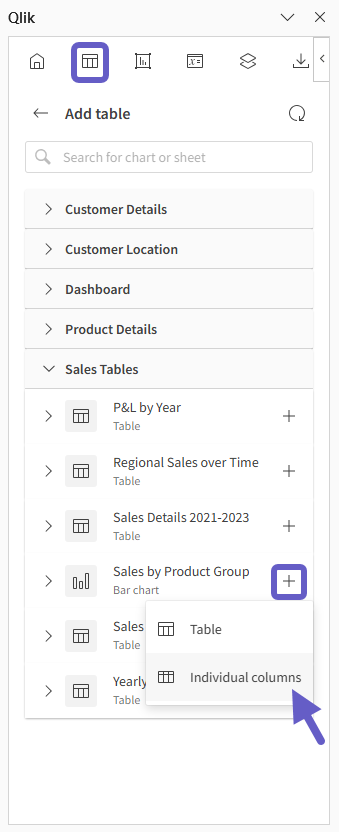
Développez la feuille Sales Tables.
-
Cliquez sur
près du graphique Sales By Product Group et sélectionnez Colonnes individuelles.Sélection du graphique source à ajouter en tant qu'image
-
Sous Sélectionner des colonnes à ajouter, cochez la case Tout.
-
Cliquez sur Ajouter.
Toutes les colonnes du graphique source sont ajoutées en tant que colonnes individuelles sur la feuille de calcul.
Partie 2 : Ajuster le formatage
Vous pouvez personnaliser le tableau en appliquant un formatage Excel natif, par exemple :
-
Redimensionnement des largeurs de colonne
-
Modification des polices et de la taille du texte et ajout de styles propres aux cellules
-
Personnalisation du formatage des nombres
Si vous souhaitez personnaliser le formatage du tableau, vous devez désactiver Conserver les formats sources pour l'objet de tableau que vous venez de créer.
Procédez comme suit :
-
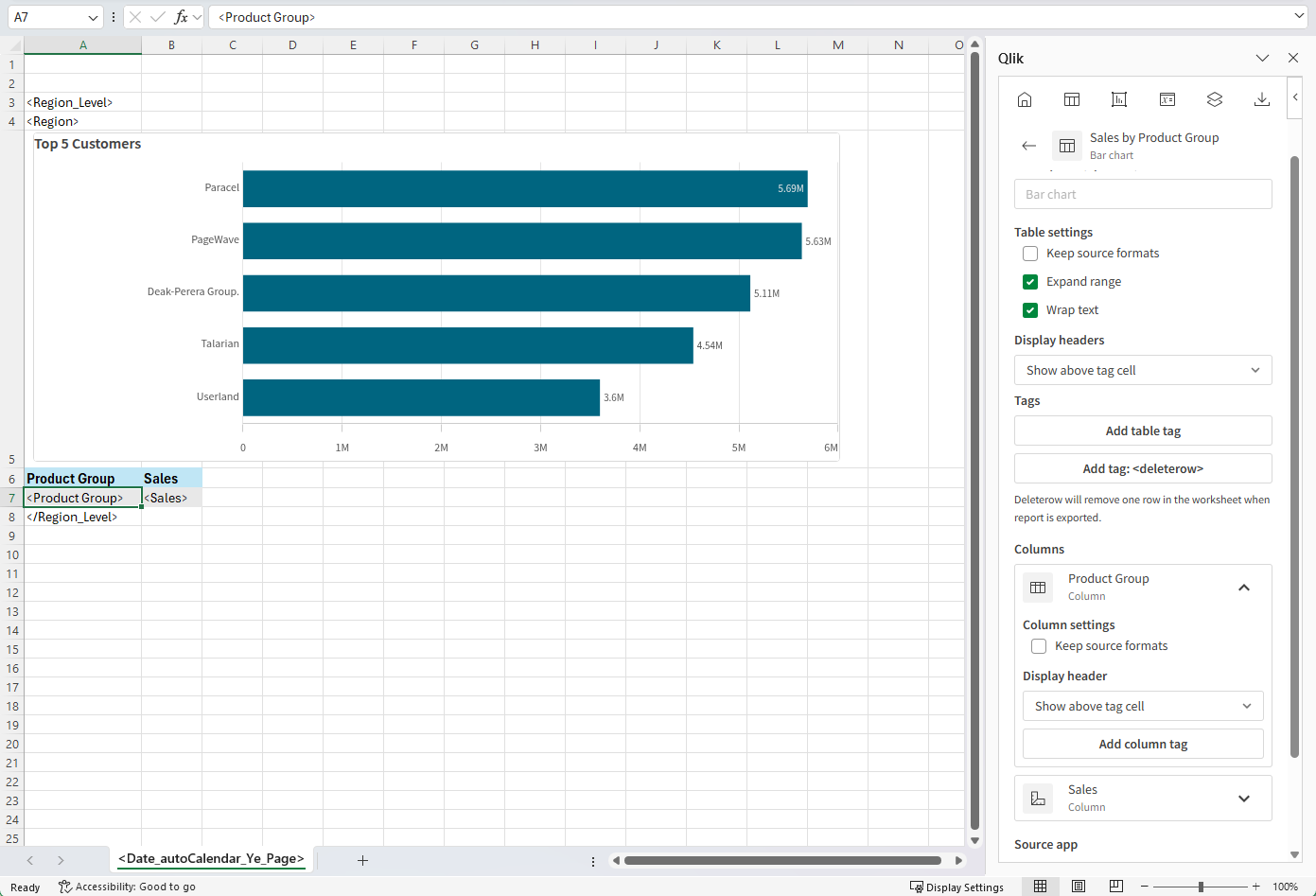
Avec l'objet de tableau sélectionné dans la fenêtre de complément, décochez Conserver les formats sources sous Paramètres de la table.
Vous pouvez maintenant modifier le formatage en modifiant le contenu des cellules du tableau.
-
Par défaut, l'objet de tableau a des en-têtes de colonne à texte fixe insérés au-dessus. Ceux-ci ne font pas partie de l'objet de tableau.
Sous Paramètres de la table de l'objet, définissez Afficher les en-têtes sur Afficher au-dessus de la cellule de balise. Cela garantit que les en-têtes de tableau ne sont pas dupliqués.
-
Définissez le style des en-têtes à texte fixe en rendant la taille de la police légèrement plus grande que les cellules de balise.
Modèle après ajout d'une image de graphique et d'un tableau et application d'un formatage personnalisé
Ajouter un tableau croisé dynamique Excel natif
Ensuite, ajoutez un tableau croisé dynamique Excel pour synthétiser les données de l'application à un niveau élevé.
Les tableaux croisés dynamiques natifs Excel connectés aux données d'application Qlik ne sont pas supportés lorsqu'ils sont placés à l'intérieur d'un niveau. Vous pouvez toutefois placer le tableau croisé dynamique Excel dans une feuille de travail avec une page.
Pour des informations plus détaillées, consultez Utilisation de tables Excel natives.
Partie 1 : Insérer les données tabulaires sources
Procédez comme suit :
-
Créez une nouvelle feuille de calcul et intitulez-la PivotTable source.
-
Dans le complément, cliquez sur l'icône
de la barre d'outils supérieure.La section Tables s'ouvre.
-
Cliquez sur Ajouter une table.
Une liste de feuilles disponibles apparaît.
-
Développez la feuille Sales Tables.
-
Cliquez sur
près du graphique Sales Details 2021-2023 et sélectionnez Colonnes individuelles. -
Sous Sélectionner des colonnes à ajouter, cochez la case Tout.
-
Cliquez sur Ajouter.
Toutes les colonnes du graphique source sont ajoutées en tant que colonnes individuelles sur la feuille de calcul.
Partie 2 : Convertir les données tabulaires en tableau Excel
Procédez comme suit :
-
Sélectionnez les éléments suivants sur la feuille de calcul :
-
Ligne d'en-tête
-
Ligne avec des balises
-
Une ligne vide supplémentaire
-
Toutes les colonnes souhaitées
Sélection de la zone requise pour créer un tableau Excel natif

-
-
Convertissez la zone sélectionnée en tableau Excel. La procédure exacte dépend de votre version Excel. Par exemple, sélectionnez une cellule du tableau, puis cliquez sur Insérer > Tableau dans le ruban.
Pour les étapes exactes, reportez-vous à la documentation officielle de Microsoft.
-
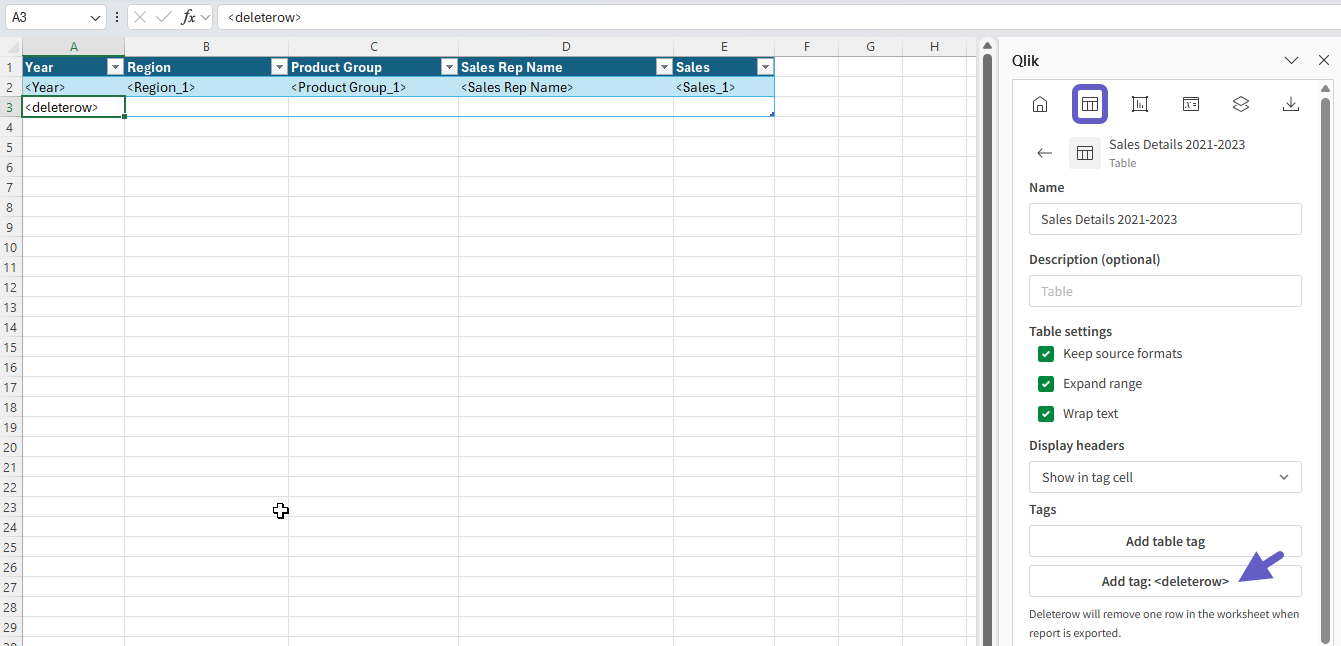
Sélectionnez la cellule A3 du tableau Excel. Dans la fenêtre de complément, sous Balises, cliquez sur Ajouter une balise : <deleterow>.
Une balise <deleterow> est insérée dans la cellule A3.
Tableau Excel natif créé avec la balise <deleterow> insérée sur la dernière ligne
Partie 3: Convertir le tableau Excel en tableau croisé dynamique Excel
Procédez comme suit :
-
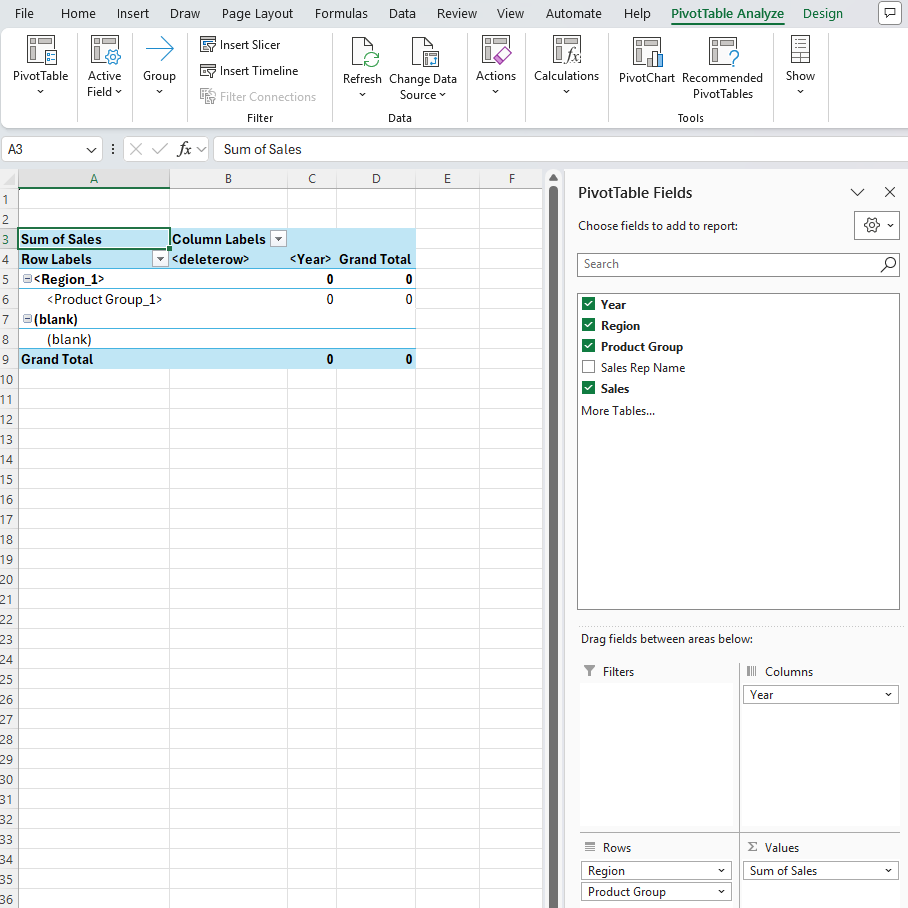
Transformez le tableau Excel que vous venez de créer en tableau croisé dynamique Excel natif. Les étapes exactes peuvent dépendre de votre version Excel. Par exemple, cliquez sur Insérer > Tableau croisé dynamique dans le ruban.
Pour les étapes exactes, reportez-vous à la documentation officielle de Microsoft.
-
Lorsque vous y êtes invité, sélectionnez l'option permettant d'ajouter le nouveau tableau croisé dynamique à une nouvelle feuille de calcul.
-
Dans la liste des champs du tableau croisé dynamique, configurez le tableau croisé dynamique comme suit :
-
Lignes :
-
Region
-
Product Group
-
Sales Rep Name
-
-
Colonnes :
-
Year
-
-
Valeurs :
-
Somme de Sales
-
-
-
Modifiez les étiquettes du tableau croisé dynamique selon vos préférences.
Tableau croisé dynamique créé sur une nouvelle feuille du modèle
Ajouter une variable
Vous pouvez ajouter des variables de l'application analytique au rapport. Les variables stockent des valeurs qui peuvent changer dynamiquement. Vous pouvez ajouter une variable qui a été ajoutée à l'application, stockant la date d'aujourd'hui.
Partie 1 : Ajouter la variable
Procédez comme suit :
-
Sur la feuille de calcul sur laquelle vous avez ajouté le tableau croisé dynamique, renommez la feuille de calcul Summary.
-
Sur la feuille de calcul, sélectionnez une cellule vide au milieu de la ligne 1, à peu près à mi-chemin de la largeur totale du contenu.
-
Dans le complément, cliquez sur l'icône
 de la barre d'outils supérieure.
La section Variables et expressions s'ouvre.
-
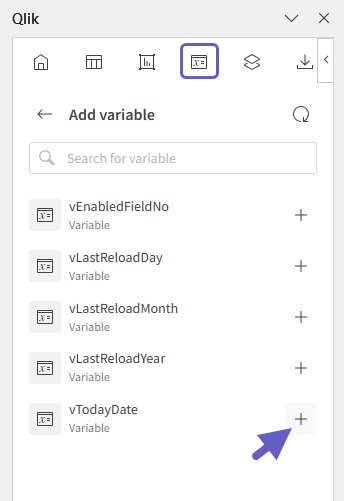
Cliquez sur Ajouter une variable.
Une liste de variables disponibles apparaît.
-
Cliquez sur
près de vTodayDate .Sélection de la variable à utiliser
Partie 2 : Formater la variable comme une bannière
Procédez comme suit :
-
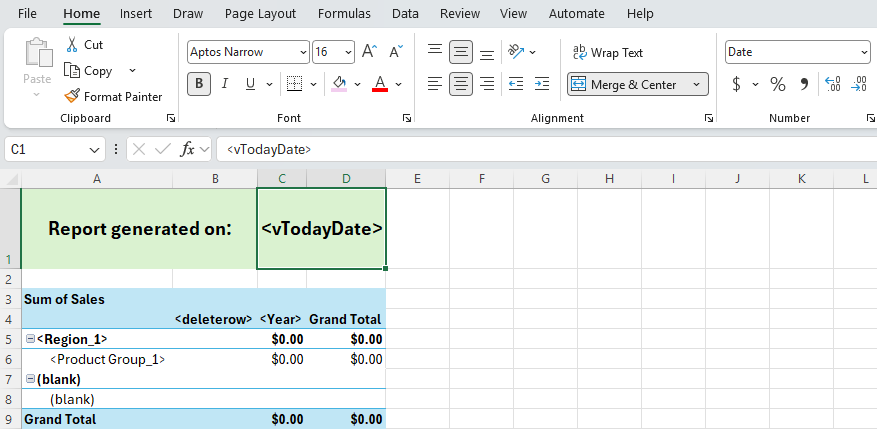
Sur la feuille de calcul, fusionnez et centrez deux groupes de cellules sur la ligne 1, le groupe de droite étant celui qui contient la variable.
-
Dans la cellule du groupe de gauche, saisissez les éléments suivants :
Report generated on: -
Par défaut, dans les rapports tabulaires, les dates sont formatées comme des numéros de série. Vous pouvez formater la date selon vos préférences. La procédure exacte dépend de votre version Excel. Un exemple :
-
Sélectionnez la balise <vTodayDate> du modèle.
-
Faites un clic droit sur la cellule, puis sélectionnez Formater les cellules.
-
Sélectionnez Date, puis le format de date que vous souhaitez afficher.
- Cliquez sur OK.
-
Après avoir ajouté la bannière, vous pouvez la personnaliser avec le formatage Excel natif. Par exemple, vous pouvez ajuster le style du texte et ajouter des couleurs d'arrière-plan aux cellules et des bordures.
Bannière du rapport utilisant une variable pour afficher la date de génération du rapport
Ajouter une expression
Vous pouvez ajouter des expressions au rapport avec des calculs Qlik natifs basés sur les données de l'application. Par exemple, vous pouvez ajouter une cellule affichant des métriques de haut niveau telles que les ventes totales sans créer de tableau.
Partie 1 : Ajouter l'expression
Procédez comme suit :
-
Sur la feuille de calcul, sélectionnez une cellule au milieu de la ligne 2, à peu près à mi-chemin de la largeur totale du contenu.
-
Cliquez sur
 pour revenir au menu de la section Variables et expressions.
 -
Cliquez sur Ajouter une expression.
-
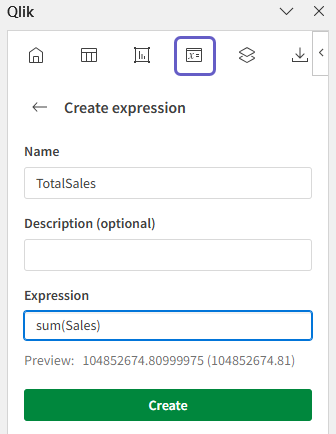
Saisissez un Nom pour l'expression, par exemple : TotalSales.
-
Sous Expression, saisissez sum(Sales).
Configuration de l'expression dans le complément
-
Cliquez sur Créer.
Partie 2 : Formater l'expression avec une cellule de titre
-
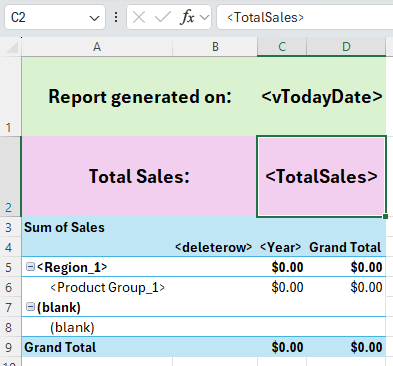
Sur la feuille de calcul, fusionnez et centrez deux groupes de cellules sur la ligne 2, le groupe de droite étant celui qui contient l'expression.
-
Dans la cellule du groupe de gauche, saisissez les éléments suivants :
Total Sales: -
Personnalisez le formatage des nombres de l'expression TotalSales. La procédure exacte dépend de votre version Excel. Un exemple :
-
Sélectionnez la balise d'expression <TotalSales> du modèle.
-
Faites un clic droit sur la cellule, puis sélectionnez Formater les cellules.
-
Sélectionnez Devise, puis cliquez sur OK.
-
Après avoir ajouté le titre et l'expression, vous pouvez les personnaliser avec le formatage Excel natif. Par exemple, vous pouvez centrer le texte, ajuster le style du texte et ajouter des couleurs d'arrière-plan aux cellules et des bordures.
Expression du total des ventes ajoutée avec le complément et définition du style via le formatage Excel natif
Afficher l'aperçu du rapport
Avant de finaliser le rapport, vous pouvez définir la mise en forme et le style comme vous le souhaitez.
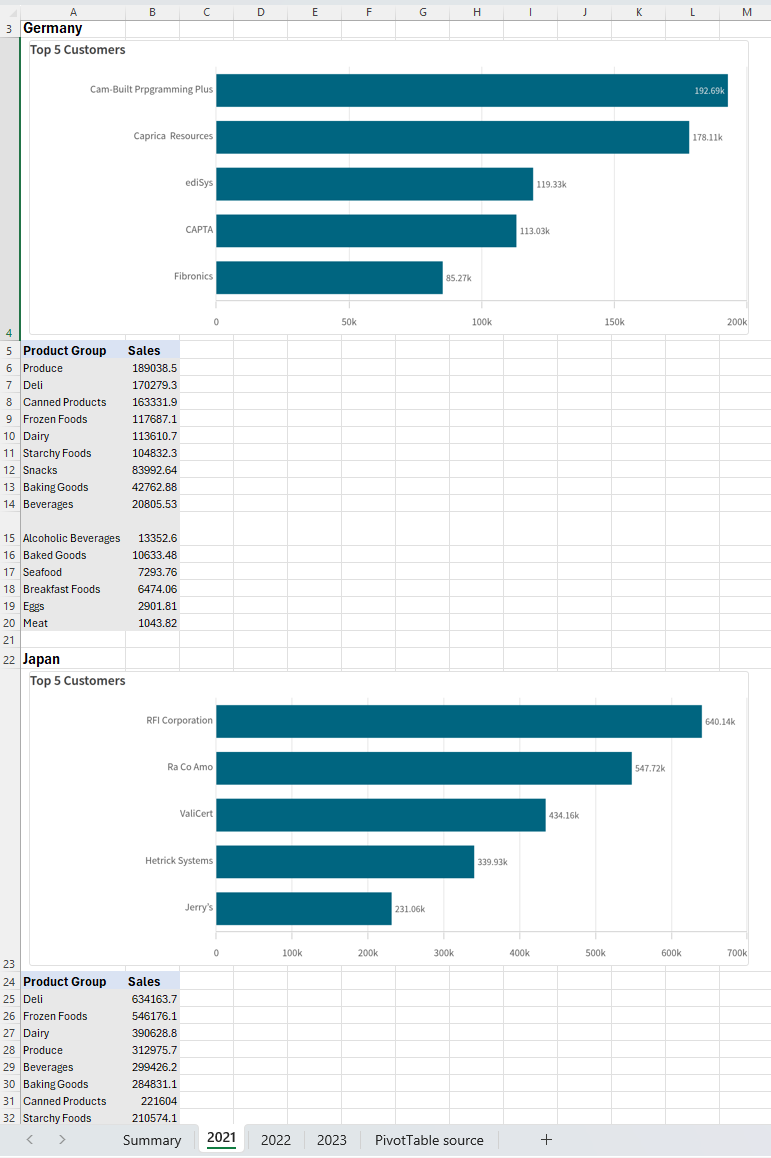
Lorsque vous êtes prêt, prévisualisez le rapport en tant que fichier Excel pour vous assurer qu'il s'affiche comme prévu.
Procédez comme suit :
-
Dans le complément, cliquez sur l'icône
 de la barre d'outils supérieure.
La section Aperçu s'ouvre.
-
Cliquez sur Aperçu au format Excel (.xlsx).
Feuille synthétique de rapport, avec tableau croisé dynamique Excel natif, variable et expression
Feuille synthétique de rapport, avec niveau, page, image de graphique et tableau.
Étapes suivantes
L'étape suivante consiste à charger le modèle dans l'application.
Après avoir chargé le modèle, vous pouvez :
-
Configurer une liste de distribution et une tâche de rapport et définir le rapport de sorte qu'il soit généré en fonction d'une planification.
-
Activer le modèle pour la génération de rapports à la demande.