
Пример: создание табличного отчета
Последнее обновление: 30.09.2026В этом примере вы создадите отчет на основе Excel для анализа продаж по продуктам, годам и регионам.
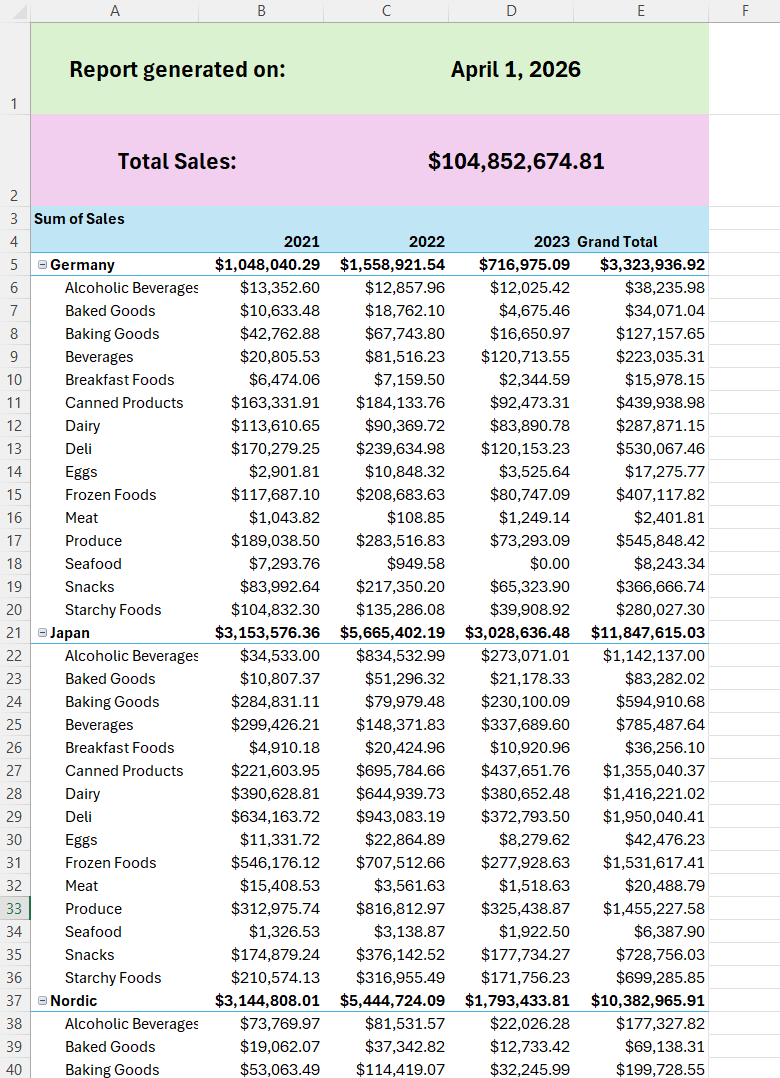
Пример результата
Перед началом работы
Создание нового шаблона
Начало работы
Выполните следующие действия.
-
Откройте Microsoft Excel и создайте новый файл XLSX. Это будет ваш файл шаблона.
-
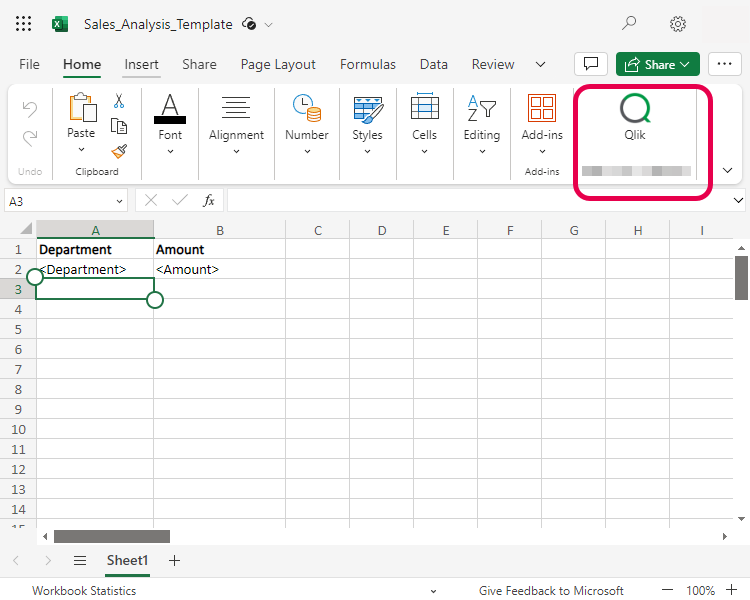
Нажмите значок надстройки Qlik на панели ленты на вкладке Главная.
Откройте надстройку Qlik, нажав значок Qlik на панели ленты
-
Войдите в надстройку, используя свои учетные данные Qlik Cloud.
Подключение к приложению
Выполните следующие действия.
-
Выберите Пространство, в которое вы загрузили приложение.
-
В разделе Приложение выберите приложение.
-
Нажмите Сохранить.
Подключение к загруженному приложению в шаблоне
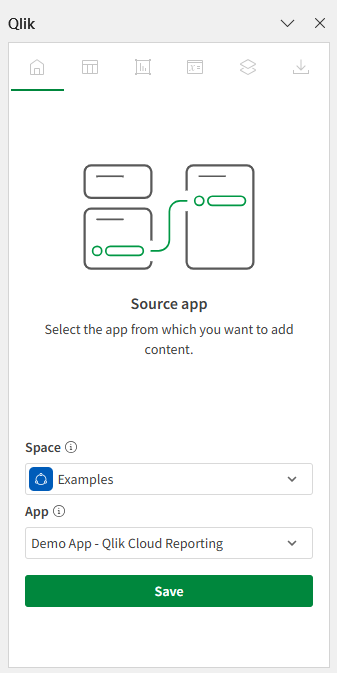
Теперь шаблон подключен к приложению.
Добавление уровня и страницы
С помощью уровней и страниц можно автоматизировать создание отфильтрованных рабочих листов, циклически повторяя данные отчета для каждого значения измерения или диаграммы:
-
Уровень создает новый раздел для каждого значения измерения или диаграммы.
-
Страница создает новый рабочий лист для каждого значения измерения или диаграммы.
Добавление уровня
Добавьте объект уровня, чтобы создать отдельный раздел на том же рабочем листе для каждого уникального значения измерения или диаграммы. В этом случае создайте новый раздел для каждого региона.
Выполните следующие действия.
-
На рабочем листе выберите ячейку A3, чтобы перевести на нее фокус.
-
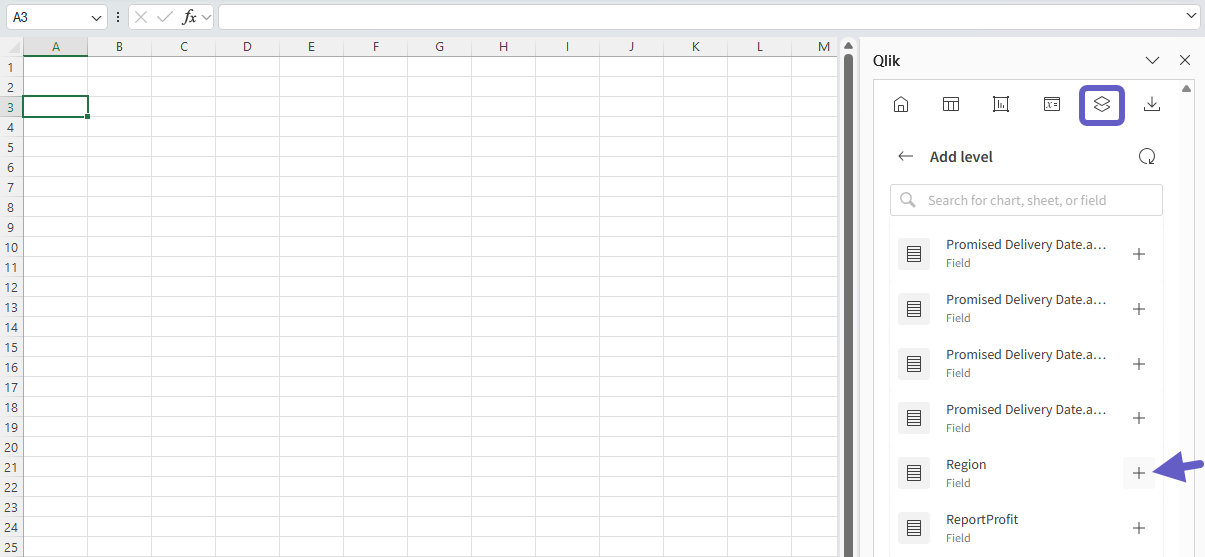
В надстройке нажмите значок
 на верхней панели инструментов.
Откроется раздел Уровни и страницы.
-
Нажмите Добавить уровень.
-
Разверните Поля.
-
Нажмите
 рядом с Region.
Выбор поля для использования в качестве уровня
-
В разделе Выберите поля для добавления (необязательно) установите флажок для Region.
Это вставит тег поля с тегами уровня, создав заголовки разделов для каждого значения.
-
Нажмите Добавить.
После создания уровня добавьте 3 строки под тегом поля <Region>. Сюда будут добавлены данные отчета.
Добавление страницы
Добавьте объект страницы, чтобы создать отдельные рабочие листы для каждого уникального значения измерения или диаграммы. В этом случае создайте новый рабочий лист для каждого года.
Выполните следующие действия.
-
В надстройке нажмите значок
на верхней панели инструментов.Откроется раздел Уровни и страницы.
-
Нажмите Добавить страницу.
-
Разверните Поля.
-
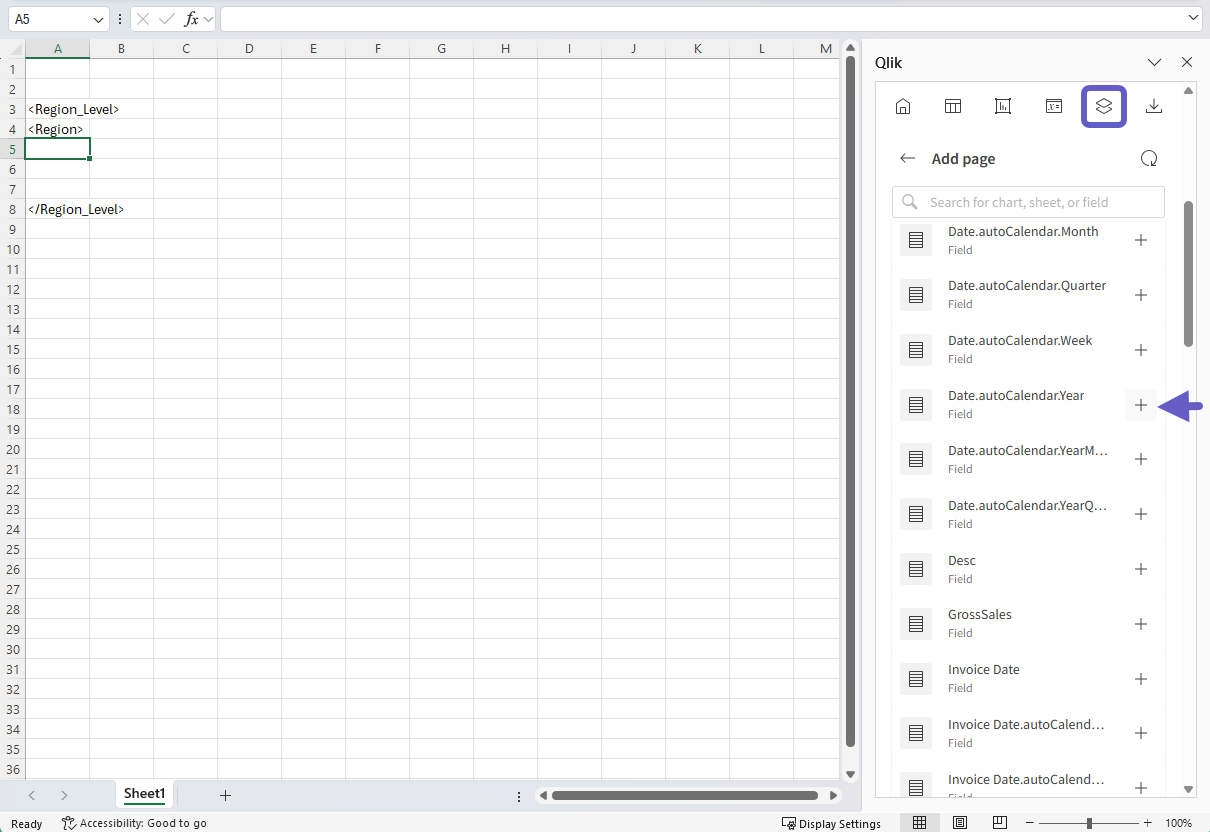
Нажмите
рядом с Date.autoCalendar.Year.Выбор поля для использования
-
В разделе Выберите поля для добавления (необязательно) оставьте Date.autoCalendar.Year без флажка.
-
Нажмите Добавить.
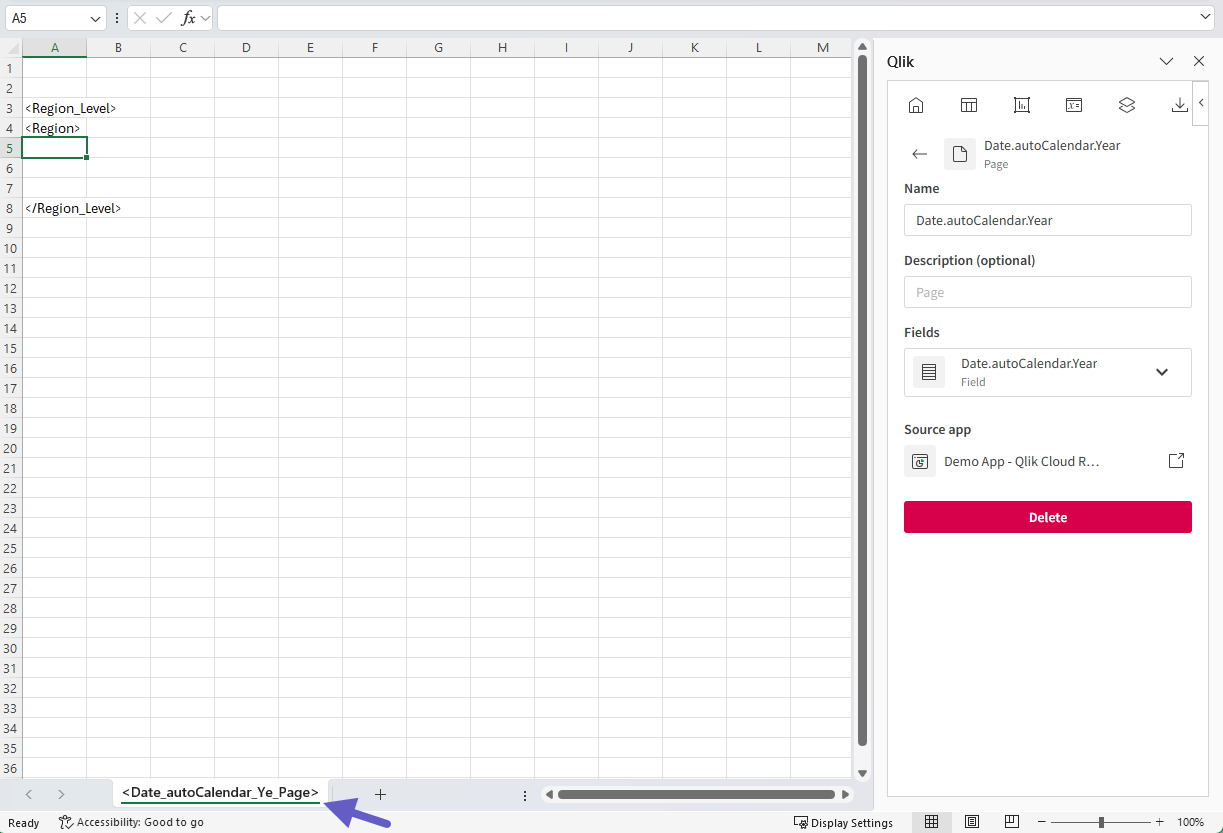
Заголовок рабочего листа обновляется именем поля, используемого для объекта страницы.
Шаблон с добавленным уровнем и страницей
Добавление изображения диаграммы
Теперь, когда вы определили уровень и страницу, добавьте изображение диаграммы.
Выполните следующие действия.
-
На рабочем листе выберите ячейку A5, чтобы перевести на нее фокус.
-
В надстройке нажмите значок
 на верхней панели инструментов.
Откроется раздел Диаграммы.
-
Нажмите Добавить диаграмму.
Появится список доступных листов.
-
Разверните лист Dashboard.
-
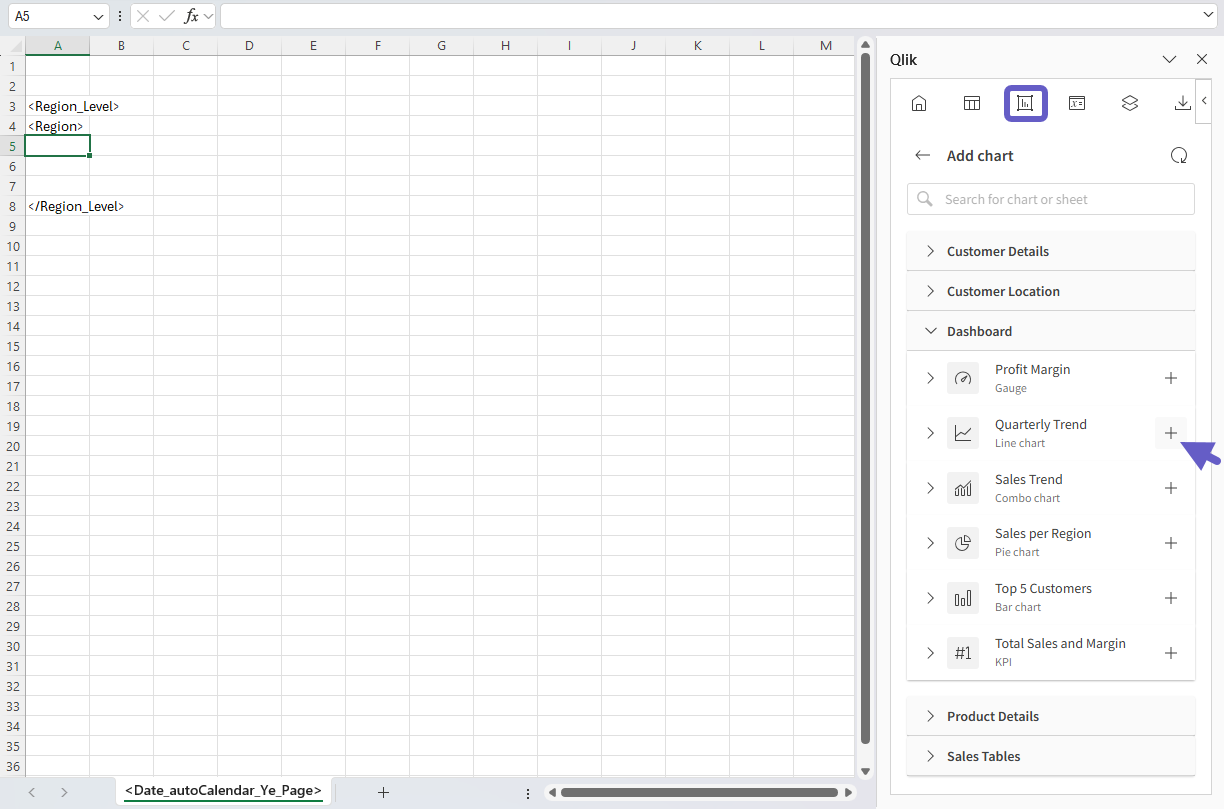
Нажмите
рядом с диаграммой Top 5 Customers.Выбор исходной диаграммы для добавления в качестве изображения
-
Измените размер изображения диаграммы в соответствии с вашими предпочтениями, а затем измените высоту строки так, чтобы она соответствовала размеру изображения диаграммы.
Добавление табличных данных
Затем добавьте таблицу на основе диаграммы в исходном приложении.
Часть 1: Добавление исходной таблицы
Выполните следующие действия.
-
На рабочем листе выберите ячейку A6, чтобы перевести на нее фокус.
-
В надстройке нажмите значок
 на верхней панели инструментов.
Откроется раздел Таблицы.
-
Нажмите Добавить таблицу.
Появится список доступных листов.
-
Разверните лист Sales Tables.
-
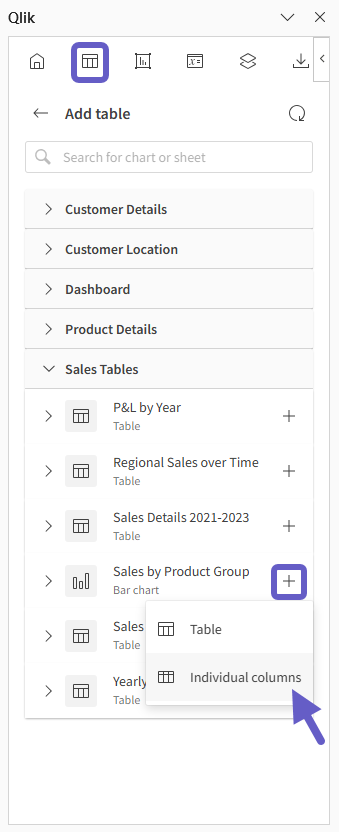
Нажмите
рядом с диаграммой Sales By Product Group и выберите Отдельные столбцы.Выбор исходной диаграммы для добавления в качестве изображения
-
В разделе Выберите столбцы для добавления установите флажок Все.
-
Нажмите Добавить.
Все столбцы из исходной диаграммы добавляются как отдельные столбцы на рабочий лист.
Часть 2: Настройка форматирования
Вы можете настроить таблицу, применив собственное форматирование Excel, например:
-
Изменение ширины столбцов
-
Изменение шрифтов, размера текста и добавление стилей для конкретных ячеек
-
Настройка форматирования чисел
Если вы хотите настроить форматирование в таблице, вам нужно отключить Сохранять исходные форматы для только что созданного объекта таблицы.
Выполните следующие действия.
-
Выбрав объект таблицы в окне надстройки, снимите флажок Сохранять исходные форматы в разделе Настройки таблицы.
Теперь вы можете изменить форматирование, применив изменения к содержимому ячеек таблицы.
-
По умолчанию над объектом таблицы вставляются заголовки столбцов с фиксированным текстом. Они не являются частью объекта таблицы.
В разделе Настройки таблицы для объекта установите для параметра Отображать заголовки значение Показывать над ячейкой тега. Это гарантирует, что заголовки таблицы не будут дублироваться.
-
Оформите заголовки с фиксированным текстом, сделав размер шрифта немного больше, чем в ячейках тегов.
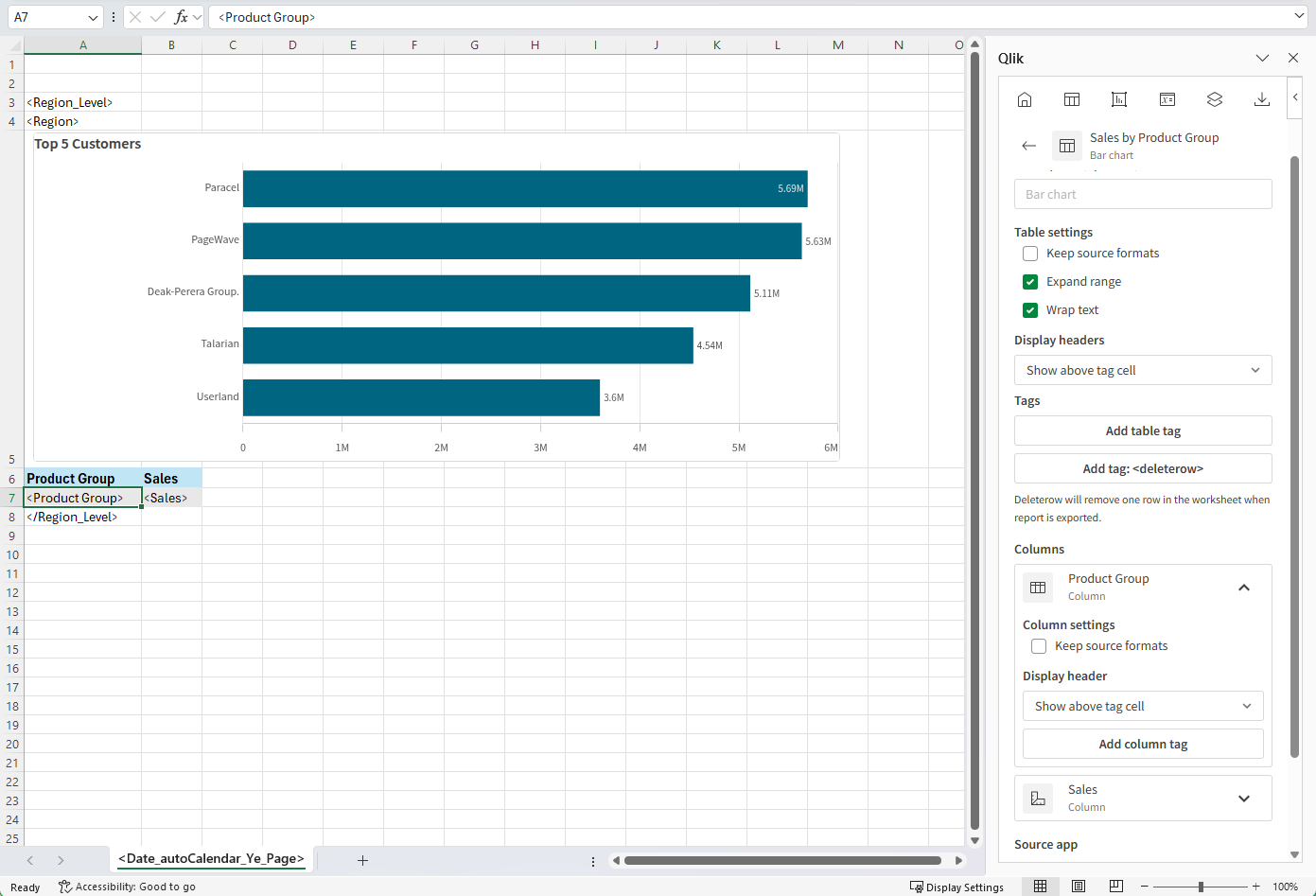
Шаблон после добавления изображения диаграммы и таблицы, а также применения пользовательского форматирования
Добавление собственной сводной таблицы Excel
Затем добавьте сводную таблицу Excel, чтобы обобщить данные приложения на высоком уровне.
Собственные сводные таблицы Excel, подключенные к данным приложения Qlik, не поддерживаются при размещении внутри уровня. Однако вы можете разместить сводную таблицу Excel на листе со страницей.
Для получения дополнительных сведений см. Работа со встроенными таблицами Excel.
Часть 1: Вставка исходных табличных данных
Выполните следующие действия.
-
Создайте новый рабочий лист и назовите его Источник сводной таблицы.
-
В надстройке нажмите значок
на верхней панели инструментов.Откроется раздел Таблицы.
-
Нажмите Добавить таблицу.
Появится список доступных листов.
-
Разверните лист Sales Tables.
-
Нажмите
рядом с диаграммой Sales Details 2021-2023 и выберите Отдельные столбцы. -
В разделе Выберите столбцы для добавления установите флажок Все.
-
Нажмите Добавить.
Все столбцы из исходной диаграммы добавляются как отдельные столбцы на рабочий лист.
Часть 2: Преобразование табличных данных в таблицу Excel
Выполните следующие действия.
-
Выберите следующее на рабочем листе:
-
Строка заголовка
-
Строка с тегами
-
Одна дополнительная пустая строка
-
Все нужные столбцы
Выбор необходимой области для создания собственной таблицы Excel

-
-
Преобразуйте выбранную область в таблицу Excel. Точная процедура зависит от вашей версии Excel. Например, выберите ячейку в таблице и нажмите Вставка > Таблица на ленте.
Точные шаги см. в официальной документации Microsoft.
-
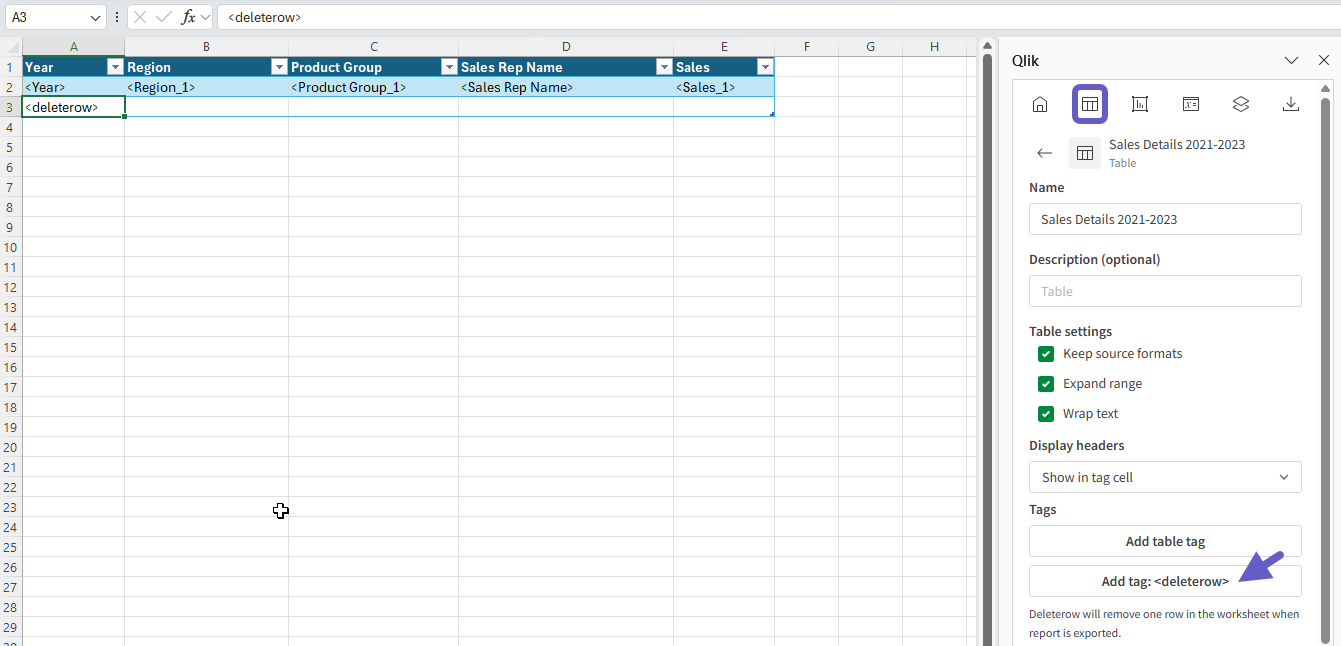
Выберите ячейку A3 в таблице Excel. В окне надстройки в разделе Теги нажмите Добавить тег: <deleterow>.
Тег <deleterow> вставляется в ячейку A3.
Собственная таблица Excel создана с тегом <deleterow>, вставленным в последнюю строку
Часть 3: Преобразование таблицы Excel в сводную таблицу Excel
Выполните следующие действия.
-
Преобразуйте только что созданную таблицу Excel в собственную сводную таблицу Excel. Точные шаги могут зависеть от вашей версии Excel. Например, нажмите Вставка > Сводная таблица на ленте.
Точные шаги см. в официальной документации Microsoft.
-
При появлении запроса выберите параметр для добавления новой сводной таблицы на новый рабочий лист.
-
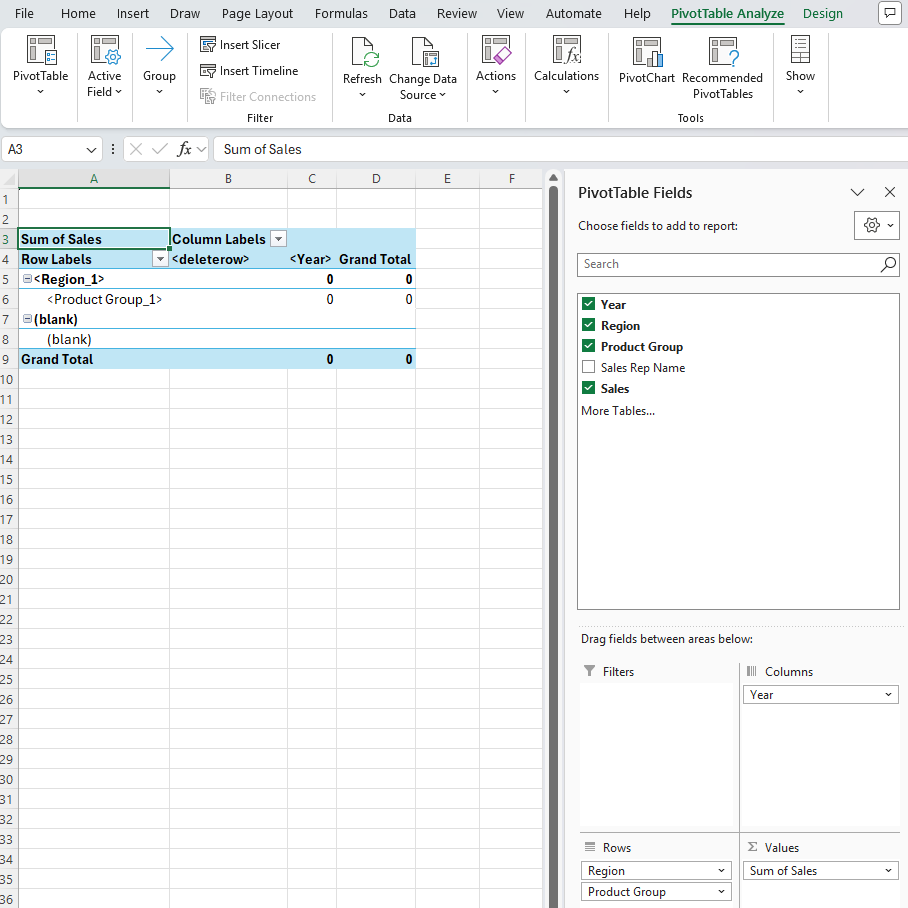
В списке полей сводной таблицы настройте сводную таблицу следующим образом:
-
Строки:
-
Region
-
Product Group
-
Sales Rep Name
-
-
Столбцы:
-
Year
-
-
Значения:
-
Сумма Sales
-
-
-
Измените метки в сводной таблице в соответствии с предпочтениями.
Сводная таблица создана на новом листе в шаблоне
Добавление переменной
Вы можете добавлять переменные из аналитического приложения в отчет. Переменные хранят значения, которые могут динамически изменяться. Вы можете добавить переменную, которая была добавлена в приложение, сохраняющую сегодняшнюю дату.
Часть 1: Добавление переменной
Выполните следующие действия.
-
На рабочем листе, куда вы добавили сводную таблицу, переименуйте рабочий лист в Сводка.
-
На рабочем листе выберите пустую ячейку в середине строки 1, примерно на половине всей ширины содержимого.
-
В надстройке нажмите значок
 на верхней панели инструментов.
Откроется раздел Переменные и выражения.
-
Нажмите Добавить переменную.
Появится список доступных переменных.
-
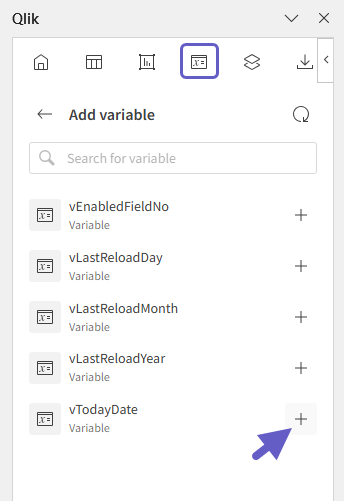
Нажмите
рядом с vTodayDate .Выбор переменной для использования
Часть 2: Форматирование переменной в виде баннера
Выполните следующие действия.
-
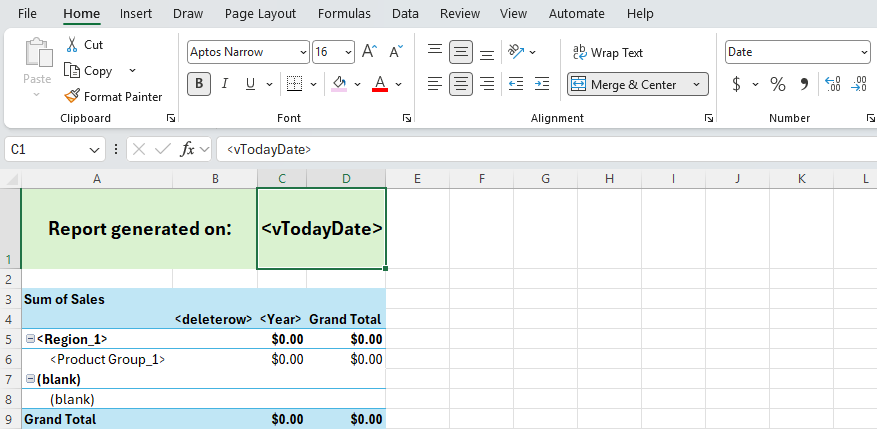
На рабочем листе объедините и отцентрируйте две группы ячеек в строке 1, причем правая группа должна содержать переменную.
-
В ячейке для левой группы введите следующее:
Report generated on: -
По умолчанию в табличных отчетах даты форматируются как порядковые номера. Вы можете отформатировать дату в соответствии со своими предпочтениями. Точная процедура зависит от вашей версии Excel. Пример:
-
Выберите тег <vTodayDate> в шаблоне.
-
Щелкните ячейку правой кнопкой мыши и выберите Формат ячеек.
-
Выберите Дата, а затем выберите формат даты, который вы хотите отобразить.
- Нажмите ОК.
-
После добавления баннера вы можете настроить его с помощью собственного форматирования Excel. Например, вы можете настроить стиль текста, добавить цвета фона ячеек и добавить границы.
Баннер в отчете, использующий переменную для отображения времени создания отчета
Добавление выражения
Вы можете добавлять выражения в отчет с помощью собственных вычислений Qlik на основе данных приложения. Например, вы можете добавить ячейку, показывающую высокоуровневые метрики, такие как общие продажи, без создания таблицы.
Часть 1: Добавление выражения
Выполните следующие действия.
-
На рабочем листе выберите ячейку в середине строки 2, примерно на половине всей ширины содержимого.
-
Нажмите
 , чтобы вернуться в меню раздела Переменные и выражения.
 -
Нажмите Добавить выражение.
-
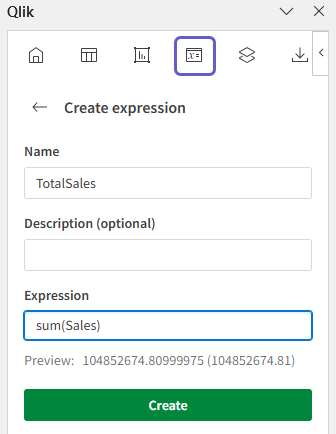
Введите Имя для выражения, например: TotalSales.
-
В разделе Выражение введите sum(Sales).
Настройка выражения в надстройке
-
Нажмите Создать.
Часть 2: Форматирование выражения с ячейкой заголовка
-
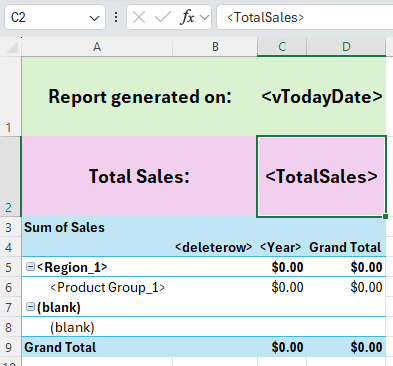
На рабочем листе объедините и отцентрируйте две группы ячеек в строке 2, причем правая группа должна содержать выражение.
-
В ячейке для левой группы введите следующее:
Total Sales: -
Настройте форматирование чисел для выражения TotalSales. Точная процедура зависит от вашей версии Excel. Пример:
-
Выберите тег выражения <TotalSales> в шаблоне.
-
Щелкните ячейку правой кнопкой мыши и выберите Формат ячеек.
-
Выберите Денежный и нажмите ОК.
-
После добавления заголовка и выражения вы можете настроить его с помощью собственного форматирования Excel. Например, вы можете отцентрировать их текст, настроить стиль текста, добавить цвета фона ячеек и добавить границы.
Выражение для общих продаж, добавленное с помощью надстройки и оформленное с использованием собственного форматирования Excel
Предварительный просмотр отчета
Перед завершением отчета вы можете настроить форматирование и стиль по своему желанию.
Когда все будет готово, предварительно просмотрите отчет в виде файла Excel, чтобы убедиться, что он выглядит так, как ожидалось.
Выполните следующие действия.
-
В надстройке нажмите значок
 на верхней панели инструментов.
Откроется раздел Предварительный просмотр.
-
Нажмите Предварительный просмотр в формате Excel (.xlsx).
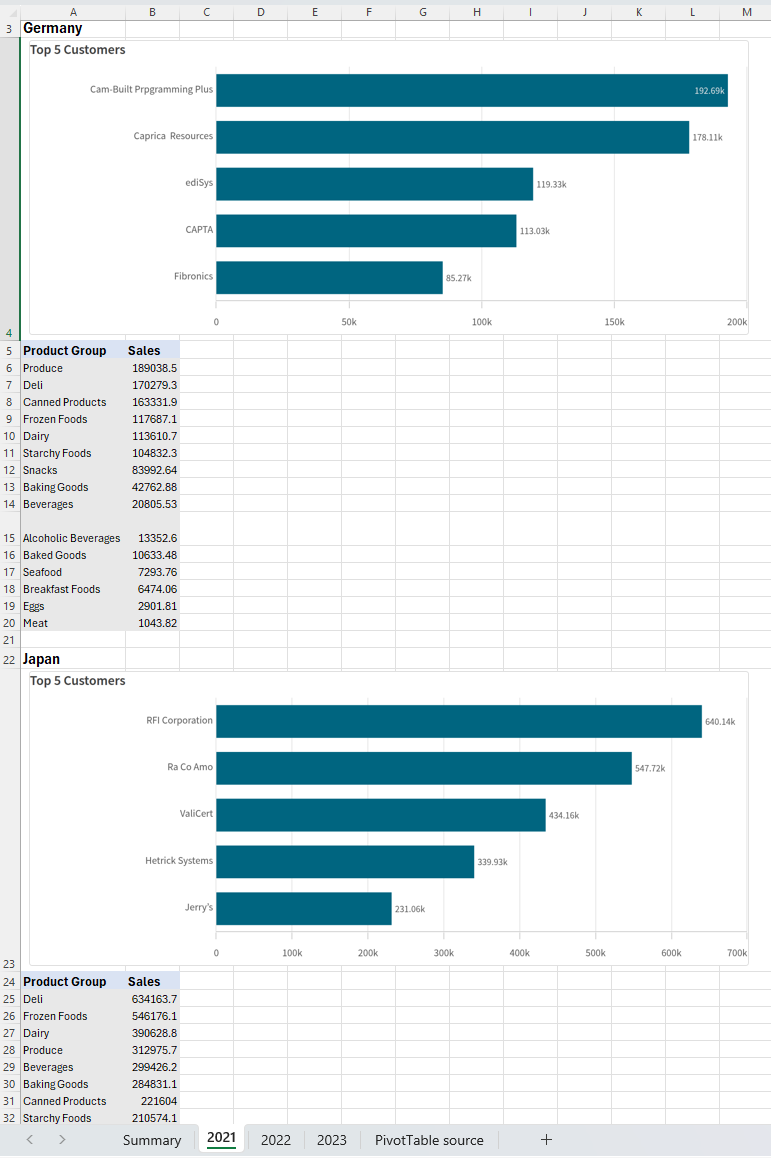
Сводный лист в отчете с собственной сводной таблицей Excel, переменной и выражением
Сводный лист в отчете с уровнем, страницей, изображением диаграммы и таблицей.
Дальнейшие действия
Следующим шагом является загрузка шаблона в приложение.
После загрузки шаблона можно выполнить следующие действия:
-
Настроить список рассылки и задачу отчета, а также настроить создание отчета по расписанию.
-
Включить шаблон для создания отчетов по запросу.