
Ejemplo: crear un informe tabular
Última actualización: 20/10/2026En este ejemplo, creará un informe en Excel para analizar las ventas por producto, año y región.
Resultado del ejemplo
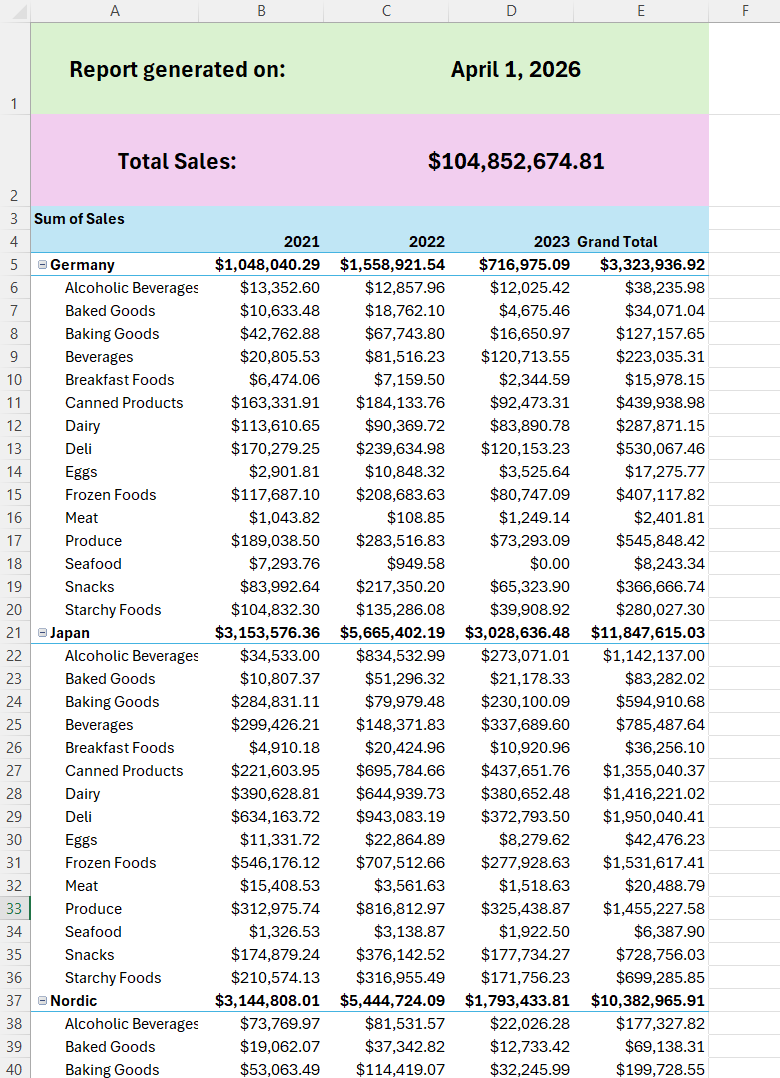
Antes de comenzar:
Crear una nueva plantilla
Comenzar
Haga lo siguiente:
-
Abra Microsoft Excel y cree un nuevo archivo XLSX. Este será su archivo de plantilla.
-
Haga clic en el icono del complemento de Qlik en la cinta de opciones, en la pestaña Inicio.
Abra el complemento de Qlik haciendo clic en el icono Qlik en la cinta de opciones

-
Inicie sesión en el complemento con sus credenciales de Qlik Cloud.
Conectarse al espacio empresarial inquilino e iniciar sesión
Conectarse a la aplicación
Haga lo siguiente:
-
Seleccione el espacio donde haya cargado la aplicación.
-
En App, seleccione la aplicación.
-
Haga clic en Guardar.
Conectar con la aplicación cargada en la plantilla
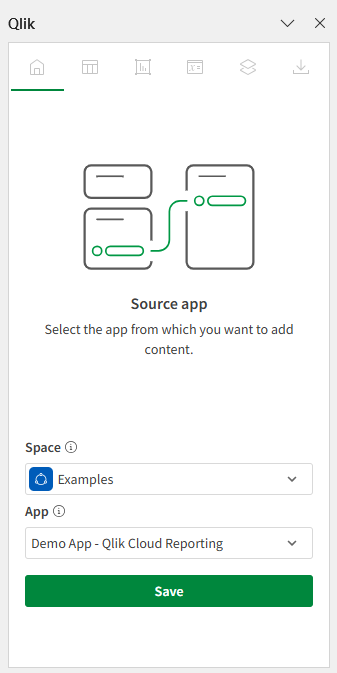
La plantilla está ahora conectada a la aplicación.
Agregue un nivel y una página
Con los niveles y las páginas, puede automatizar la creación de hojas de trabajo filtradas, haciendo ciclos de datos de informes para cada dimensión o valor del gráfico:
-
Un nivel crea una nueva sección para cada valor de dimensión o gráfico.
-
Una página crea una nueva hoja de cálculo para cada valor de dimensión o gráfico.
Agregar un nivel
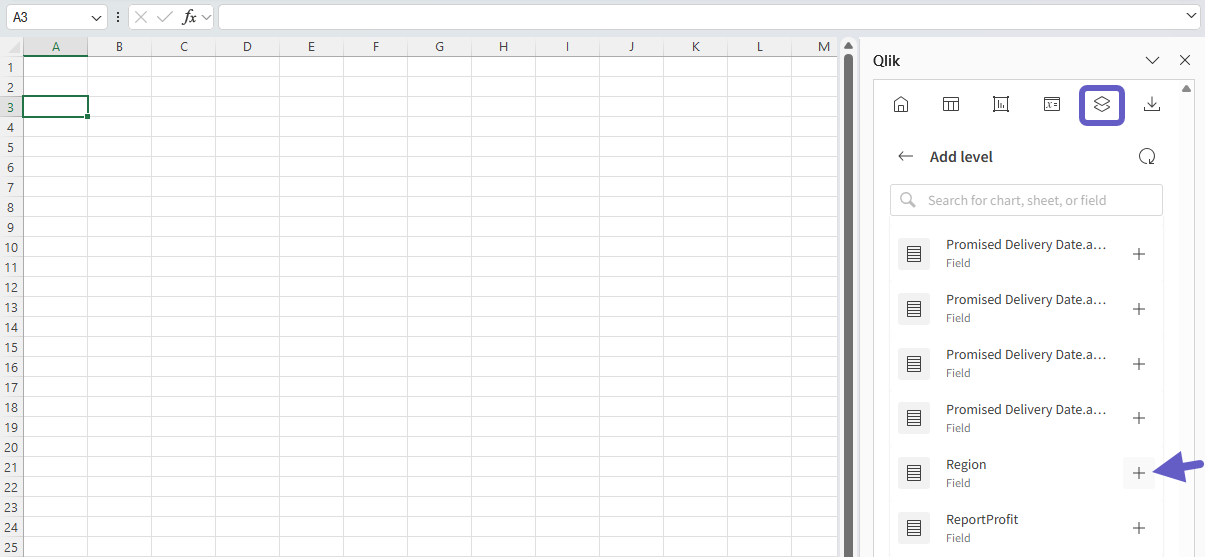
Agregue un objeto de nivel para generar una sección aparte en la misma hoja de cálculo para cada valor único de una dimensión o gráfico. En este caso, cree una nueva sección para cada región.
Haga lo siguiente:
-
En la hoja de cálculo, seleccione la celda A3 para enfocarla.
-
En el complemento, haga clic en el icono
 en la barra de herramientas superior.
Se abre la sección Niveles y páginas.
-
Haga clic en Agregar nivel.
-
Expanda los Campos.
-
Haga clic en
 junto a Region.
Seleccionar el campo que se usará como nivel
-
En Seleccionar campos para añadir (opcional), marque la casilla Region.
Esto insertará una etiqueta de campo con las etiquetas de nivel, creando encabezados de sección para cada valor.
-
Haga clic en Añadir.
Después de crear el nivel, añada 3 filas debajo de la etiqueta de campo <Region>. Aquí es donde se añadirán los datos del informe.
Añadir una página
Añada un objeto de página para generar hojas de cálculo aparte, para cada valor único de una dimensión o gráfico. En este caso, cree una nueva hoja de cálculo para cada año.
Haga lo siguiente:
-
En el complemento, haga clic en el icono
en la barra de herramientas superior.Se abre la sección Niveles y páginas.
-
Haga clic en Añadir página.
-
Amplíe Campos.
-
Haga clic en
junto a Date.autoCalendar.Year.Seleccionar el campo que se va a usar
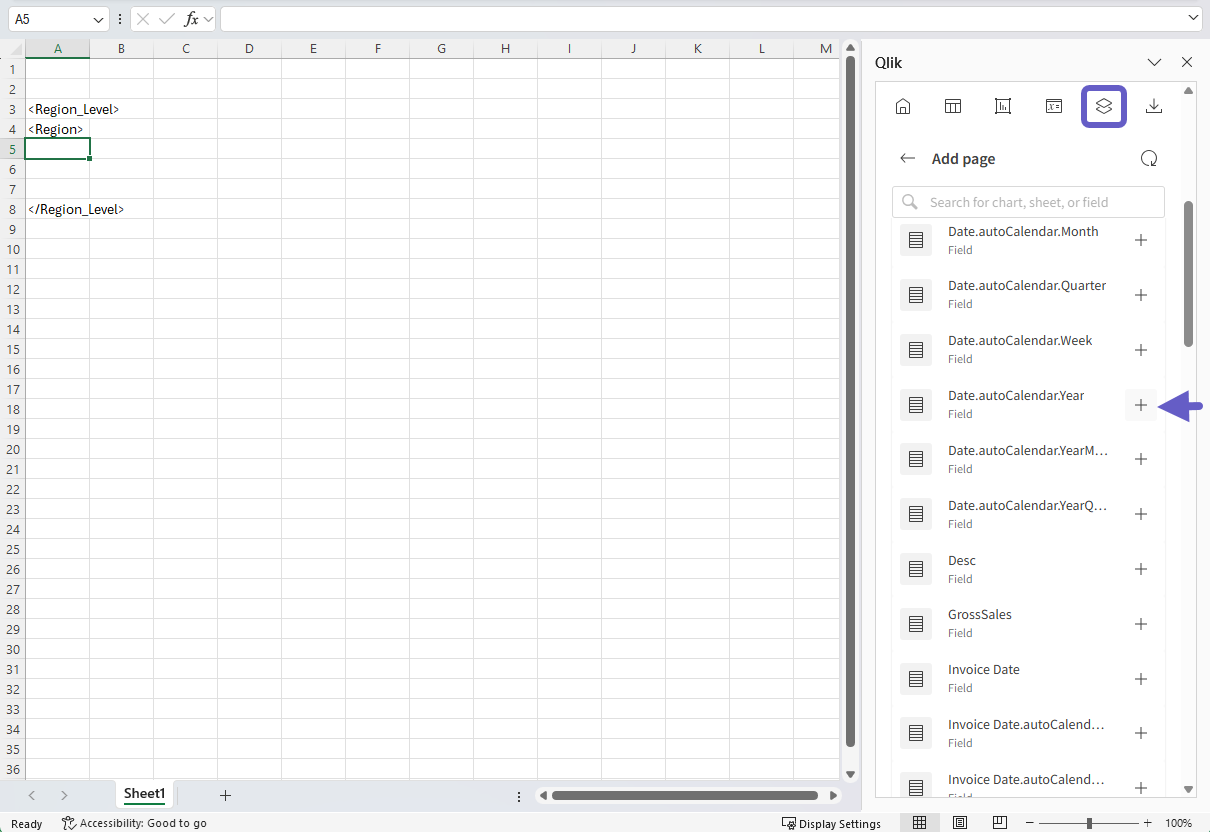
-
En Seleccionar campos para añadir (opcional), deje Date.autoCalendar.Year sin marcar.
-
Haga clic en Añadir.
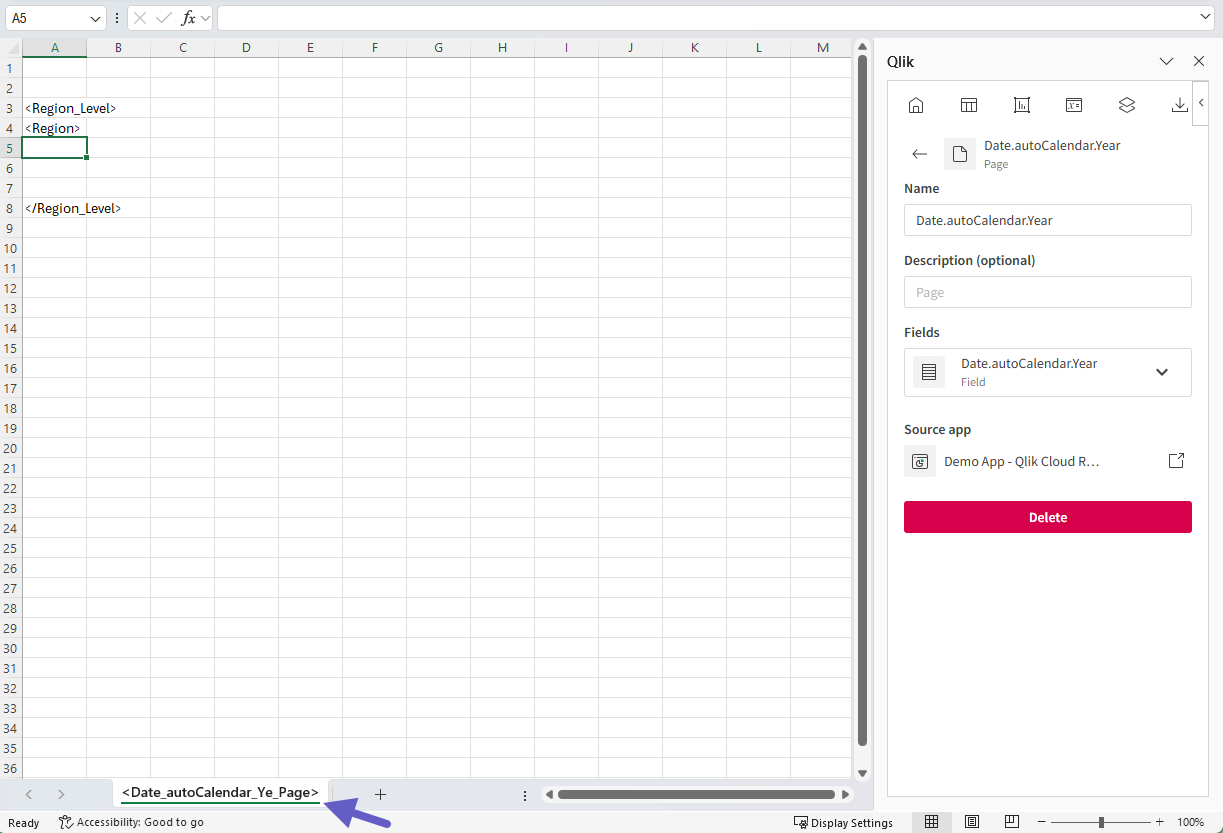
El título de la hoja de cálculo se actualiza con el nombre del campo utilizado para el objeto de página.
Plantilla con el nivel y la página agregados
Añadir una imagen de gráfico
Ahora que ha definido un nivel y una página, añada una imagen de gráfico.
Haga lo siguiente:
-
En la hoja de cálculo, seleccione la celda A5 para ponerla en foco.
-
En el complemento, haga clic en el icono
 en la barra de herramientas superior.
Se abre la sección Gráficos.
-
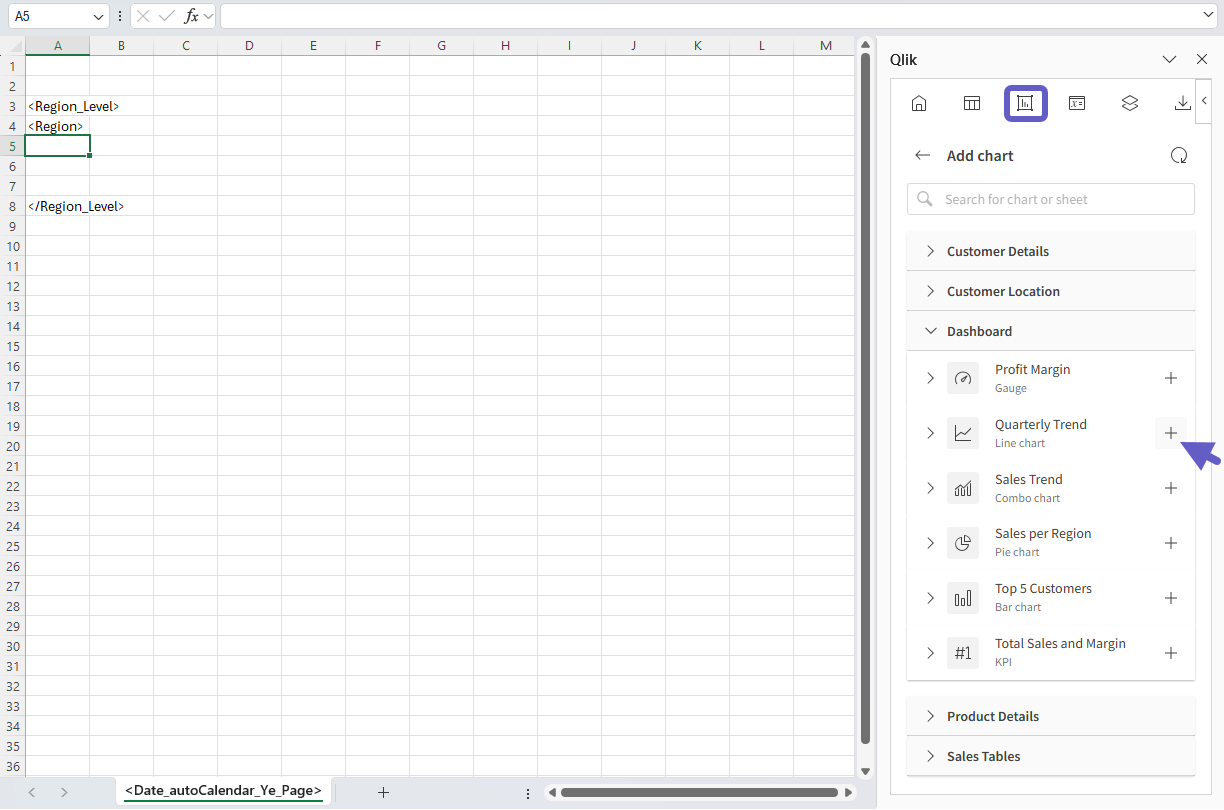
Haga clic en Agregar gráfico.
Aparece una lista de hojas disponibles.
-
Amplíe la hoja Dashboard.
-
Haga clic en
situado junto al gráfico Top 5 Customers.Seleccionar el gráfico de origen para añadirlo como imagen
-
Cambie el tamaño de la imagen del gráfico según sus preferencias y, a continuación, cambie el tamaño de la altura de la fila para que coincida con el tamaño de la imagen del gráfico.
Añadir datos tabulares
A continuación, añada una tabla basada en un gráfico de la aplicación de origen.
Parte 1: añadir la tabla de origen
Haga lo siguiente:
-
En la hoja de cálculo, seleccione la celda A6 para enfocarla.
-
Haga clic en el icono
 en la barra de herramientas superior del complemento.
Se abre la sección Tables.
-
Haga clic en Añadir tabla.
Aparece una lista de hojas disponibles.
-
Amplíe la hoja Sales Tables.
-
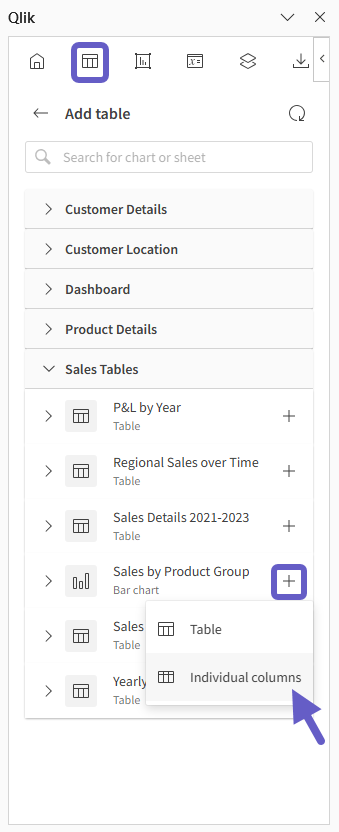
Haga clic en
junto al gráfico Sales By Product Group y seleccione Columnas individuales.Seleccionar el gráfico de origen para añadirlo como imagen
-
En Seleccionar columnas que agregar, seleccione Todas.
-
Haga clic en Añadir.
Todas las columnas del gráfico de origen se añaden como columnas individuales en la hoja de cálculo.
Parte 2: ajustar el formato
Puede personalizar la tabla aplicando formato nativo de Excel, como:
-
Ajustar el ancho de las columnas
-
Cambiar fuentes, tamaño de texto y añadir estilos específicos de celda
-
Personalizar el formato de número
Si desea personalizar el formato en la tabla, debe desactivar Mantener formatos de origen para el objeto de tabla que acaba de crear.
Haga lo siguiente:
-
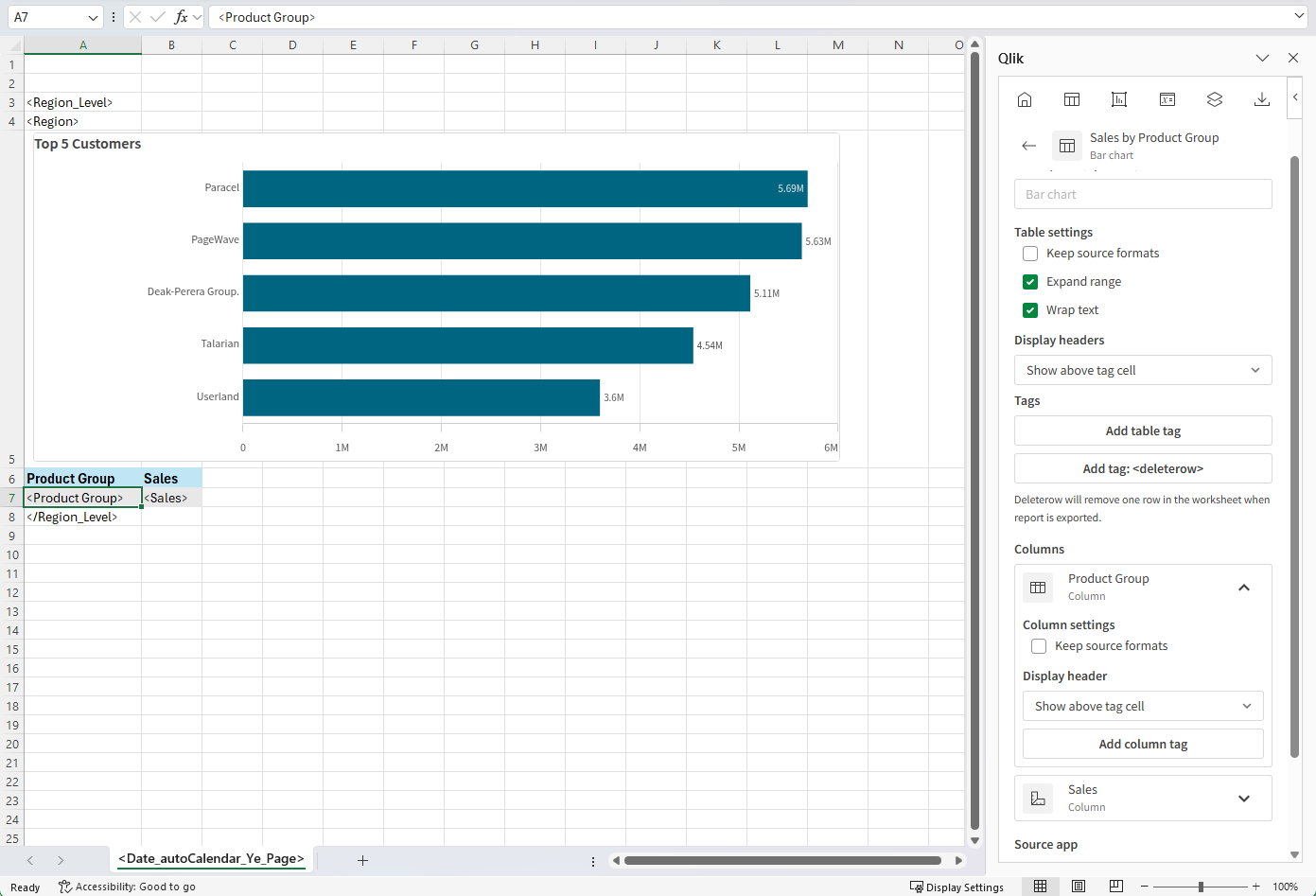
Con el objeto de tabla seleccionado en la ventana del complemento, desactive Mantener formatos de origen en Configuración de tabla.
Ahora puede cambiar el formato aplicando cambios al contenido de las celdas de la tabla.
-
De forma predeterminada, el objeto de tabla tiene encabezados de columna de texto fijo insertados encima. Estos no forman parte del objeto de tabla.
En Configuración de tabla del objeto, establezca Mostrar encabezados en Mostrar encima de la celda de etiqueta. Esto garantiza que los encabezados de tabla no estén duplicados.
-
Aplique estilo a los encabezados de texto fijo haciendo que el tamaño de fuente sea ligeramente mayor que el de las celdas de etiqueta.
Plantilla después de añadir la imagen de gráfico y tabla, y de aplicar un formato personalizado
Añadir una tabla dinámica nativa de Excel
A continuación, añada una dinámica nativa de Excel para resumir los datos de la aplicación a un alto nivel.
Las tablas dinámicas nativas de Excel conectadas a los datos de la aplicación de Qlik no son compatibles cuando se colocan dentro de un nivel. No obstante, puede colocar la tabla dinámica de Excel dentro de una hoja con una página.
Para más detalles, consulte Trabajar con tablas nativas de Excel.
Parte 1: insertar los datos tabulares de origen
Haga lo siguiente:
-
Cree una nueva hoja de cálculo y titúlela Origen de tabla dinámica.
-
En el complemento, haga clic en el icono
en la barra de herramientas superior.Se abre la sección Tablas.
-
Haga clic en Añadir tabla.
Aparece una lista de hojas disponibles.
-
Amplíe la hoja Sales Tables.
-
Haga clic en
junto al gráfico Sales Details 2021-2023 y seleccione Columnas individuales. -
En Seleccionar columnas que agregar, marque Todas.
-
Haga clic en Añadir.
Todas las columnas del gráfico de origen se añaden como columnas individuales en la hoja de cálculo.
Parte 2: convertir los datos tabulares en una tabla de Excel
Haga lo siguiente:
-
Seleccione lo siguiente en la hoja de cálculo:
-
Fila de encabezado
-
La fila con etiquetas
-
Una fila en blanco adicional
-
Todas las columnas deseadas
Seleccionar el área requerida para crear una tabla nativa de Excel

-
-
Convierta el área seleccionada en una tabla de Excel. El procedimiento exacto dependerá de su versión concreta de Excel. Por ejemplo, seleccione una celda de la tabla y haga clic en Insertar > Tabla en la cinta de opciones.
Para conocer los pasos exactos, consulte la documentación oficial de Microsoft.
-
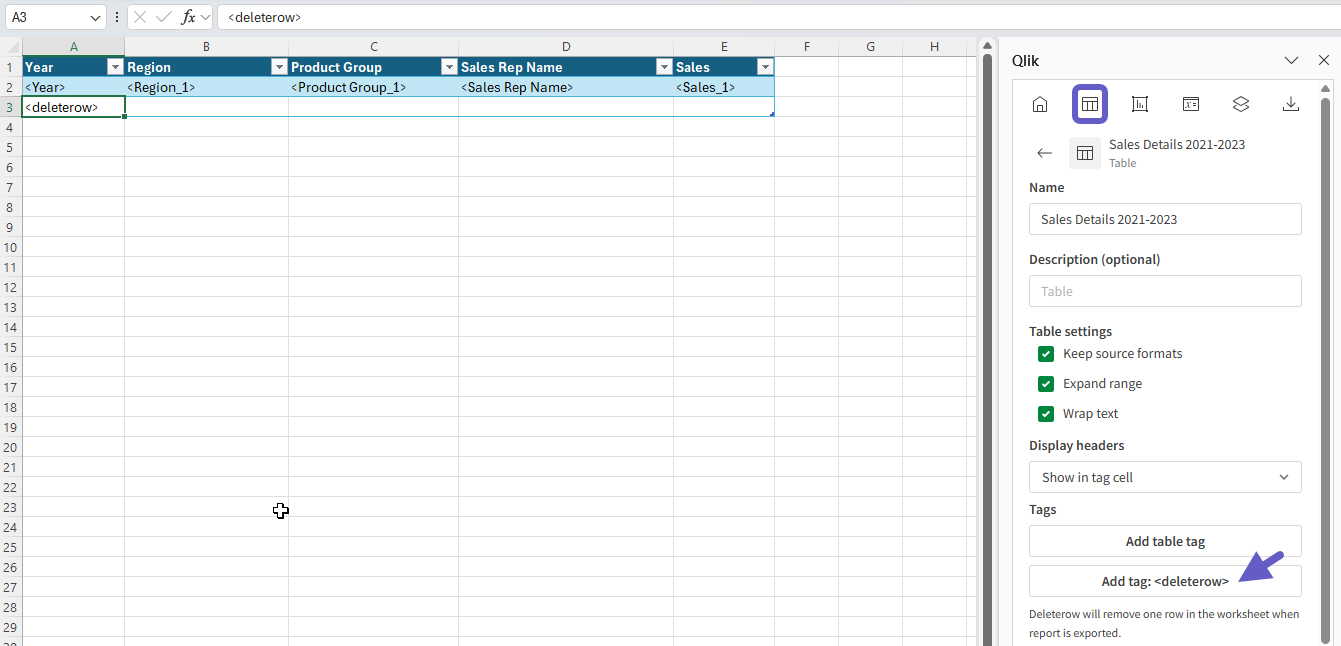
Seleccione la celda A3 en la tabla de Excel. En la ventana del complemento, en Etiquetas, haga clic en Agregar etiqueta: <deleterow>.
Se inserta una etiqueta <deleterow> en la celda A3.
Tabla nativa de Excel creada con la etiqueta <deleterow> insertada en la última fila
Parte 3: convertir la tabla de Excel en una tabla dinámica de Excel
Haga lo siguiente:
-
Transformar la tabla de Excel que acaba de crear en una tabla dinámica nativa de Excel. Los pasos exactos dependerán de su versión concreta de Excel. Por ejemplo, haga clic en Insertar > Tabla dinámica en la cinta de opciones.
Para conocer los pasos exactos, consulte la documentación oficial de Microsoft.
-
Cuando se le solicite, seleccione la opción para añadir la nueva tabla dinámica en una nueva hoja de cálculo.
-
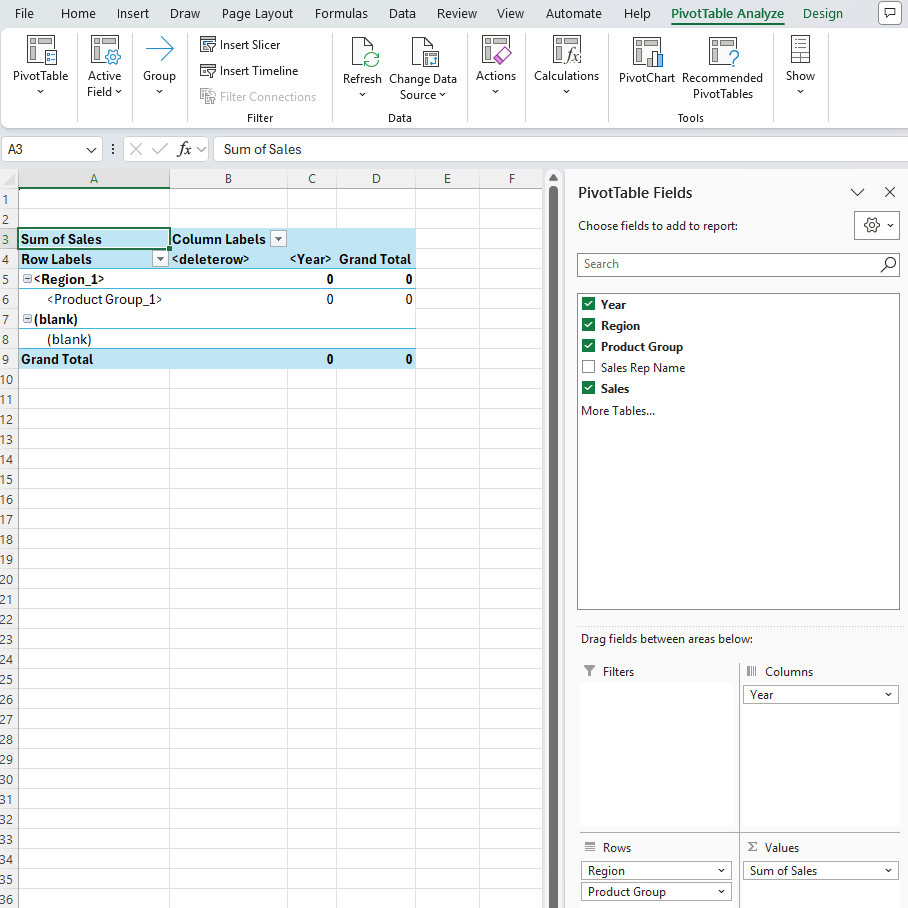
En la lista de campos de la tabla dinámica, configure la tabla dinámica como se indica a continuación:
-
Filas:
-
Región
-
Grupo de productos
-
Nombre del vendedor
-
-
Columnas:
-
Año
-
-
Valores:
-
Suma de Ventas
-
-
-
Cambie las etiquetas de la tabla dinámica según sus preferencias.
Tabla dinámica creada en una nueva hoja en la plantilla
Agregar una variable
Puede agregar variables de la aplicación de análisis al informe. Las variables almacenan valores que pueden cambiar dinámicamente. Puede agregar una variable que se haya añadido a la aplicación, almacenando la fecha de hoy.
Parte 1: agregar la variable
Haga lo siguiente:
-
En la hoja de cálculo donde añadió la tabla dinámica, cambie el nombre de la hoja de cálculo a Summary.
-
En la hoja de cálculo, seleccione una celda en blanco en el medio de la fila 1, aproximadamente a la mitad del ancho total del contenido.
-
En el complemento, haga clic en el icono
 en la barra de herramientas superior.
Se abre la sección Variables y expresiones.
-
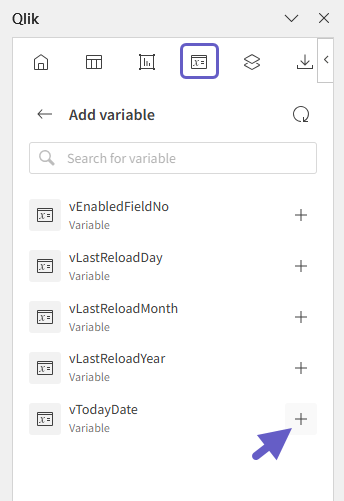
Haga clic en Añadir variable.
Aparece una lista de variables disponibles.
-
Haga clic en
junto a vTodayDate.Seleccionar la variable que se va a utilizar
Parte 2: dar formato a la variable como un banner
Haga lo siguiente:
-
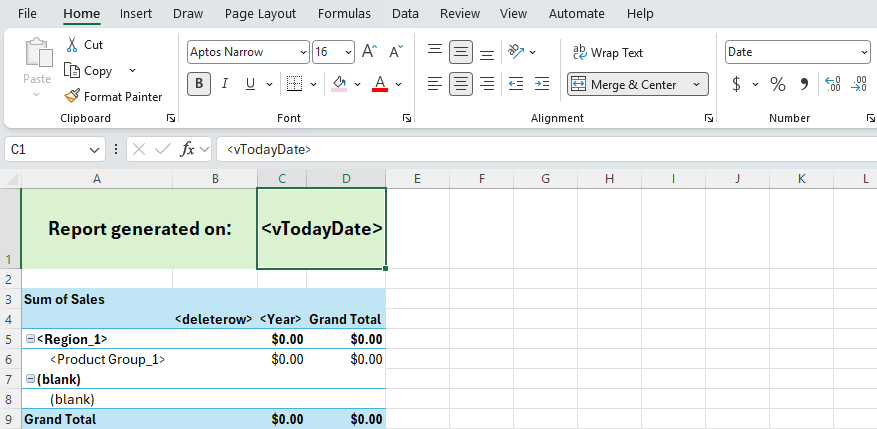
En la hoja de cálculo, combine y centre dos grupos de celdas en la fila 1, siendo el grupo de la derecha el que contiene la variable.
-
En la celda del grupo a la izquierda, escriba lo siguiente:
Report generated on: -
De forma predeterminada, en los informes tabulares, las fechas se formatean como números de serie. Puede dar formato a la fecha según sus preferencias. El procedimiento exacto depende de su versión de Excel. Un ejemplo:
-
Seleccione la etiqueta <vTodayDate> en la plantilla.
-
Haga clic con el botón derecho en la celda y seleccione Formato de celdas.
-
Seleccione Fecha y, a continuación, elija el formato de fecha que desee mostrar.
- Haga clic en Aceptar.
-
Después de añadir el banner, puede personalizarlo con el formato nativo de Excel. Por ejemplo, puede ajustar el estilo del texto, añadir colores de fondo a las celdas y añadir bordes.
Banner de anuncio en el informe, usando una variable para mostrar cuándo se genera el informe
Agregar una expresión
Puede añadir expresiones al informe con cálculos nativos de Qlik basados en los datos de la aplicación. Por ejemplo, puede añadir una celda que muestre métricas de alto nivel, como el total de ventas, sin crear una tabla.
Parte 1: añadir la expresión
Haga lo siguiente:
-
En la hoja de cálculo, seleccione una celda en el centro de la fila 2, aproximadamente a la mitad del ancho total del contenido.
-
Haga clic en
 para volver al menú de la sección Variables y expresiones.
 -
Haga clic en Añadir expresión.
-
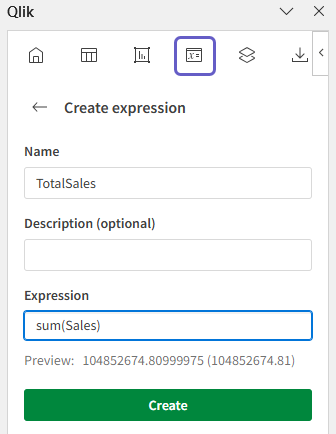
Escriba un nombre para la expresión, por ejemplo: TotalSales.
-
En Expresión, escriba sum(Sales).
Configurar la expresión en el complemento
-
Haga clic en Crear.
Parte 2: dar formato a la expresión con una celda de título
-
En la hoja de cálculo, combine y centre dos grupos de celdas en la fila 2, siendo el grupo de la derecha el que contiene la expresión.
-
En la celda del grupo de la izquierda, escriba lo siguiente:
Total Sales: -
Personalice el formato de número para la expresión TotalSales. El procedimiento exacto dependerá de su versión específica de Excel. Un ejemplo:
-
Seleccione la etiqueta de expresión <TotalSales> en la plantilla.
-
Haga clic con el botón derecho en la celda y seleccione Formato de celdas.
-
Seleccione Moneda y haga clic en Aceptar.
-
Después de añadir el título y la expresión, puede personalizarlos con el formato nativo de Excel. Por ejemplo, puede centrar su texto, ajustar el estilo del texto, añadir colores de fondo a las celdas y añadir bordes.
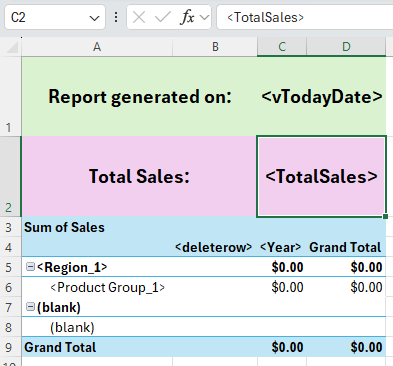
Expresión para mostrar el total de ventas añadida con el complemento y con el estilo del formato nativo de Excel
Vista previa del informe
Antes de finalizar el informe, puede aplicar el formato y el estilo que desee.
Cuando haya terminado, acceda a una vista previa del informe como un archivo de Excel para asegurarse de que tiene el aspecto deseado.
Haga lo siguiente:
-
En el complemento, haga clic en el icono
 en la barra de herramientas superior.
Se abre la sección Vista previa.
-
Haga clic en Vista previa como Excel (.xlsx).
Hoja de resumen en el informe, con una tabla dinámica nativa de Excel, una variable y una expresión
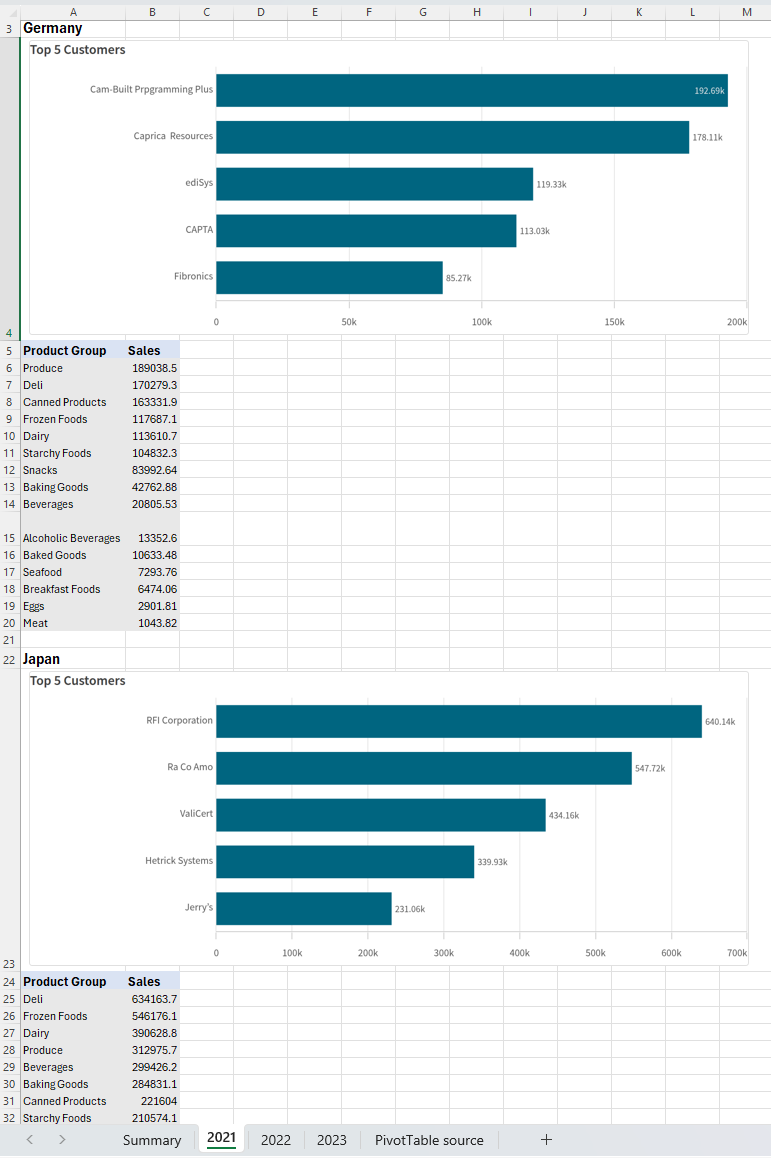
Hoja de resumen en el informe, con nivel, página, imagen de gráfico y tabla.
Pasos siguientes
El siguiente paso es cargar la plantilla en la aplicación.
Después de cargar la plantilla, puede hacer lo siguiente:
-
Configure una lista de distribución y una tarea de informe, y configure el informe para que se genere según una programación.
-
Habilite la plantilla para la generación de informes bajo demanda.