
Example - Creating a tabular report
Ostatnia aktualizacja: 20.10.2026W tym przykładzie utworzysz raport oparty na programie Excel, aby przeanalizować sprzedaż według produktu, roku i regionu.
Przykładowy wynik
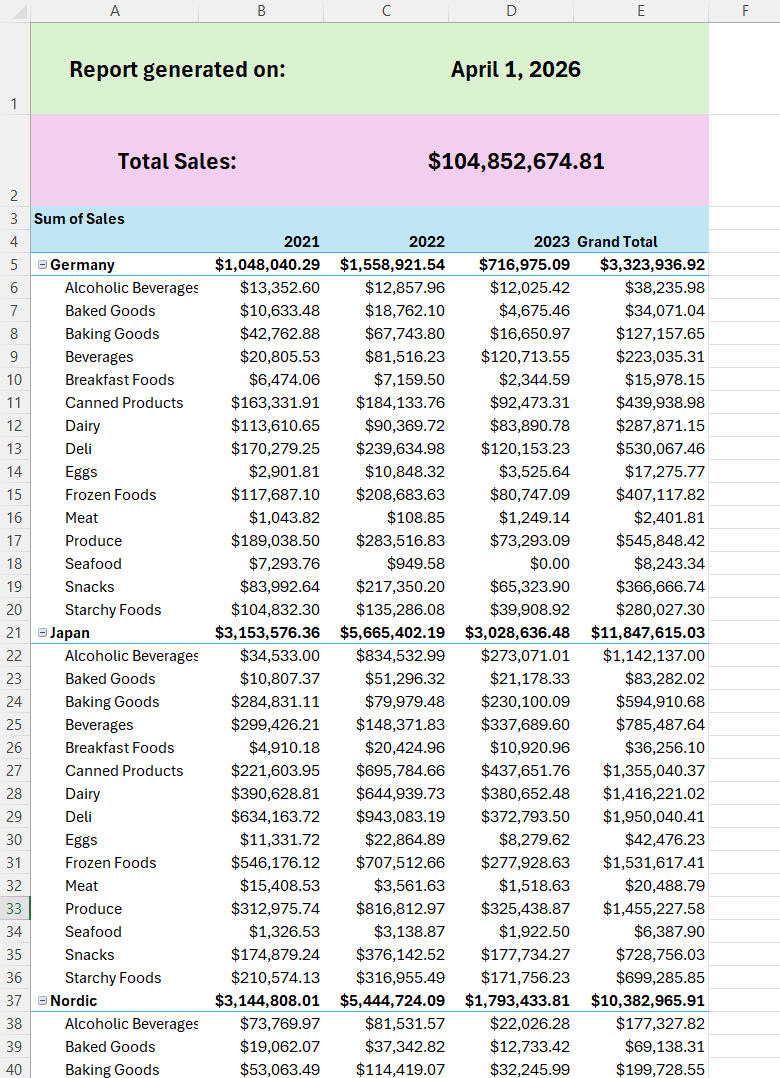
Zanim zaczniesz
Utwórz nowy szablon
Rozpocznij
Wykonaj następujące czynności:
-
Otwórz program Microsoft Excel i utwórz nowy plik XLSX. Będzie to Twój plik szablonu.
-
Kliknij ikonę dodatku Qlik na pasku wstążki na karcie Narzędzia główne.
Otwórz dodatek Qlik, klikając ikonę Qlik na pasku wstążki

-
Zaloguj się do dodatku przy użyciu poświadczeń Qlik Cloud.
Połącz z aplikacją
Wykonaj następujące czynności:
-
Wybierz Przestrzeń, do której przesłano aplikację.
-
W sekcji Aplikacja wybierz aplikację.
-
Kliknij Zapisz.
Łączenie z przesłaną aplikacją w szablonie
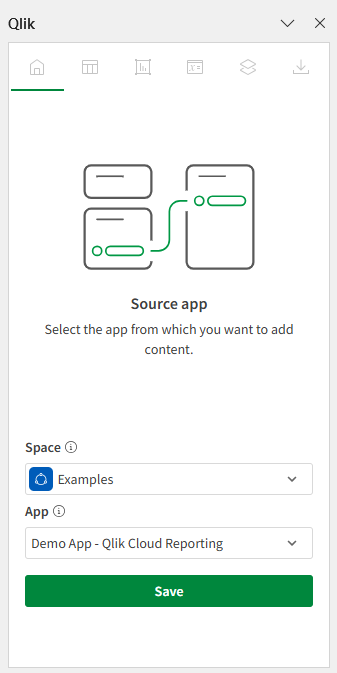
Szablon jest teraz połączony z aplikacją.
Dodaj poziom i stronę
Dzięki poziomom i stronom możesz zautomatyzować tworzenie filtrowanych arkuszy, cyklicznie przetwarzając dane raportu dla każdego wymiaru lub wartości wykresu:
-
Poziom tworzy nową sekcję dla każdego wymiaru lub wartości wykresu.
-
Strona tworzy nowy arkusz dla każdego wymiaru lub wartości wykresu.
Dodaj poziom
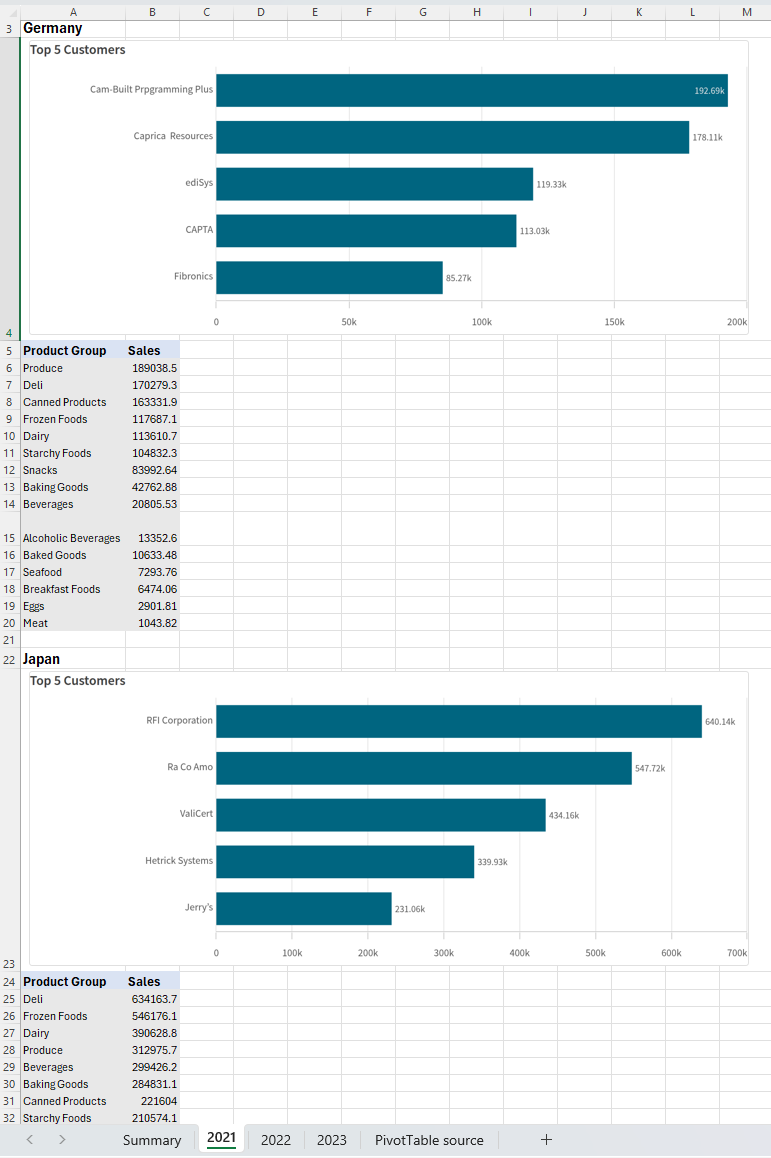
Dodaj obiekt poziomu, aby wygenerować oddzielną sekcję w tym samym arkuszu dla każdej unikalnej wartości wymiaru lub wykresu. W tym przypadku utwórz nową sekcję dla każdego regionu.
Wykonaj następujące czynności:
-
W arkuszu wybierz komórkę A3, aby ją uaktywnić.
-
W dodatku kliknij ikonę
 na górnym pasku narzędzi.
Otworzy się sekcja Poziomy i strony.
-
Kliknij Dodaj poziom.
-
Rozwiń Pola.
-
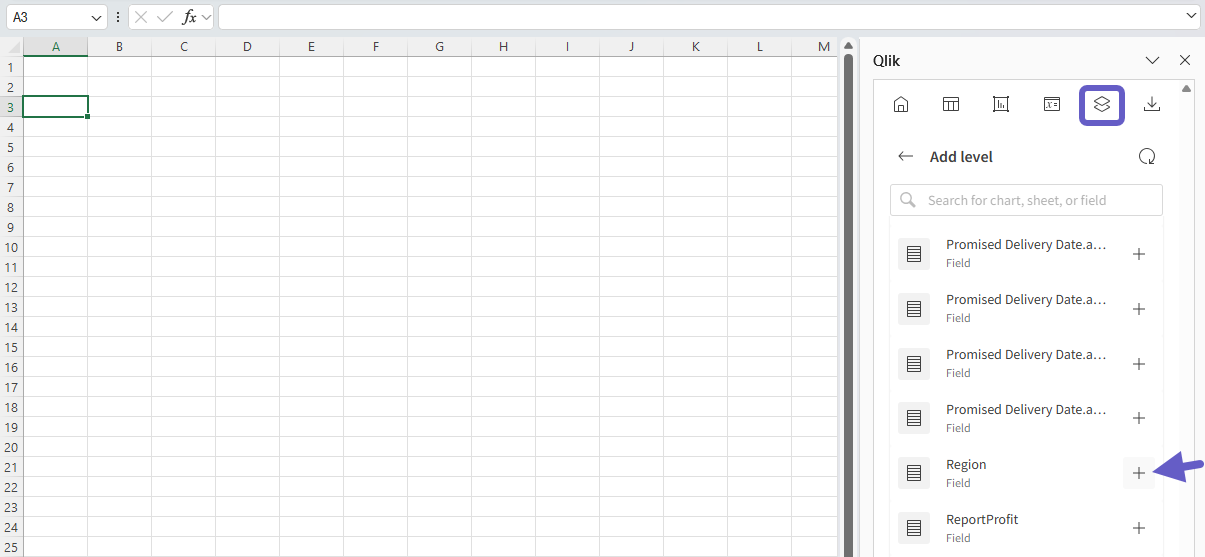
Kliknij
 obok Region.
Wybór pola do użycia jako poziom
-
W sekcji Wybierz pola do dodania (opcjonalnie) zaznacz pole wyboru Region.
Spowoduje to wstawienie znacznika pola ze znacznikami poziomu, tworząc nagłówki sekcji dla każdej wartości.
-
Kliknij Dodaj.
Po utworzeniu poziomu dodaj 3 wiersze pod znacznikiem pola <Region>. W tym miejscu zostaną dodane dane raportu.
Dodaj stronę
Dodaj obiekt strony, aby wygenerować oddzielne arkusze dla każdej unikalnej wartości wymiaru lub wykresu. W tym przypadku utwórz nowy arkusz dla każdego roku.
Wykonaj następujące czynności:
-
W dodatku kliknij ikonę
na górnym pasku narzędzi.Otworzy się sekcja Poziomy i strony.
-
Kliknij Dodaj stronę.
-
Rozwiń Pola.
-
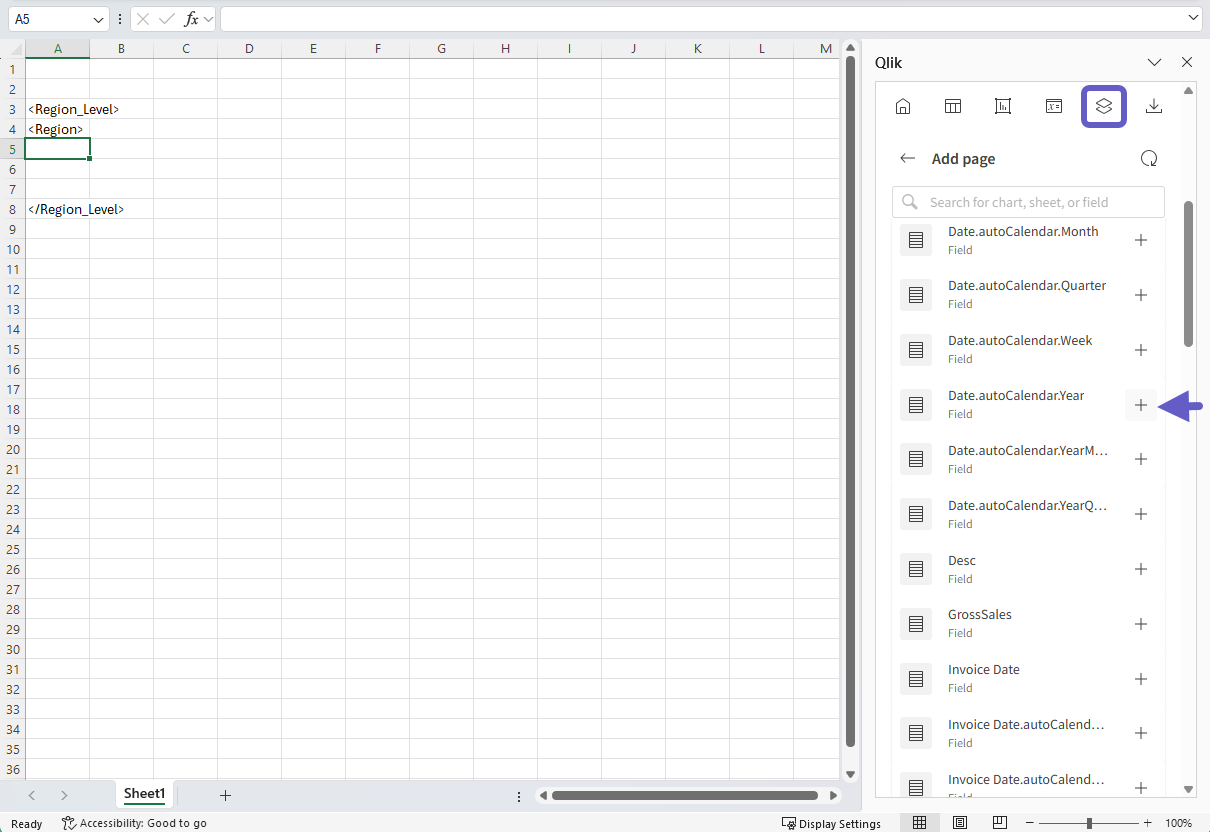
Kliknij
obok Date.autoCalendar.Year.Wybór pola do użycia
-
W sekcji Wybierz pola do dodania (opcjonalnie) pozostaw pole Date.autoCalendar.Year niezaznaczone.
-
Kliknij Dodaj.
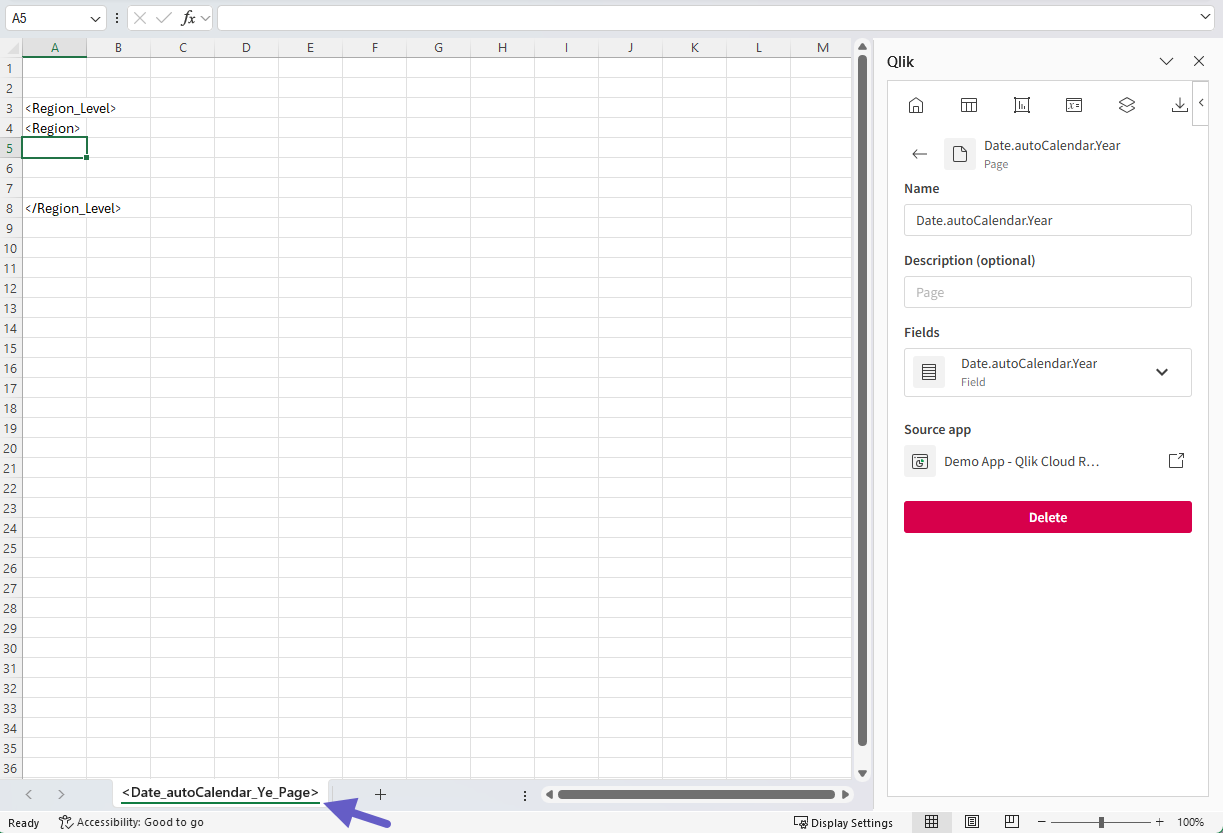
Tytuł arkusza zostanie zaktualizowany o nazwę pola użytego dla obiektu strony.
Szablon z dodanym poziomem i stroną
Dodaj obraz wykresu
Po zdefiniowaniu poziomu i strony dodaj obraz wykresu.
Wykonaj następujące czynności:
-
W arkuszu wybierz komórkę A5, aby ją uaktywnić.
-
W dodatku kliknij ikonę
 na górnym pasku narzędzi.
Otworzy się sekcja Wykresy.
-
Kliknij Dodaj wykres.
Pojawi się lista dostępnych arkuszy.
-
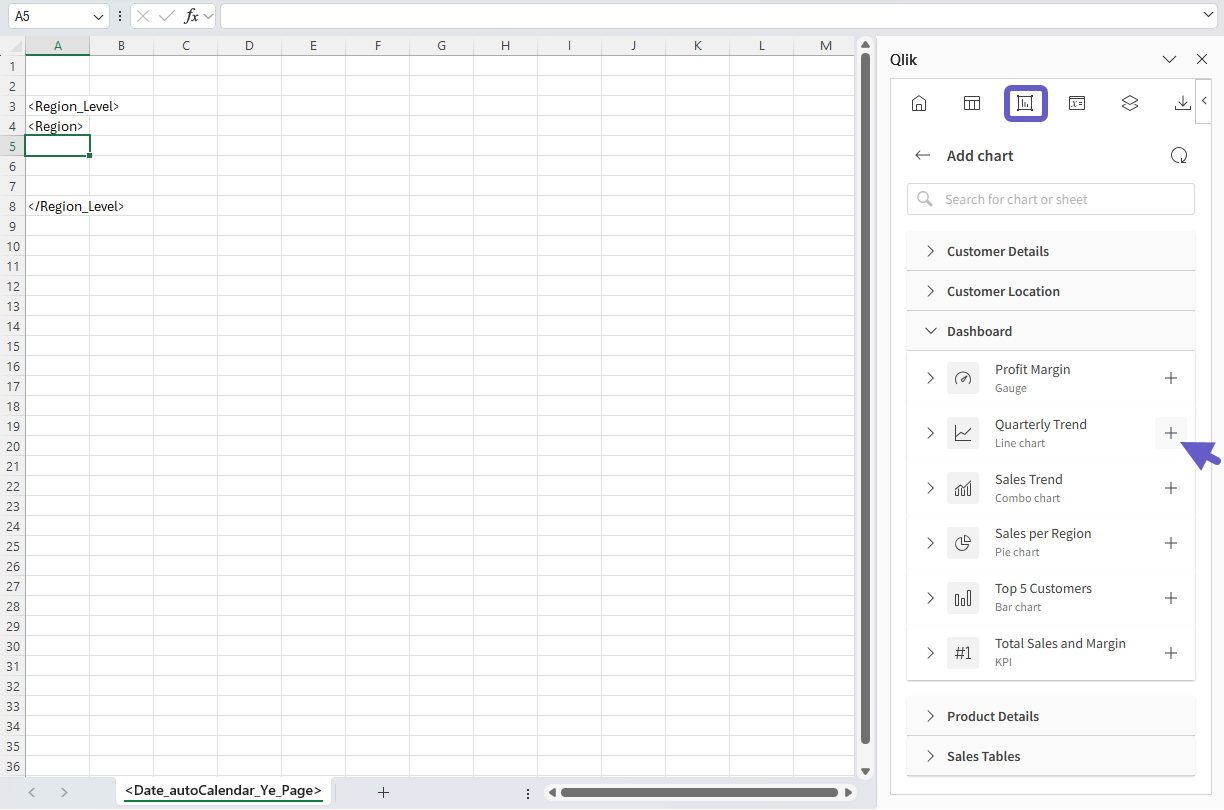
Rozwiń arkusz Dashboard.
-
Kliknij
obok wykresu Top 5 Customers.Wybór wykresu źródłowego do dodania jako obraz
-
Zmień rozmiar obrazu wykresu zgodnie z preferencjami, a następnie zmień wysokość wiersza, aby pasowała do rozmiaru obrazu wykresu.
Dodaj dane tabelaryczne
Następnie dodaj tabelę na podstawie wykresu w aplikacji źródłowej.
Część 1: Dodaj tabelę źródłową
Wykonaj następujące czynności:
-
W arkuszu wybierz komórkę A6, aby ją uaktywnić.
-
W dodatku kliknij ikonę
 na górnym pasku narzędzi.
Otworzy się sekcja Tabele.
-
Kliknij Dodaj tabelę.
Pojawi się lista dostępnych arkuszy.
-
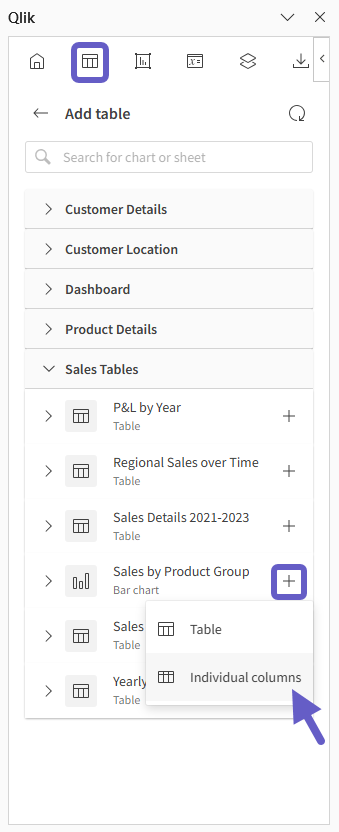
Rozwiń arkusz Sales Tables.
-
Kliknij
obok wykresu Sales By Product Group i wybierz Poszczególne kolumny.Wybór wykresu źródłowego do dodania jako obraz
-
W sekcji Wybierz kolumny do dodania zaznacz Wszystkie.
-
Kliknij Dodaj.
Wszystkie kolumny z wykresu źródłowego zostaną dodane jako poszczególne kolumny w arkuszu.
Część 2: Dostosuj formatowanie
Możesz dostosować tabelę, stosując natywne formatowanie programu Excel, takie jak:
-
Zmiana szerokości kolumn
-
Zmiana czcionek, rozmiaru tekstu i dodawanie stylów specyficznych dla komórek
-
Dostosowywanie formatowania liczb
Jeśli chcesz dostosować formatowanie w tabeli, musisz wyłączyć opcję Zachowaj formaty źródłowe dla nowo utworzonego obiektu tabeli.
Wykonaj następujące czynności:
-
Po wybraniu obiektu tabeli w oknie dodatku odznacz opcję Zachowaj formaty źródłowe w sekcji Ustawienia tabeli.
Teraz możesz zmienić formatowanie, wprowadzając zmiany w zawartości komórek tabeli.
-
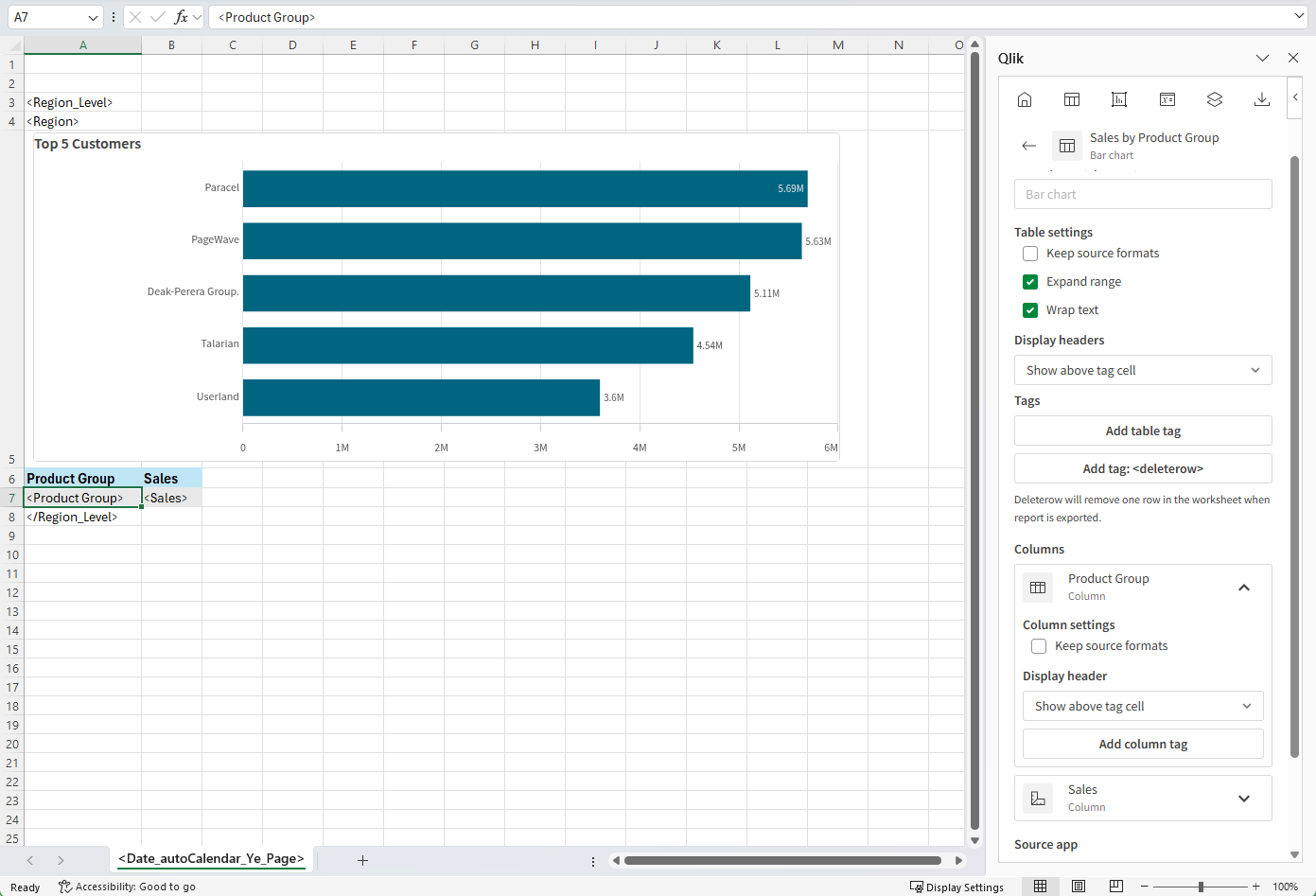
Domyślnie obiekt tabeli ma wstawione nad nim nagłówki kolumn ze stałym tekstem. Nie są one częścią obiektu tabeli.
W sekcji Ustawienia tabeli dla obiektu ustaw opcję Wyświetlaj nagłówki na Pokaż nad komórką znacznika. Zapewni to, że nagłówki tabeli nie będą powielane.
-
Nadaj styl nagłówkom ze stałym tekstem, ustawiając rozmiar czcionki nieco większy niż w komórkach znaczników.
Szablon po dodaniu obrazu wykresu i tabeli oraz zastosowaniu niestandardowego formatowania
Dodaj natywną tabelę przestawną programu Excel
Następnie dodaj tabelę przestawną programu Excel, aby podsumować dane aplikacji na wysokim poziomie.
Natywne tabele przestawne programu Excel połączone z danymi aplikacji Qlik nie są obsługiwane, jeśli zostaną umieszczone wewnątrz poziomu. Można jednak umieścić tabelę przestawną programu Excel w arkuszu ze stroną.
Aby uzyskać więcej informacji, zobacz Praca z natywnymi tabelami Excel.
Część 1: Wstaw źródłowe dane tabelaryczne
Wykonaj następujące czynności:
-
Utwórz nowy arkusz i nadaj mu tytuł Źródło tabeli przestawnej.
-
W dodatku kliknij ikonę
na górnym pasku narzędzi.Otworzy się sekcja Tabele.
-
Kliknij Dodaj tabelę.
Pojawi się lista dostępnych arkuszy.
-
Rozwiń arkusz Sales Tables.
-
Kliknij
obok wykresu Sales Details 2021-2023 i wybierz Poszczególne kolumny. -
W sekcji Wybierz kolumny do dodania zaznacz Wszystkie.
-
Kliknij Dodaj.
Wszystkie kolumny z wykresu źródłowego zostaną dodane jako poszczególne kolumny w arkuszu.
Część 2: Przekonwertuj dane tabelaryczne na tabelę programu Excel
Wykonaj następujące czynności:
-
Wybierz następujące elementy w arkuszu:
-
Wiersz nagłówka
-
Wiersz ze znacznikami
-
Jeden dodatkowy pusty wiersz
-
Wszystkie żądane kolumny
Wybór wymaganego obszaru do utworzenia natywnej tabeli programu Excel

-
-
Przekonwertuj wybrany obszar na tabelę programu Excel. Dokładna procedura zależy od wersji programu Excel. Na przykład wybierz komórkę w tabeli i kliknij Wstawianie > Tabela na wstążce.
Aby uzyskać dokładne instrukcje, zapoznaj się z oficjalną dokumentacją firmy Microsoft.
-
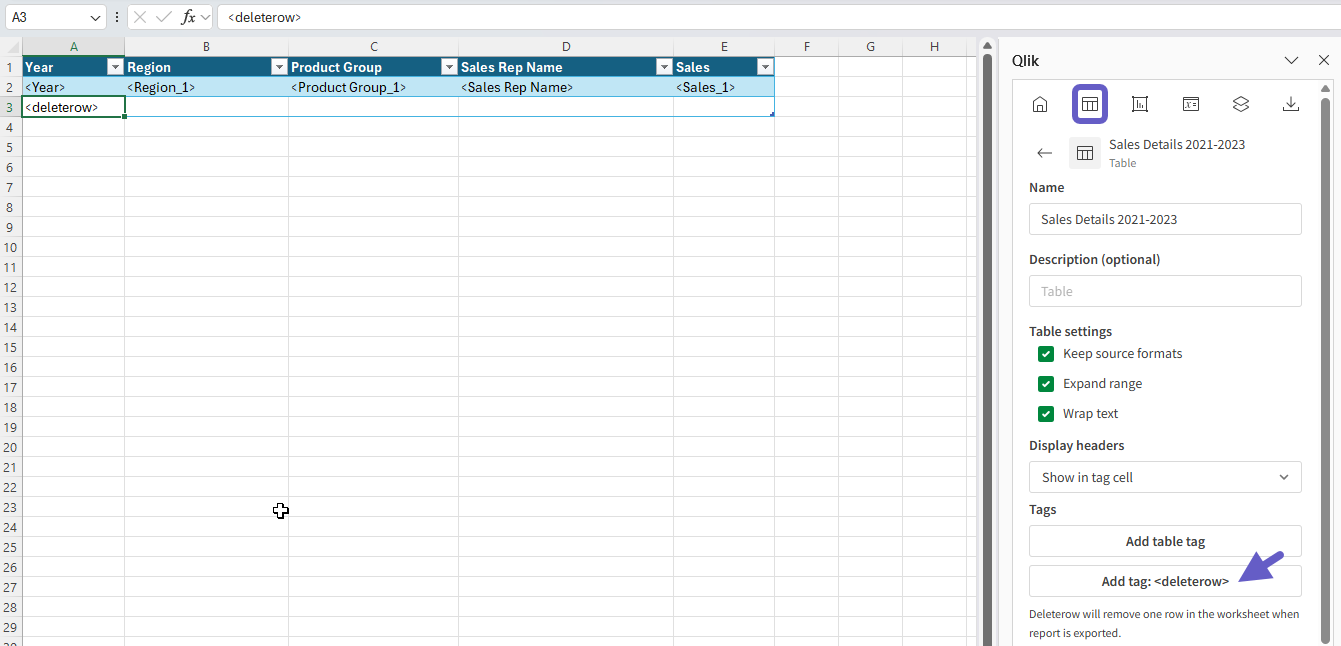
Wybierz komórkę A3 w tabeli programu Excel. W oknie dodatku w sekcji Znaczniki kliknij Dodaj znacznik: <deleterow>.
Znacznik <deleterow> zostanie wstawiony w komórce A3.
Natywna tabela programu Excel utworzona ze znacznikiem <deleterow> wstawionym w ostatnim wierszu
Część 3: Przekonwertuj tabelę programu Excel na tabelę przestawną programu Excel
Wykonaj następujące czynności:
-
Przekształć nowo utworzoną tabelę programu Excel w natywną tabelę przestawną programu Excel. Dokładne kroki mogą zależeć od wersji programu Excel. Na przykład kliknij Wstawianie > Tabela przestawna na wstążce.
Aby uzyskać dokładne instrukcje, zapoznaj się z oficjalną dokumentacją firmy Microsoft.
-
Po wyświetleniu monitu wybierz opcję dodania nowej tabeli przestawnej w nowym arkuszu.
-
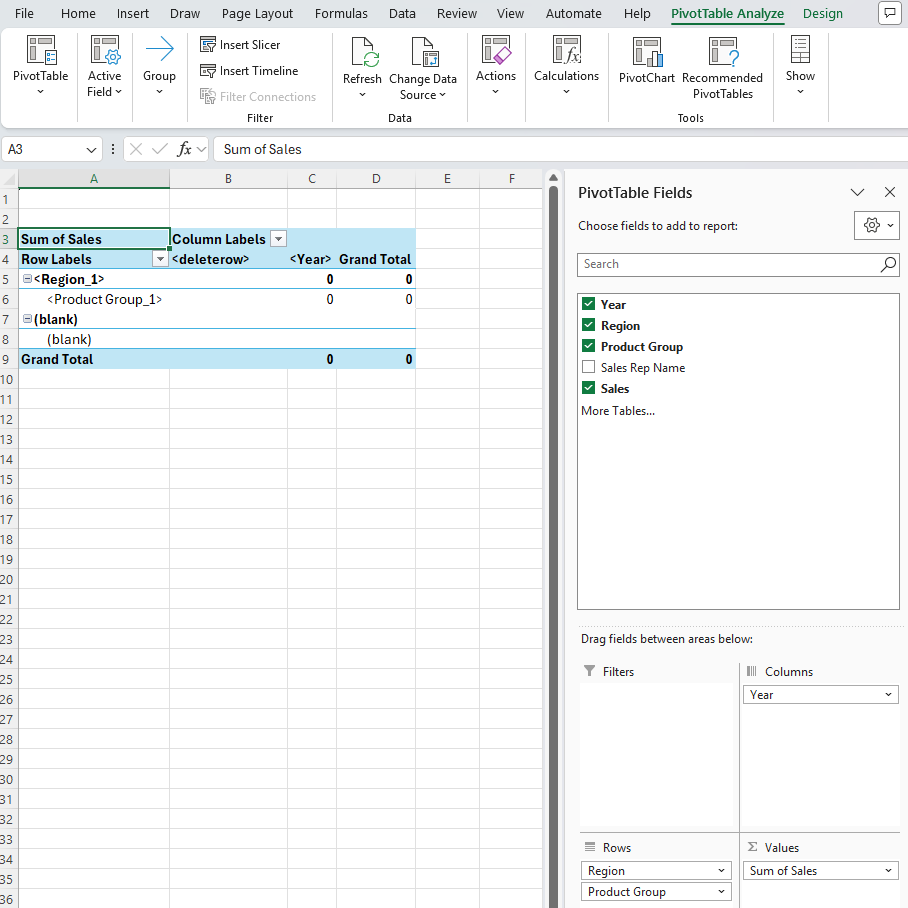
Na liście pól tabeli przestawnej skonfiguruj tabelę przestawną w następujący sposób:
-
Wiersze:
-
Region
-
Product Group
-
Sales Rep Name
-
-
Kolumny:
-
Year
-
-
Wartości:
-
Suma z Sales
-
-
-
Zmień etykiety w tabeli przestawnej zgodnie z preferencjami.
Tabela przestawna utworzona w nowym arkuszu w szablonie
Dodaj zmienną
Możesz dodawać zmienne z aplikacji analitycznej do raportu. Zmienne przechowują wartości, które mogą się dynamicznie zmieniać. Możesz dodać zmienną, która została dodana do aplikacji, przechowującą dzisiejszą datę.
Część 1: Dodaj zmienną
Wykonaj następujące czynności:
-
W arkuszu, w którym dodano tabelę przestawną, zmień nazwę arkusza na Podsumowanie.
-
W arkuszu wybierz pustą komórkę na środku wiersza 1, mniej więcej w połowie całej szerokości zawartości.
-
W dodatku kliknij ikonę
 na górnym pasku narzędzi.
Otworzy się sekcja Zmienne i wyrażenia.
-
Kliknij Dodaj zmienną.
Pojawi się lista dostępnych zmiennych.
-
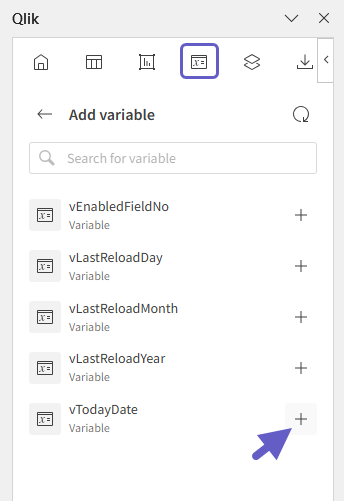
Kliknij
obok vTodayDate .Wybór zmiennej do użycia
Część 2: Sformatuj zmienną jako baner
Wykonaj następujące czynności:
-
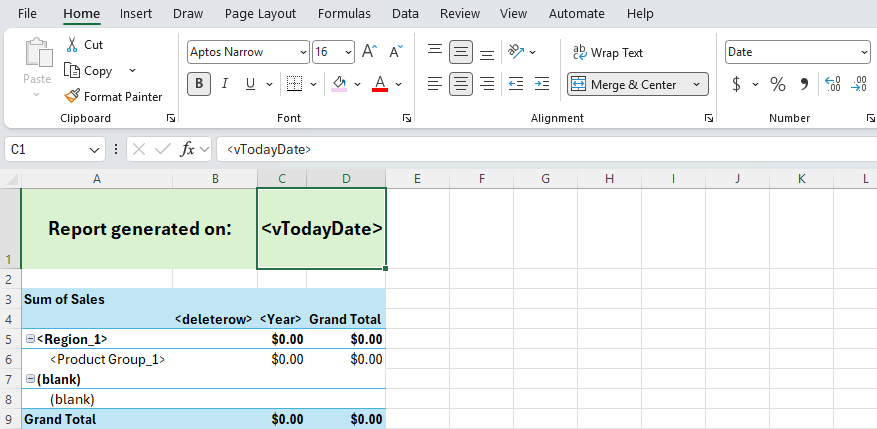
W arkuszu scal i wyśrodkuj dwie grupy komórek w wierszu 1, przy czym prawa grupa to ta, która zawiera zmienną.
-
W komórce dla lewej grupy wpisz następujący tekst:
Report generated on: -
Domyślnie w raportach tabelarycznych daty są formatowane jako numery seryjne. Możesz sformatować datę zgodnie ze swoimi preferencjami. Dokładna procedura zależy od wersji programu Excel. Przykład:
-
Wybierz znacznik <vTodayDate> w szablonie.
-
Kliknij komórkę prawym przyciskiem myszy i wybierz Formatuj komórki.
-
Wybierz Data, a następnie wybierz format daty, który chcesz wyświetlić.
- Kliknij OK.
-
Po dodaniu banera możesz go dostosować za pomocą natywnego formatowania programu Excel. Na przykład możesz dostosować styl tekstu, dodać kolory tła komórek i dodać obramowania.
Baner w raporcie, używający zmiennej do wyświetlania czasu wygenerowania raportu
Dodaj wyrażenie
Możesz dodawać wyrażenia do raportu z natywnymi obliczeniami Qlik na podstawie danych aplikacji. Na przykład możesz dodać komórkę pokazującą metryki wysokiego poziomu, takie jak całkowita sprzedaż, bez tworzenia tabeli.
Część 1: Dodaj wyrażenie
Wykonaj następujące czynności:
-
W arkuszu wybierz komórkę na środku wiersza 2, mniej więcej w połowie całej szerokości zawartości.
-
Kliknij
 , aby powrócić do menu sekcji Zmienne i wyrażenia.
 -
Kliknij Dodaj wyrażenie.
-
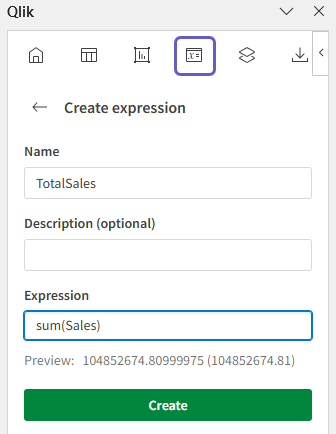
Wpisz Nazwę dla wyrażenia, na przykład: TotalSales.
-
W sekcji Wyrażenie wpisz sum(Sales).
Konfigurowanie wyrażenia w dodatku
-
Kliknij Utwórz.
Część 2: Sformatuj wyrażenie za pomocą komórki tytułu
-
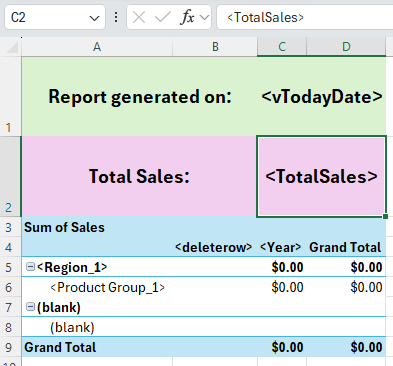
W arkuszu scal i wyśrodkuj dwie grupy komórek w wierszu 2, przy czym prawa grupa to ta, która zawiera wyrażenie.
-
W komórce dla lewej grupy wpisz następujący tekst:
Total Sales: -
Dostosuj formatowanie liczb dla wyrażenia TotalSales. Dokładna procedura zależy od wersji programu Excel. Przykład:
-
Wybierz znacznik wyrażenia <TotalSales> w szablonie.
-
Kliknij komórkę prawym przyciskiem myszy i wybierz Formatuj komórki.
-
Wybierz Waluta i kliknij OK.
-
Po dodaniu tytułu i wyrażenia możesz je dostosować za pomocą natywnego formatowania programu Excel. Na przykład możesz wyśrodkować ich tekst, dostosować styl tekstu, dodać kolory tła komórek i dodać obramowania.
Wyrażenie dla całkowitej sprzedaży dodane za pomocą dodatku i sformatowane przy użyciu natywnego formatowania programu Excel
Podgląd raportu
Przed zakończeniem raportu możesz ustawić formatowanie i styl zgodnie z potrzebami.
Gdy wszystko będzie gotowe, wyświetl podgląd raportu jako plik programu Excel, aby upewnić się, że wygląda zgodnie z oczekiwaniami.
Wykonaj następujące czynności:
-
W dodatku kliknij ikonę
 na górnym pasku narzędzi.
Otworzy się sekcja Podgląd.
-
Kliknij Podgląd jako Excel (.xlsx).
Arkusz podsumowania w raporcie z natywną tabelą przestawną programu Excel, zmienną i wyrażeniem
Arkusz podsumowania w raporcie z poziomem, stroną, obrazem wykresu i tabelą.
Następne kroki
Następnym krokiem jest przesłanie szablonu do aplikacji.
Po przesłaniu szablonu możesz:
-
Skonfigurować listę dystrybucyjną i zadanie raportowania oraz ustawić generowanie raportu zgodnie z harmonogramem.
-
Włączyć szablon dla raportowania na żądanie.