
例 - 表形式レポートの作成
最終更新日時: 2026/10/09この例では、製品、年、地域別に売上を分析する Excel ベースのレポートを作成します。
例の結果
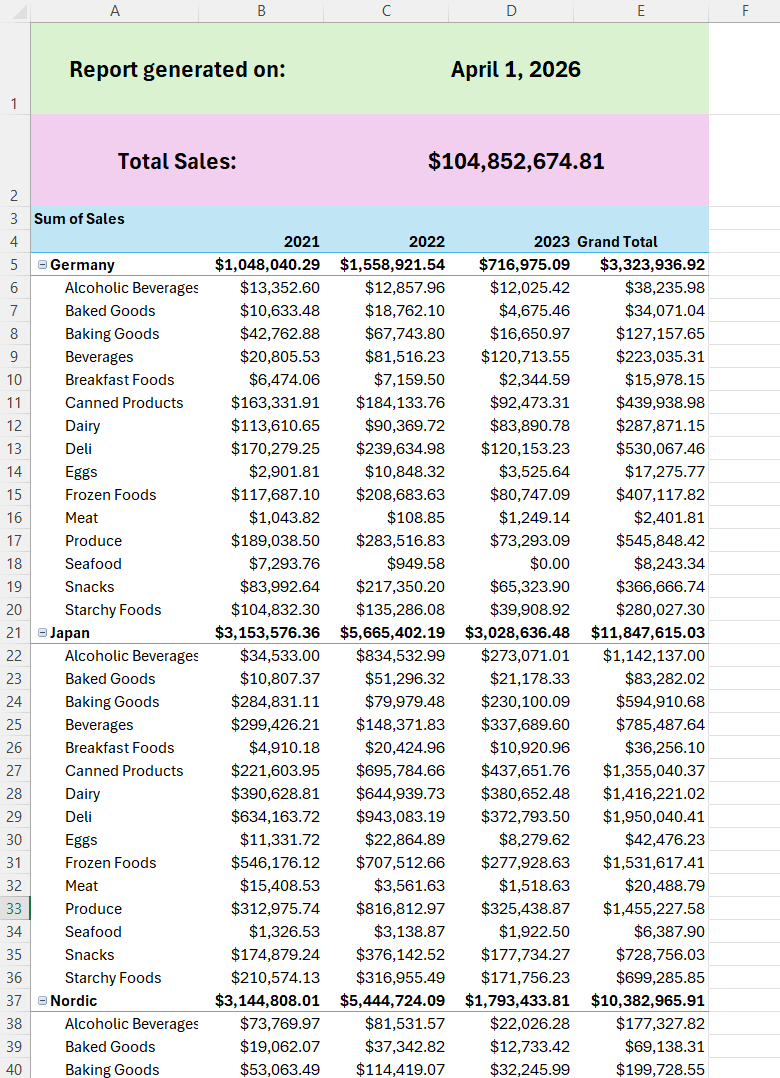
開始前の準備
新しいテンプレートの作成
開始
次の手順を実行します。
-
Microsoft Excel を開き、新しい XLSX ファイルを作成します。これがテンプレート ファイルになります。
-
[ホーム] タブの下にあるリボン バーの、Qlik アドイン アイコンをクリックします。
リボン バーの Qlik アイコンをクリックして Qlik アドインを開きます

-
アドインに Qlik Cloud の資格情報を使用してログインします。
アプリケーションに接続する
次の手順を実行します。
-
アプリケーションをアップロードした [スペース] を選択します。
-
[アプリ] で、アプリケーションを選択します。
-
[保存] をクリックします。
テンプレート内のアップロードされたアプリケーションへの接続
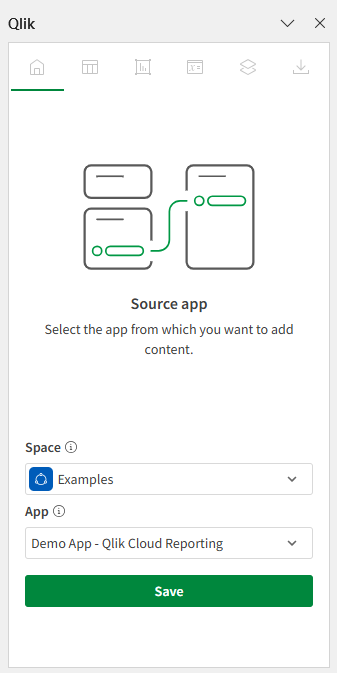
テンプレートがアプリケーションに接続されました。
レベルとページを追加する
レベルとページを使用すると、フィルターされたワークシートの作成を自動化し、各軸またはチャート値のレポート データを循環させることができます。
-
レベルは、各軸またはチャート値に対して新しいセクションを作成します。
-
レベルは、各軸またはチャート値に対して新しいセクションを作成します。
レベルを追加する
レベル オブジェクトを追加して、軸またはチャートの一意の値ごとに同じワークシートに個別のセクションを生成します。この例では、各地域ごとに新しいセクションを作成します。
次の手順を実行します。
-
ワークシートで、セル A3 を選択してフォーカスを合わせます。
-
アドインで、上部のツール バーにある
 アイコンをクリックします。
[レベルとページ] セクションが開きます。
-
[レベルを追加] をクリックします。
-
[項目] を展開します。
-
Region の隣にある
 をクリックします。
レベルとして使用する項目の選択
![レベルとして使用する [リージョン] 項目の選択](../../../../Resources/Images/Reporting/ui_example-add-in-excel-select-level.png "クリックしてフル サイズを表示")
-
[追加する項目を選択 (オプション)] で、Region のチェックボックスをオンにします。
これにより、レベル タグ付きの項目タグが挿入され、各値のセクション ヘッダーが作成されます。
-
[追加] をクリックします。
レベルを作成した後、<Region> 項目タグの下に 3 行追加します。ここにレポート データが追加されます。
ページを追加する
ページ オブジェクトを追加して、軸またはチャートの一意の値ごとに個別のワークシートを生成します。この例では、年ごとに新しいワークシートを作成します。
次の手順を実行します。
-
アドインで、上部のツール バーにある
アイコンをクリックします。レベルとページセクションが開きます。
-
[ページを追加] をクリックします。
-
[項目] を展開します。
-
Date.autoCalendar.Year の隣にある
をクリックします。使用する項目の選択
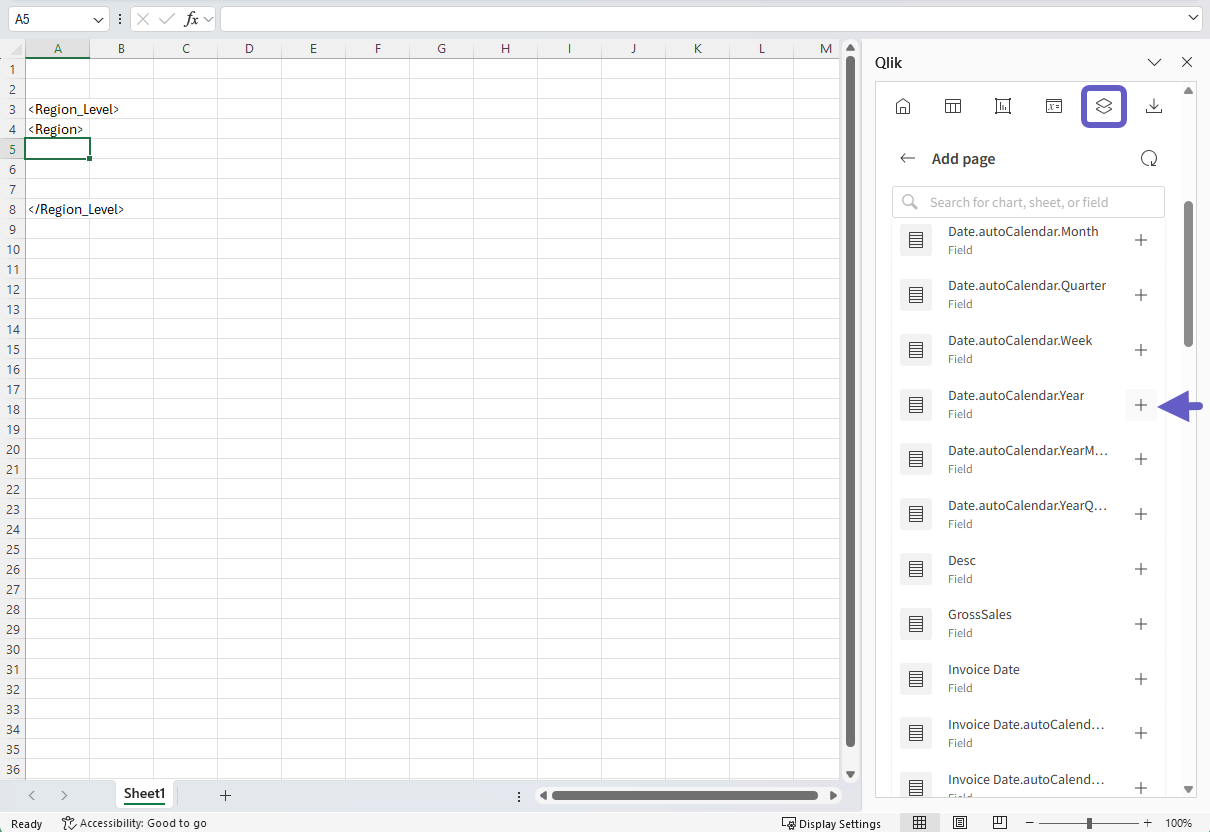
-
[追加する項目を選択 (オプション)] で、Date.autoCalendar.Year をオフにします。
-
[追加] をクリックします。
ワークシートのタイトルは、ページ オブジェクトに使用される項目名で更新されます。
レベルとページが追加されたテンプレート
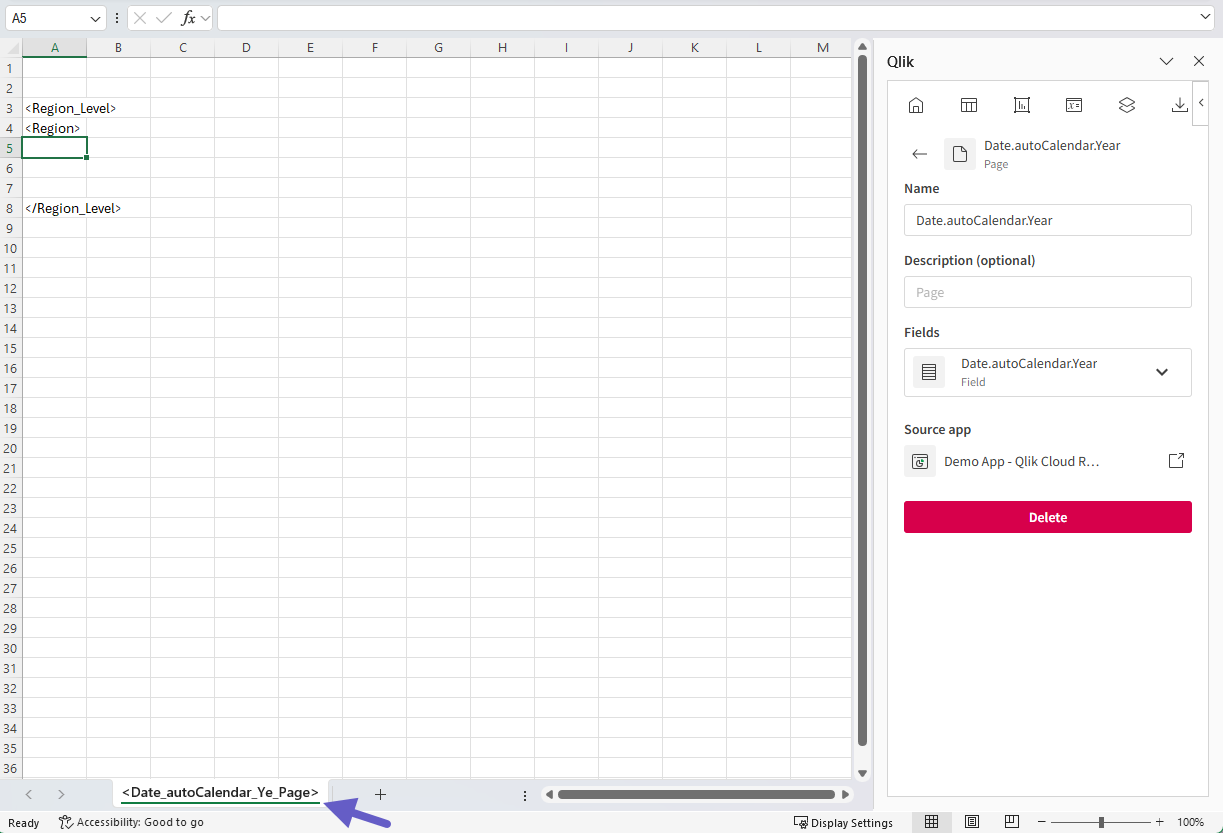
チャート画像を追加する
レベルとページを定義したので、チャート画像を追加します。
次の手順を実行します。
-
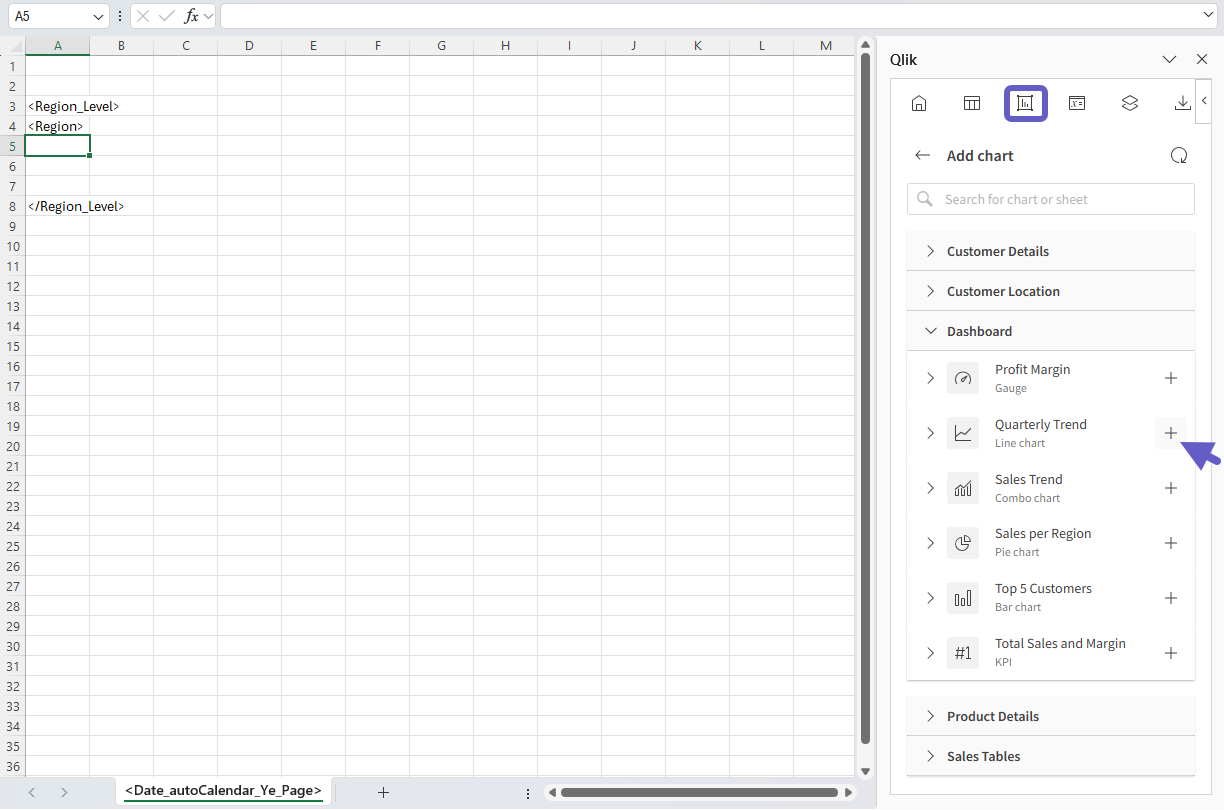
ワークシートで、セル A5 を選択してフォーカスを合わせます。
-
アドインで、上部のツール バーにある
 アイコンをクリックします。
[チャート] セクションが開きます。
-
[チャートを追加] をクリックします。
使用可能なシートのリストが表示されます。
-
Dashboard シートを展開します。
-
Top 5 Customers チャートの横にある
をクリックします。画像として追加するソース チャートの選択
-
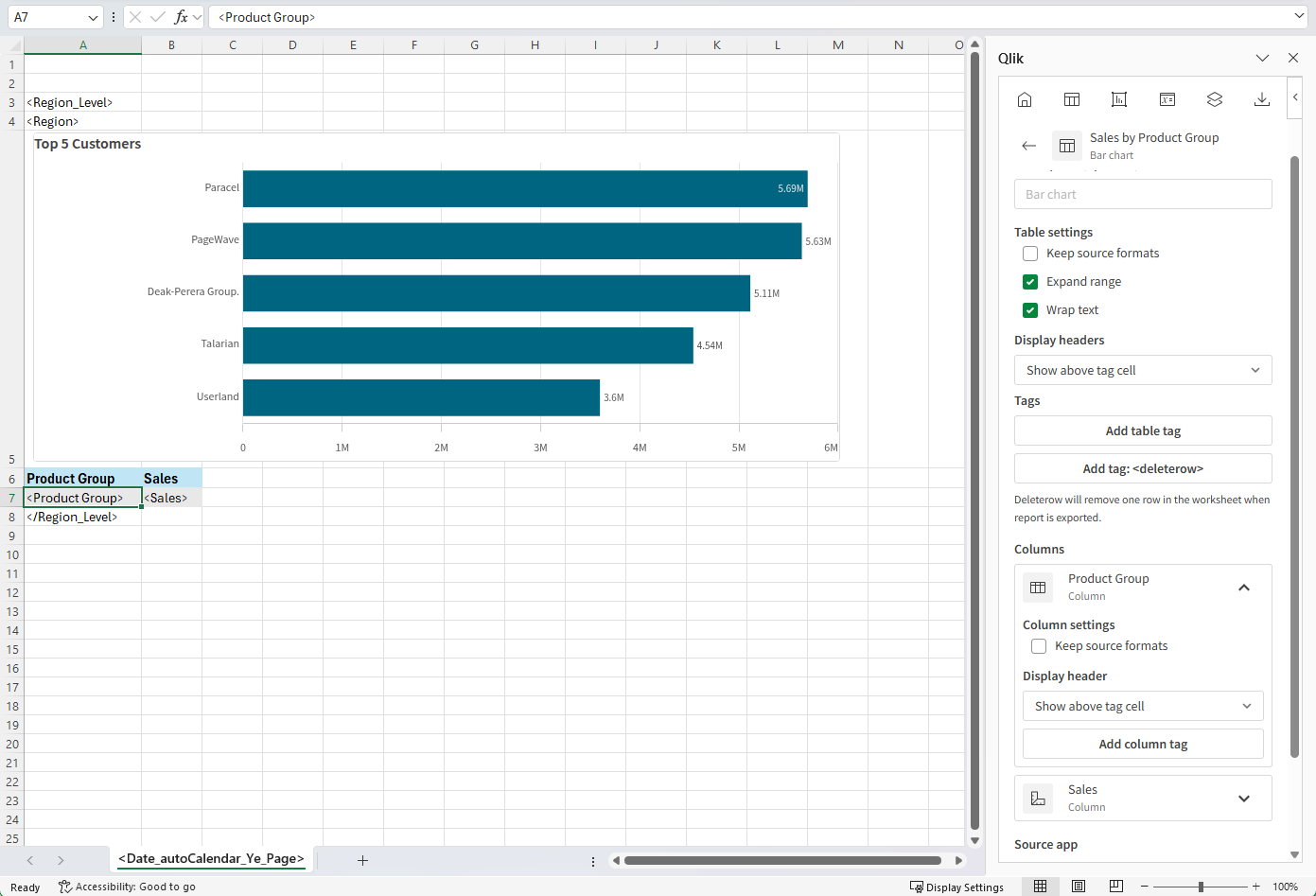
チャート画像を好みのサイズに変更し、チャート画像のサイズに合わせて行の高さを調整します。
表形式データを追加する
次に、ソース アプリケーションのチャートに基づいてテーブルを追加します。
パート 1: ソース テーブルを追加する
次の手順を実行します。
-
ワークシートで、セル A6 を選択してフォーカスを合わせます。
-
アドインで、上部のツール バーにある
 アイコンをクリックします。
[テーブル] セクションが開きます。
-
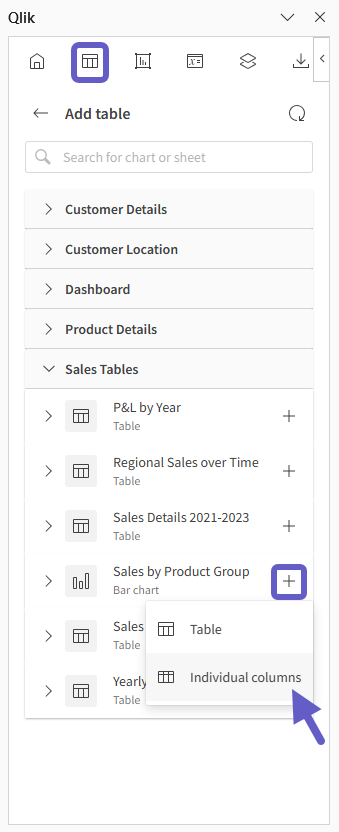
[テーブルを追加] をクリックします。
使用可能なシートのリストが表示されます。
-
Sales Tables シートを展開します。
-
Sales By Product Group チャートの横にある
をクリックし、 [個別の列] を選択します。画像として追加するソース チャートの選択
-
[追加する列を選択] で、 [すべて] にチェックを入れます。
-
[追加] をクリックします。
ソース チャートのすべての列が、ワークシートに個別の列として追加されます。
パート 2: 書式設定を調整する
Excel 標準の書式設定を適用してテーブルを次のようにカスタマイズできます。
-
列幅のサイズ変更
-
フォント、テキスト サイズの変更、セル固有のスタイルの追加
-
数値書式のカスタマイズ
テーブルの書式設定をカスタマイズする場合は、作成したテーブル オブジェクトの [ソース形式を保持] をオフにする必要があります。
次の手順を実行します。
-
アドイン ウィンドウでテーブル オブジェクトを選択した状態で、 [テーブル設定] にある [ソース形式を保持] のチェックをオフにします。
これで、テーブルのセル コンテンツに変更を適用することで、書式設定を変更できます。
-
既定では、テーブル オブジェクトの上に固定テキストの列ヘッダーが挿入されています。これらはテーブル オブジェクトの一部ではありません。
オブジェクトの [テーブル設定] で、 [ヘッダーを表示] を [タグ セルの上に表示] に設定します。これにより、テーブル ヘッダーが複製されないようにします。
-
固定テキスト ヘッダーのフォント サイズをタグ セルよりわずかに大きくしてスタイルを設定します。
チャート画像とテーブルを追加し、カスタム書式設定を適用したテンプレート
Excel 標準のピボット テーブルを追加する
次に、アプリケーションのデータを高レベルで集計する Excel ピボット テーブルを追加します。
Qlik アプリケーション データに接続された Excel ネイティブのピボット テーブルは、レベル内に配置した場合はサポートされません。ただし、ページを含むワークシート内に Excel ピボット テーブルを配置できます。
詳細については、「ネイティブ Excel テーブルの操作」を参照してください。
パート 1: ソースの表形式データを挿入する
次の手順を実行します。
-
新しいワークシートを作成し、「PivotTable source」というタイトルを付けます。
-
アドインで、上部のツール バーにある
アイコンをクリックします。[テーブル] セクションが開きます。
-
[テーブルを追加] をクリックします。
使用可能なシートのリストが表示されます。
-
Sales Tables シートを展開します。
-
Sales Details 2021-2023 チャートの横にある
をクリックし、 [個別の列] を選択します。 -
[追加する列を選択] で、 [すべて] にチェックを入れます。
-
[追加] をクリックします。
ソース チャートのすべての列が、ワークシートに個別の列として追加されます。
パート 2: 表形式データを Excel テーブルに変換する
次の手順を実行します。
-
ワークシートで次を選択します。
-
ヘッダー行
-
タグのある行
-
追加の空白行 1 行
-
必要なすべての列
標準の Excel テーブル作成に必要な領域を選択する

-
-
選択した領域を Excel テーブルに変換します。具体的な手順は Excel のバージョンに応じて異なります。たとえば、テーブルのセルを選択し、リボンで [挿入] > [テーブル] をクリックします。
具体的な手順については、「Microsoft の公式ドキュメント」を参照してください。
-
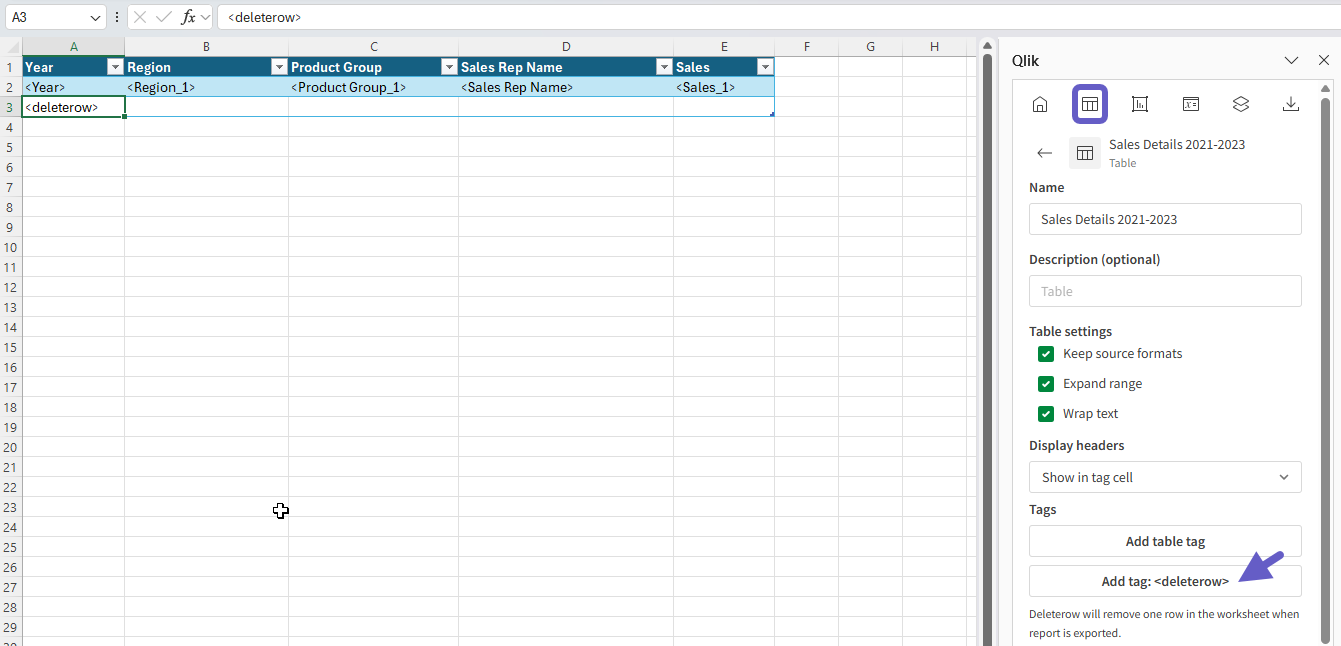
Excel テーブルでセル A3 を選択します。アドイン ウィンドウで、 [タグ] にある [タグを追加: <deleterow>] をクリックします。
セル A3 に [<deleterow>] タグが挿入されます。
最終行に [<deleterow>] タグが挿入された Excel 標準テーブル
パート 3: Excel テーブルを Excel ピボット テーブルに変換する
次の手順を実行します。
-
作成した Excel テーブルを標準の Excel PivotTable に変換します。具体的な手順は、Excel のバージョンに応じて異なる場合があります。例: リボンで [挿入] > [PivotTable] をクリックします。
具体的な手順については、「Microsoft の公式ドキュメント」を参照してください。
-
プロンプトが表示されたら、新しいワークシートに新しい PivotTable を追加するオプションを選択します。
-
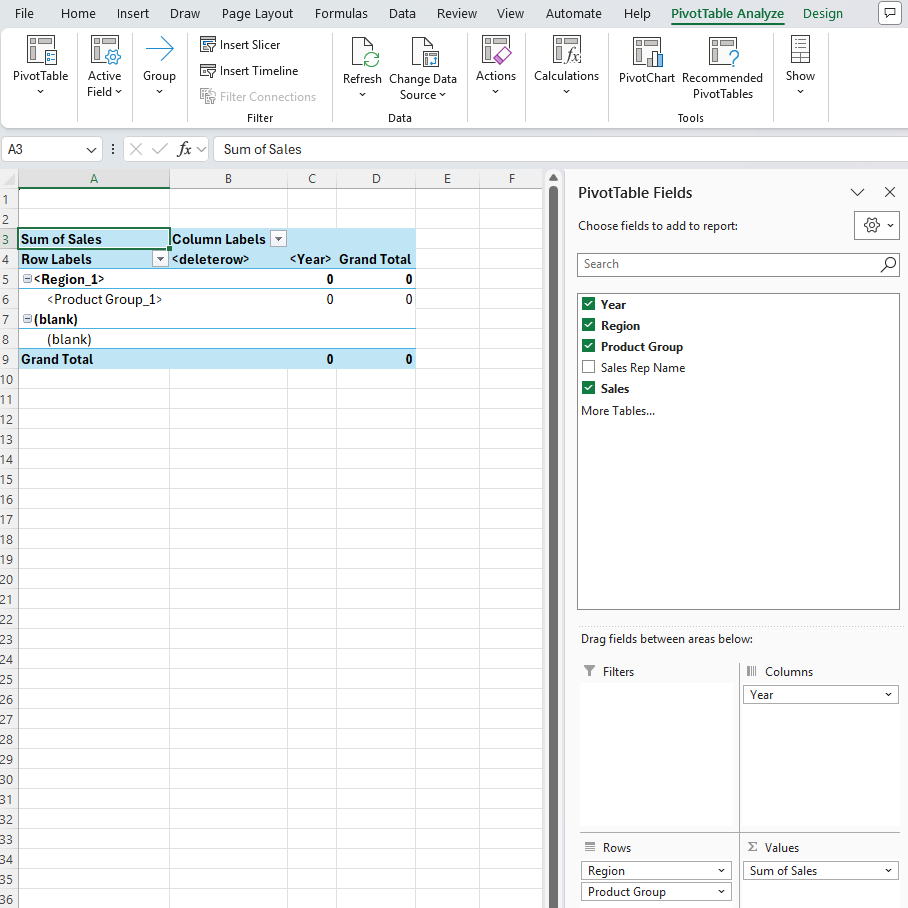
PivotTable 項目リストで、ピボット テーブルを次のように構成します。
-
行:
-
Region
-
Product Group
-
Sales Rep Name
-
-
列:
-
Year
-
-
値:
-
Sales の合計
-
-
-
必要に応じてピボット テーブルのラベルを変更します。
テンプレートの新しいシートに作成されたピボット テーブル
変数を追加する
分析アプリケーションからレポートに変数を追加できます。変数は、動的に変化する値を格納します。アプリケーションに追加された、今日の日付を格納する変数を追加できます。
パート 1: 変数を追加する
次の手順を実行します。
-
PivotTable を追加したワークシートの名前を「Summary」に変更します。
-
ワークシートで、コンテンツ全体の幅のほぼ中央にある行 1 の空白セルを選択します。
-
アドインで、上部のツール バーにある
 アイコンをクリックします。
[変数と数式] セクションが開きます。
-
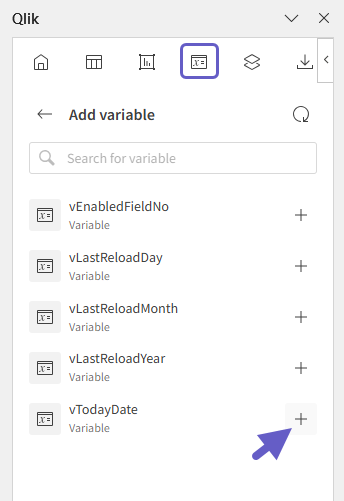
[変数を追加] をクリックします。
使用可能な変数のリストが表示されます。
-
vTodayDate の隣にある
をクリックします。使用する変数を選択します
パート 2: 変数をバナーとして書式設定する
次の手順を実行します。
-
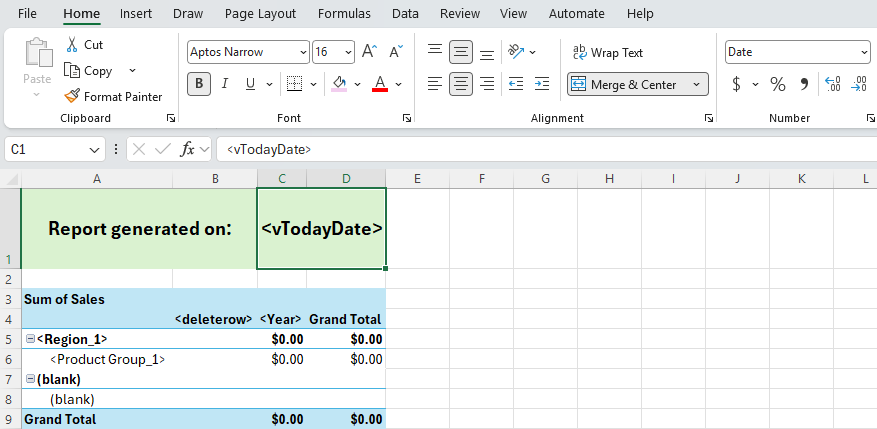
ワークシートで、行 1 の 2 つのセル グループを結合して中央揃えにします。右側のグループには変数が含まれます。
-
左側のグループのセルに、次のように入力します。
Report generated on: -
既定では、表形式レポートの日付はシリアル番号として書式設定されています。日付は好みの書式に変更できます。具体的な手順は Excel のバージョンに応じて異なります。例:
-
テンプレートで <vTodayDate> タグを選択します。
-
セルを右クリックし、 [セルの書式設定] を選択します。
-
[日付] を選択し、表示する日付形式を選択します。
- [OK] をクリックします。
-
バナーを追加した後、Excel の標準書式設定でカスタマイズできます。たとえば、テキスト スタイルの調整、セルの背景色の追加、罫線の追加などが可能です。
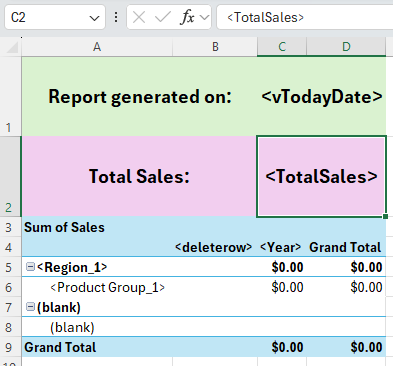
レポートのバナー (レポート生成時に変数値を用いて表示)
式を追加する
アプリケーション データに基づいて、Qlik 標準の計算式をレポートに追加できます。たとえば、テーブルを作成せずに総売上などの概要メトリクスを表示するセルを追加できます。
パート 1: 式を追加する
次の手順を実行します。
-
ワークシートで、コンテンツ全体の幅のほぼ中央にある行 2 のセルを選択します。
-
 をクリックして、 [変数と数式] セクション メニューに戻ります。
 -
[数式を追加] をクリックします。
-
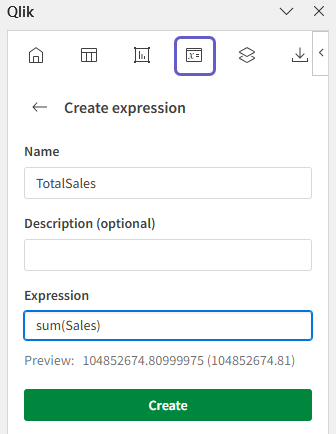
数式の [名前] を入力します。例: TotalSales。
-
[数式] に、「sum(Sales)」と入力します。
アドインでの数式の構成
-
[作成] をクリックします。
パート 2: タイトル セルを使用して数式を書式設定する
-
ワークシートで、行 2 の 2 つのセル グループを結合して中央揃えにします。右側のグループには数式が含まれます。
-
左側のグループのセルに、次のように入力します。
Total Sales: -
TotalSales 数式の数値書式をカスタマイズします。具体的な手順は Excel のバージョンに応じて異なります。例:
-
テンプレートで <TotalSales> 数式タグを選択します。
-
セルを右クリックし、 [セルの書式設定] を選択します。
-
[通貨] を選択し、 [OK] をクリックします。
-
タイトルと数式を追加した後、Excel の標準書式設定でカスタマイズできます。たとえば、テキストの中央揃え、テキストスタイルの調整、セルの背景色の追加、罫線の追加などが可能です。
アドインで追加され、Excel の標準書式設定でスタイル設定された総売上の式
レポートをプレビューする
レポートを完成させる前に、必要に応じて書式設定とスタイルを設定できます。
準備ができたら、レポートが期待どおりに表示されることを確認するために、Excel ファイルとしてプレビューします。
次の手順を実行します。
-
アドインで、上部のツール バーにある
 アイコンをクリックします。
[プレビュー] セクションが開きます。
-
[Excel (.xlsx) としてプレビュー] をクリックします。
レポート内のサマリー シート (Excel の標準 PivotTable、変数、数式を含む)
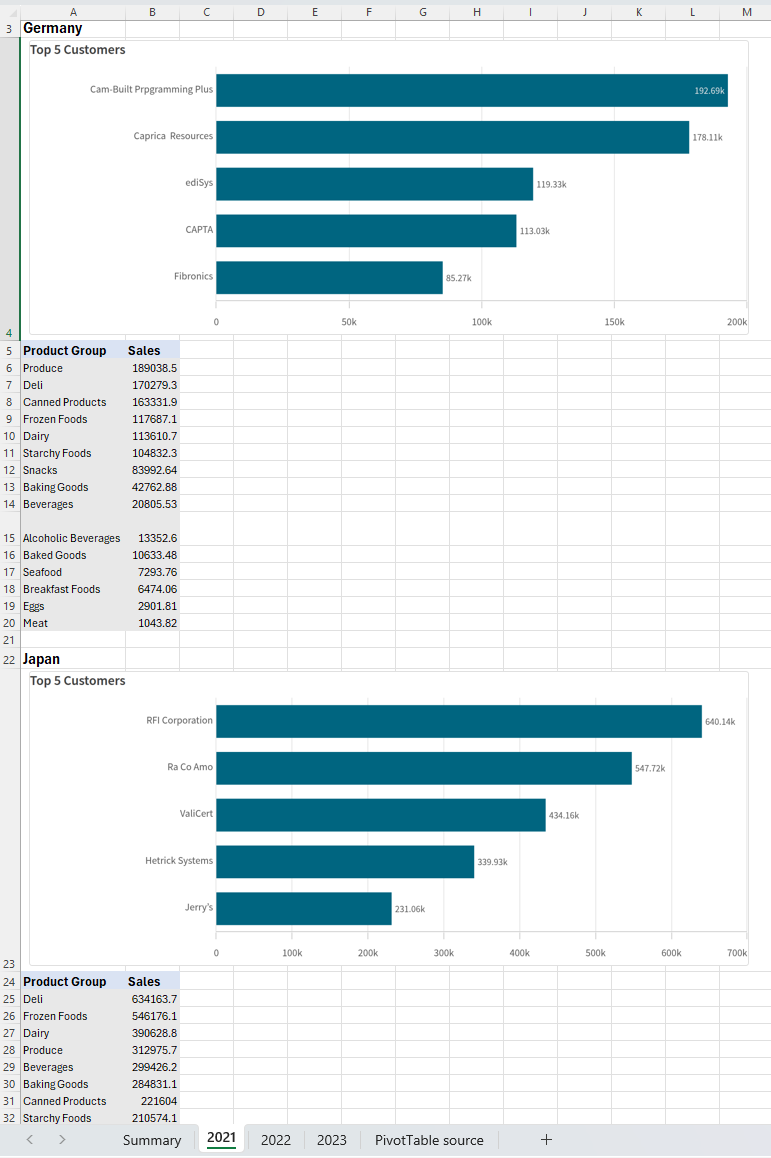
レポートのサマリー シート (レベル、ページ、チャート画像、表を含む)
次のステップ
次のステップとして、テンプレートをアプリケーションにアップロードします。
テンプレートをアップロードすると、次が可能になります。
-
配布リストおよびレポート タスクを構成し、レポートがスケジュールに基づいて生成されるよう設定します。
-
オンデマンド レポート用にテンプレートを有効にします。