示例 - 创建表格报表
上次更新日期:2026/10/9在此示例中,您将构建一个基于 Excel 的报表,以按产品、年份和地区分析销售额。
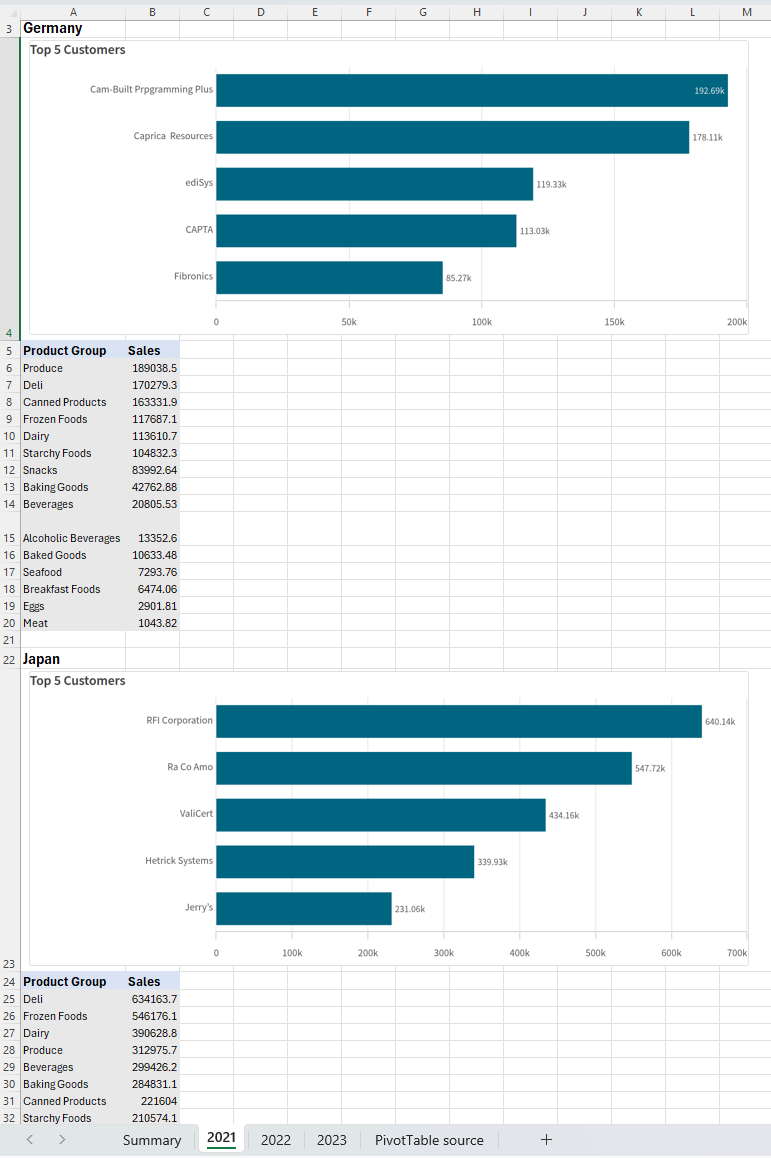
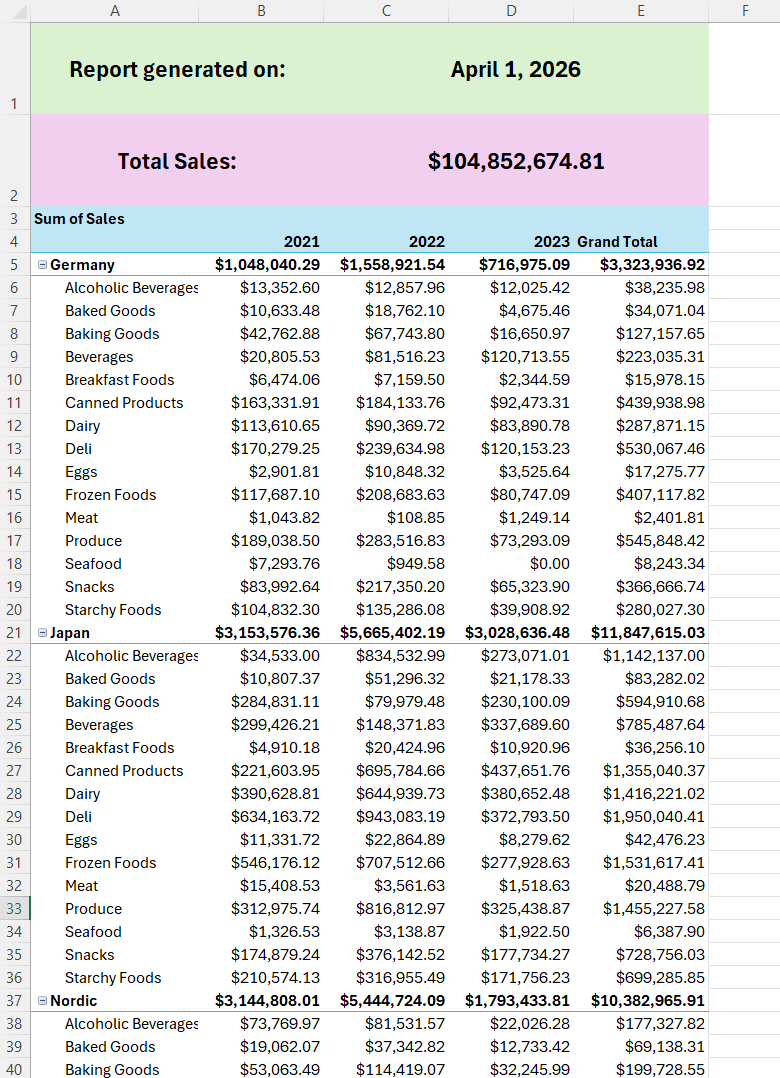
示例结果
开始之前
创建新模板
开始使用
执行以下操作:
-
打开 Microsoft Excel 并创建一个新的 XLSX 文件。这将是您的模板文件。
-
单击 主页 选项卡下功能区中的 Qlik 加载项图标。
通过单击功能区中的 Qlik 图标打开 Qlik 加载项

-
使用您的 Qlik Cloud 凭据登录到加载项。
连接到应用程序
执行以下操作:
-
选择您上传应用程序的 空间。
-
在 应用程序 下,选择应用程序。
-
单击 保存。
连接到模板中上传的应用程序
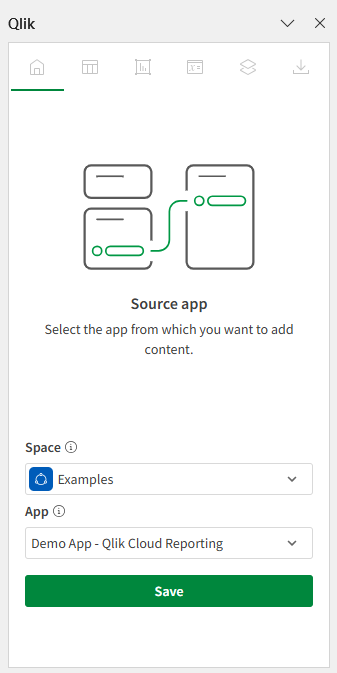
模板现已连接到应用程序。
添加层和页面
使用层和页面,您可以自动创建经过筛选的工作表,为每个维度或图表值循环报表数据:
-
层为每个维度或图表值创建一个新部分。
-
页面为每个维度或图表值创建一个新工作表。
添加层
添加层对象,以便在同一工作表上为维度或图表的每个唯一值生成单独的部分。在本例中,为每个地区创建一个新部分。
执行以下操作:
-
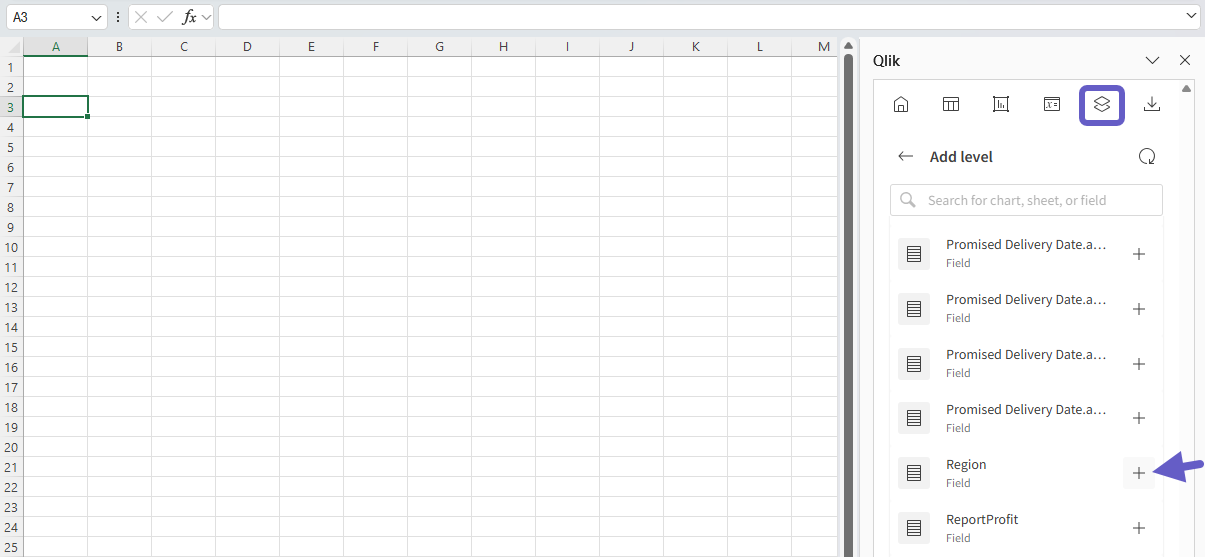
在工作表中,选择单元格 A3 以使其获得焦点。
-
在加载项中,单击顶部工具栏上的
 图标。
图标。层和页面 部分将打开。
-
单击 添加层。
-
展开 字段。
-
单击 Region 旁边的
 。
。选择要用作层的字段
-
在 选择要添加的字段(可选) 下,选中 Region 的复选框。
这将在层标签中插入一个字段标签,为每个值创建部分标题。
-
单击 添加。
创建层后,在 <Region> 字段标签下添加 3 行。这是将添加报表数据的位置。
添加页面
添加页面对象,以便为维度或图表的每个唯一值生成单独的工作表。在本例中,为每一年创建一个新工作表。
执行以下操作:
-
在加载项中,单击顶部工具栏上的
图标。层和页面 部分将打开。
-
单击 添加页面。
-
展开 字段。
-
单击 Date.autoCalendar.Year 旁边的
。选择要使用的字段
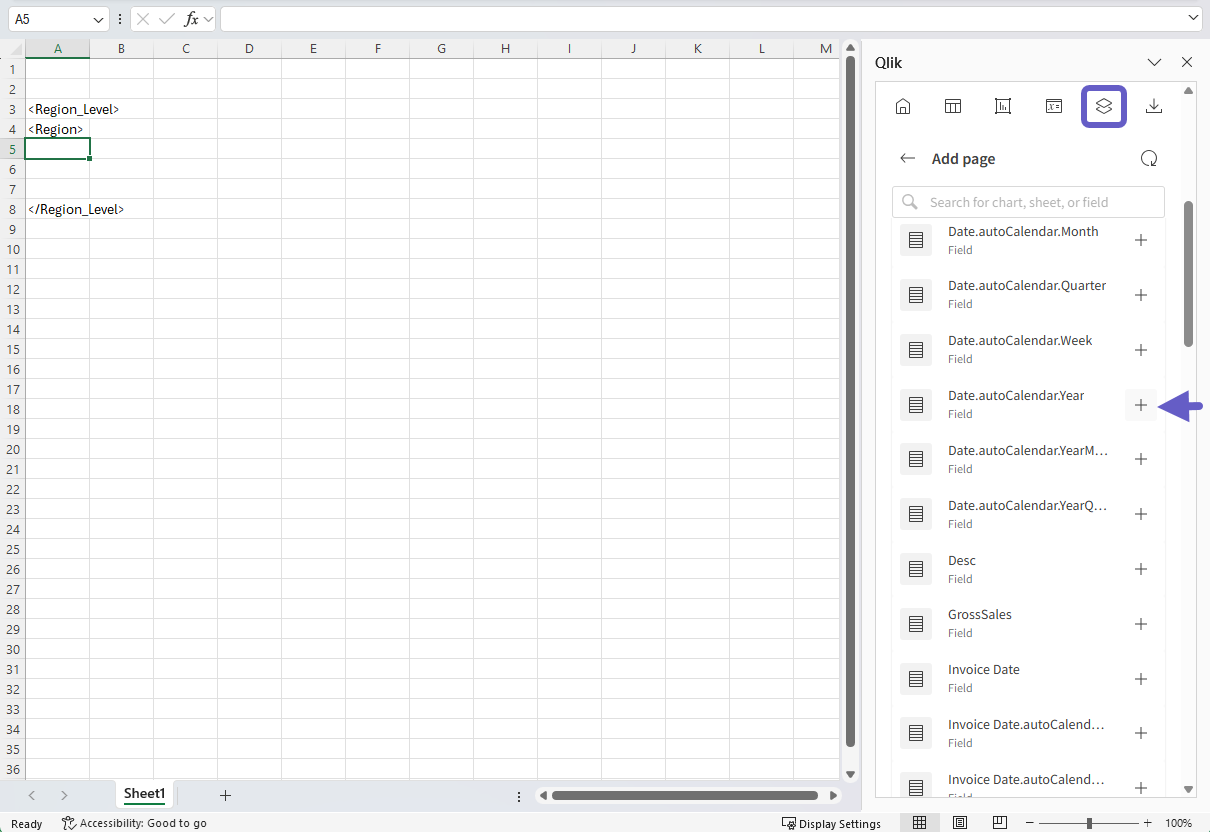
-
在 选择要添加的字段(可选) 下,取消选中 Date.autoCalendar.Year。
-
单击 添加。
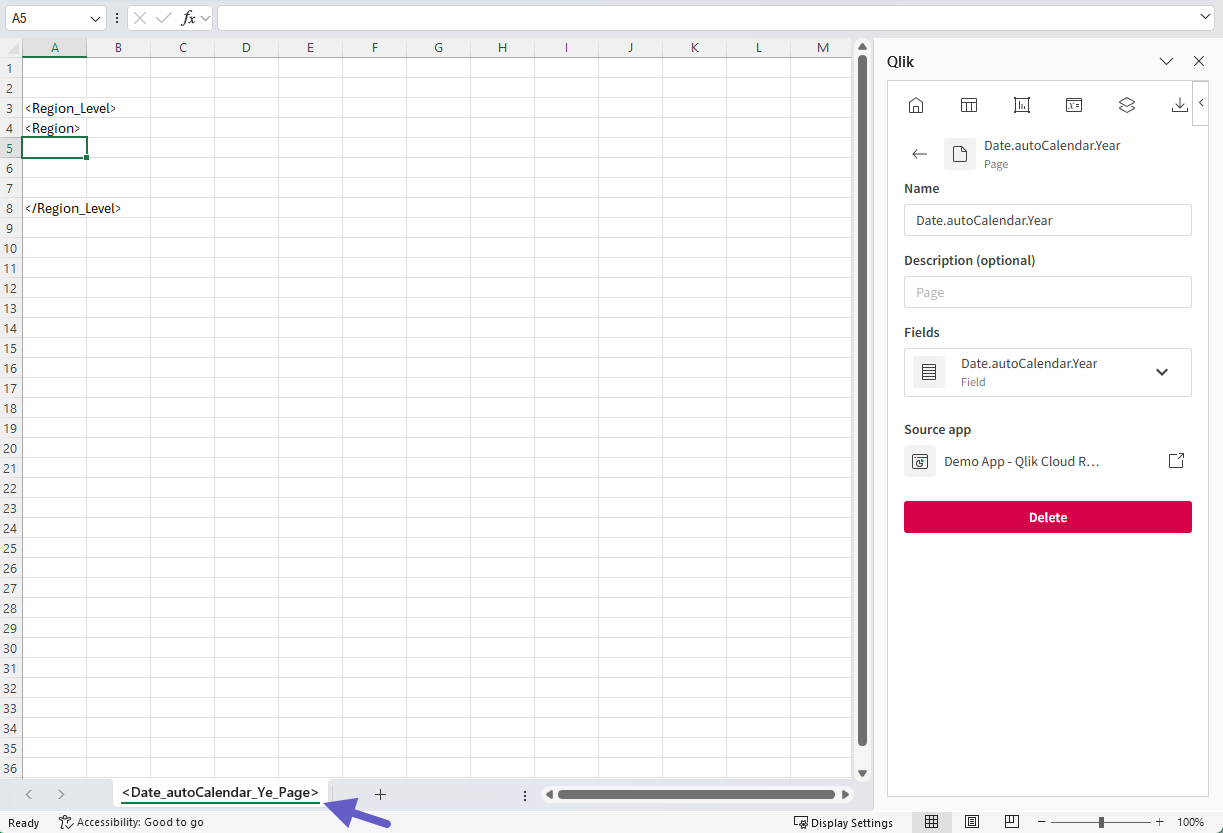
工作表标题将更新为用于页面对象的字段名称。
添加了层和页面的模板
添加图表图像
现在您已定义了层和页面,请添加图表图像。
执行以下操作:
-
在工作表中,选择单元格 A5 以使其获得焦点。
-
在加载项中,单击顶部工具栏上的
 图标。
图标。图表 部分将打开。
-
单击 添加图表。
将显示可用工作表的列表。
-
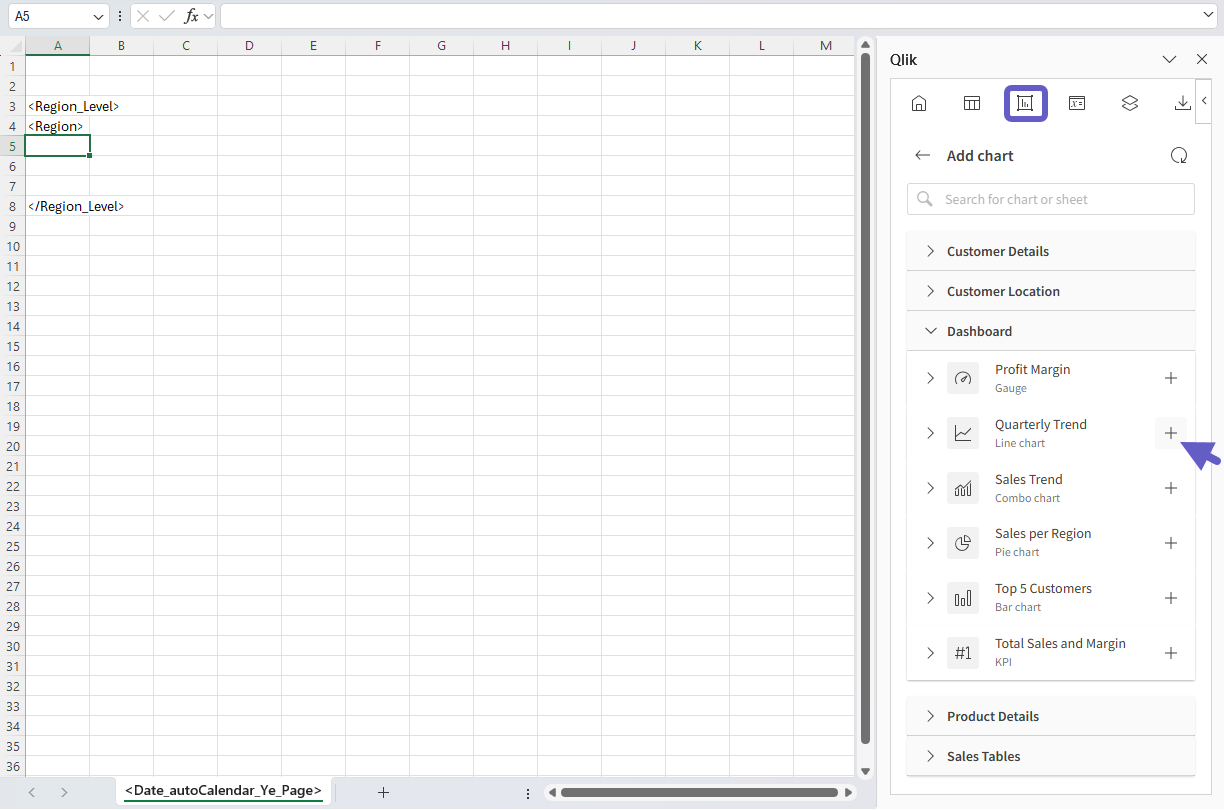
展开 Dashboard 工作表。
-
单击 Top 5 Customers 图表旁边的
。选择要作为图像添加的源图表
-
根据您的偏好调整图表图像的大小,然后调整行高以使其与图表图像的大小匹配。
添加表格数据
接下来,基于源应用程序中的图表添加一个表格。
第 1 部分:添加源表格
执行以下操作:
-
在工作表中,选择单元格 A6 以使其获得焦点。
-
在加载项中,单击顶部工具栏上的
 图标。
图标。表格 部分将打开。
-
单击 添加表格。
将显示可用工作表的列表。
-
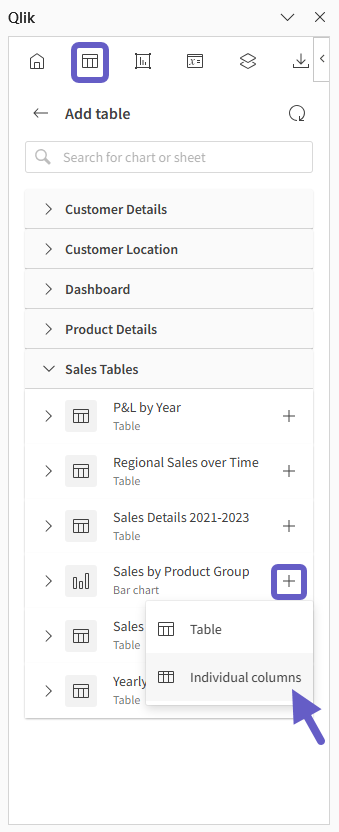
展开 Sales Tables 工作表。
-
单击 Sales By Product Group 图表旁边的
,然后选择 单个列。选择要作为图像添加的源图表
-
在 选择要添加的列 下,选中 全部。
-
单击 添加。
源图表中的所有列都将作为单独的列添加到工作表中。
第 2 部分:调整格式
您可以通过应用原生 Excel 格式来自定义表格,例如:
-
调整列宽
-
更改字体、文本大小以及添加特定于单元格的样式
-
自定义数字格式
如果要在表格中自定义格式,则需要关闭刚刚创建的表格对象的 保留源格式。
执行以下操作:
-
在加载项窗口中选中表格对象后,取消选中 表格设置 下的 保留源格式。
现在,您可以通过对表格的单元格内容应用更改来更改格式。
-
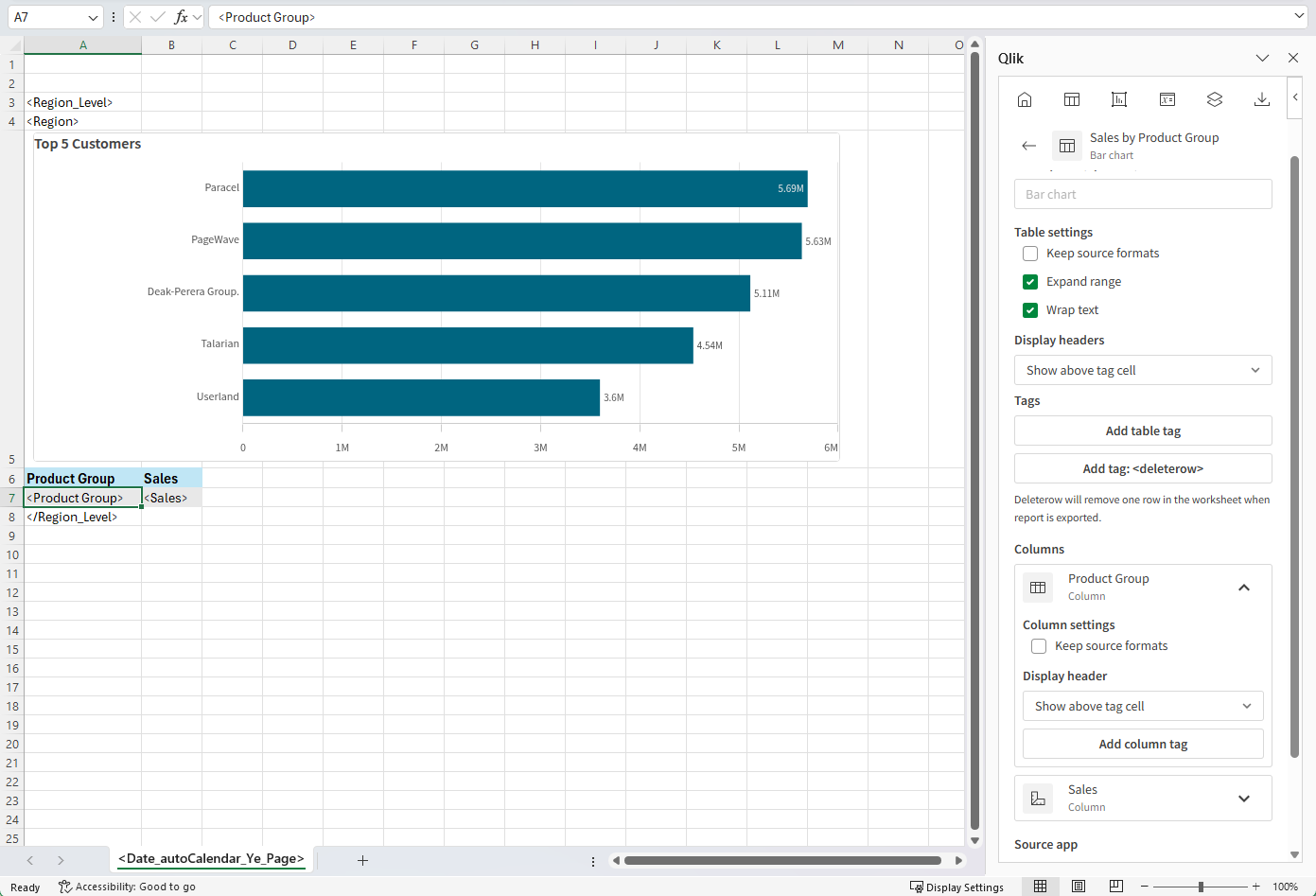
默认情况下,表格对象上方插入了固定文本列标题。这些不是表格对象的一部分。
在对象的 表格设置 下,将 显示标题 设置为 在标签单元格上方显示。这可确保表格标题不会重复。
-
通过使字体大小略大于标签单元格来设置固定文本标题的样式。
添加图表图像和表格并应用一些自定义格式后的模板
添加原生 Excel 透视表
接下来,添加一个 Excel 透视表,以在较高层级汇总应用程序的数据。
不支持将连接到 Qlik 应用程序数据的 Excel 原生透视表放置在级别内。但是,您可以将 Excel 透视表放置在包含页面的工作表中。
有关更多详细信息,请参阅 使用本机 Excel 表格。
第 1 部分:插入源表格数据
执行以下操作:
-
创建一个新工作表并将其命名为 PivotTable source。
-
在加载项中,单击顶部工具栏上的
图标。表格 部分将打开。
-
单击 添加表格。
将显示可用工作表的列表。
-
展开 Sales Tables 工作表。
-
单击 Sales Details 2021-2023 图表旁边的
,然后选择 单个列。 -
在 选择要添加的列 下,选中 全部。
-
单击 添加。
源图表中的所有列都将作为单独的列添加到工作表中。
第 2 部分:将表格数据转换为 Excel 表格
执行以下操作:
-
在工作表中选择以下内容:
-
标题行
-
带有标签的行
-
一个额外的空白行
-
所有所需列
选择所需区域以创建原生 Excel 表格

-
-
将选定区域转换为 Excel 表格。确切的过程取决于您的 Excel 版本。例如,选择表格中的一个单元格,然后单击功能区中的 插入 > 表格。
有关确切步骤,请参阅 Microsoft 官方文档。
-
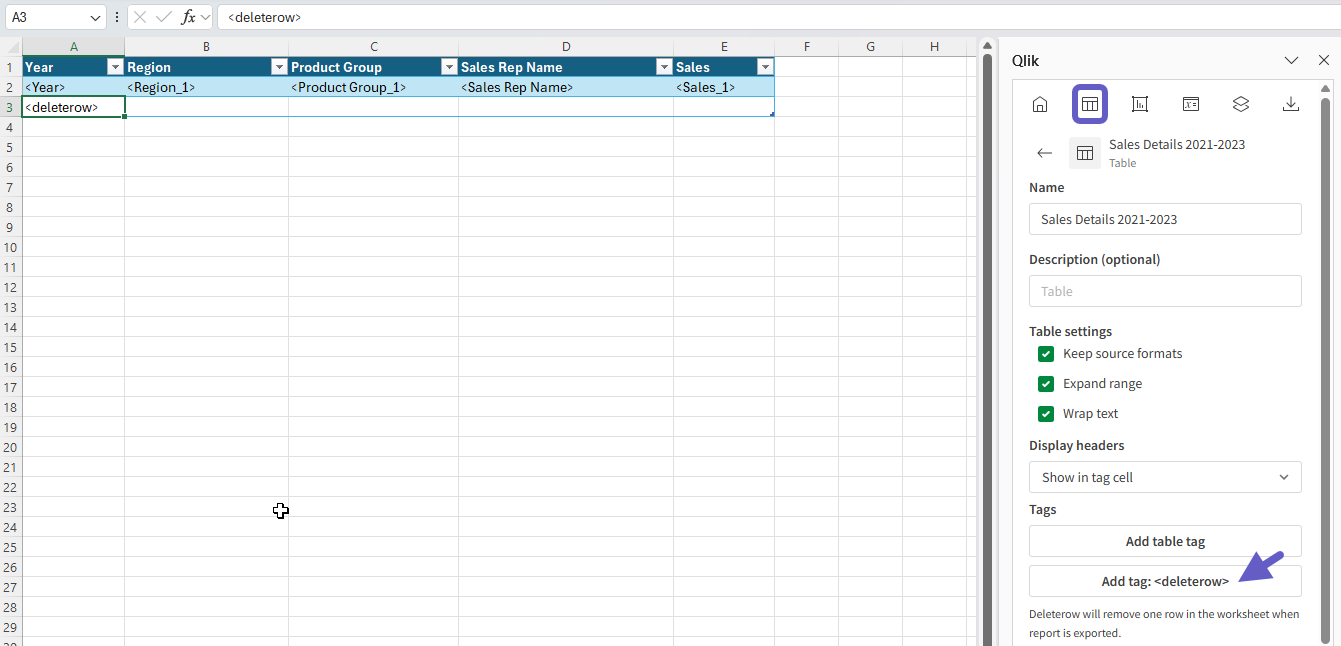
选择 Excel 表格中的单元格 A3。在加载项窗口中,在 标签 下,单击 添加标签: <deleterow>。
在单元格 A3 中插入了 <deleterow> 标签。
创建的原生 Excel 表格,在最后一行插入了 <deleterow> 标签
第 3 部分:将 Excel 表格转换为 Excel 透视表
执行以下操作:
-
将您刚刚创建的 Excel 表格转换为原生 Excel 透视表。确切的步骤可能取决于您的 Excel 版本。例如,单击功能区中的 插入 > 透视表。
有关确切步骤,请参阅 Microsoft 官方文档。
-
出现提示时,选择在新工作表上添加新透视表的选项。
-
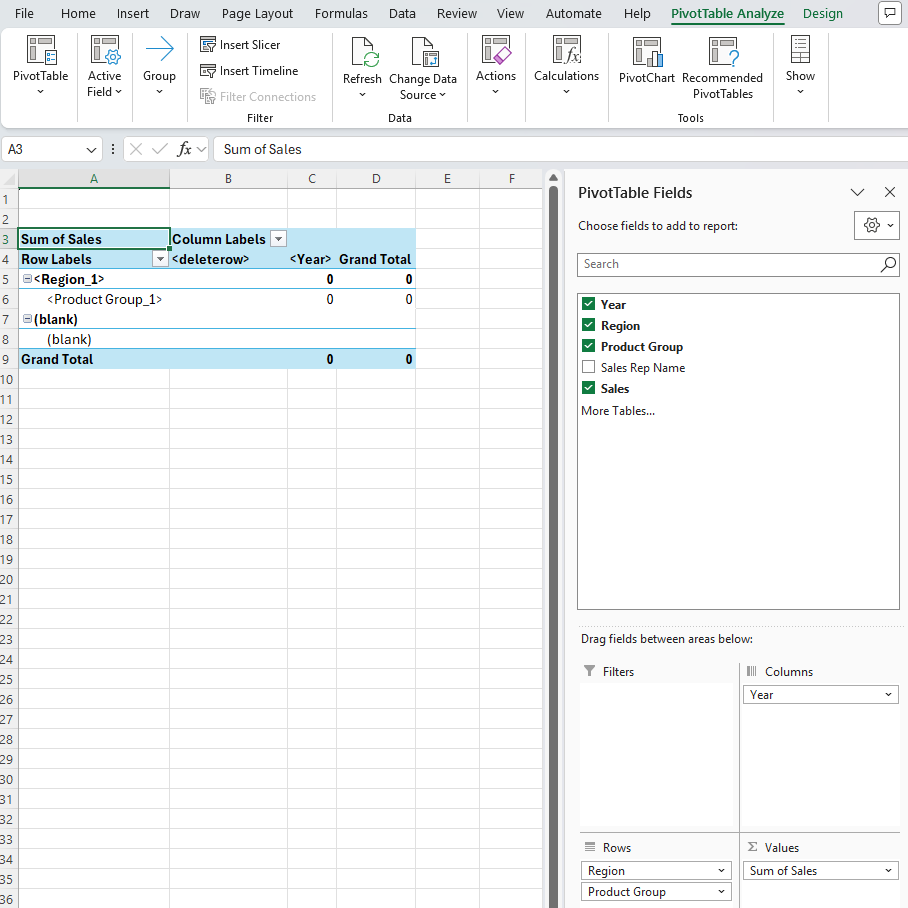
在透视表字段列表中,按如下方式配置透视表:
-
行:
-
Region
-
Product Group
-
Sales Rep Name
-
-
列:
-
Year
-
-
值:
-
Sales 的总和
-
-
-
根据偏好更改透视表中的标签。
在模板中的新工作表上创建的透视表
添加变量
您可以将分析应用程序中的变量添加到报表中。变量存储可以动态更改的值。您可以添加已添加到应用程序中的变量,用于存储今天的日期。
第 1 部分:添加变量
执行以下操作:
-
在添加了透视表的工作表中,将工作表重命名为 Summary。
-
在工作表中,选择第 1 行中间的一个空白单元格,大约在整个内容宽度的一半处。
-
在加载项中,单击顶部工具栏上的
 图标。
图标。变量和表达式 部分将打开。
-
单击 添加变量。
将显示可用变量的列表。
-
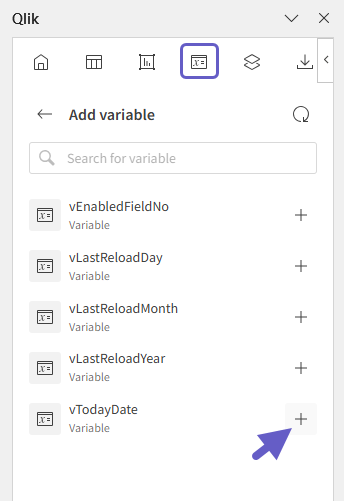
单击 vTodayDate 旁边的
。选择要使用的变量
第 2 部分:将变量格式化为横幅
执行以下操作:
-
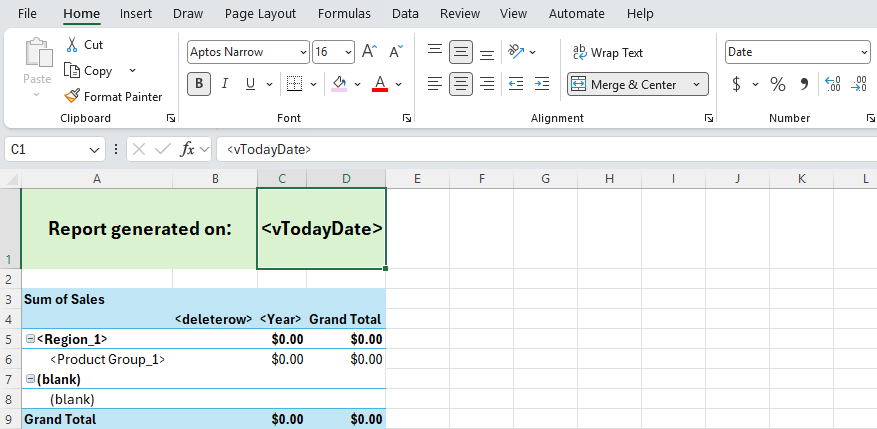
在工作表中,合并并居中第 1 行中的两组单元格,右侧的组是包含变量的组。
-
在左侧组的单元格中,键入以下内容:
Report generated on: -
默认情况下,在表格报表中,日期格式化为序列号。您可以根据自己的偏好格式化日期。确切的过程取决于您的 Excel 版本。例如:
-
选择模板中的 <vTodayDate> 标签。
-
右键单击该单元格,然后选择 设置单元格格式。
-
选择 日期,然后选择您要显示的日期格式。
- 单击 确定。
-
添加横幅后,您可以使用原生 Excel 格式对其进行自定义。例如,您可以调整文本样式、添加单元格背景颜色以及添加边框。
报表中的横幅,使用变量显示报表生成的时间
添加表达式
您可以使用基于应用程序数据的 Qlik 原生计算将表达式添加到报表中。例如,您可以添加一个显示高级指标(如总销售额)的单元格,而无需创建表格。
第 1 部分:添加表达式
执行以下操作:
-
在工作表中,选择第 2 行中间的一个单元格,大约在整个内容宽度的一半处。
-
单击
 返回到 变量和表达式 部分菜单。
 -
单击 添加表达式。
-
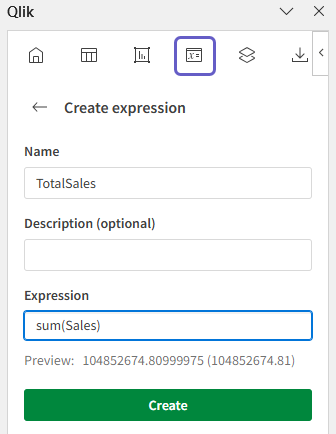
为表达式键入 名称,例如:TotalSales。
-
在 表达式 下,键入 sum(Sales)。
在加载项中配置表达式
-
单击 创建。
第 2 部分:使用标题单元格格式化表达式
-
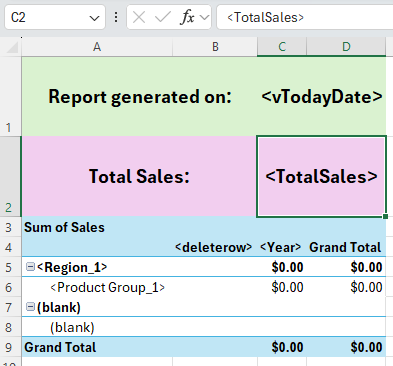
在工作表中,合并并居中第 2 行中的两组单元格,右侧的组是包含表达式的组。
-
在左侧组的单元格中,键入以下内容:
Total Sales: -
自定义 TotalSales 表达式的数字格式。确切的过程取决于您的 Excel 版本。例如:
-
选择模板中的 <TotalSales> 表达式标签。
-
右键单击该单元格,然后选择 设置单元格格式。
-
选择 货币,然后单击 确定。
-
添加标题和表达式后,您可以使用原生 Excel 格式对其进行自定义。例如,您可以居中其文本、调整文本样式、添加单元格背景颜色以及添加边框。
使用加载项添加并使用原生 Excel 格式设置样式的总销售额表达式
预览报表
在完成报表之前,您可以根据需要设置格式和样式。
准备就绪后,将报表预览为 Excel 文件,以确保其外观符合预期。
执行以下操作:
-
在加载项中,单击顶部工具栏上的
 图标。
图标。预览 部分将打开。
-
单击 预览为 Excel (.xlsx)。
报表中的摘要工作表,包含原生 Excel 透视表、变量和表达式
报表中的摘要工作表,包含层、页面、图表图像和表格。