
Beispiel – Erstellen eines tabellarischen Berichts
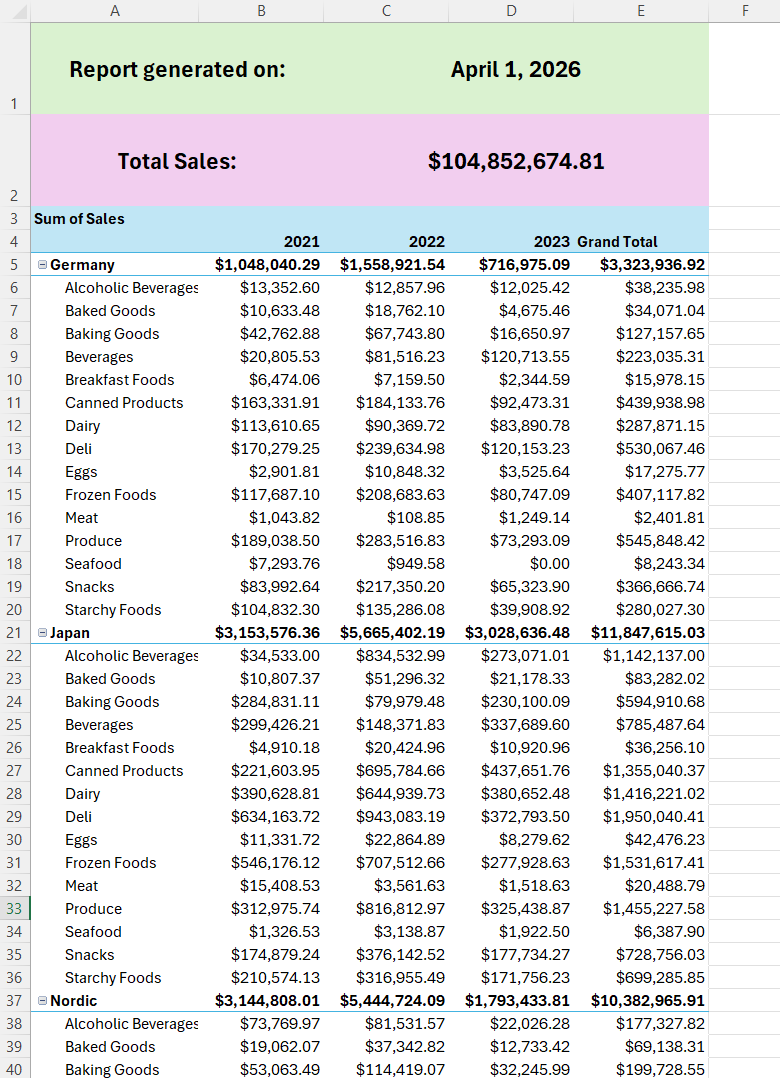
Letzte Aktualisierung: 30.09.2026In diesem Beispiel erstellen Sie einen Excel-basierten Bericht, um Verkäufe nach Produkt, Jahr und Region zu analysieren.
Beispielergebnis
Vor dem Beginn
Neue Vorlage erstellen
Erste Schritte
Gehen Sie folgendermaßen vor:
-
Öffnen Sie Microsoft Excel und erstellen Sie eine neue XLSX-Datei. Dies ist Ihre Vorlagendatei.
-
Klicken Sie in der Multifunktionsleiste unter der Registerkarte Startseite auf das Symbol des Qlik Add-Ins.
Öffnen Sie das Qlik Add-In durch Klicken auf das Symbol Qlik in der Multifunktionsleiste

-
Melden Sie sich mit Ihren Qlik Cloud Anmeldeinformationen beim Add-in an.
Mit der Anwendung verbinden
Gehen Sie folgendermaßen vor:
-
Wählen Sie den Bereich aus, in den Sie die Anwendung hochgeladen haben.
-
Wählen Sie unter App die Anwendung aus.
-
Klicken Sie auf Speichern.
Verbinden mit der hochgeladenen Anwendung in der Vorlage
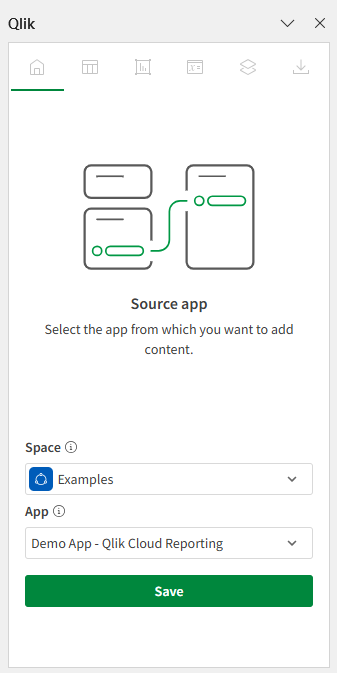
Die Vorlage ist jetzt mit der Anwendung verbunden.
Ebene und Seite hinzufügen
Mit Ebenen und Seiten können Sie die Erstellung gefilterter Arbeitsblätter automatisieren und Berichtsdaten für jede Dimension oder jeden Diagrammwert wechseln:
-
Mit einer Ebene wird ein neuer Abschnitt für jeden Dimensions- oder Diagrammwert erstellt.
-
Mit einer Seite wird ein neues Arbeitsblatt für jeden Dimensions- oder Diagrammwert erstellt.
Ebene hinzufügen
Fügen Sie ein Ebenenobjekt hinzu, um einen separaten Abschnitt auf demselben Arbeitsblatt für jeden eindeutigen Wert einer Dimension oder eines Diagramms zu generieren. Erstellen Sie in diesem Fall einen neuen Abschnitt für jede Region.
Gehen Sie folgendermaßen vor:
-
Wählen Sie im Arbeitsblatt Zelle A3 aus, um den Fokus daraufzusetzen.
-
Klicken Sie im Add-In in der oberen Symbolleiste auf das Symbol
 .
.Der Abschnitt Ebenen und Seiten wird geöffnet.
-
Klicken Sie auf Ebene hinzufügen.
-
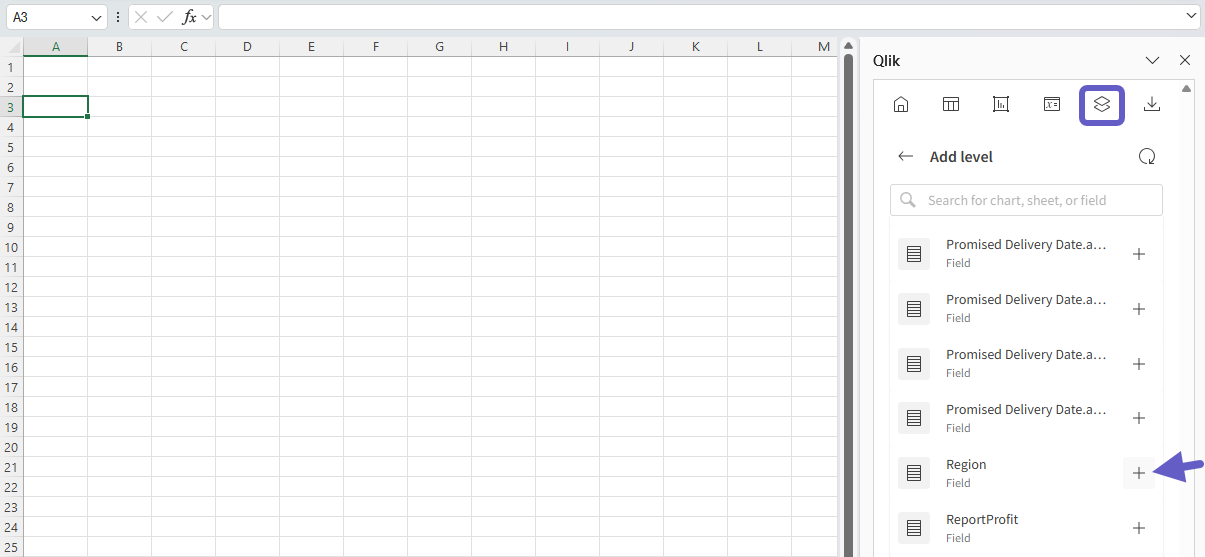
Erweitern Sie Felder.
-
Klicken Sie auf
 neben Region.
Wählen Sie das Feld aus, das als Ebene verwendet werden soll.
-
Aktivieren Sie unter Hinzuzufügende Felder auswählen (optional) das Kontrollkästchen für Region.
Dadurch wird ein Feld-Tag mit den Ebenen-Tags eingefügt, wodurch Abschnittkopfzeilen für jeden Wert erstellt werden.
-
Klicken Sie auf Hinzufügen.
Nachdem Sie die Ebene erstellt haben, fügen Sie 3 Zeilen unter dem Feld-Tag <Region> hinzu. Hier werden die Berichtsdaten hinzugefügt.
Seite hinzufügen
Fügen Sie ein Seitenobjekt hinzu, um separate Arbeitsblätter für jeden eindeutigen Wert einer Dimension oder eines Diagramms zu generieren. In diesem Fall erstellen Sie ein neues Arbeitsblatt für jedes Jahr.
Gehen Sie folgendermaßen vor:
-
Klicken Sie im Add-In in der oberen Symbolleiste auf das Symbol
.Der Abschnitt Ebenen und Seiten wird geöffnet.
-
Klicken Sie auf Seite hinzufügen.
-
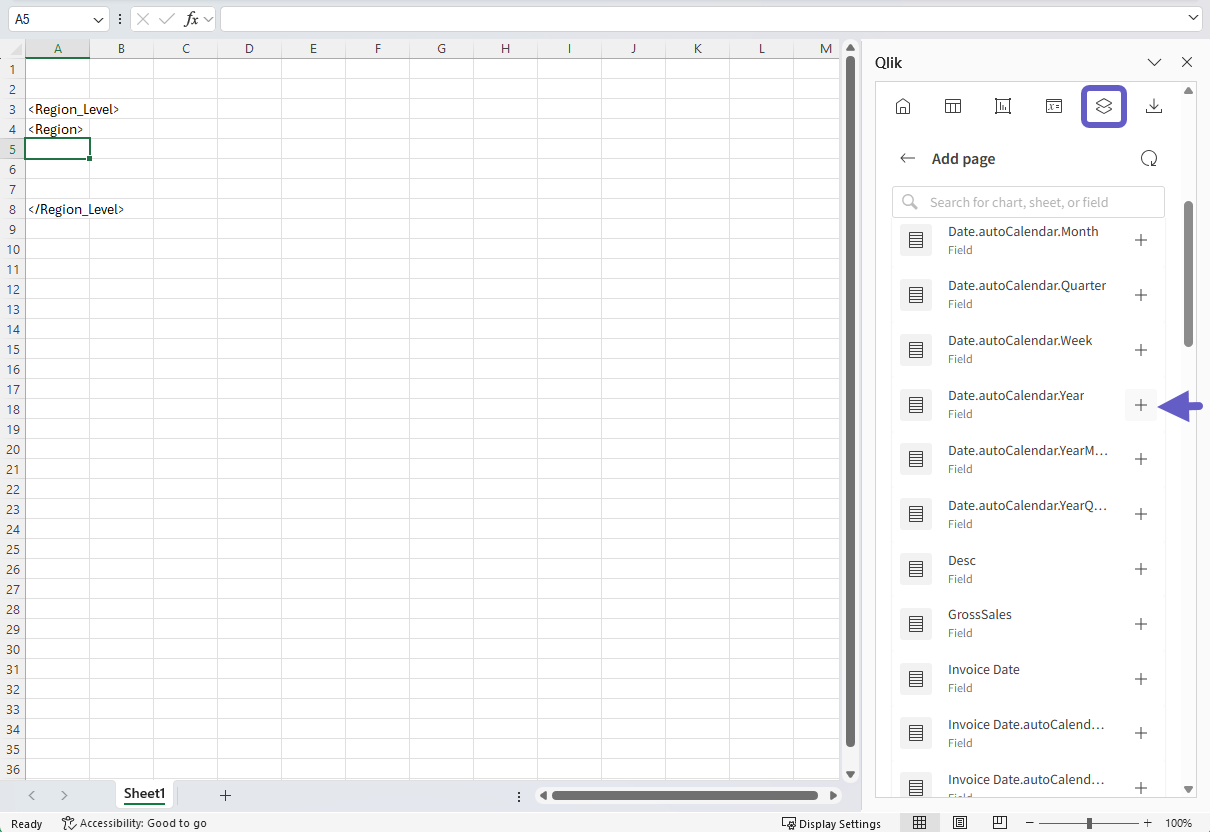
Erweitern Sie Felder.
-
Klicken Sie auf
neben Date.autoCalendar.Year.Auswählen des zu verwendenden Feldes
-
Lassen Sie unter Hinzuzufügende Felder auswählen (optional) das Kontrollkästchen für Date.autoCalendar.Year deaktiviert.
-
Klicken Sie auf Hinzufügen.
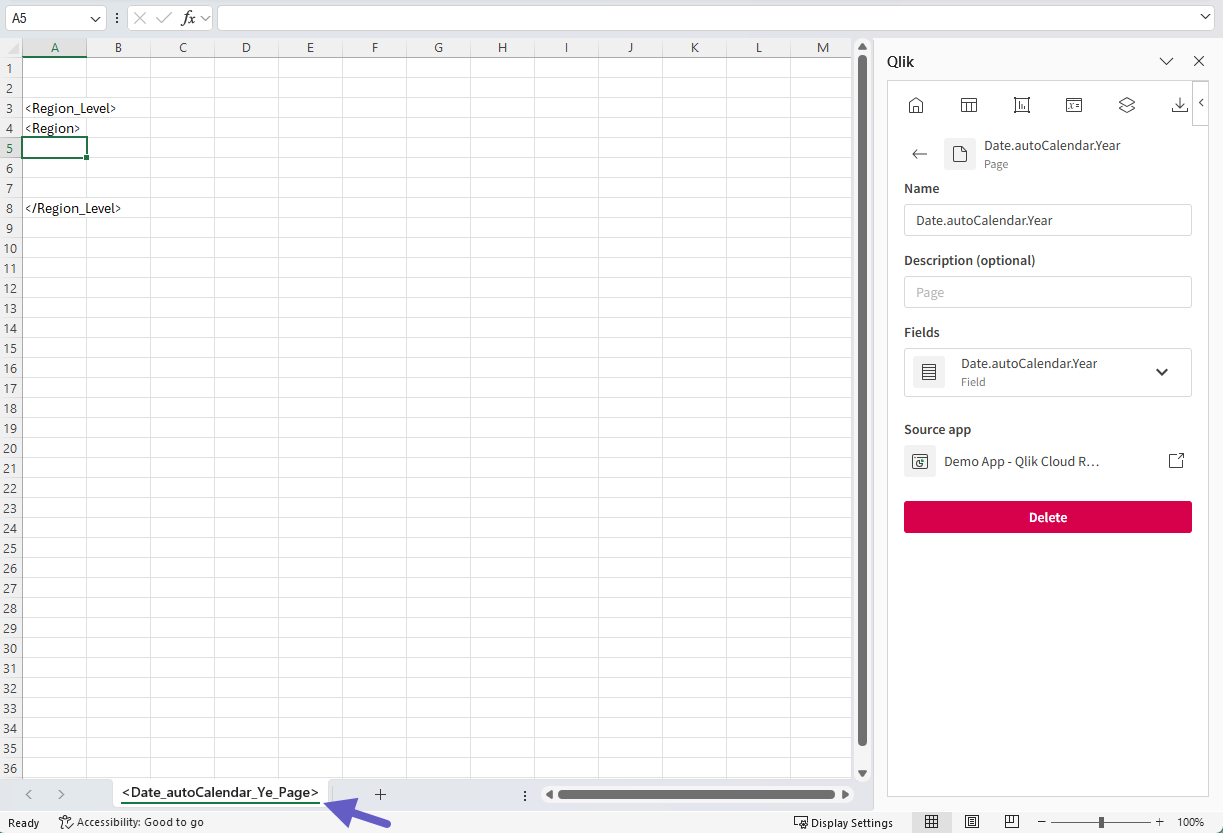
Der Arbeitsblatt-Titel wird mit dem Namen des Feldes aktualisiert, das für das Seitenobjekt verwendet wird.
Vorlage mit hinzugefügter Ebene und Seite
Ein Diagrammbild hinzufügen
Nachdem Sie eine Ebene und eine Seite definiert haben, fügen Sie ein Diagrammbild hinzu.
Gehen Sie folgendermaßen vor:
-
Wählen Sie im Arbeitsblatt Zelle A5 aus, um den Fokus daraufzusetzen.
-
Klicken Sie im Add-In in der oberen Symbolleiste auf das Symbol
 .
.Der Abschnitt Diagramme wird geöffnet.
-
Klicken Sie auf Diagramm hinzufügen.
Eine Liste der verfügbaren Arbeitsblätter wird angezeigt.
-
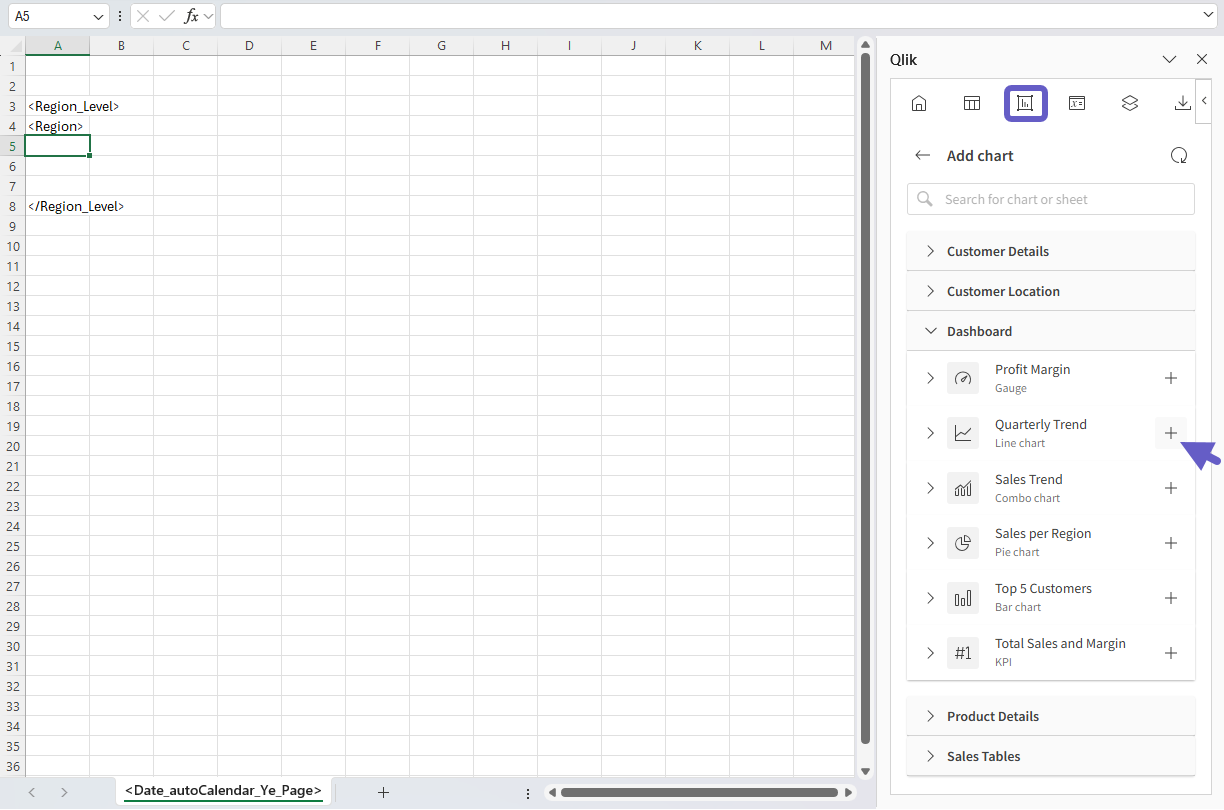
Erweitern Sie das Arbeitsblatt Dashboard.
-
Klicken Sie auf das Symbol
neben dem Diagramm Top 5 Customers.Auswählen des Quelldiagramms zum Hinzufügen als Bild
-
Passen Sie die Größe des Diagrammbilds wie gewünscht an und passen Sie dann die Zeilenhöhe an, sodass sie der Größe des Diagrammbilds entspricht.
Tabellarische Daten hinzufügen
Fügen Sie als Nächstes eine Tabelle hinzu, die auf einem Diagramm in der Quellanwendung basiert.
Teil 1: Quelltabelle hinzufügen
Gehen Sie folgendermaßen vor:
-
Wählen Sie im Arbeitsblatt Zelle A6 aus, um den Fokus daraufzusetzen.
-
Klicken Sie im Add-In in der oberen Symbolleiste auf das Symbol
 .
.Der Abschnitt Tabellen wird geöffnet.
-
Klicken Sie auf Tabelle hinzufügen.
Eine Liste der verfügbaren Arbeitsblätter wird angezeigt.
-
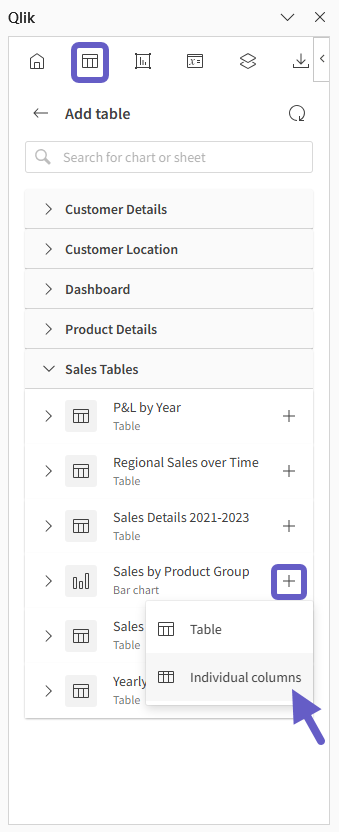
Erweitern Sie das Arbeitsblatt Sales Tables.
-
Klicken Sie neben dem Diagramm Sales By Product Group auf
und wählen Sie Einzelne Spalten aus.Auswählen des Quelldiagramms zum Hinzufügen als Bild
-
Wählen Sie unter Hinzuzufügende Spalten auswählen die Option Alle aus.
-
Klicken Sie auf Hinzufügen.
Alle Spalten aus dem Quelldiagramm werden als einzelne Spalten im Arbeitsblatt hinzugefügt.
Teil 2: Formatierung anpassen
Sie können die Tabelle anpassen, indem Sie die native Excel-Formatierung anwenden, wie zum Beispiel:
-
Anpassen von Spaltenbreiten
-
Ändern von Schriftarten oder Textgröße und Hinzufügen von zellspezifischen Formatierungen
-
Anpassen der Zahlenformatierung
Wenn Sie die Formatierung in der Tabelle anpassen möchten, müssen Sie Quellformate beibehalten für das gerade erstellte Tabellenobjekt deaktivieren.
Gehen Sie folgendermaßen vor:
-
Wenn das Tabellenobjekt im Add-in-Fenster ausgewählt ist, deaktivieren Sie unter Tabelleneinstellungen die Option Quellformate beibehalten.
Jetzt können Sie die Formatierung ändern, indem Sie Änderungen auf den Zellinhalt der Tabelle anwenden.
-
Standardmäßig sind oberhalb des Tabellenobjekts Spaltenüberschriften mit festem Text eingefügt. Diese sind nicht Teil des Tabellenobjekts.
Legen Sie unter Tabelleneinstellungen für das Objekt Kopfzeilen anzeigen auf Über der Tag-Zelle anzeigen fest. Dadurch wird sichergestellt, dass Tabellenkopfzeilen nicht dupliziert werden.
-
Formatieren Sie die Kopfzeilen mit festem Text, indem Sie die Schriftgröße etwas größer als die der Tag-Zellen festlegen.
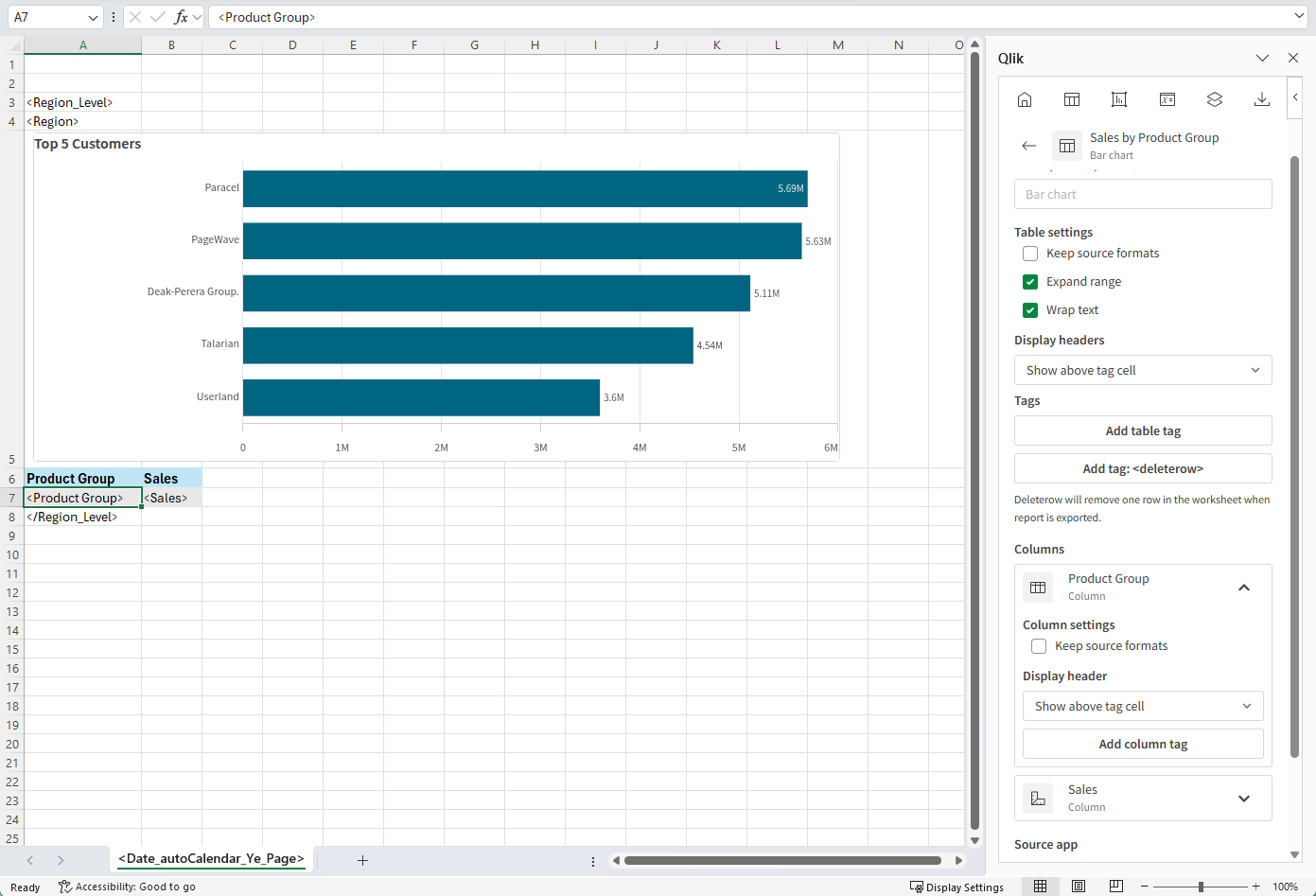
Vorlage nach dem Hinzufügen von Diagrammbild und Tabelle und Anwenden einer benutzerdefinierten Formatierung
Eine native Excel-Pivottabelle hinzufügen
Fügen Sie als Nächstes eine Excel-Pivottabelle hinzu, um die Anwendungsdaten auf hoher Ebene zusammenzufassen.
Excel-native Pivottabellen, die mit Qlik Anwendungsdaten verbunden sind, werden nicht unterstützt, wenn sie in einer Ebene platziert werden. Sie können die Excel-Pivottabelle jedoch in einem Arbeitsblatt mit einer Seite platzieren.
Weitere Einzelheiten finden Sie unter Arbeiten mit nativen Excel-Tabellen.
Teil 1: Quelltabellendaten einfügen
Gehen Sie folgendermaßen vor:
-
Erstellen Sie ein neues Arbeitsblatt und nennen Sie es Pivottabellenquelle.
-
Klicken Sie im Add-In in der oberen Symbolleiste auf das Symbol
.Der Abschnitt Tabellen wird geöffnet.
-
Klicken Sie auf Tabelle hinzufügen.
Eine Liste der verfügbaren Arbeitsblätter wird angezeigt.
-
Erweitern Sie das Arbeitsblatt Sales Tables.
-
Klicken Sie neben dem Diagramm Sales Details 2021-2023 auf
und wählen Sie Einzelne Spalten aus. -
Wählen Sie unter Hinzuzufügende Spalten auswählen die Option Alle aus.
-
Klicken Sie auf Hinzufügen.
Alle Spalten aus dem Quelldiagramm werden als einzelne Spalten im Arbeitsblatt hinzugefügt.
Teil 2: Die tabellarischen Daten in eine Excel-Tabelle konvertieren
Gehen Sie folgendermaßen vor:
-
Wählen Sie im Arbeitsblatt Folgendes aus:
-
Kopfzeile
-
Die Zeile mit Tags
-
Eine zusätzliche leere Zeile
-
Alle gewünschten Spalten
Auswählen des erforderlichen Bereichs zum Erstellen einer nativen Excel-Tabelle

-
-
Konvertieren Sie den ausgewählten Bereich in eine Excel-Tabelle. Das genaue Verfahren hängt von Ihrer Excel-Version ab. Wählen Sie beispielsweise eine Zelle in der Tabelle aus und klicken Sie in der Multifunktionsleiste auf Einfügen > Tabelle.
Die genauen Schritte finden Sie in der offiziellen Microsoft-Dokumentation.
-
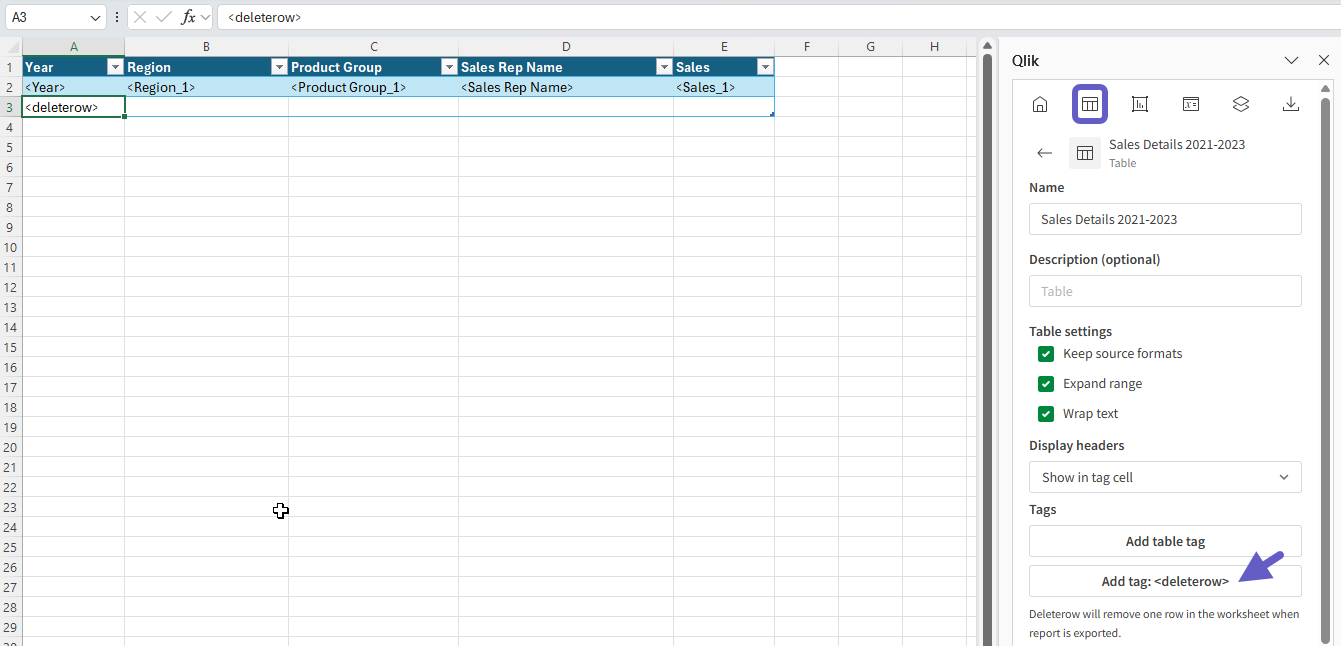
Wählen Sie Zelle A3 in der Excel-Tabelle aus. Klicken Sie im Add-in-Fenster unter Tags auf Tag hinzufügen: <deleterow>.
Ein <deleterow>-Tag wird in Zelle A3 eingefügt.
Erstellte native Excel-Tabelle mit eingefügtem <deleterow>-Tag in der letzten Zeile
Teil 3: Excel-Tabelle in eine Excel-Pivottabelle konvertieren
Gehen Sie folgendermaßen vor:
-
Wandeln Sie die Excel-Tabelle, die Sie gerade erstellt haben, in eine native Excel-PivotTable um. Die genauen Schritte können von Ihrer Excel-Version abhängen. Klicken Sie beispielsweise auf Einfügen > PivotTable in der Multifunktionsleiste.
Die genauen Schritte finden Sie in der offiziellen Microsoft-Dokumentation.
-
Wählen Sie bei Aufforderung die Option aus, die neue PivotTable auf einem neuen Arbeitsblatt hinzuzufügen.
-
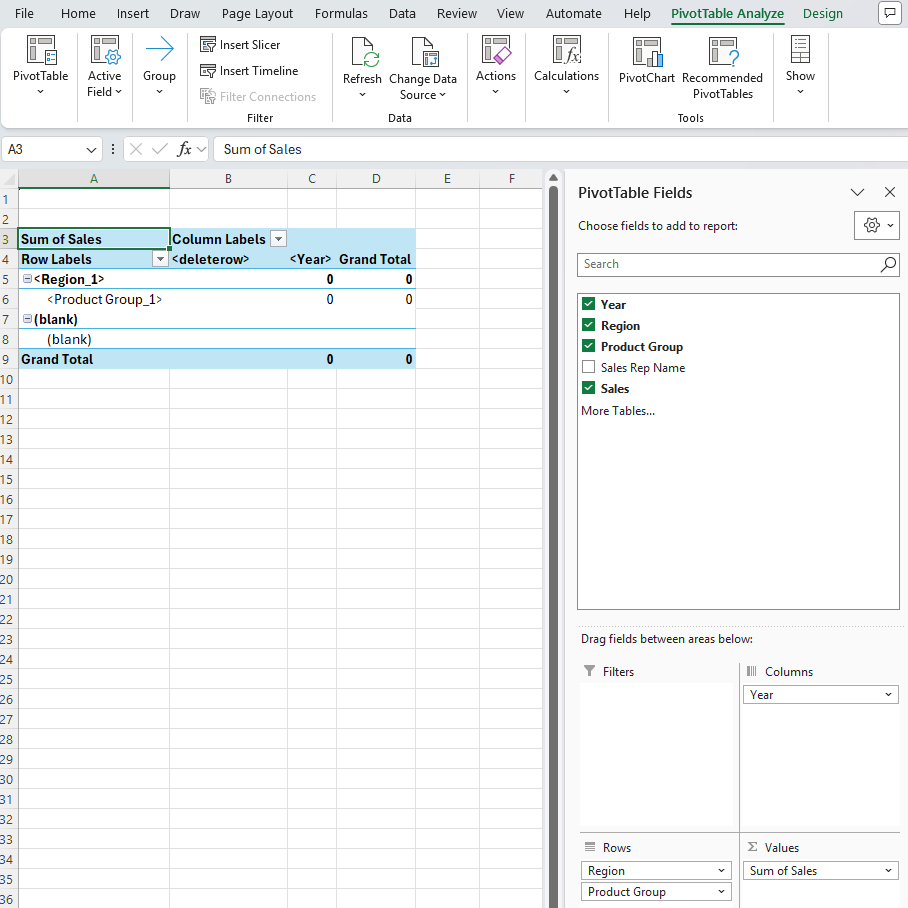
In der PivotTable-Feldliste konfigurieren Sie die Pivottabelle wie folgt:
-
Zeilen:
-
Region
-
Produktgruppe
-
Vertretername
-
-
Spalten:
-
Jahr
-
-
Werte:
-
Summe von Umsatz
-
-
-
Ändern Sie die Beschriftungen in der Pivottabelle nach Belieben.
Auf neuem Arbeitsblatt in der Vorlage erstellte PivotTable
Variable hinzufügen
Sie können Variablen aus der Analyseanwendung zum Bericht hinzufügen. Variablen speichern Werte, die sich dynamisch ändern können. Sie können eine Variable hinzufügen, die der Anwendung hinzugefügt wurde und das heutige Datum speichert.
Teil 1: Variable hinzufügen
Gehen Sie folgendermaßen vor:
-
Benennen Sie das Arbeitsblatt, in dem Sie die PivotTable hinzugefügt haben, in Übersicht um.
-
Wählen Sie im Arbeitsblatt eine leere Zelle in der Mitte von Zeile 1 aus, etwa auf halber Breite des gesamten Inhalts.
-
Klicken Sie im Add-In in der oberen Symbolleiste auf das Symbol
 .
.Der Abschnitt Variablen und Formeln wird geöffnet.
-
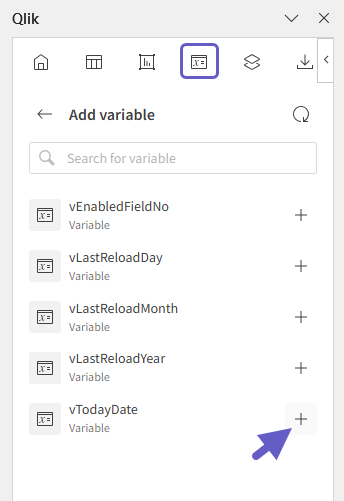
Klicken Sie auf Variable hinzufügen.
Eine Liste der verfügbaren Variablen wird angezeigt.
-
Klicken Sie neben vTodayDate auf
.Auswählen der zu verwendenden Variablen
Teil 2: Variable als Banner formatieren
Gehen Sie folgendermaßen vor:
-
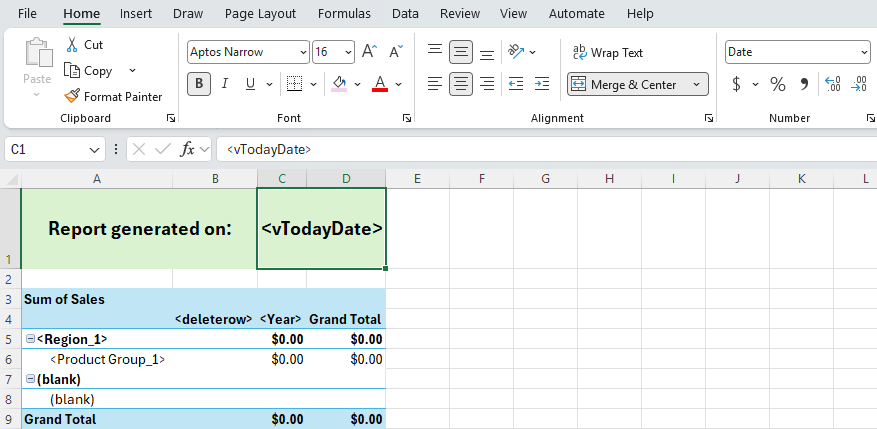
Führen Sie im Arbeitsblatt zwei Zellengruppen in Zeile 1 zusammen und zentrieren Sie sie, wobei die rechte Gruppe diejenige ist, die die Variable enthält.
-
Geben Sie in die Zelle für die linke Gruppe Folgendes ein:
Report generated on: -
Standardmäßig werden Datumsangaben in tabellarischen Berichten als fortlaufende Nummern formatiert. Sie können das Datum nach Ihren Wünschen formatieren. Das genaue Verfahren hängt von Ihrer Excel-Version ab. Ein Beispiel:
-
Wählen Sie das Tag <vTodayDate> in der Vorlage aus.
-
Klicken Sie mit der rechten Maustaste auf die Zelle und wählen Sie Zellen formatieren aus.
-
Wählen Sie Datum aus und wählen Sie dann das Datumsformat, das Sie anzeigen möchten.
- Klicken Sie auf OK.
-
Nachdem Sie das Banner hinzugefügt haben, können Sie es mit nativer Excel-Formatierung anpassen. Sie können beispielsweise die Textformatierung anpassen, Zellhintergrundfarben hinzufügen und Rahmen hinzufügen.
Banner im Bericht, das eine Variable verwendet, um anzuzeigen, wann der Bericht generiert wird
Formel hinzufügen
Sie können dem Bericht Formeln mit Qlik-nativen Berechnungen hinzufügen, die auf den Anwendungsdaten basieren. Sie können beispielsweise eine Zelle hinzufügen, die übergeordnete Metriken wie den Gesamtumsatz anzeigt, ohne eine Tabelle zu erstellen.
Teil 1: Die Formel hinzufügen
Gehen Sie folgendermaßen vor:
-
Wählen Sie im Arbeitsblatt eine Zelle in der Mitte von Zeile 2 aus, etwa auf halber Breite des gesamten Inhalts.
-
Klicken Sie auf
 , um zum Menü des Abschnitts Variablen und Formeln zurückzukehren.
 -
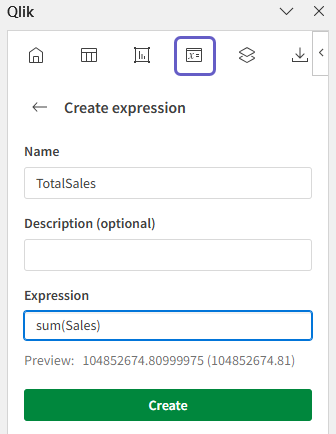
Klicken Sie auf Neue Formel.
-
Geben Sie einen Namen für die Formel ein, zum Beispiel: TotalSales.
-
Geben Sie unter Formel sum(Sales) ein.
Konfigurieren der Formel im Add-in
-
Klicken Sie auf Erstellen.
Teil 2: Formel mit einer Titelzelle formatieren
-
Führen Sie im Arbeitsblatt zwei Zellengruppen in Zeile 2 zusammen und zentrieren Sie sie, wobei die rechte Gruppe diejenige ist, die die Formel enthält.
-
Geben Sie in die Zelle für die linke Gruppe Folgendes ein:
Total Sales: -
Passen Sie die Zahlenformatierung für die Formel TotalSales an. Das genaue Verfahren hängt von Ihrer Excel-Version ab. Ein Beispiel:
-
Wählen Sie das Formel-Tag <TotalSales> in der Vorlage aus.
-
Klicken Sie mit der rechten Maustaste auf die Zelle und wählen Sie Zellen formatieren aus.
-
Wählen Sie Währung aus und klicken Sie auf OK.
-
Nachdem Sie den Titel und die Formel hinzugefügt haben, können Sie sie mit nativer Excel-Formatierung anpassen. Sie können beispielsweise den Text zentrieren, die Textformatierung anpassen, Zellhintergrundfarben hinzufügen und Rahmen hinzufügen.
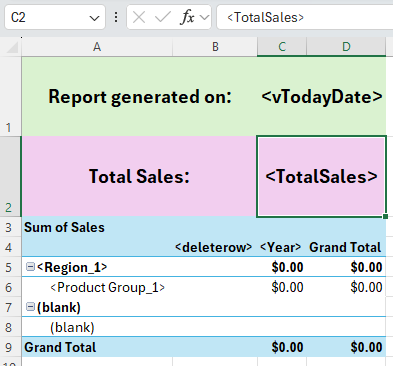
Formel für den Gesamtumsatz, die mit dem Add-in hinzugefügt und mit nativer Excel-Formatierung formatiert wurde
Vorschau des Berichts anzeigen
Bevor Sie den Bericht fertigstellen, können Sie die Formatierung und den Stil nach Wunsch festlegen.
Wenn Sie bereit sind, zeigen Sie den Bericht als Excel-Datei in der Vorschau an, um sicherzustellen, dass er wie erwartet aussieht.
Gehen Sie folgendermaßen vor:
-
Klicken Sie im Add-In in der oberen Symbolleiste auf das Symbol
 .
.Der Abschnitt Vorschau wird angezeigt.
-
Klicken Sie auf Vorschau als Excel (.xlsx).
Arbeitsblatt „Übersicht“ im Bericht, mit einer nativen Excel-PivotTable, Variablen und Formel
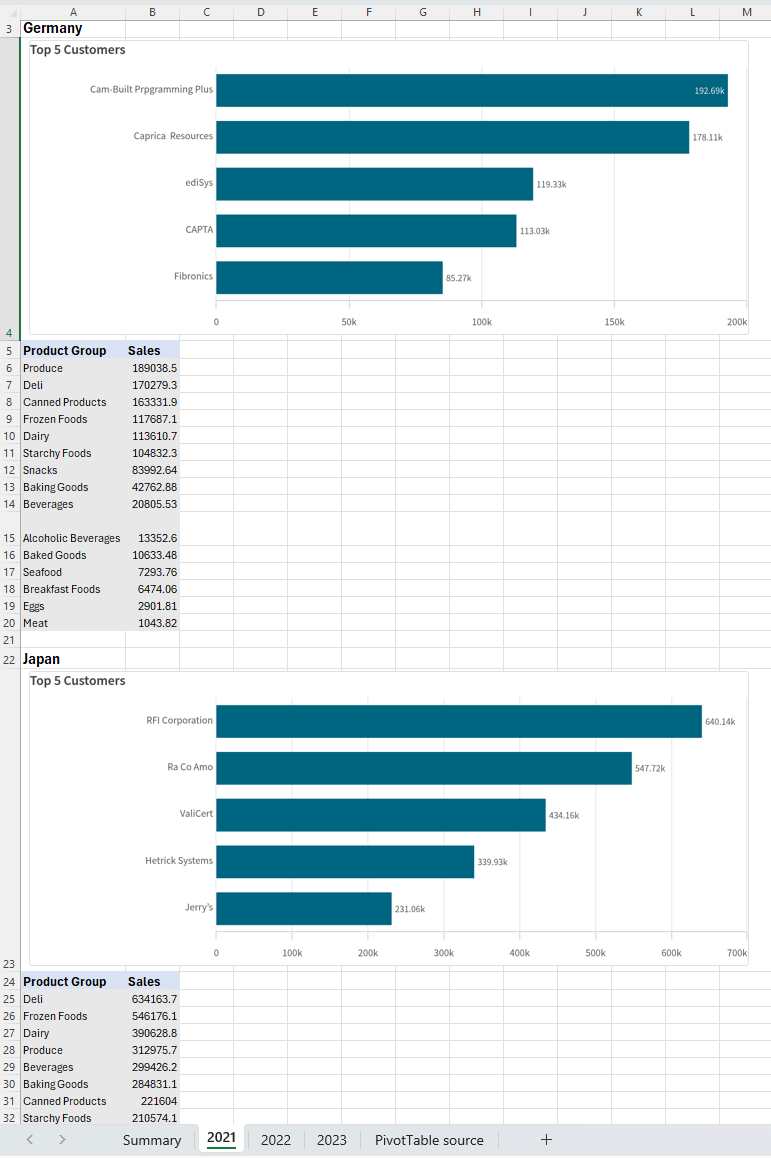
Arbeitsblatt „Übersicht“ im Bericht mit Ebene, Seite, Diagrammbild und Tabelle.
Nächste Schritte
Der nächste Schritt besteht darin, die Vorlage in die Anwendung hochzuladen.
Nach dem Hochladen der Vorlage könnten Sie:
-
Eine Verteilerliste und Berichtsaufgabe konfigurieren und den Bericht so einrichten, dass er nach einem Zeitplan generiert wird.
-
Die Vorlage für die On-Demand-Berichterstellung aktivieren.