
Voorbeeld - Een tabelrapport maken
Laatst bijgewerkt: 30-09-2026In dit voorbeeld bouwt u een op Excel gebaseerd rapport om de verkoop per product, jaar en regio te analyseren.
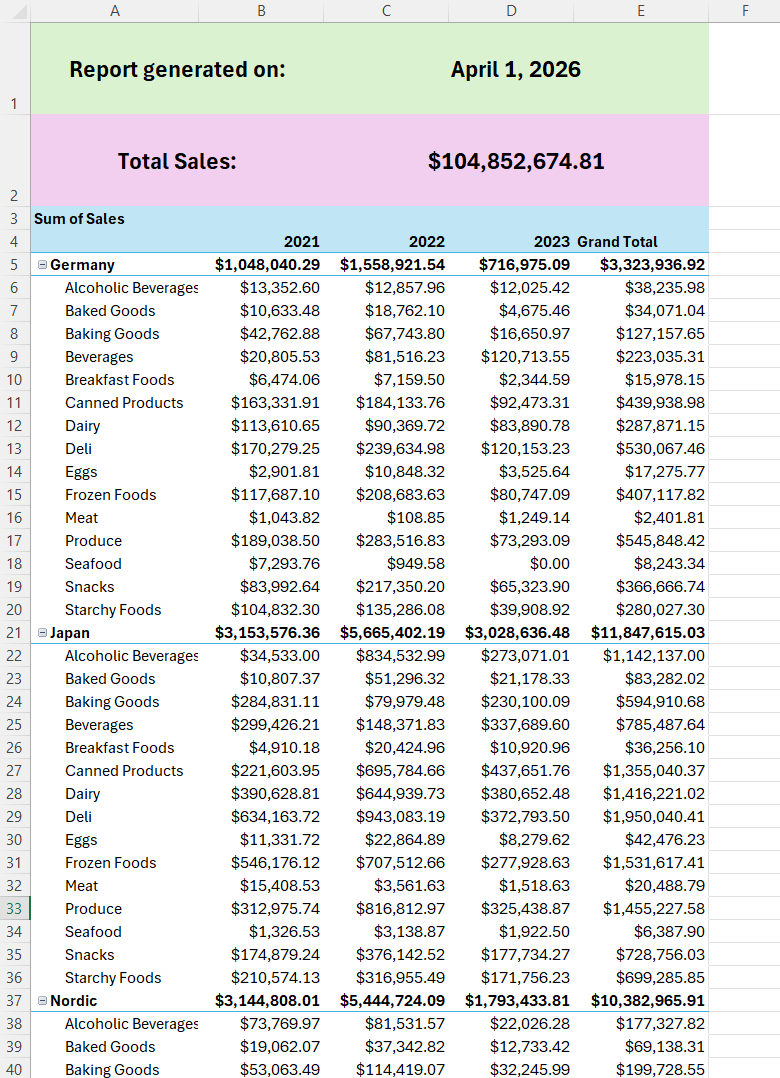
Voorbeeldresultaat
Voordat u begint
Een nieuwe sjabloon maken
Aan de slag
Doe het volgende:
-
Open Microsoft Excel en maak een nieuw XLSX-bestand. Dit wordt uw sjabloonbestand.
-
Klik op het pictogram van de Qlik-invoegtoepassing in de lintbalk onder het tabblad Start.
Open de Qlik-invoegtoepassing door op het Qlik-pictogram in de lintbalk te klikken

-
Meld u aan bij de invoegtoepassing met uw Qlik Cloud-inloggegevens.
Verbinding maken met de applicatie
Doe het volgende:
-
Selecteer de Ruimte waar u de applicatie hebt geüpload.
-
Selecteer de applicatie onder App.
-
Klik op Opslaan.
Verbinden met de geüploade applicatie in de sjabloon
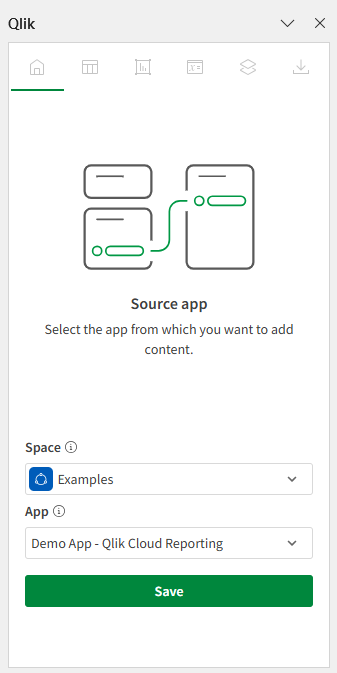
De sjabloon is nu verbonden met de applicatie.
Een niveau en een pagina toevoegen
Met niveaus en pagina's kunt u het maken van gefilterde werkbladen automatiseren, waarbij rapportgegevens voor elke dimensie of diagramwaarde worden doorlopen:
-
Een niveau maakt een nieuwe sectie voor elke dimensie of diagramwaarde.
-
Een pagina maakt een nieuw werkblad voor elke dimensie of diagramwaarde.
Een niveau toevoegen
Voeg een niveauobject toe om een afzonderlijke sectie op hetzelfde werkblad te genereren voor elke unieke waarde van een dimensie of diagram. Maak in dit geval een nieuwe sectie voor elke regio.
Doe het volgende:
-
Selecteer cel A3 in het werkblad om deze in focus te plaatsen.
-
Klik in de invoegtoepassing op het pictogram
 op de bovenste werkbalk.
De sectie Niveaus en pagina's wordt geopend.
-
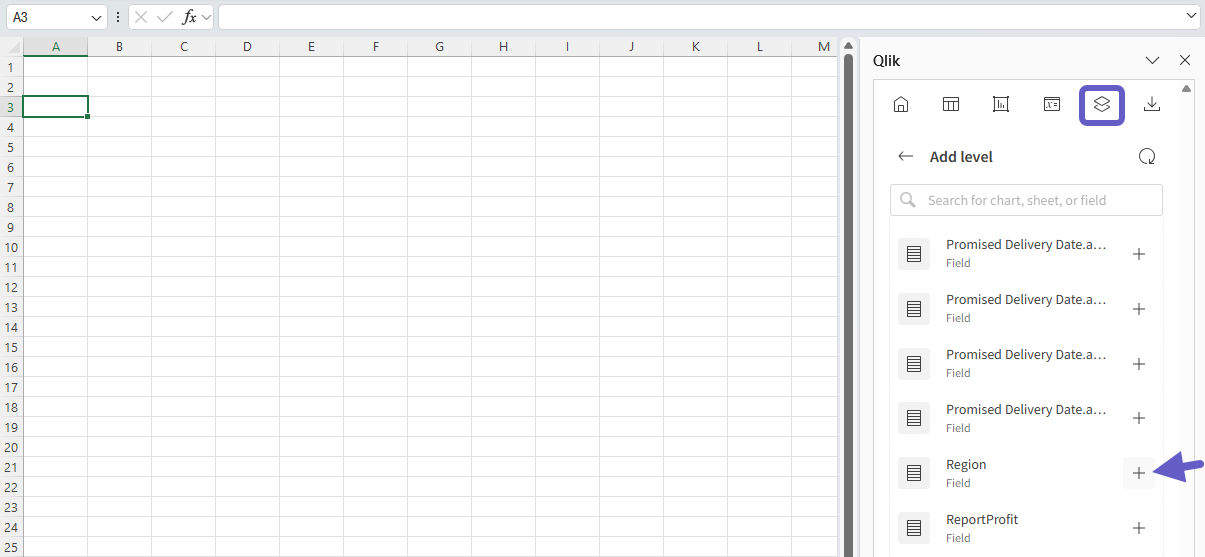
Klik op Niveau toevoegen.
-
Vouw Velden uit.
-
Klik op
 naast Region.
Het veld selecteren dat als niveau moet worden gebruikt
-
Vink onder Velden selecteren om toe te voegen (optioneel) het vakje aan voor Region.
Hiermee wordt een veldtag ingevoegd met de niveautags, waardoor sectiekoppen voor elke waarde worden gemaakt.
-
Klik op Toevoegen.
Voeg na het maken van het niveau 3 rijen toe onder de veldtag <Region>. Hier worden de rapportgegevens toegevoegd.
Een pagina toevoegen
Voeg een paginaobject toe om afzonderlijke werkbladen te genereren voor elke unieke waarde van een dimensie of diagram. Maak in dit geval een nieuw werkblad voor elk jaar.
Doe het volgende:
-
Klik in de invoegtoepassing op het pictogram
op de bovenste werkbalk.De sectie Niveaus en pagina's wordt geopend.
-
Klik op Pagina toevoegen.
-
Vouw Velden uit.
-
Klik op
naast Date.autoCalendar.Year.Het te gebruiken veld selecteren
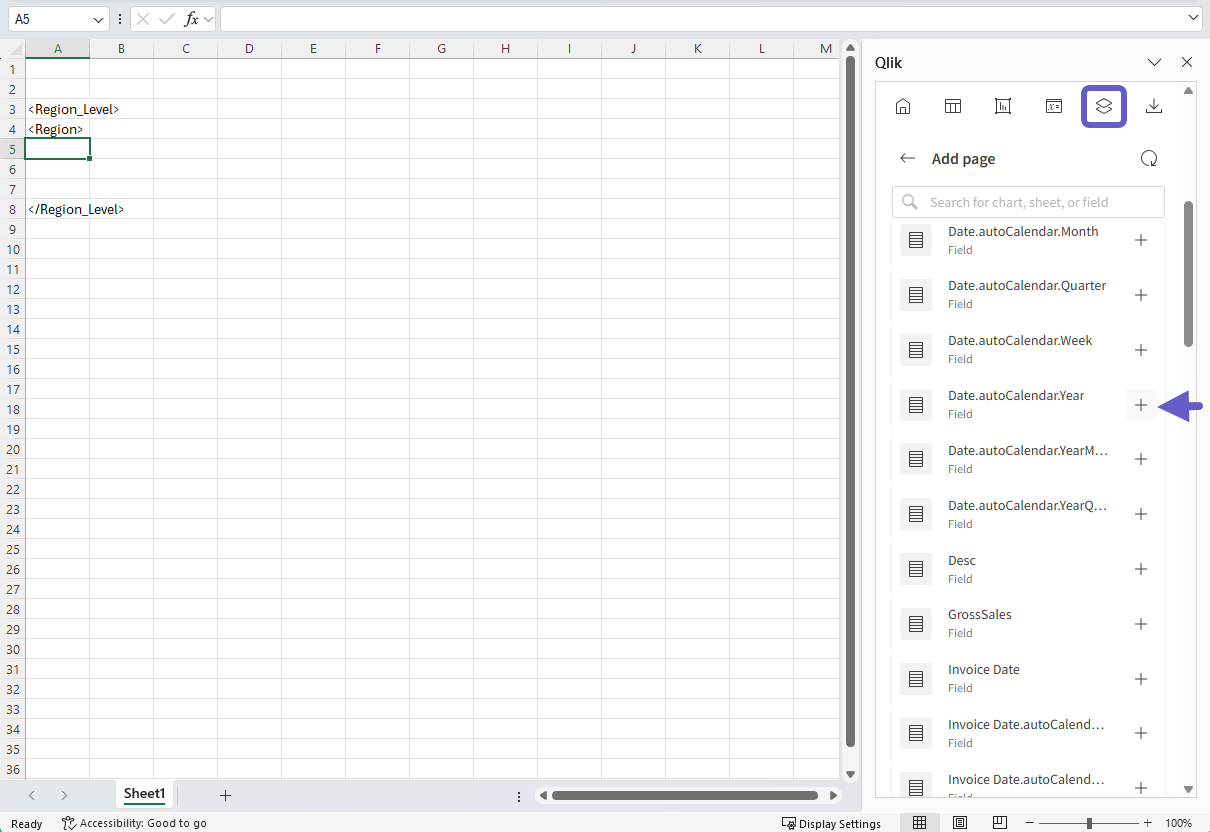
-
Laat onder Velden selecteren om toe te voegen (optioneel) Date.autoCalendar.Year uitgevinkt.
-
Klik op Toevoegen.
De titel van het werkblad wordt bijgewerkt met de naam van het veld dat voor het paginaobject wordt gebruikt.
Sjabloon met niveau en pagina toegevoegd
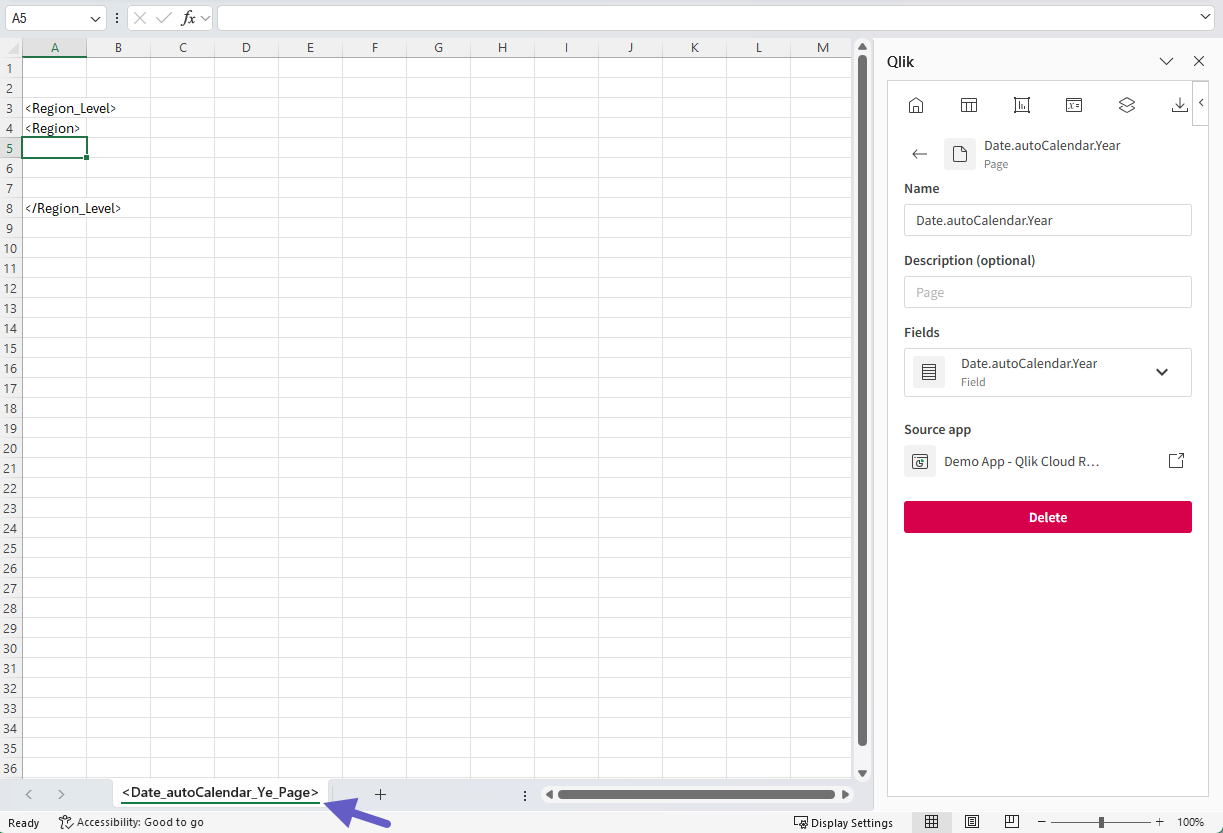
Een diagramafbeelding toevoegen
Nu u een niveau en pagina hebt gedefinieerd, voegt u een diagramafbeelding toe.
Doe het volgende:
-
Selecteer cel A5 in het werkblad om deze in focus te plaatsen.
-
Klik in de invoegtoepassing op het pictogram
 op de bovenste werkbalk.
De sectie Diagrammen wordt geopend.
-
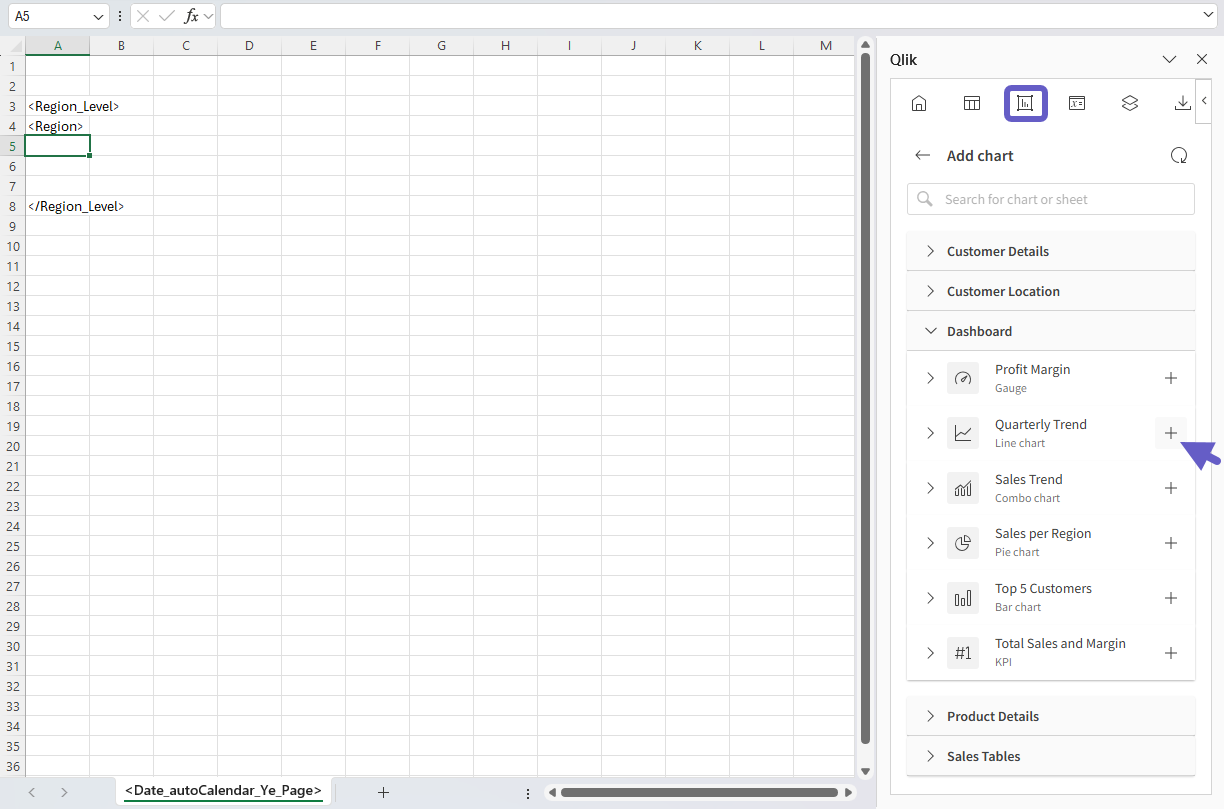
Klik op Diagram toevoegen.
Er verschijnt een lijst met beschikbare werkbladen.
-
Vouw het werkblad Dashboard uit.
-
Klik op
naast het diagram Top 5 Customers.Het brondiagram selecteren om als afbeelding toe te voegen
-
Pas de grootte van de diagramafbeelding aan uw voorkeuren aan en pas vervolgens de hoogte van de rij aan zodat deze overeenkomt met de grootte van de diagramafbeelding.
Tabelgegevens toevoegen
Voeg vervolgens een tabel toe op basis van een diagram in de bronapplicatie.
Deel 1: De brontabel toevoegen
Doe het volgende:
-
Selecteer cel A6 in het werkblad om deze in focus te plaatsen.
-
Klik in de invoegtoepassing op het pictogram
 op de bovenste werkbalk.
De sectie Tabellen wordt geopend.
-
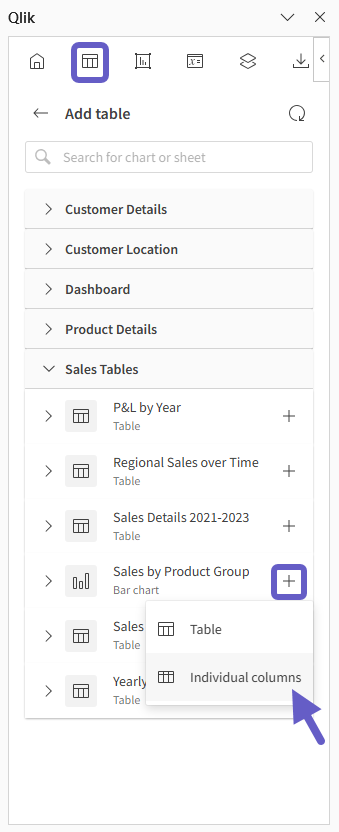
Klik op Tabel toevoegen.
Er verschijnt een lijst met beschikbare werkbladen.
-
Vouw het werkblad Sales Tables uit.
-
Klik op
naast het diagram Sales By Product Group en selecteer Individuele kolommen.Het brondiagram selecteren om als afbeelding toe te voegen
-
Vink Alles aan onder Kolommen selecteren om toe te voegen.
-
Klik op Toevoegen.
Alle kolommen uit het brondiagram worden als afzonderlijke kolommen in het werkblad toegevoegd.
Deel 2: De opmaak aanpassen
U kunt de tabel aanpassen door systeemeigen Excel-opmaak toe te passen, zoals:
-
Kolombreedtes aanpassen
-
Lettertypen en tekstgrootte wijzigen en celspecifieke opmaak toevoegen
-
Getalnotatie aanpassen
Als u de opmaak in de tabel wilt aanpassen, moet u Bronopmaak behouden uitschakelen voor het tabelobject dat u zojuist hebt gemaakt.
Doe het volgende:
-
Terwijl het tabelobject is geselecteerd in het venster van de invoegtoepassing, vinkt u Bronopmaak behouden uit onder Tabelinstellingen.
Nu kunt u de opmaak wijzigen door wijzigingen toe te passen op de celinhoud van de tabel.
-
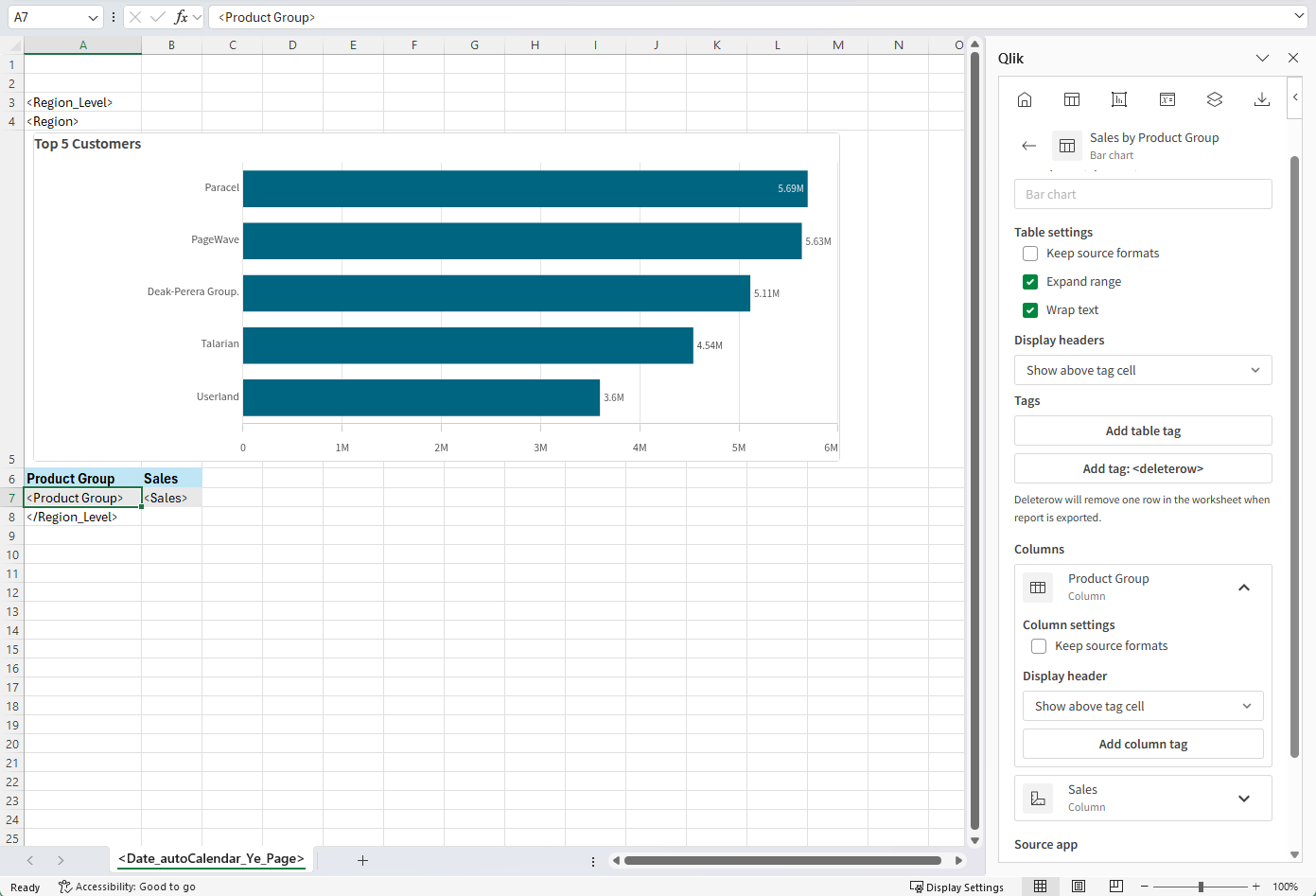
Standaard heeft het tabelobject kolomkoppen met vaste tekst die erboven zijn ingevoegd. Deze maken geen deel uit van het tabelobject.
Stel onder Tabelinstellingen voor het object Koppen weergeven in op Boven tagcel weergeven. Dit zorgt ervoor dat tabelkoppen niet worden gedupliceerd.
-
Maak de koppen met vaste tekst op door de lettergrootte iets groter te maken dan de tagcellen.
Sjabloon na het toevoegen van diagramafbeelding en tabel, en het toepassen van enkele aangepaste opmaak
Een systeemeigen Excel-draaitabel toevoegen
Voeg vervolgens een Excel-draaitabel toe om de gegevens van de applicatie op hoog niveau samen te vatten.
Excel-eigen draaitabellen die zijn verbonden met Qlik-applicatiegegevens worden niet ondersteund wanneer ze in een niveau worden geplaatst. U kunt de Excel-draaitabel echter wel in een werkblad met een pagina plaatsen.
Voor meer details raadpleegt u Werken met native Excel-tabellen.
Deel 1: De brontabelgegevens invoegen
Doe het volgende:
-
Maak een nieuw werkblad en noem het PivotTable source.
-
Klik in de invoegtoepassing op het pictogram
op de bovenste werkbalk.De sectie Tabellen wordt geopend.
-
Klik op Tabel toevoegen.
Er verschijnt een lijst met beschikbare werkbladen.
-
Vouw het werkblad Sales Tables uit.
-
Klik op
naast het diagram Sales Details 2021-2023 en selecteer Individuele kolommen. -
Vink Alles aan onder Kolommen selecteren om toe te voegen.
-
Klik op Toevoegen.
Alle kolommen uit het brondiagram worden als afzonderlijke kolommen in het werkblad toegevoegd.
Deel 2: De tabelgegevens converteren naar een Excel-tabel
Doe het volgende:
-
Selecteer het volgende in het werkblad:
-
Koprij
-
De rij met tags
-
Eén extra lege rij
-
Alle gewenste kolommen
Het vereiste gebied selecteren om een systeemeigen Excel-tabel te maken

-
-
Converteer het geselecteerde gebied naar een Excel-tabel. De exacte procedure is afhankelijk van uw Excel-versie. Selecteer bijvoorbeeld een cel in de tabel en klik op Invoegen > Tabel in het lint.
Raadpleeg voor de exacte stappen de officiële Microsoft-documentatie.
-
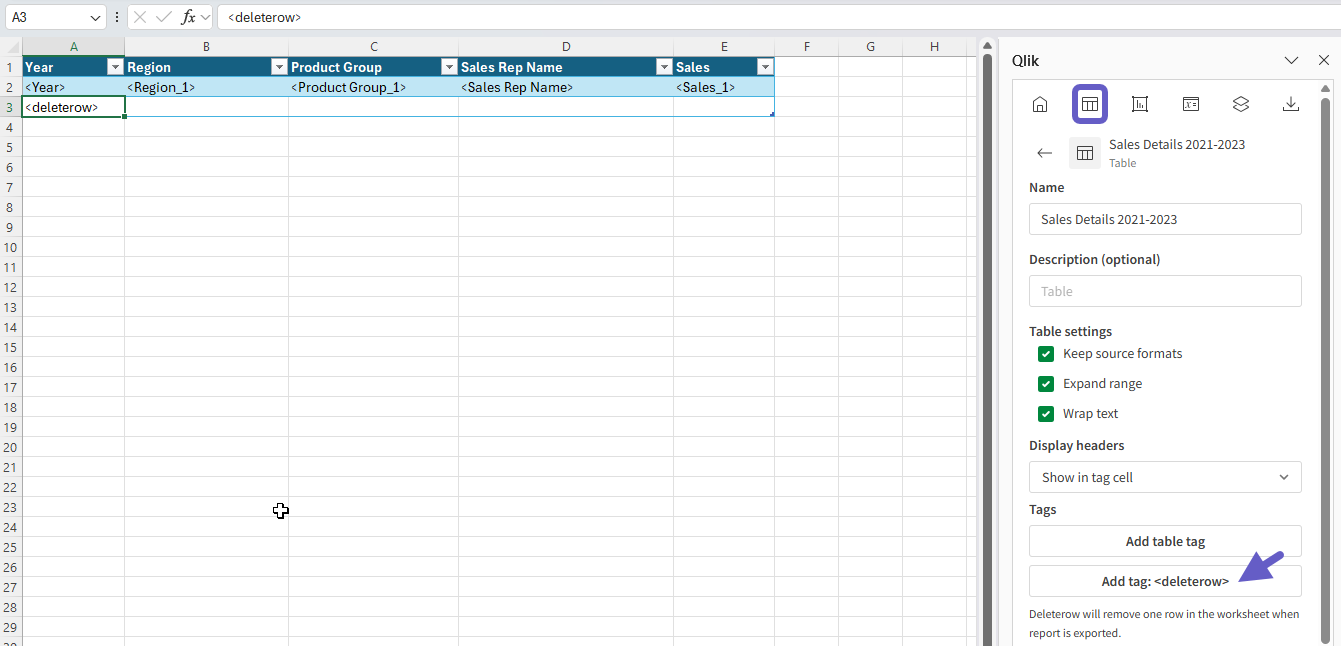
Selecteer cel A3 in de Excel-tabel. Klik in het venster van de invoegtoepassing onder Tags op Tag toevoegen: <deleterow>.
Er wordt een <deleterow>-tag ingevoegd in cel A3.
Systeemeigen Excel-tabel gemaakt met <deleterow>-tag ingevoegd in de laatste rij
Deel 3: De Excel-tabel converteren naar een Excel-draaitabel
Doe het volgende:
-
Transformeer de Excel-tabel die u zojuist hebt gemaakt in een systeemeigen Excel-draaitabel. De exacte stappen kunnen afhankelijk zijn van uw Excel-versie. Klik bijvoorbeeld op Invoegen > Draaitabel in het lint.
Raadpleeg voor de exacte stappen de officiële Microsoft-documentatie.
-
Wanneer u hierom wordt gevraagd, selecteert u de optie om de nieuwe draaitabel op een nieuw werkblad toe te voegen.
-
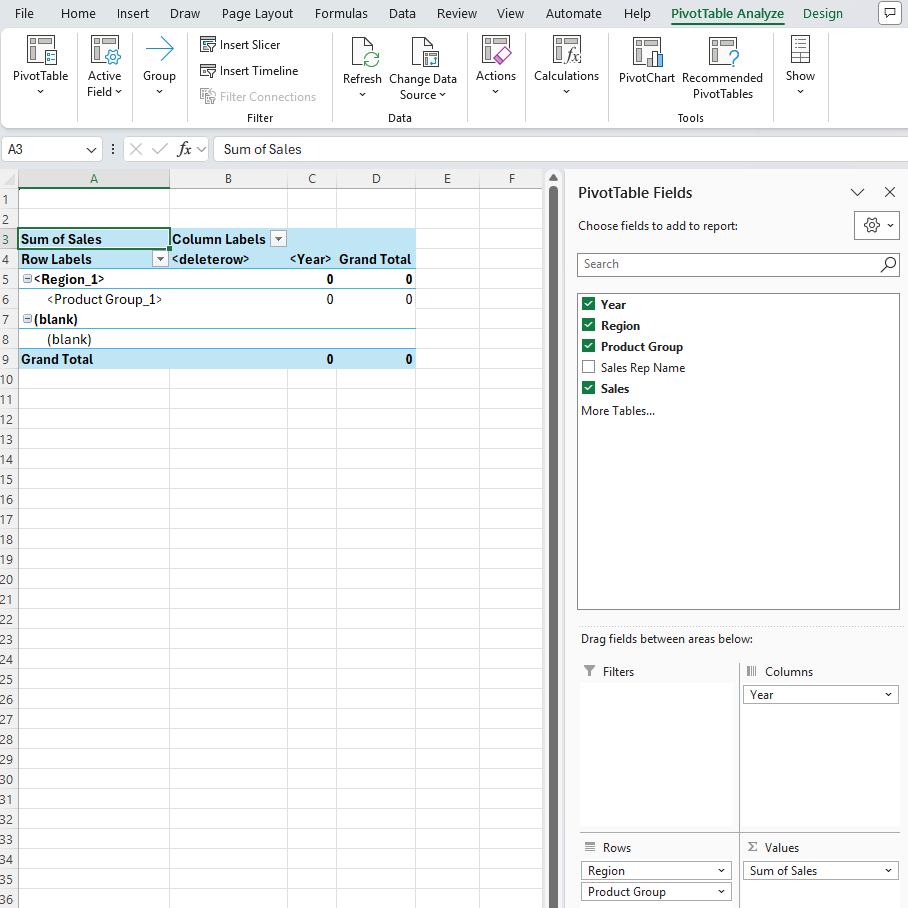
Configureer de draaitabel als volgt in de lijst met draaitabelvelden:
-
Rijen:
-
Region
-
Product Group
-
Sales Rep Name
-
-
Kolommen:
-
Year
-
-
Waarden:
-
Som van Sales
-
-
-
Wijzig de labels in de draaitabel naar wens.
Draaitabel gemaakt op nieuw werkblad in sjabloon
Een variabele toevoegen
U kunt variabelen uit de analytics-applicatie toevoegen aan het rapport. Variabelen slaan waarden op die dynamisch kunnen veranderen. U kunt een variabele toevoegen die aan de applicatie is toegevoegd en die de datum van vandaag opslaat.
Deel 1: De variabele toevoegen
Doe het volgende:
-
Hernoem het werkblad waar u de draaitabel hebt toegevoegd naar Summary.
-
Selecteer in het werkblad een lege cel in het midden van rij 1, ongeveer halverwege de gehele inhoudsbreedte.
-
Klik in de invoegtoepassing op het pictogram
 op de bovenste werkbalk.
De sectie Variabelen en expressies wordt geopend.
-
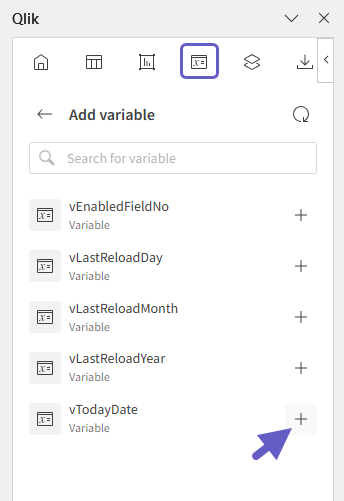
Klik op Variabele toevoegen.
Er verschijnt een lijst met beschikbare variabelen.
-
Klik op
naast vTodayDate .De te gebruiken variabele selecteren
Deel 2: De variabele opmaken als een banner
Doe het volgende:
-
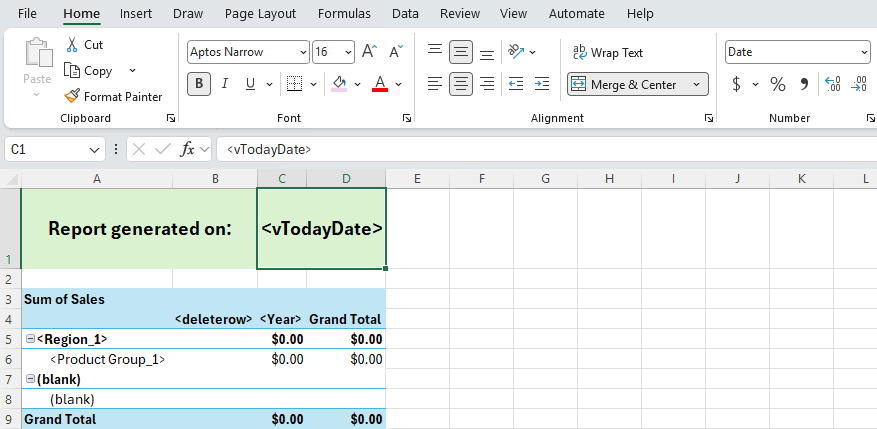
Voeg in het werkblad twee groepen cellen in rij 1 samen en centreer ze, waarbij de rechtergroep degene is die de variabele bevat.
-
Typ het volgende in de cel voor de linkergroep:
Report generated on: -
Standaard worden datums in tabelrapporten opgemaakt als serienummers. U kunt de datum naar wens opmaken. De exacte procedure is afhankelijk van uw Excel-versie. Een voorbeeld:
-
Selecteer de tag <vTodayDate> in de sjabloon.
-
Klik met de rechtermuisknop op de cel en selecteer Celeigenschappen.
-
Selecteer Datum en kies vervolgens de datumnotatie die u wilt weergeven.
- Klik op OK.
-
Na het toevoegen van de banner kunt u deze aanpassen met systeemeigen Excel-opmaak. U kunt bijvoorbeeld de tekstopmaak aanpassen, celachtergrondkleuren toevoegen en randen toevoegen.
Banner in het rapport, met behulp van een variabele om weer te geven wanneer het rapport is gegenereerd
Een expressie toevoegen
U kunt expressies aan het rapport toevoegen met systeemeigen Qlik-berekeningen op basis van de applicatiegegevens. U kunt bijvoorbeeld een cel toevoegen met metrische gegevens op hoog niveau, zoals de totale verkoop, zonder een tabel te maken.
Deel 1: De expressie toevoegen
Doe het volgende:
-
Selecteer in het werkblad een cel in het midden van rij 2, ongeveer halverwege de gehele inhoudsbreedte.
-
Klik op
 om terug te keren naar het sectiemenu Variabelen en expressies.
 -
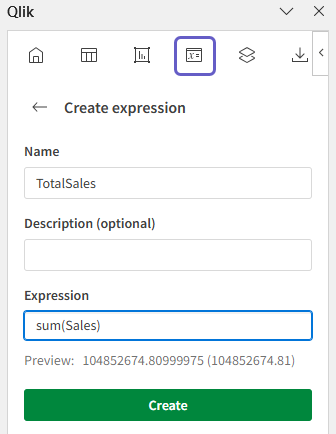
Klik op Expressie toevoegen.
-
Typ een Naam voor de expressie, bijvoorbeeld: TotalSales.
-
Typ sum(Sales) onder Expressie.
De expressie configureren in de invoegtoepassing
-
Klik op Maken.
Deel 2: De expressie opmaken met een titelcel
-
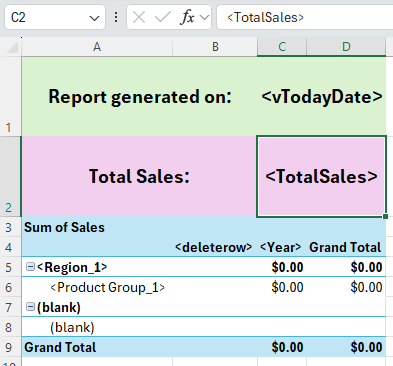
Voeg in het werkblad twee groepen cellen in rij 2 samen en centreer ze, waarbij de rechtergroep degene is die de expressie bevat.
-
Typ het volgende in de cel voor de linkergroep:
Total Sales: -
Pas de getalnotatie aan voor de expressie TotalSales. De exacte procedure is afhankelijk van uw Excel-versie. Een voorbeeld:
-
Selecteer de expressietag <TotalSales> in de sjabloon.
-
Klik met de rechtermuisknop op de cel en selecteer Celeigenschappen.
-
Selecteer Valuta en klik op OK.
-
Na het toevoegen van de titel en expressie kunt u deze aanpassen met systeemeigen Excel-opmaak. U kunt bijvoorbeeld de tekst centreren, de tekstopmaak aanpassen, celachtergrondkleuren toevoegen en randen toevoegen.
Expressie voor totale verkoop toegevoegd met de invoegtoepassing en opgemaakt met systeemeigen Excel-opmaak
Een voorbeeld van het rapport bekijken
Voordat u het rapport voltooit, kunt u de opmaak en stijl naar wens instellen.
Wanneer u klaar bent, bekijkt u een voorbeeld van het rapport als een Excel-bestand om er zeker van te zijn dat het eruitziet zoals verwacht.
Doe het volgende:
-
Klik in de invoegtoepassing op het pictogram
 op de bovenste werkbalk.
De sectie Voorbeeld wordt geopend.
-
Klik op Voorbeeld als Excel (.xlsx).
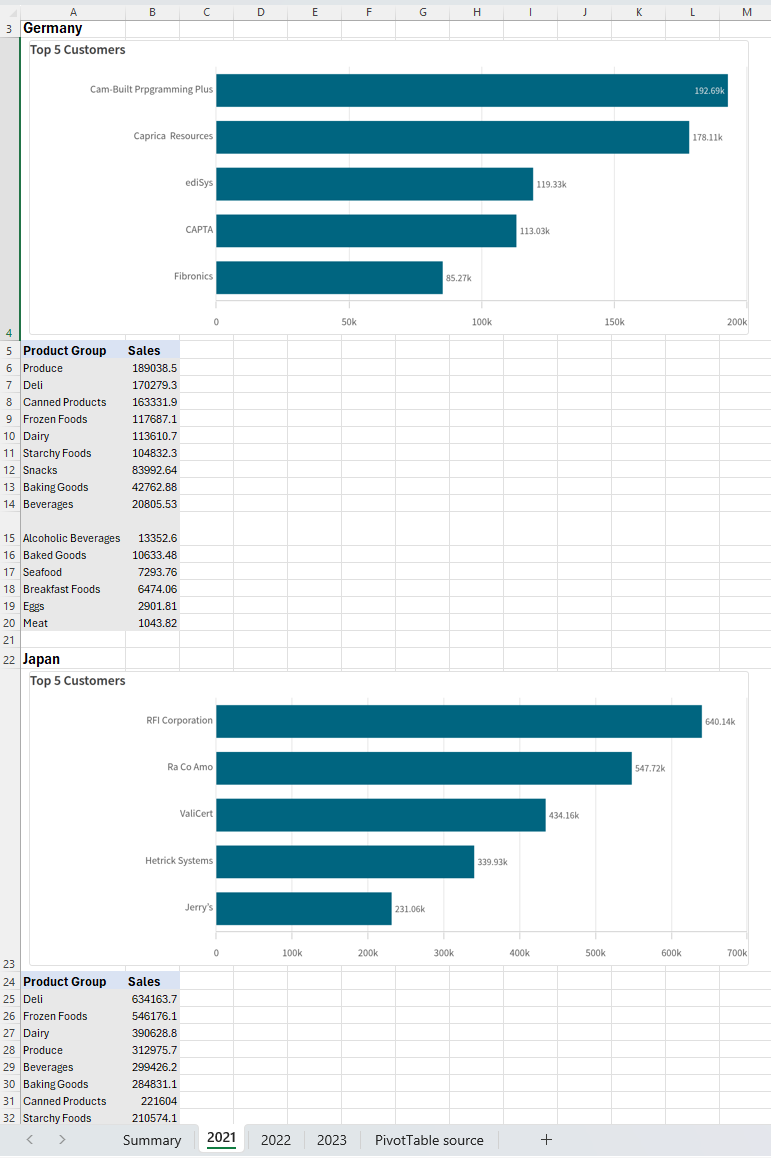
Overzichtswerkblad in rapport, met een systeemeigen Excel-draaitabel, variabele en expressie
Overzichtswerkblad in rapport, met niveau, pagina, diagramafbeelding en tabel.
Volgende stappen
De volgende stap is om de sjabloon naar de applicatie te uploaden.
Na het uploaden van de sjabloon kunt u:
-
Een distributielijst en rapporttaak configureren en het rapport instellen om volgens een schema te worden gegenereerd.
-
De sjabloon inschakelen voor on-demand rapportage.