
Esempio - Creazione di un report tabulare
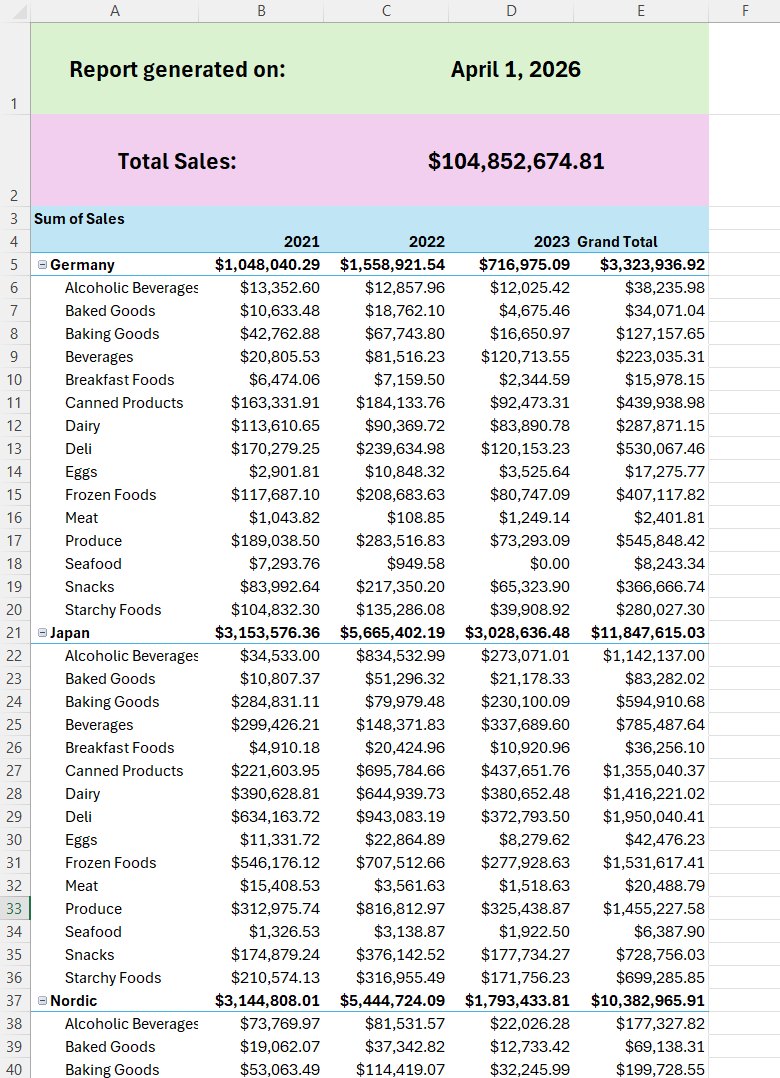
Ultimo aggiornamento: 09/10/2026In questo esempio, si creerà un report basato su Excel per analizzare le vendite per prodotto, anno e regione.
Risultato di esempio
Prima di iniziare
Creare un nuovo modello
Introduzione
Procedere come indicato di seguito:
-
Aprire Microsoft Excel e creare un nuovo file XLSX. Questo sarà il file del modello.
-
Fare clic sull'icona del componente aggiuntivo Qlik nella barra multifunzione sotto la scheda Home.
Aprire il componente aggiuntivo Qlik facendo clic sull'icona Qlik nella barra multifunzione

-
Accedere al componente aggiuntivo utilizzando le proprie credenziali Qlik Cloud.
Connettersi all'applicazione
Procedere come indicato di seguito:
-
Selezionare lo Spazio in cui è stata caricata l'applicazione.
-
In App, selezionare l'applicazione.
-
Fare clic su Salva.
Connessione all'applicazione caricata nel modello
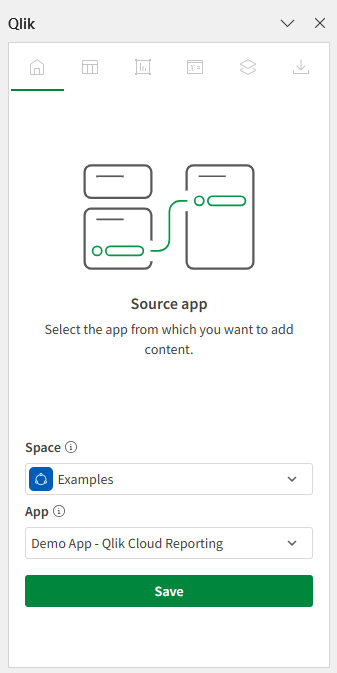
Il modello è ora connesso all'applicazione.
Aggiungere un livello e una pagina
Con i livelli e le pagine, è possibile automatizzare la creazione di fogli di lavoro filtrati, ciclando i dati del report per ogni dimensione o valore del grafico:
-
Un livello crea una nuova sezione per ogni dimensione o valore del grafico.
-
Una pagina crea un nuovo foglio di lavoro per ogni dimensione o valore del grafico.
Aggiungere un livello
Aggiungere un oggetto livello per generare una sezione separata sullo stesso foglio di lavoro per ogni valore univoco di una dimensione o di un grafico. In questo caso, creare una nuova sezione per ogni regione.
Procedere come indicato di seguito:
-
Nel foglio di lavoro, selezionare la cella A3 per metterla a fuoco.
-
Nel componente aggiuntivo, fare clic sull'icona
 nella barra degli strumenti superiore.
Si apre la sezione Livelli e pagine.
-
Fare clic su Aggiungi livello.
-
Espandere Campi.
-
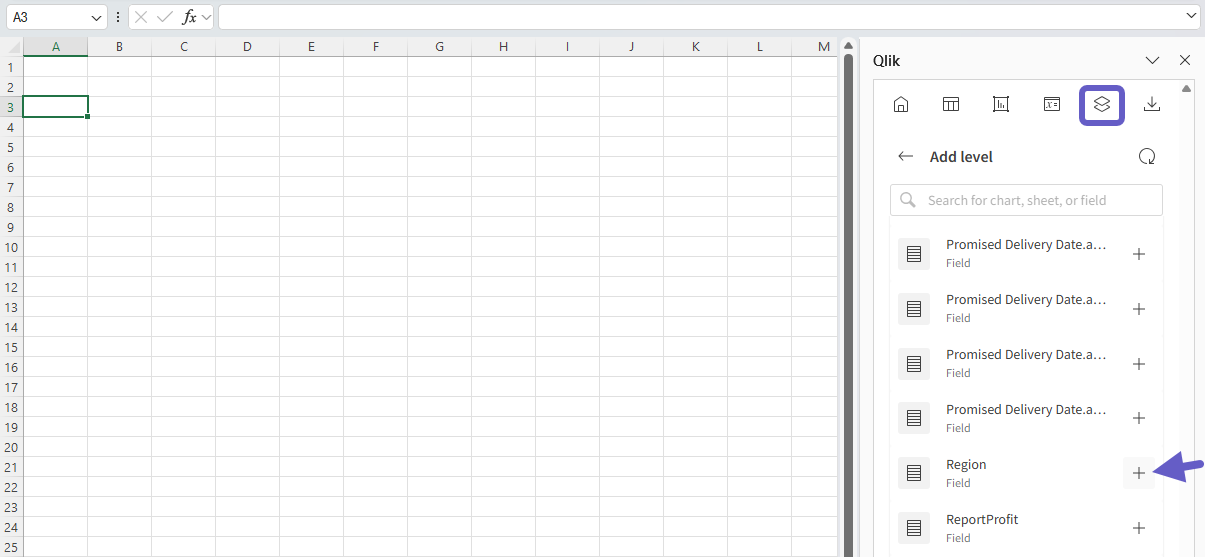
Fare clic su
 accanto a Region.
Selezione del campo da utilizzare come livello
-
In Seleziona campi da aggiungere (opzionale), selezionare la casella per Region.
Questo inserirà un tag di campo con i tag di livello, creando intestazioni di sezione per ogni valore.
-
Fare clic su Aggiungi.
Dopo aver creato il livello, aggiungere 3 righe sotto il tag di campo <Region>. Qui verranno aggiunti i dati del report.
Aggiungere una pagina
Aggiungere un oggetto pagina per generare fogli di lavoro separati per ogni valore univoco di una dimensione o di un grafico. In questo caso, creare un nuovo foglio di lavoro per ogni anno.
Procedere come indicato di seguito:
-
Nel componente aggiuntivo, fare clic sull'icona
nella barra degli strumenti superiore.Si apre la sezione Livelli e pagine.
-
Fare clic su Aggiungi pagina.
-
Espandere Campi.
-
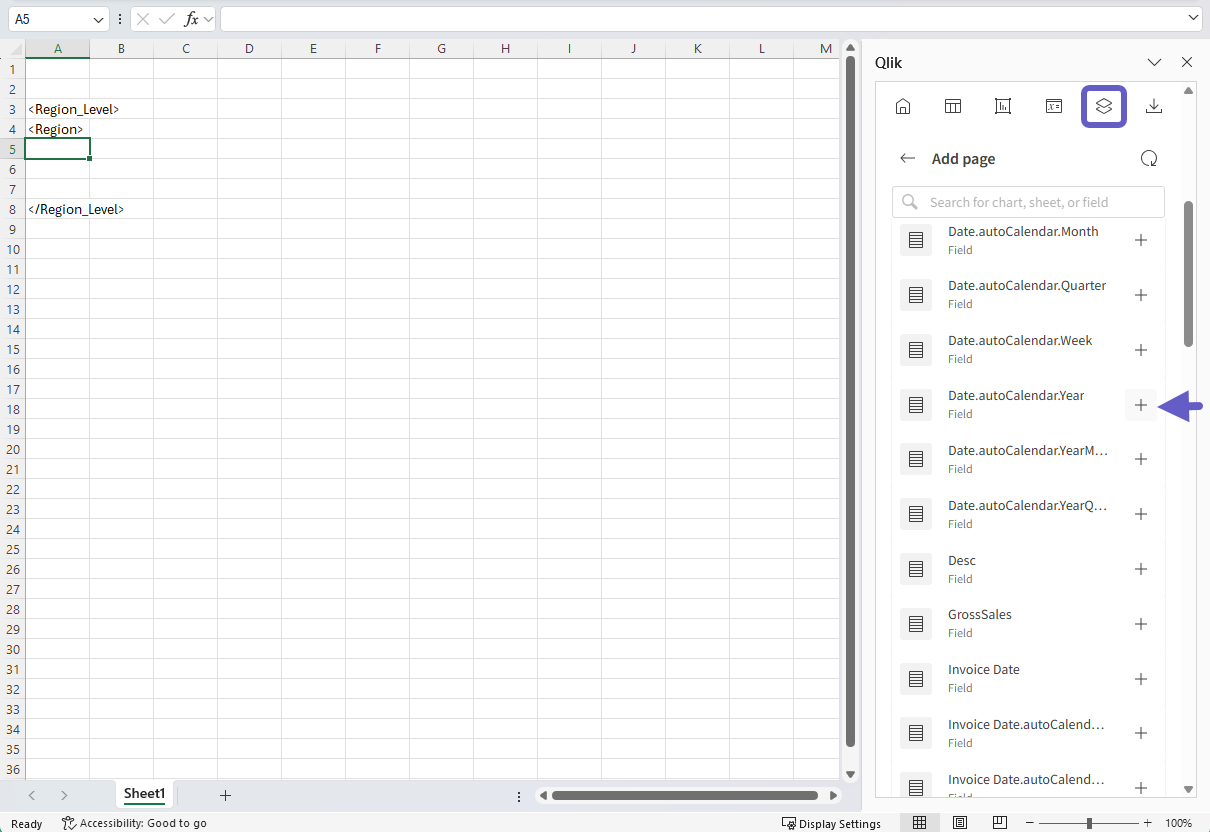
Fare clic su
accanto a Date.autoCalendar.Year.Selezione del campo da utilizzare
-
In Seleziona campi da aggiungere (opzionale), lasciare deselezionato Date.autoCalendar.Year.
-
Fare clic su Aggiungi.
Il titolo del foglio di lavoro viene aggiornato con il nome del campo utilizzato per l'oggetto pagina.
Modello con livello e pagina aggiunti
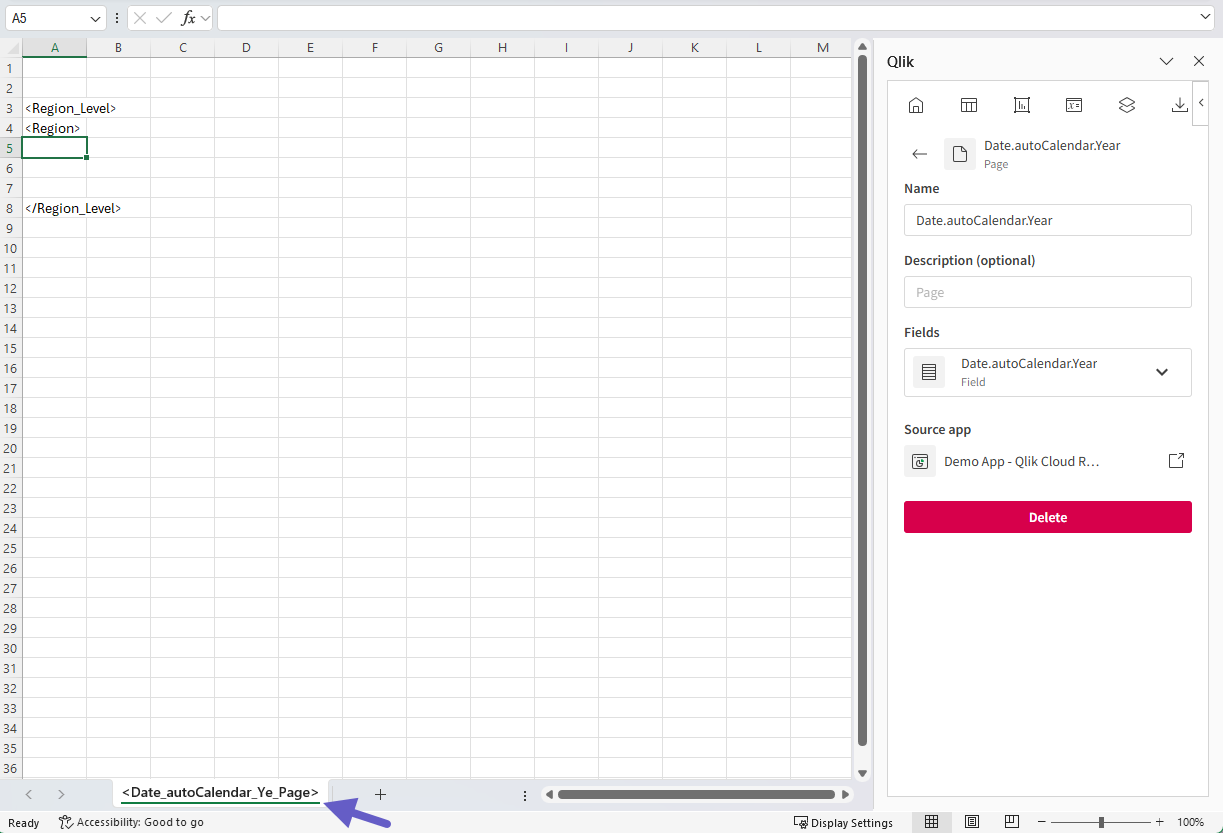
Aggiungere un'immagine del grafico
Ora che sono stati definiti un livello e una pagina, aggiungere un'immagine del grafico.
Procedere come indicato di seguito:
-
Nel foglio di lavoro, selezionare la cella A5 per metterla a fuoco.
-
Nel componente aggiuntivo, fare clic sull'icona
 nella barra degli strumenti superiore.
Si apre la sezione Grafici.
-
Fare clic su Aggiungi grafico.
Viene visualizzato un elenco di fogli disponibili.
-
Espandere il foglio Dashboard.
-
Fare clic su
accanto al grafico Top 5 Customers.Selezione del grafico di origine da aggiungere come immagine
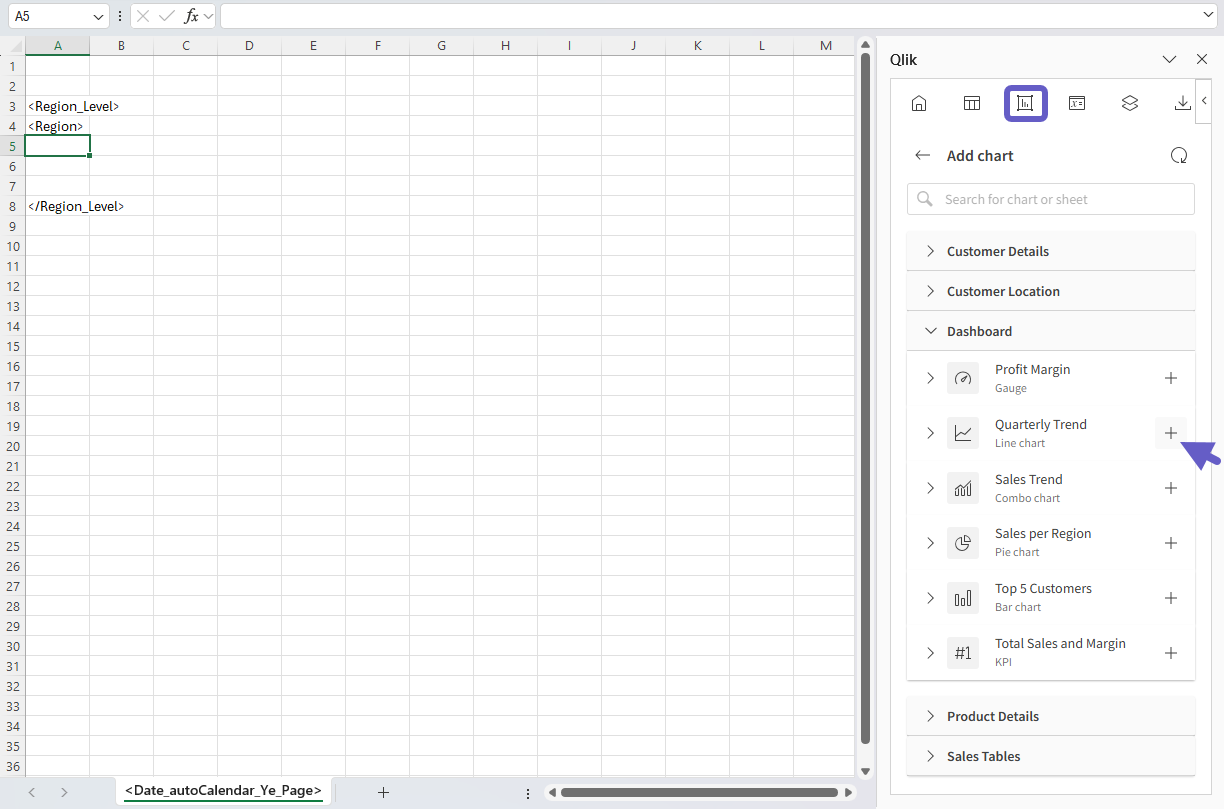
-
Ridimensionare l'immagine del grafico in base alle proprie preferenze, quindi ridimensionare l'altezza della riga in modo che corrisponda alle dimensioni dell'immagine del grafico.
Aggiungere dati tabulari
Successivamente, aggiungere una tabella basata su un grafico nell'applicazione di origine.
Parte 1: Aggiungere la tabella di origine
Procedere come indicato di seguito:
-
Nel foglio di lavoro, selezionare la cella A6 per metterla a fuoco.
-
Nel componente aggiuntivo, fare clic sull'icona
 nella barra degli strumenti superiore.
Si apre la sezione Tabelle.
-
Fare clic su Aggiungi tabella.
Viene visualizzato un elenco di fogli disponibili.
-
Espandere il foglio Sales Tables.
-
Fare clic su
accanto al grafico Sales By Product Group e selezionare Singole colonne.Selezione del grafico di origine da aggiungere come immagine
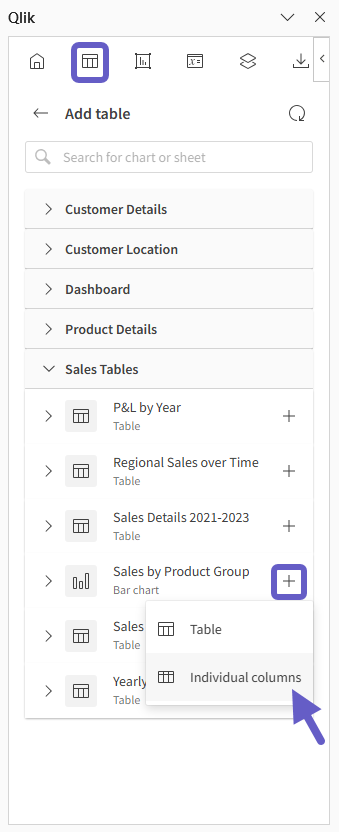
-
In Seleziona colonne da aggiungere, selezionare Tutte.
-
Fare clic su Aggiungi.
Tutte le colonne del grafico di origine vengono aggiunte come singole colonne nel foglio di lavoro.
Parte 2: Regolare la formattazione
È possibile personalizzare la tabella applicando la formattazione nativa di Excel, ad esempio:
-
Ridimensionamento della larghezza delle colonne
-
Modifica di caratteri, dimensioni del testo e aggiunta di stili specifici per le celle
-
Personalizzazione della formattazione dei numeri
Se si desidera personalizzare la formattazione nella tabella, è necessario disattivare Mantieni formati di origine per l'oggetto tabella appena creato.
Procedere come indicato di seguito:
-
Con l'oggetto tabella selezionato nella finestra del componente aggiuntivo, deselezionare Mantieni formati di origine in Impostazioni tabella.
Ora è possibile modificare la formattazione applicando le modifiche al contenuto delle celle della tabella.
-
Per impostazione predefinita, l'oggetto tabella ha intestazioni di colonna a testo fisso inserite sopra di esso. Queste non fanno parte dell'oggetto tabella.
In Impostazioni tabella per l'oggetto, impostare Visualizza intestazioni su Mostra sopra la cella del tag. Questo assicura che le intestazioni della tabella non vengano duplicate.
-
Applicare uno stile alle intestazioni a testo fisso rendendo la dimensione del carattere leggermente più grande rispetto alle celle dei tag.
Modello dopo l'aggiunta dell'immagine del grafico e della tabella e l'applicazione di alcune formattazioni personalizzate
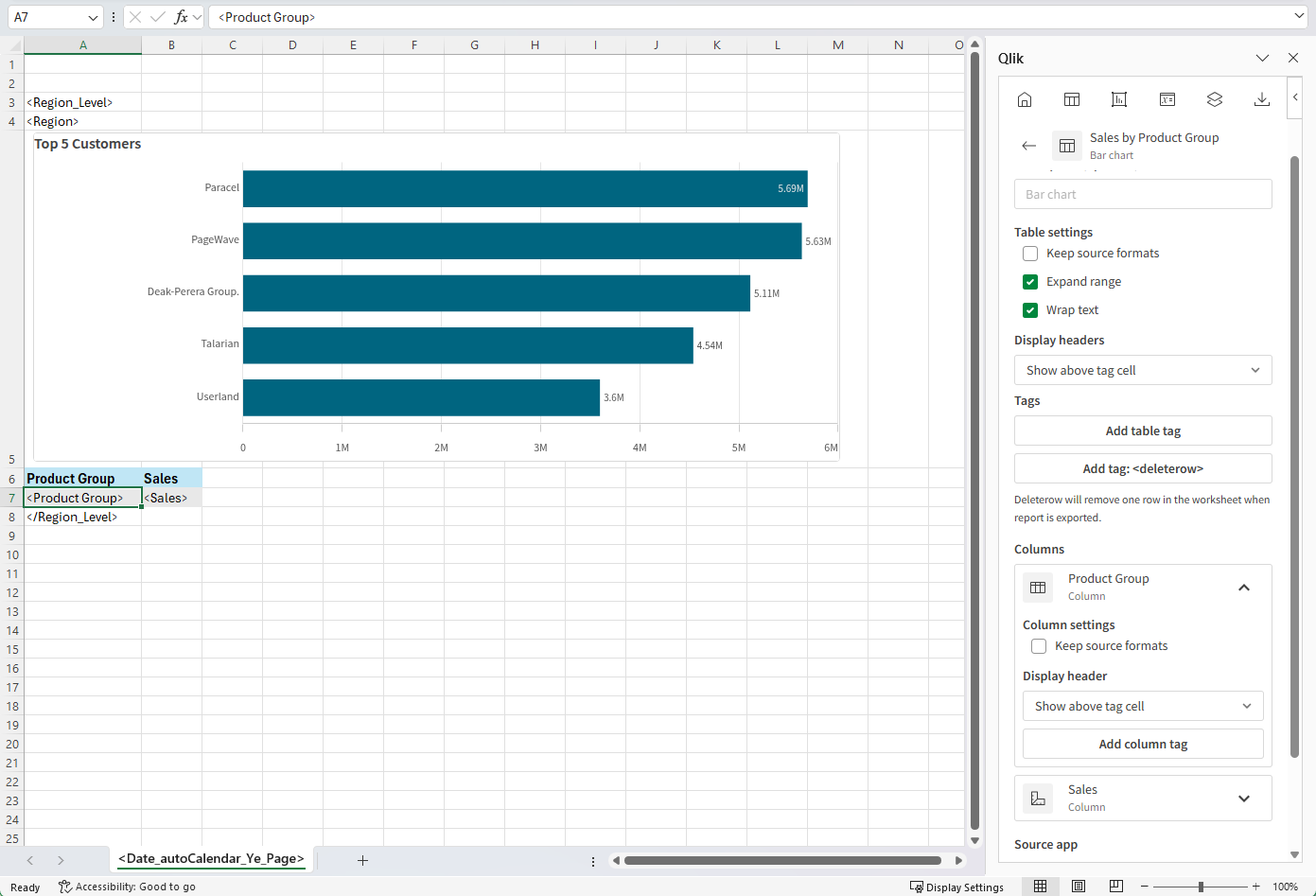
Aggiungere una tabella pivot nativa di Excel
Successivamente, aggiungere una tabella pivot di Excel per riepilogare i dati dell'applicazione ad alto livello.
Le tabelle pivot native di Excel collegate ai dati dell'applicazione Qlik non sono supportate se inserite all'interno di un livello. È tuttavia possibile inserire la tabella pivot di Excel all'interno di un foglio di lavoro con una pagina.
Per ulteriori dettagli, vedere Lavorare con le tabelle Excel native.
Parte 1: Inserire i dati tabulari di origine
Procedere come indicato di seguito:
-
Creare un nuovo foglio di lavoro e intitolarlo Origine tabella pivot.
-
Nel componente aggiuntivo, fare clic sull'icona
nella barra degli strumenti superiore.Si apre la sezione Tabelle.
-
Fare clic su Aggiungi tabella.
Viene visualizzato un elenco di fogli disponibili.
-
Espandere il foglio Sales Tables.
-
Fare clic su
accanto al grafico Sales Details 2021-2023 e selezionare Singole colonne. -
In Seleziona colonne da aggiungere, selezionare Tutte.
-
Fare clic su Aggiungi.
Tutte le colonne del grafico di origine vengono aggiunte come singole colonne nel foglio di lavoro.
Parte 2: Convertire i dati tabulari in una tabella di Excel
Procedere come indicato di seguito:
-
Selezionare quanto segue nel foglio di lavoro:
-
Riga di intestazione
-
La riga con i tag
-
Una riga vuota aggiuntiva
-
Tutte le colonne desiderate
Selezione dell'area richiesta per creare una tabella nativa di Excel

-
-
Convertire l'area selezionata in una tabella di Excel. La procedura esatta dipende dalla versione di Excel. Ad esempio, selezionare una cella nella tabella e fare clic su Inserisci > Tabella nella barra multifunzione.
Per i passaggi esatti, fare riferimento alla documentazione ufficiale Microsoft.
-
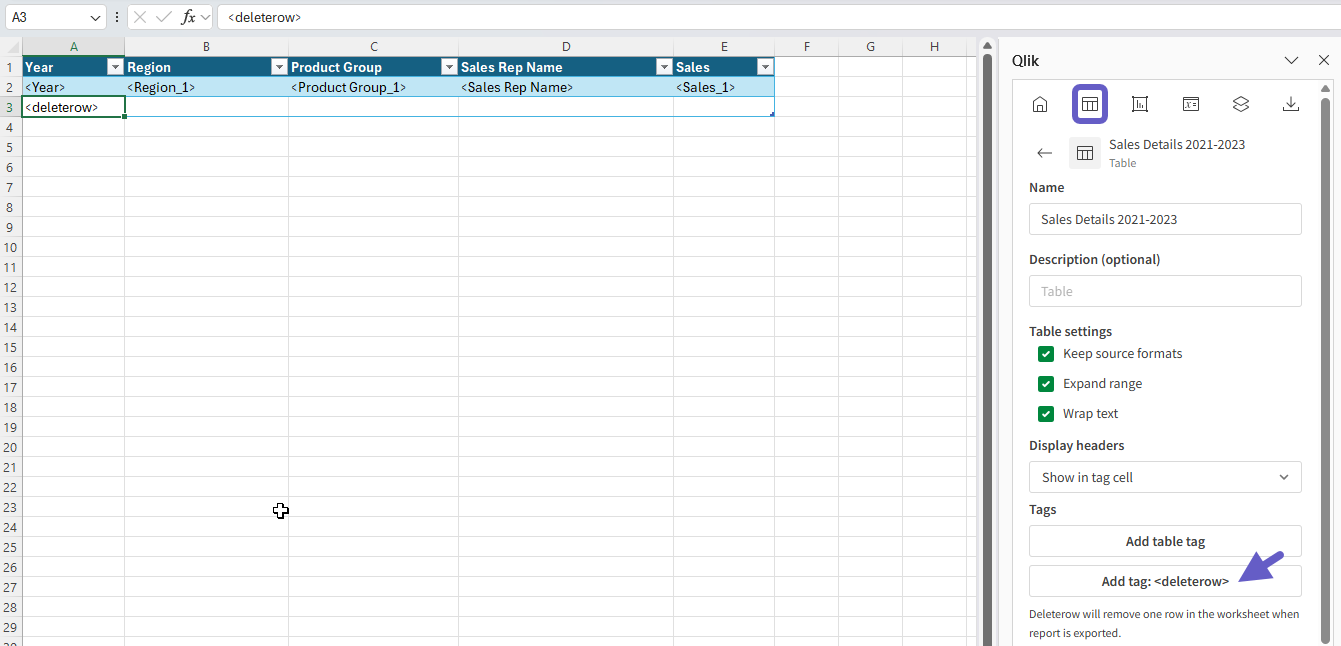
Selezionare la cella A3 nella tabella di Excel. Nella finestra del componente aggiuntivo, in Tag, fare clic su Aggiungi tag: <deleterow>.
Un tag <deleterow> viene inserito nella cella A3.
Tabella nativa di Excel creata con il tag <deleterow> inserito nell'ultima riga
Parte 3: Convertire la tabella di Excel in una tabella pivot di Excel
Procedere come indicato di seguito:
-
Trasformare la tabella di Excel appena creata in una tabella pivot nativa di Excel. I passaggi esatti possono dipendere dalla versione di Excel. Ad esempio, fare clic su Inserisci > Tabella pivot nella barra multifunzione.
Per i passaggi esatti, fare riferimento alla documentazione ufficiale Microsoft.
-
Quando richiesto, selezionare l'opzione per aggiungere la nuova tabella pivot in un nuovo foglio di lavoro.
-
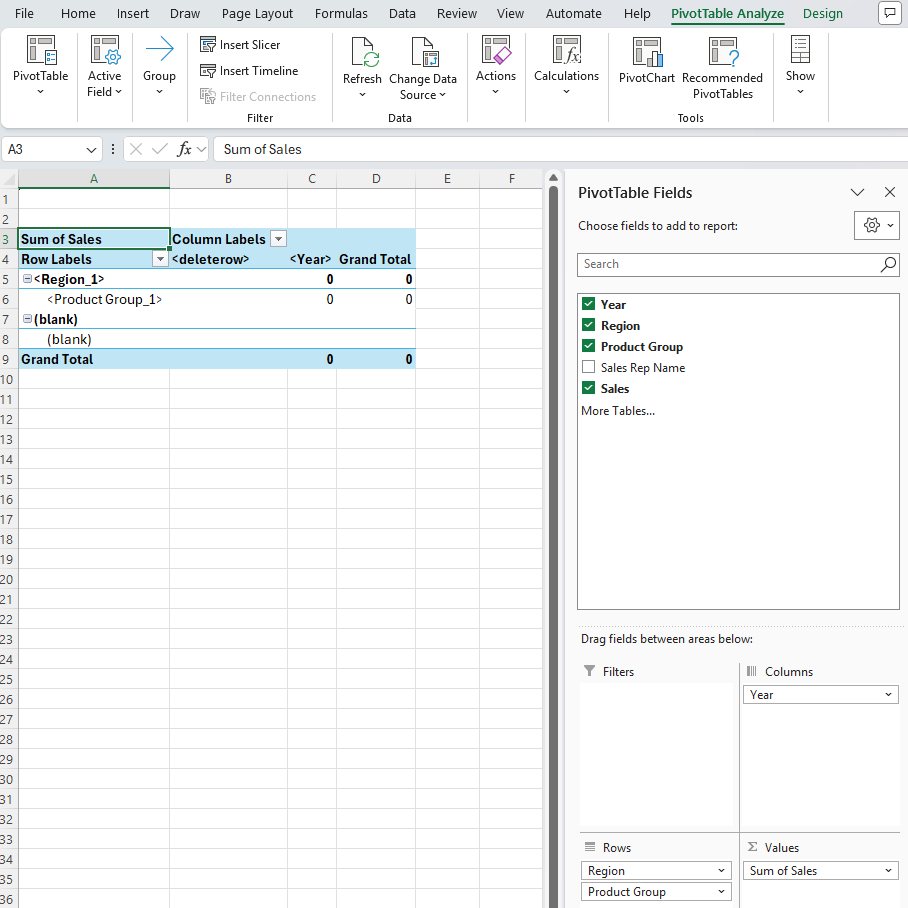
Nell'elenco dei campi della tabella pivot, configurare la tabella pivot come segue:
-
Righe:
-
Region
-
Product Group
-
Sales Rep Name
-
-
Colonne:
-
Year
-
-
Valori:
-
Somma di Sales
-
-
-
Modificare le etichette nella tabella pivot in base alle preferenze.
Tabella pivot creata su un nuovo foglio nel modello
Aggiungere una variabile
È possibile aggiungere variabili dall'applicazione di analisi al report. Le variabili memorizzano valori che possono cambiare dinamicamente. È possibile aggiungere una variabile che è stata aggiunta all'applicazione, memorizzando la data odierna.
Parte 1: Aggiungere la variabile
Procedere come indicato di seguito:
-
Nel foglio di lavoro in cui è stata aggiunta la tabella pivot, rinominare il foglio di lavoro Riepilogo.
-
Nel foglio di lavoro, selezionare una cella vuota al centro della riga 1, a circa metà dell'intera larghezza del contenuto.
-
Nel componente aggiuntivo, fare clic sull'icona
 nella barra degli strumenti superiore.
Si apre la sezione Variabili ed espressioni.
-
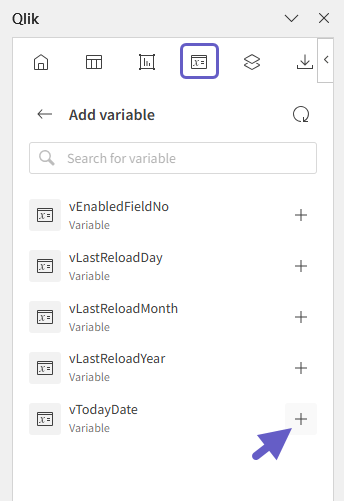
Fare clic su Aggiungi variabile.
Viene visualizzato un elenco di variabili disponibili.
-
Fare clic su
accanto a vTodayDate .Selezione della variabile da utilizzare
Parte 2: Formattare la variabile come banner
Procedere come indicato di seguito:
-
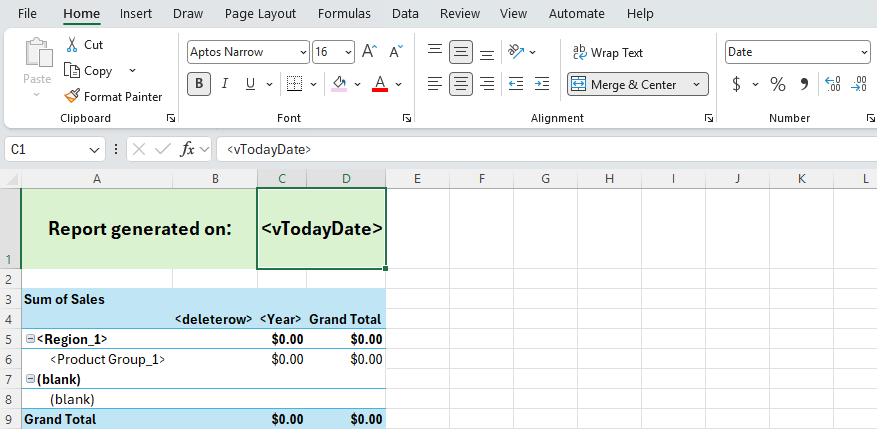
Nel foglio di lavoro, unire e centrare due gruppi di celle nella riga 1, con il gruppo di destra che è quello che contiene la variabile.
-
Nella cella per il gruppo di sinistra, digitare quanto segue:
Report generated on: -
Per impostazione predefinita, nei report tabulari, le date sono formattate come numeri seriali. È possibile formattare la data in base alle proprie preferenze. La procedura esatta dipende dalla versione di Excel. Un esempio:
-
Selezionare il tag <vTodayDate> nel modello.
-
Fare clic con il pulsante destro del mouse sulla cella e selezionare Formato celle.
-
Selezionare Data, quindi scegliere il formato della data che si desidera visualizzare.
- Fare clic su OK.
-
Dopo aver aggiunto il banner, è possibile personalizzarlo con la formattazione nativa di Excel. Ad esempio, è possibile regolare lo stile del testo, aggiungere colori di sfondo alle celle e aggiungere bordi.
Banner nel report, che utilizza una variabile per visualizzare quando viene generato il report
Aggiungere un'espressione
È possibile aggiungere espressioni al report con calcoli nativi di Qlik basati sui dati dell'applicazione. Ad esempio, è possibile aggiungere una cella che mostra metriche di alto livello, come le vendite totali, senza creare una tabella.
Parte 1: Aggiungere l'espressione
Procedere come indicato di seguito:
-
Nel foglio di lavoro, selezionare una cella al centro della riga 2, a circa metà dell'intera larghezza del contenuto.
-
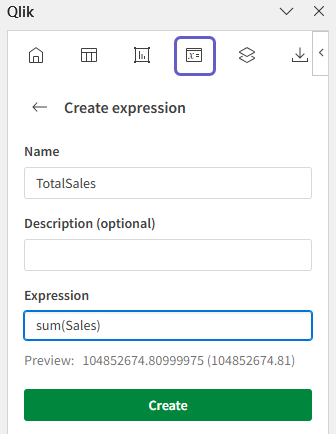
Fare clic su
 per tornare al menu della sezione Variabili ed espressioni.
 -
Fare clic su Aggiungi espressione.
-
Digitare un Nome per l'espressione, ad esempio: TotalSales.
-
In Espressione, digitare sum(Sales).
Configurazione dell'espressione nel componente aggiuntivo
-
Fare clic su Crea.
Parte 2: Formattare l'espressione con una cella del titolo
-
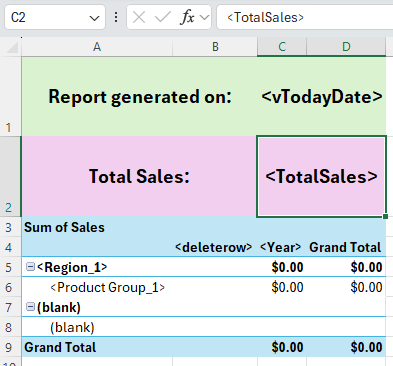
Nel foglio di lavoro, unire e centrare due gruppi di celle nella riga 2, con il gruppo di destra che è quello che contiene l'espressione.
-
Nella cella per il gruppo di sinistra, digitare quanto segue:
Total Sales: -
Personalizzare la formattazione dei numeri per l'espressione TotalSales. La procedura esatta dipende dalla versione di Excel. Un esempio:
-
Selezionare il tag dell'espressione <TotalSales> nel modello.
-
Fare clic con il pulsante destro del mouse sulla cella e selezionare Formato celle.
-
Selezionare Valuta e fare clic su OK.
-
Dopo aver aggiunto il titolo e l'espressione, è possibile personalizzarli con la formattazione nativa di Excel. Ad esempio, è possibile centrare il testo, regolare lo stile del testo, aggiungere colori di sfondo alle celle e aggiungere bordi.
Espressione per le vendite totali aggiunta con il componente aggiuntivo e formattata utilizzando la formattazione nativa di Excel
Visualizzare l'anteprima del report
Prima di terminare il report, è possibile impostare la formattazione e lo stile come desiderato.
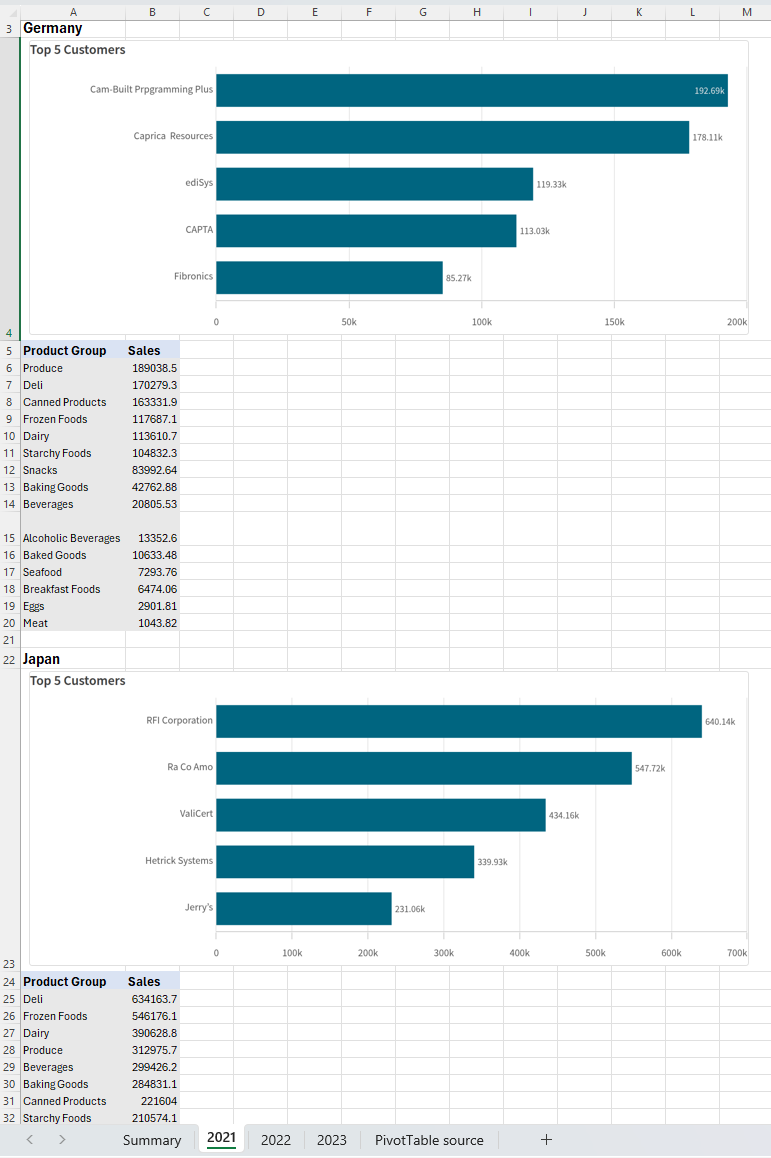
Quando si è pronti, visualizzare l'anteprima del report come file Excel per assicurarsi che appaia come previsto.
Procedere come indicato di seguito:
-
Nel componente aggiuntivo, fare clic sull'icona
 nella barra degli strumenti superiore.
Si apre la sezione Anteprima.
-
Fare clic su Anteprima come Excel (.xlsx).
Foglio di riepilogo nel report, con una tabella pivot nativa di Excel, una variabile e un'espressione
Foglio di riepilogo nel report, con livello, pagina, immagine del grafico e tabella.
Passaggi successivi
Il passaggio successivo consiste nel caricare il modello nell'applicazione.
Dopo aver caricato il modello, è possibile:
-
Configurare una lista di distribuzione e un'attività di report, e impostare il report in modo che venga generato in base a una pianificazione.
-
Abilitare il modello per il reporting on-demand.