
예 - 테이블 형식 보고서 만들기
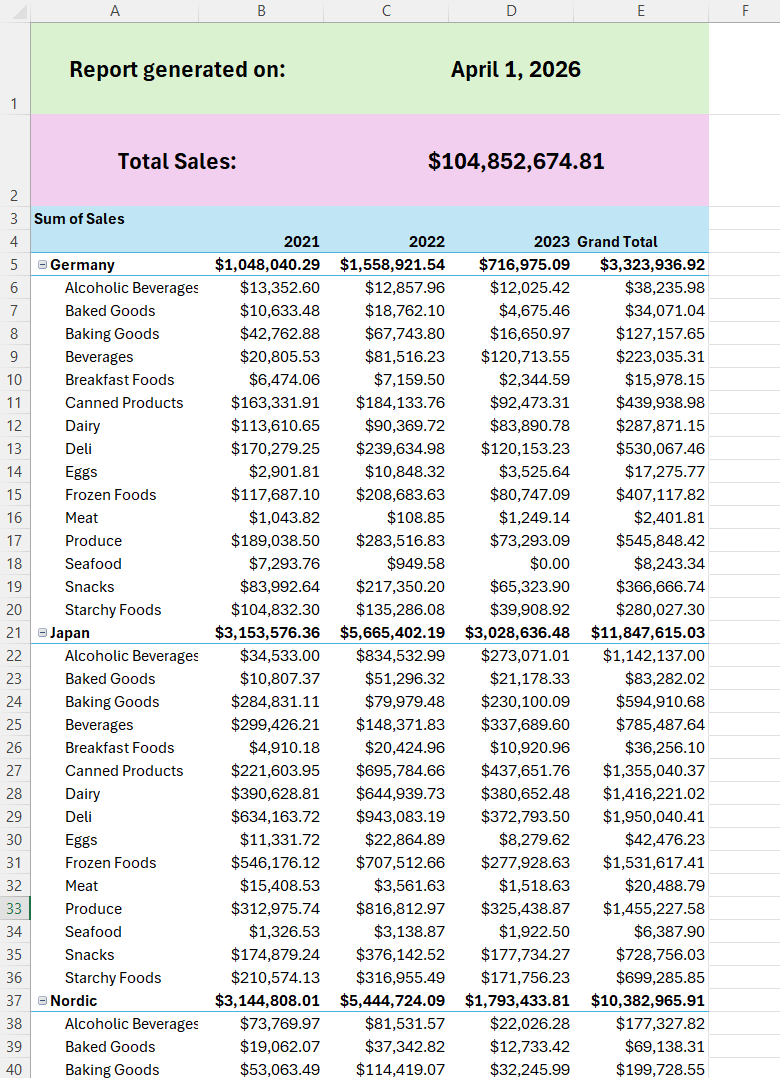
마지막 업데이트: 2026. 10. 20.이 예에서는 Excel 기반 보고서를 작성하여 제품, 연도 및 지역별 매출을 분석합니다.
결과 예
시작하기 전에
새 템플릿 만들기
시작하기
다음과 같이 하십시오.
-
Microsoft Excel을 열고 새 XLSX 파일을 만듭니다. 이것이 템플릿 파일이 됩니다.
-
홈 탭 아래의 리본 막대에서 Qlik 추가 기능 아이콘을 클릭합니다.
리본 막대에서 Qlik 아이콘을 클릭하여 Qlik 추가 기능을 엽니다.

-
Qlik Cloud 자격 증명을 사용하여 추가 기능에 로그인합니다.
응용 프로그램에 연결
다음과 같이 하십시오.
-
응용 프로그램을 업로드한 스페이스를 선택합니다.
-
앱에서 응용 프로그램을 선택합니다.
-
저장을 클릭합니다.
템플릿에서 업로드된 응용 프로그램에 연결
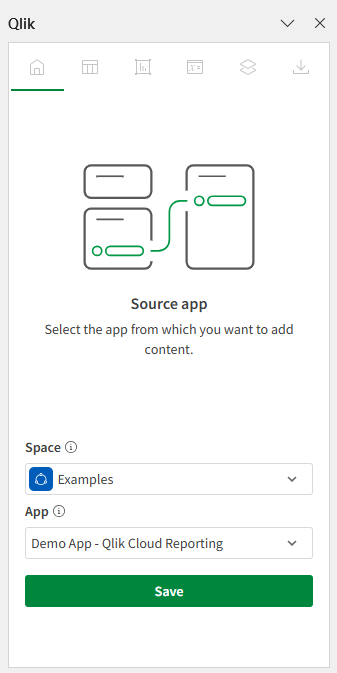
이제 템플릿이 응용 프로그램에 연결되었습니다.
레벨 및 페이지 추가
레벨과 페이지를 사용하면 필터링된 워크시트 생성을 자동화하여 각 차원 또는 차트 값에 대한 보고서 데이터를 순환할 수 있습니다.
-
레벨은 각 차원 또는 차트 값에 대한 새 섹션을 만듭니다.
-
페이지는 각 차원 또는 차트 값에 대한 새 워크시트를 만듭니다.
레벨 추가
레벨 개체를 추가하여 차원 또는 차트의 각 고유 값에 대해 동일한 워크시트에 별도의 섹션을 생성합니다. 이 경우 각 지역에 대한 새 섹션을 만듭니다.
다음과 같이 하십시오.
-
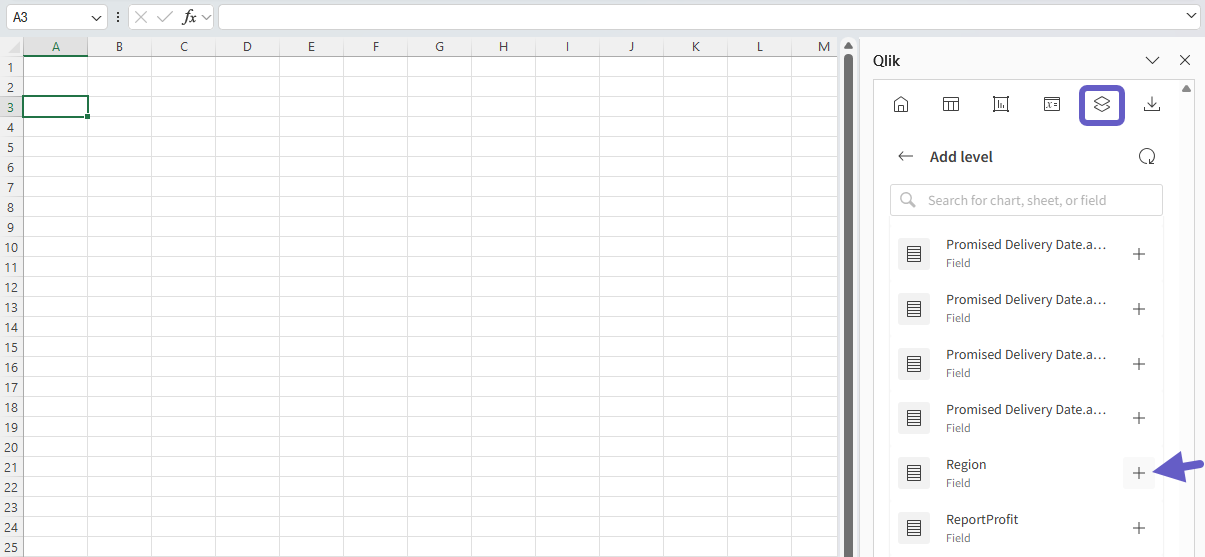
워크시트에서 셀 A3을 선택하여 포커스를 맞춥니다.
-
추가 기능에서 상단 도구 모음의
 아이콘을 클릭합니다.
레벨 및 페이지 섹션이 열립니다.
-
레벨 추가를 클릭합니다.
-
필드를 확장합니다.
-
Region 옆의
 를 클릭합니다.
레벨로 사용할 필드 선택
-
추가할 필드 선택(선택 사항)에서 Region 확인란을 선택합니다.
이렇게 하면 레벨 태그와 함께 필드 태그가 삽입되어 각 값에 대한 섹션 헤더가 생성됩니다.
-
추가를 클릭합니다.
레벨을 만든 후 <Region> 필드 태그 아래에 3개의 행을 추가합니다. 여기에 보고서 데이터가 추가됩니다.
페이지 추가
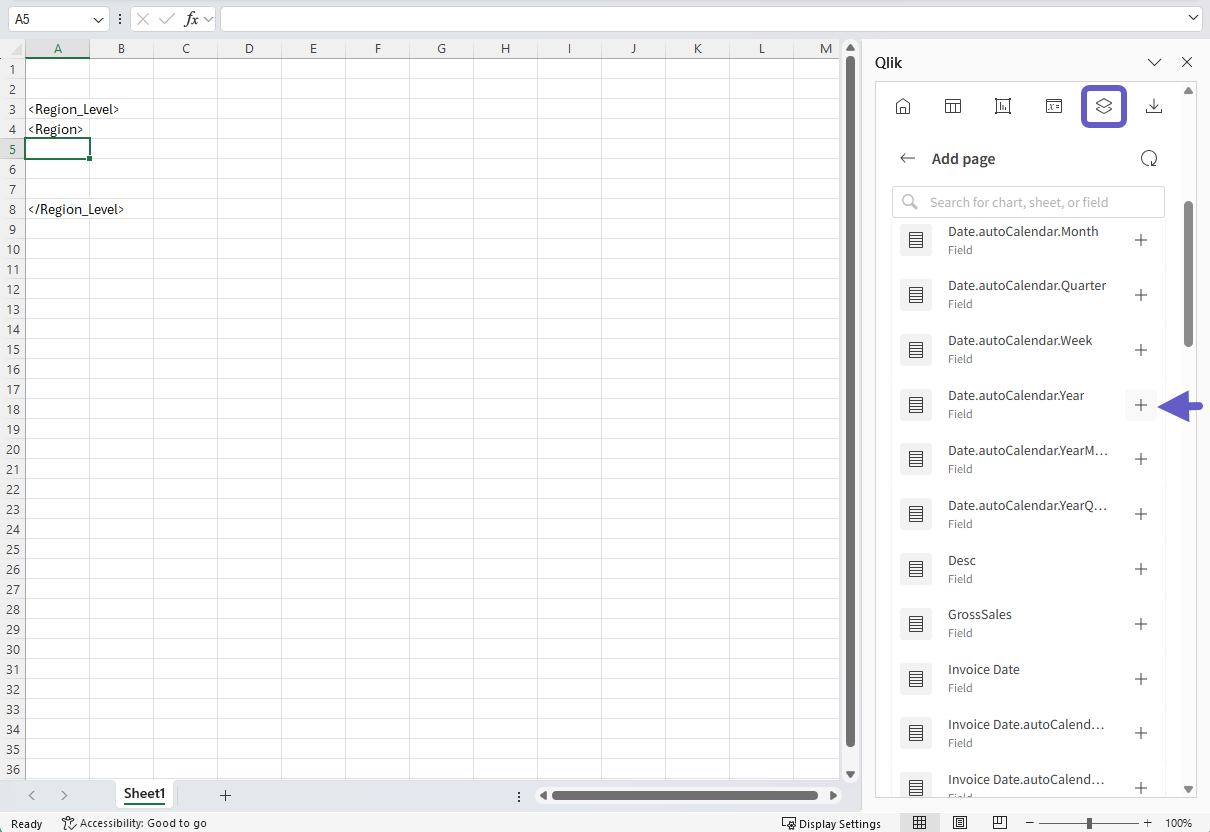
페이지 개체를 추가하여 차원 또는 차트의 각 고유 값에 대해 별도의 워크시트를 생성합니다. 이 경우 각 연도에 대한 새 워크시트를 만듭니다.
다음과 같이 하십시오.
-
추가 기능에서 상단 도구 모음의
아이콘을 클릭합니다.레벨 및 페이지 섹션이 열립니다.
-
페이지 추가를 클릭합니다.
-
필드를 확장합니다.
-
Date.autoCalendar.Year 옆의
를 클릭합니다.사용할 필드 선택
-
추가할 필드 선택(선택 사항)에서 Date.autoCalendar.Year를 선택 취소한 상태로 둡니다.
-
추가를 클릭합니다.
워크시트 제목이 페이지 개체에 사용된 필드 이름으로 업데이트됩니다.
레벨 및 페이지가 추가된 템플릿
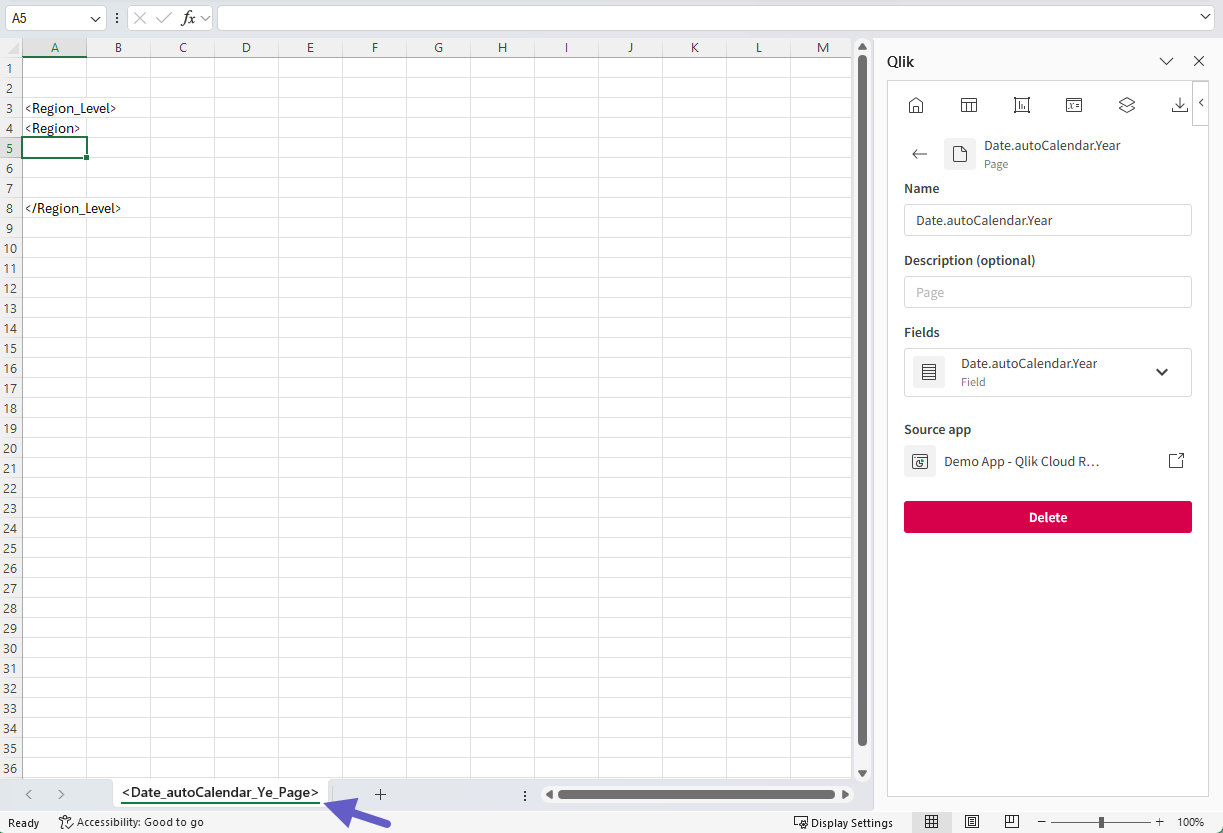
차트 이미지 추가
이제 레벨과 페이지를 정의했으므로 차트 이미지를 추가합니다.
다음과 같이 하십시오.
-
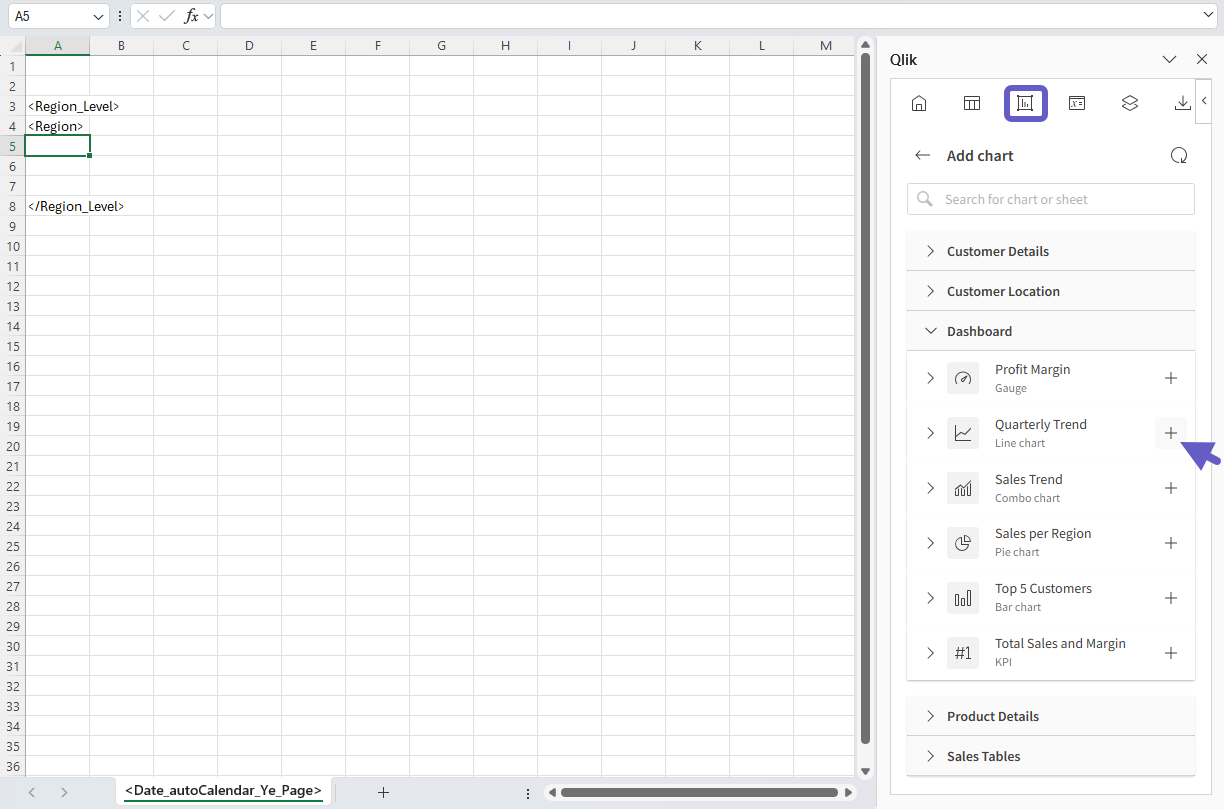
워크시트에서 셀 A5를 선택하여 포커스를 맞춥니다.
-
추가 기능에서 상단 도구 모음의
 아이콘을 클릭합니다.
차트 섹션이 열립니다.
-
차트 추가를 클릭합니다.
사용 가능한 시트 목록이 나타납니다.
-
Dashboard 시트를 확장합니다.
-
Top 5 Customers 차트 옆의
를 클릭합니다.이미지로 추가할 소스 차트 선택
-
차트 이미지의 크기를 원하는 대로 조정한 다음 행의 높이를 차트 이미지의 크기와 일치하도록 조정합니다.
테이블 형식 데이터 추가
다음으로 소스 응용 프로그램의 차트를 기반으로 테이블을 추가합니다.
1부: 소스 테이블 추가
다음과 같이 하십시오.
-
워크시트에서 셀 A6을 선택하여 포커스를 맞춥니다.
-
추가 기능에서 상단 도구 모음의
 아이콘을 클릭합니다.
테이블 섹션이 열립니다.
-
테이블 추가를 클릭합니다.
사용 가능한 시트 목록이 나타납니다.
-
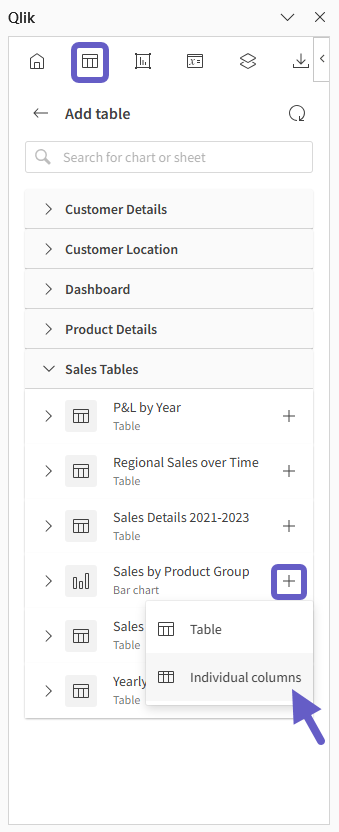
Sales Tables 시트를 확장합니다.
-
Sales By Product Group 차트 옆의
를 클릭하고 개별 열을 선택합니다.이미지로 추가할 소스 차트 선택
-
추가할 열 선택에서 모두를 선택합니다.
-
추가를 클릭합니다.
소스 차트의 모든 열이 워크시트에 개별 열로 추가됩니다.
2부: 서식 조정
다음과 같은 기본 Excel 서식을 적용하여 테이블을 사용자 지정할 수 있습니다.
-
열 너비 크기 조정
-
글꼴, 텍스트 크기 변경 및 셀별 스타일 추가
-
숫자 서식 사용자 지정
테이블의 서식을 사용자 지정하려면 방금 만든 테이블 개체에 대해 소스 서식 유지를 꺼야 합니다.
다음과 같이 하십시오.
-
추가 기능 창에서 테이블 개체를 선택한 상태로 테이블 설정에서 소스 서식 유지를 선택 취소합니다.
이제 테이블의 셀 내용에 변경 사항을 적용하여 서식을 변경할 수 있습니다.
-
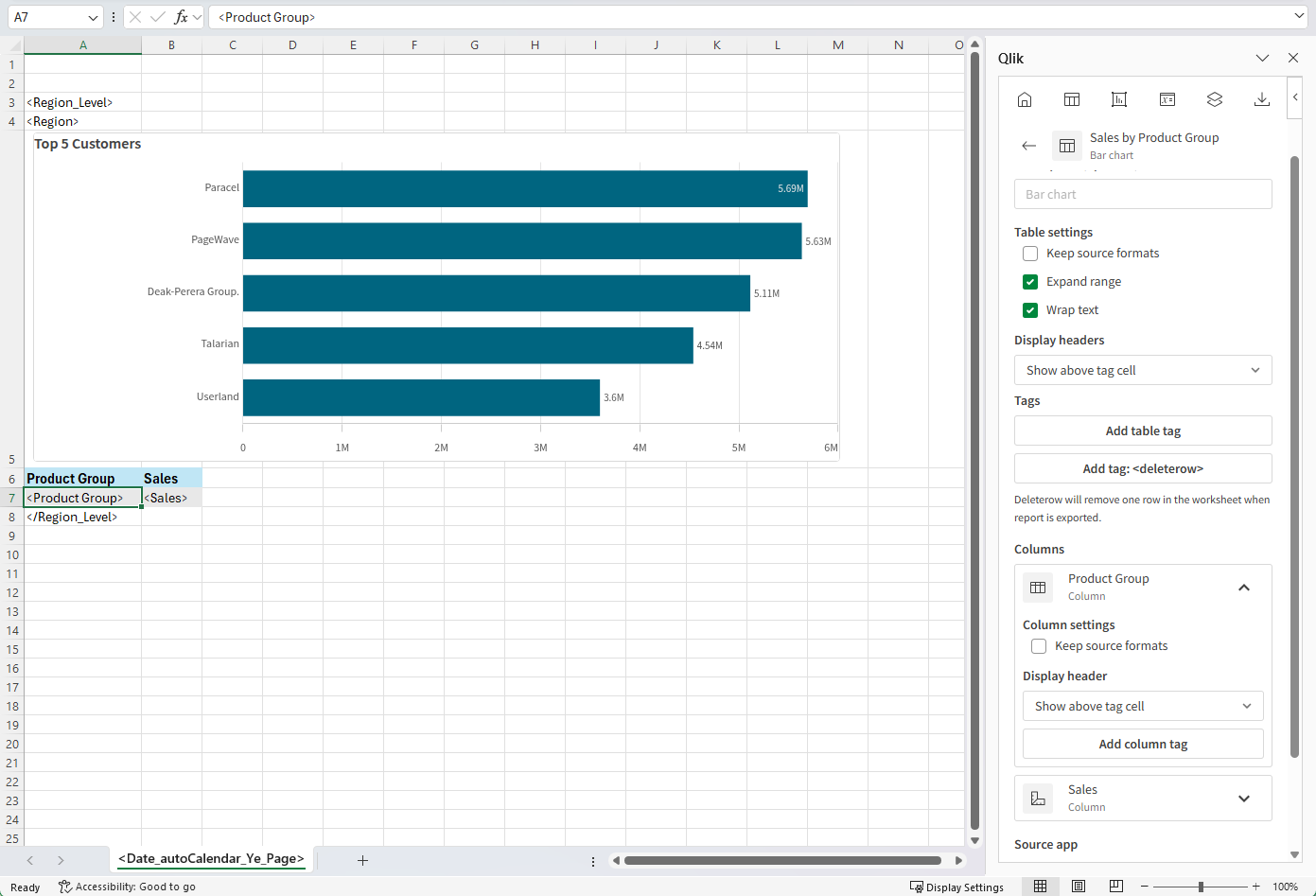
기본적으로 테이블 개체 위에는 고정 텍스트 열 헤더가 삽입되어 있습니다. 이는 테이블 개체의 일부가 아닙니다.
개체의 테이블 설정에서 헤더 표시를 태그 셀 위에 표시로 설정합니다. 이렇게 하면 테이블 헤더가 중복되지 않습니다.
-
글꼴 크기를 태그 셀보다 약간 크게 만들어 고정 텍스트 헤더의 스타일을 지정합니다.
차트 이미지 및 테이블을 추가하고 일부 사용자 지정 서식을 적용한 후의 템플릿
기본 Excel 피벗 테이블 추가
다음으로 Excel 피벗 테이블을 추가하여 응용 프로그램의 데이터를 높은 수준에서 요약합니다.
레벨 내에 배치된 경우 Qlik 응용 프로그램 데이터에 연결된 Excel 기본 피벗 테이블은 지원되지 않습니다. 하지만 페이지가 있는 워크시트 내에 Excel 피벗 테이블을 배치할 수는 있습니다.
자세한 내용은 기본 Excel 테이블 작업를 참조하십시오.
1부: 소스 테이블 형식 데이터 삽입
다음과 같이 하십시오.
-
새 워크시트를 만들고 제목을 PivotTable source로 지정합니다.
-
추가 기능에서 상단 도구 모음의
아이콘을 클릭합니다.테이블 섹션이 열립니다.
-
테이블 추가를 클릭합니다.
사용 가능한 시트 목록이 나타납니다.
-
Sales Tables 시트를 확장합니다.
-
Sales Details 2021-2023 차트 옆의
를 클릭하고 개별 열을 선택합니다. -
추가할 열 선택에서 모두를 선택합니다.
-
추가를 클릭합니다.
소스 차트의 모든 열이 워크시트에 개별 열로 추가됩니다.
2부: 테이블 형식 데이터를 Excel 테이블로 변환
다음과 같이 하십시오.
-
워크시트에서 다음을 선택합니다.
-
헤더 행
-
태그가 있는 행
-
추가 빈 행 1개
-
원하는 모든 열
기본 Excel 테이블을 만들기 위해 필요한 영역 선택

-
-
선택한 영역을 Excel 테이블로 변환합니다. 정확한 절차는 Excel 버전에 따라 다릅니다. 예를 들어 테이블에서 셀을 선택하고 리본에서 삽입 > 테이블을 클릭합니다.
정확한 단계는 공식 Microsoft 설명서를 참조하십시오.
-
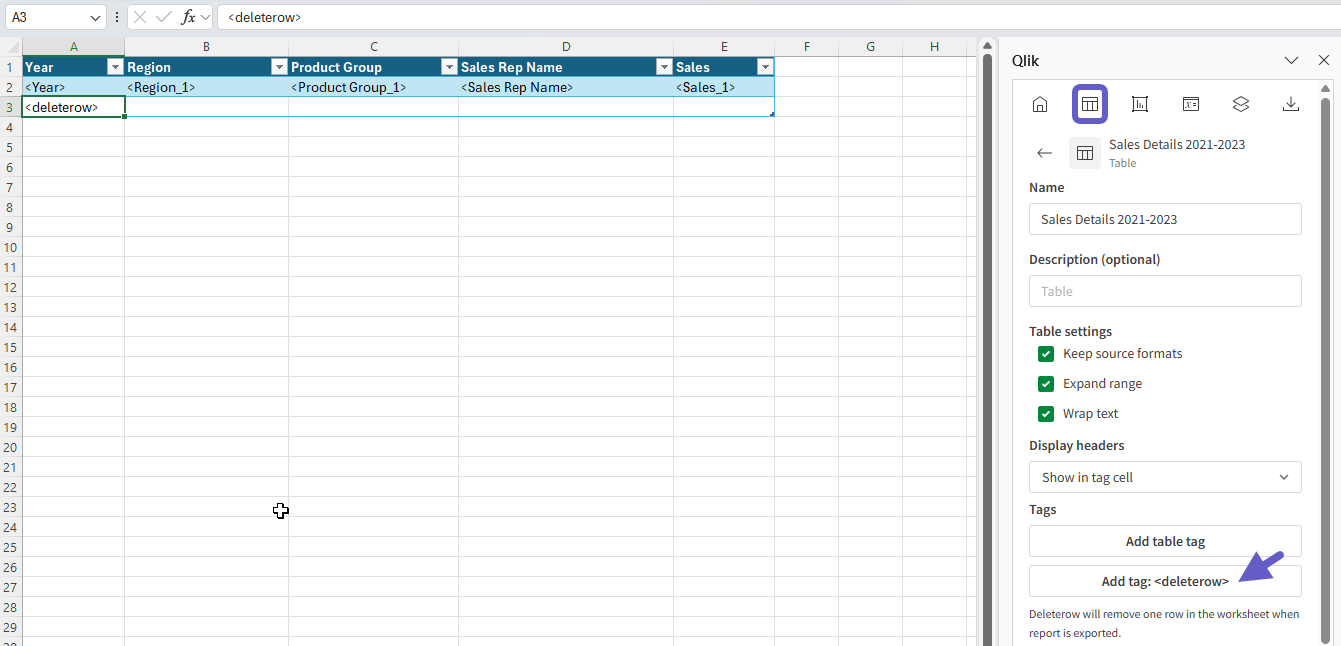
Excel 테이블에서 셀 A3을 선택합니다. 추가 기능 창의 태그에서 태그 추가: <deleterow>를 클릭합니다.
<deleterow> 태그가 셀 A3에 삽입됩니다.
마지막 행에 <deleterow> 태그가 삽입된 상태로 생성된 기본 Excel 테이블
3부: Excel 테이블을 Excel 피벗 테이블로 변환
다음과 같이 하십시오.
-
방금 만든 Excel 테이블을 기본 Excel 피벗 테이블로 변환합니다. 정확한 단계는 Excel 버전에 따라 다를 수 있습니다. 예를 들어 리본에서 삽입 > 피벗 테이블을 클릭합니다.
정확한 단계는 공식 Microsoft 설명서를 참조하십시오.
-
메시지가 표시되면 새 워크시트에 새 피벗 테이블을 추가하는 옵션을 선택합니다.
-
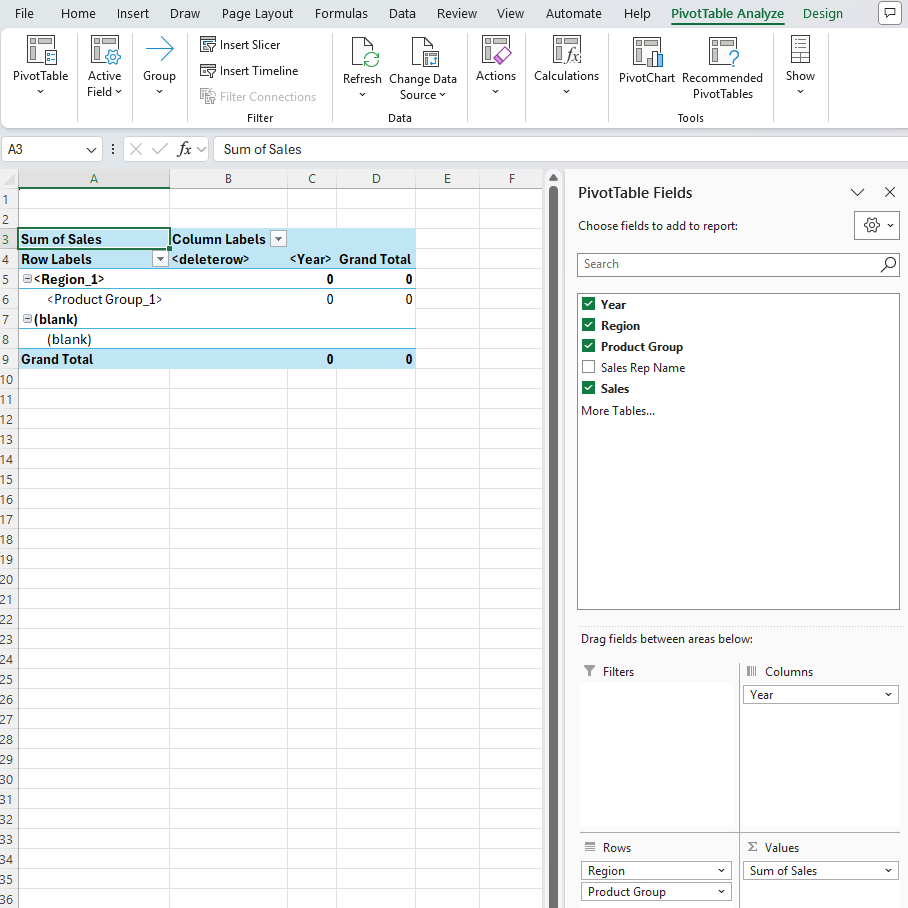
피벗 테이블 필드 목록에서 피벗 테이블을 다음과 같이 구성합니다.
-
행:
-
Region
-
Product Group
-
Sales Rep Name
-
-
열:
-
Year
-
-
값:
-
Sales의 합계
-
-
-
기본 설정에 따라 피벗 테이블의 레이블을 변경합니다.
템플릿의 새 시트에 생성된 피벗 테이블
변수 추가
분석 응용 프로그램의 변수를 보고서에 추가할 수 있습니다. 변수는 동적으로 변경될 수 있는 값을 저장합니다. 응용 프로그램에 추가된 변수를 추가하여 오늘 날짜를 저장할 수 있습니다.
1부: 변수 추가
다음과 같이 하십시오.
-
피벗 테이블을 추가한 워크시트에서 워크시트 이름을 Summary로 바꿉니다.
-
워크시트에서 전체 콘텐츠 너비의 중간쯤인 1행 중간에 있는 빈 셀을 선택합니다.
-
추가 기능에서 상단 도구 모음의
 아이콘을 클릭합니다.
변수 및 표현식 섹션이 열립니다.
-
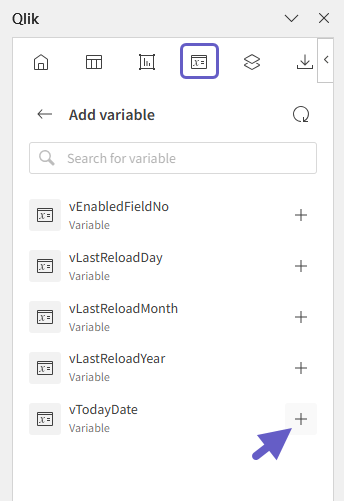
변수 추가를 클릭합니다.
사용 가능한 변수 목록이 나타납니다.
-
vTodayDate 옆의
를 클릭합니다.사용할 변수 선택
2부: 변수를 배너로 서식 지정
다음과 같이 하십시오.
-
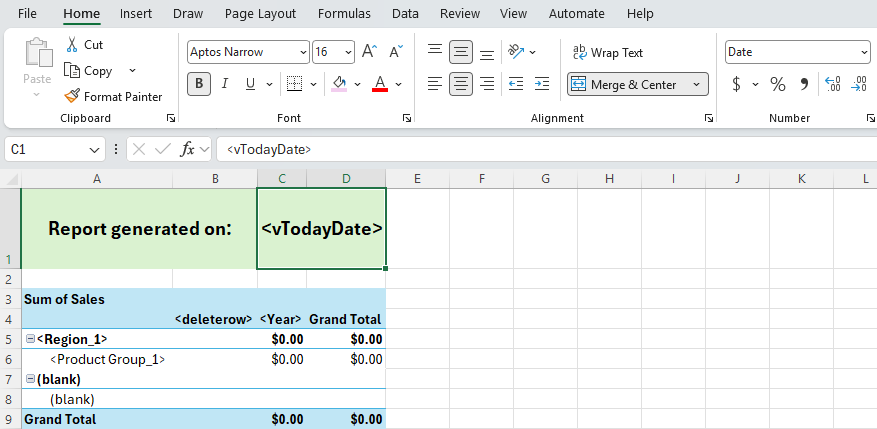
워크시트에서 1행의 두 셀 그룹을 병합하고 가운데 맞춤합니다. 오른쪽 그룹은 변수가 포함된 그룹입니다.
-
왼쪽 그룹의 셀에 다음을 입력합니다.
Report generated on: -
기본적으로 테이블 형식 보고서에서 날짜는 일련 번호로 서식이 지정됩니다. 기본 설정에 따라 날짜 서식을 지정할 수 있습니다. 정확한 절차는 Excel 버전에 따라 다릅니다. 예:
-
템플릿에서 <vTodayDate> 태그를 선택합니다.
-
셀을 마우스 오른쪽 버튼으로 클릭하고 셀 서식을 선택합니다.
-
날짜를 선택한 다음 표시할 날짜 서식을 선택합니다.
- 확인을 클릭합니다.
-
배너를 추가한 후 기본 Excel 서식을 사용하여 사용자 지정할 수 있습니다. 예를 들어 텍스트 스타일을 조정하고 셀 배경색을 추가하며 테두리를 추가할 수 있습니다.
보고서가 생성될 때 표시할 변수를 사용하는 보고서의 배너
표현식 추가
응용 프로그램 데이터를 기반으로 하는 Qlik 기본 계산을 사용하여 보고서에 표현식을 추가할 수 있습니다. 예를 들어 테이블을 만들지 않고도 총 매출과 같은 높은 수준의 메트릭을 보여주는 셀을 추가할 수 있습니다.
1부: 표현식 추가
다음과 같이 하십시오.
-
워크시트에서 전체 콘텐츠 너비의 중간쯤인 2행 중간에 있는 셀을 선택합니다.
-
 를 클릭하여 변수 및 표현식 섹션 메뉴로 돌아갑니다.
 -
표현식 추가를 클릭합니다.
-
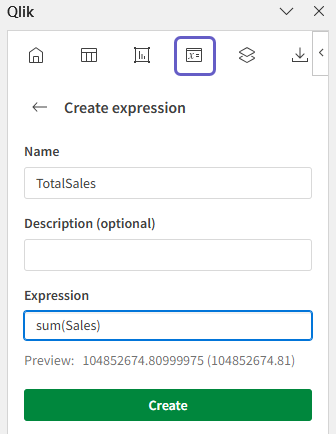
표현식의 이름을 입력합니다(예: TotalSales).
-
표현식에 sum(Sales)을 입력합니다.
추가 기능에서 표현식 구성
-
만들기를 클릭합니다.
2부: 제목 셀로 표현식 서식 지정
-
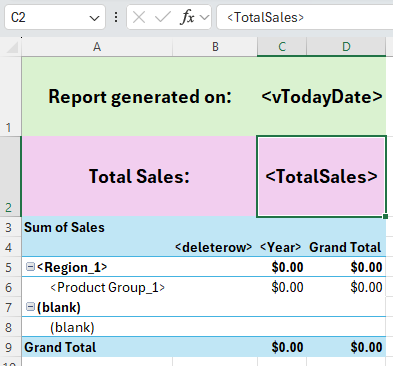
워크시트에서 2행의 두 셀 그룹을 병합하고 가운데 맞춤합니다. 오른쪽 그룹은 표현식이 포함된 그룹입니다.
-
왼쪽 그룹의 셀에 다음을 입력합니다.
Total Sales: -
TotalSales 표현식의 숫자 서식을 사용자 지정합니다. 정확한 절차는 Excel 버전에 따라 다릅니다. 예:
-
템플릿에서 <TotalSales> 표현식 태그를 선택합니다.
-
셀을 마우스 오른쪽 버튼으로 클릭하고 셀 서식을 선택합니다.
-
통화를 선택하고 확인을 클릭합니다.
-
제목과 표현식을 추가한 후 기본 Excel 서식을 사용하여 사용자 지정할 수 있습니다. 예를 들어 텍스트를 가운데 맞춤하고 텍스트 스타일을 조정하며 셀 배경색을 추가하고 테두리를 추가할 수 있습니다.
추가 기능으로 추가되고 기본 Excel 서식을 사용하여 스타일이 지정된 총 매출 표현식
보고서 미리 보기
보고서를 완료하기 전에 원하는 대로 서식과 스타일을 설정할 수 있습니다.
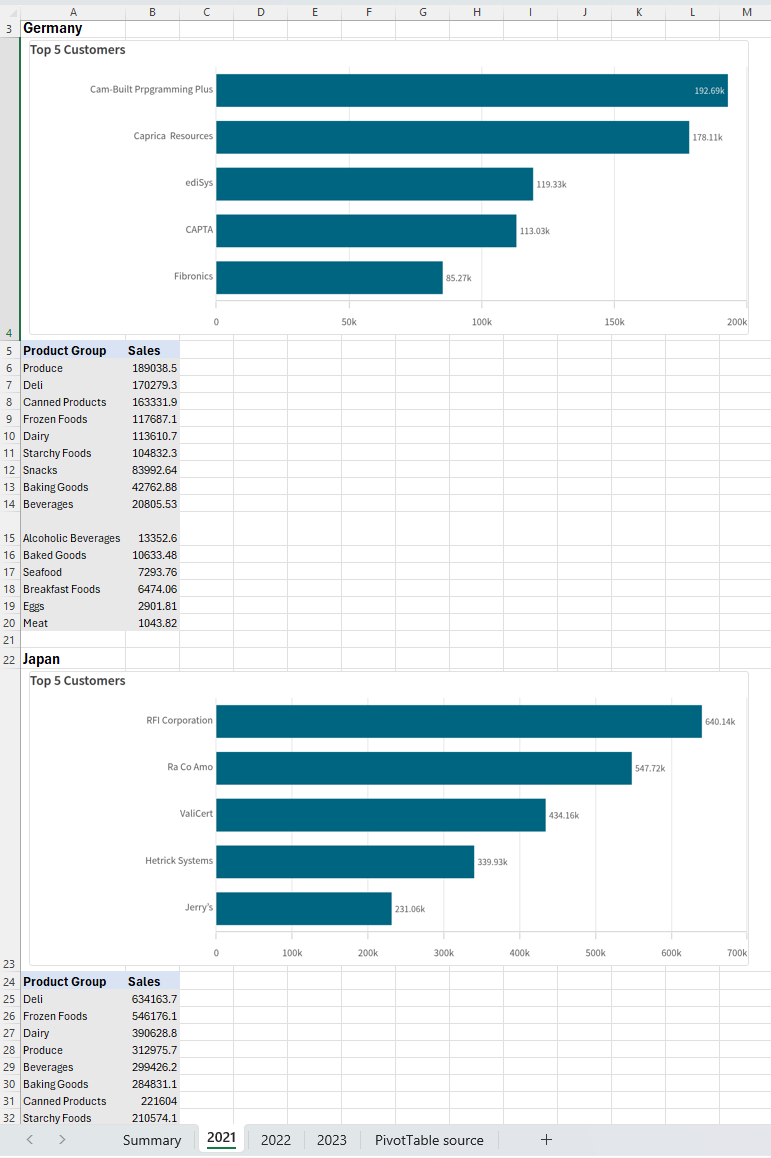
준비가 되면 보고서를 Excel 파일로 미리 보아 예상대로 표시되는지 확인합니다.
다음과 같이 하십시오.
-
추가 기능에서 상단 도구 모음의
 아이콘을 클릭합니다.
미리 보기 섹션이 열립니다.
-
Excel(.xlsx)로 미리 보기를 클릭합니다.
기본 Excel 피벗 테이블, 변수 및 표현식이 있는 보고서의 요약 시트
레벨, 페이지, 차트 이미지 및 테이블이 있는 보고서의 요약 시트입니다.
다음 단계
다음 단계는 템플릿을 응용 프로그램에 업로드하는 것입니다.
템플릿을 업로드한 후 다음을 수행할 수 있습니다.
-
배포 목록 및 보고서 작업을 구성하고 일정에 따라 보고서가 생성되도록 설정합니다.
-
on-demand 보고서용으로 템플릿을 활성화합니다.