
Örnek - Tablo biçiminde bir rapor oluşturma
Son güncelleme: 9.10.2026Bu örnekte, satışları ürüne, yıla ve bölgeye göre analiz etmek için Excel tabanlı bir rapor oluşturacaksınız.
Örnek sonuç
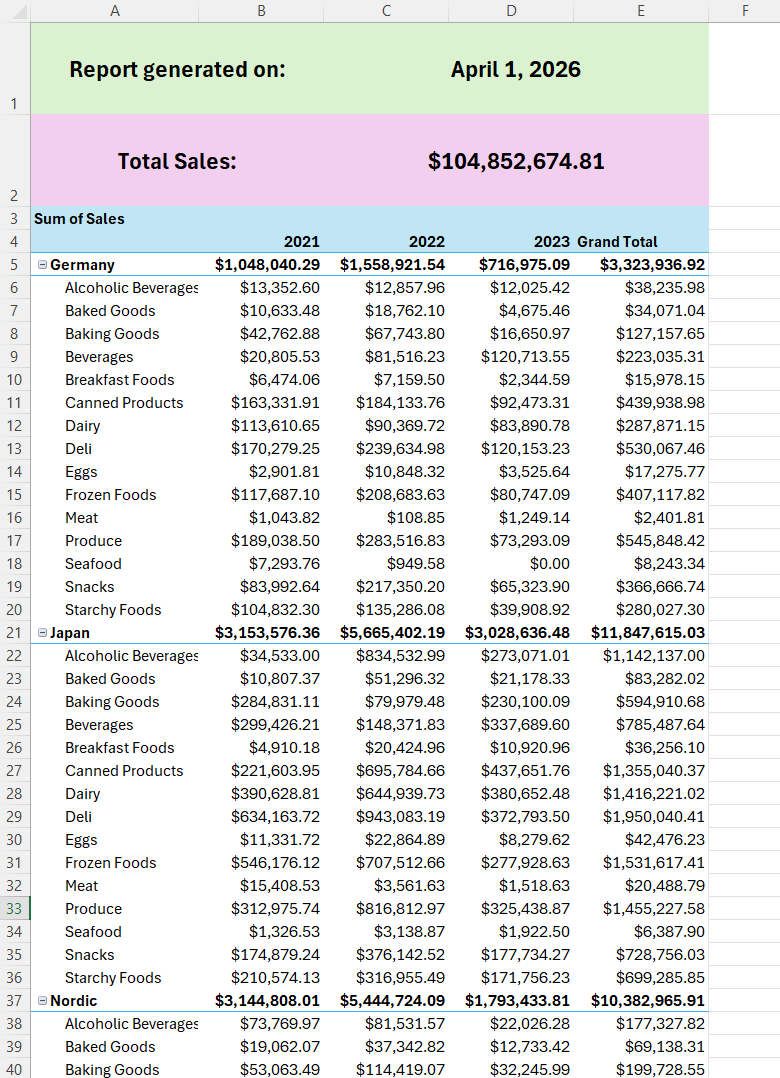
Başlamadan önce
Yeni bir şablon oluşturma
Başlarken
Aşağıdakileri yapın:
-
Microsoft Excel uygulamasını açın ve yeni bir XLSX dosyası oluşturun. Bu, şablon dosyanız olacaktır.
-
Giriş sekmesi altındaki şerit çubuğunda bulunan Qlik eklenti simgesine tıklayın.
Şerit çubuğundaki Qlik simgesine tıklayarak Qlik eklentisini açın

-
Qlik Cloud kimlik bilgilerinizi kullanarak eklentiye giriş yapın.
Uygulamaya bağlanma
Aşağıdakileri yapın:
-
Uygulamayı yüklediğiniz Alan'ı seçin.
-
Uygulama altında uygulamayı seçin.
-
Kaydet'e tıklayın.
Şablonda yüklenen uygulamaya bağlanma
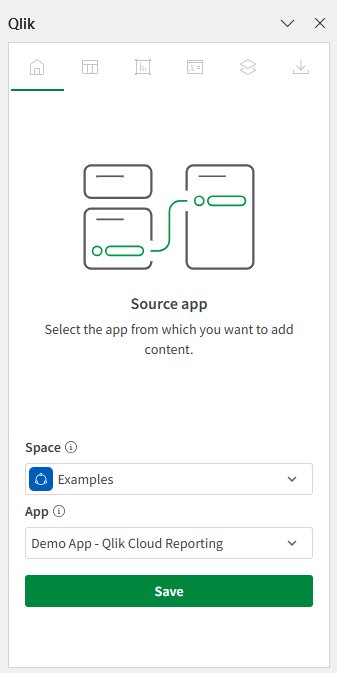
Şablon artık uygulamaya bağlanmıştır.
Bir seviye ve sayfa ekleme
Seviyeler ve sayfalar ile, her boyut veya grafik değeri için rapor verilerini döngüye alarak filtrelenmiş çalışma sayfalarının oluşturulmasını otomatikleştirebilirsiniz:
-
Bir seviye, her boyut veya grafik değeri için yeni bir bölüm oluşturur.
-
Bir sayfa, her boyut veya grafik değeri için yeni bir çalışma sayfası oluşturur.
Bir seviye ekleme
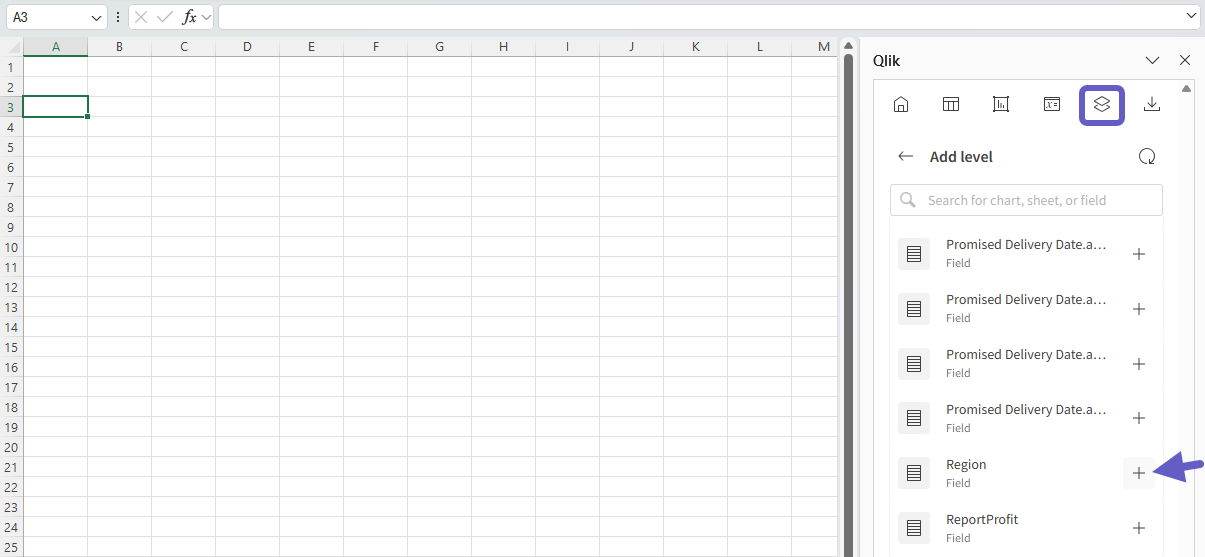
Bir boyutun veya grafiğin her benzersiz değeri için aynı çalışma sayfasında ayrı bir bölüm oluşturmak üzere bir seviye nesnesi ekleyin. Bu durumda, her bölge için yeni bir bölüm oluşturun.
Aşağıdakileri yapın:
-
Çalışma sayfasında, odaklanmak için A3 hücresini seçin.
-
Eklentide, üst araç çubuğundaki
 simgesine tıklayın.
Seviyeler ve sayfalar bölümü açılır.
-
Seviye ekle'ye tıklayın.
-
Alanlar'ı genişletin.
-
Region öğesinin yanındaki
 simgesine tıklayın.
Seviye olarak kullanılacak alanı seçme
-
Eklenecek alanları seçin (isteğe bağlı) altında, Region kutusunu işaretleyin.
Bu, seviye etiketleriyle birlikte bir alan etiketi ekleyerek her değer için bölüm başlıkları oluşturacaktır.
-
Ekle'ye tıklayın.
Seviyeyi oluşturduktan sonra, <Region> alan etiketinin altına 3 satır ekleyin. Rapor verileri buraya eklenecektir.
Bir sayfa ekleme
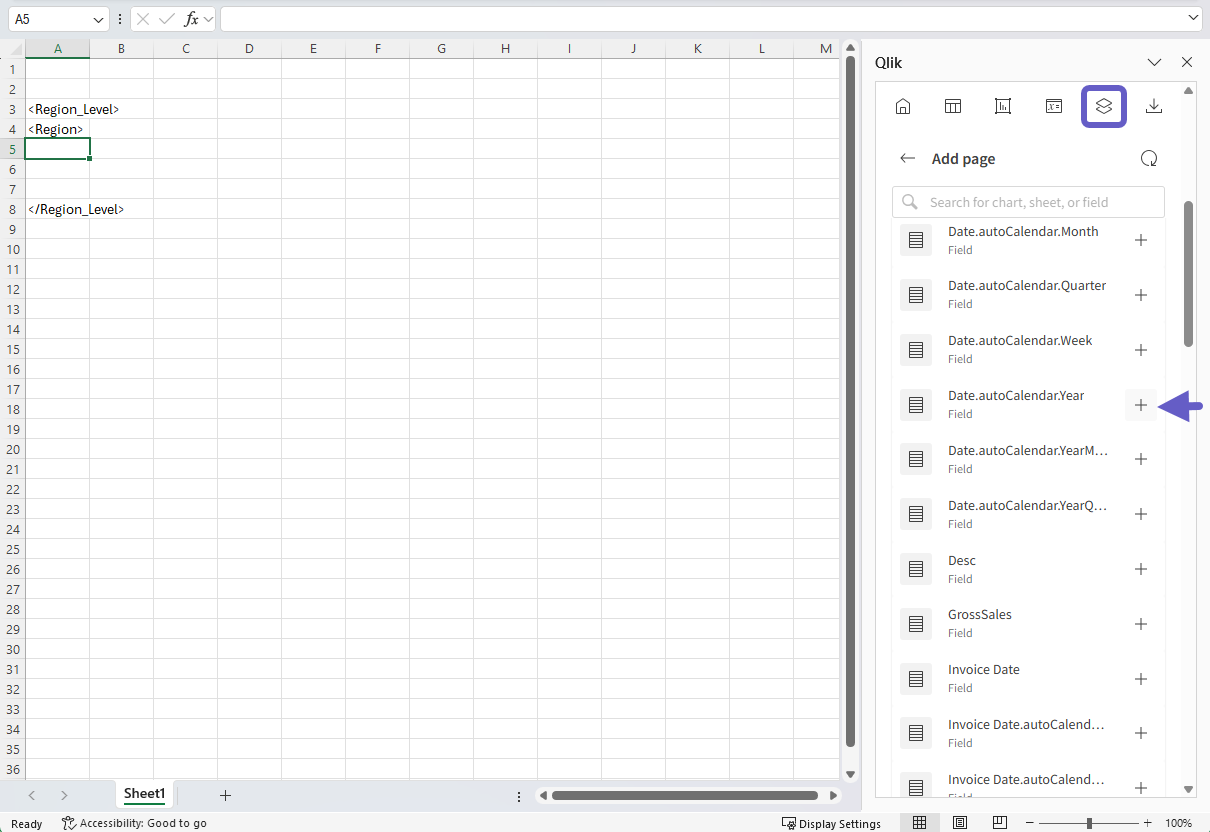
Bir boyutun veya grafiğin her benzersiz değeri için ayrı çalışma sayfaları oluşturmak üzere bir sayfa nesnesi ekleyin. Bu durumda, her yıl için yeni bir çalışma sayfası oluşturun.
Aşağıdakileri yapın:
-
Eklentide, üst araç çubuğundaki
simgesine tıklayın.Seviyeler ve sayfalar bölümü açılır.
-
Sayfa ekle'ye tıklayın.
-
Alanlar'ı genişletin.
-
Date.autoCalendar.Year öğesinin yanındaki
simgesine tıklayın.Kullanılacak alanı seçme
-
Eklenecek alanları seçin (isteğe bağlı) altında, Date.autoCalendar.Year öğesini işaretlemeden bırakın.
-
Ekle'ye tıklayın.
Çalışma sayfası başlığı, sayfa nesnesi için kullanılan alanın adıyla güncellenir.
Seviye ve sayfa eklenmiş şablon
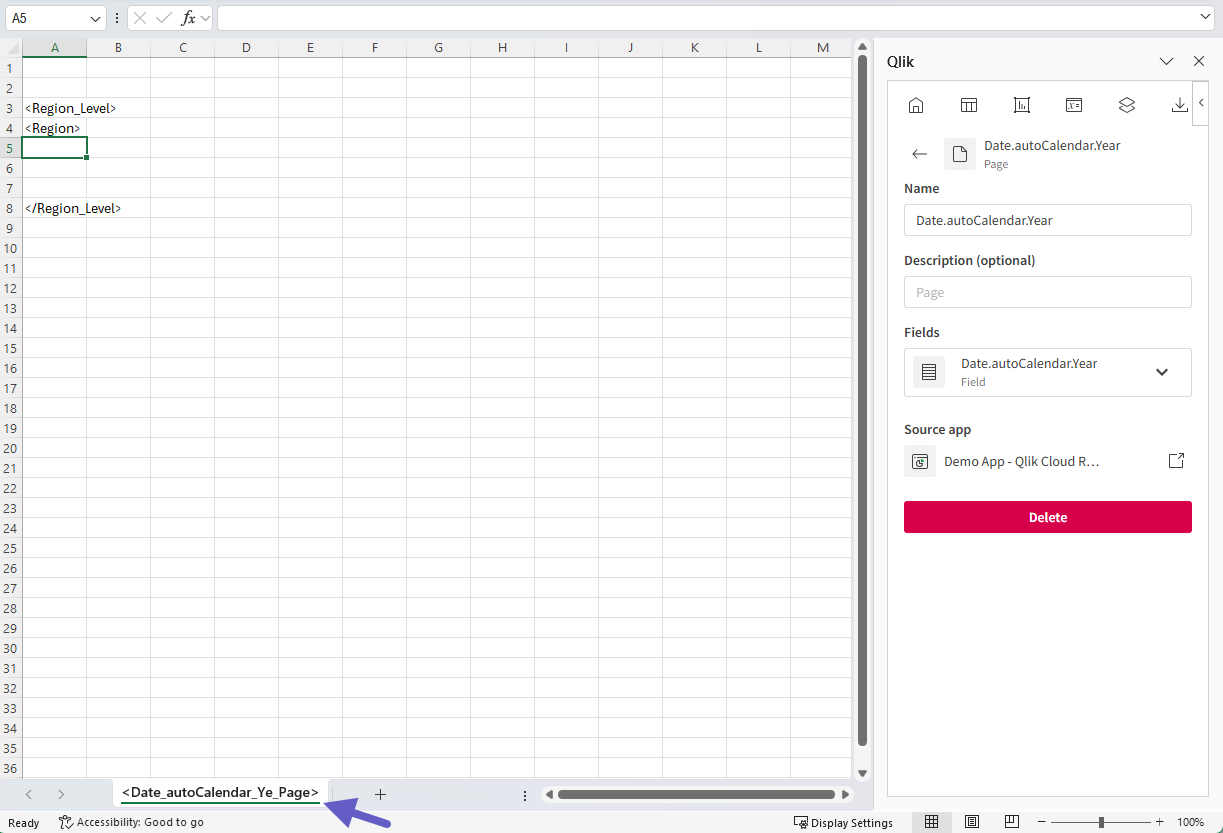
Bir grafik resmi ekleme
Artık bir seviye ve sayfa tanımladığınıza göre, bir grafik resmi ekleyin.
Aşağıdakileri yapın:
-
Çalışma sayfasında, odaklanmak için A5 hücresini seçin.
-
Eklentide, üst araç çubuğundaki
 simgesine tıklayın.
Grafikler bölümü açılır.
-
Grafik ekle'ye tıklayın.
Kullanılabilir sayfaların bir listesi görünür.
-
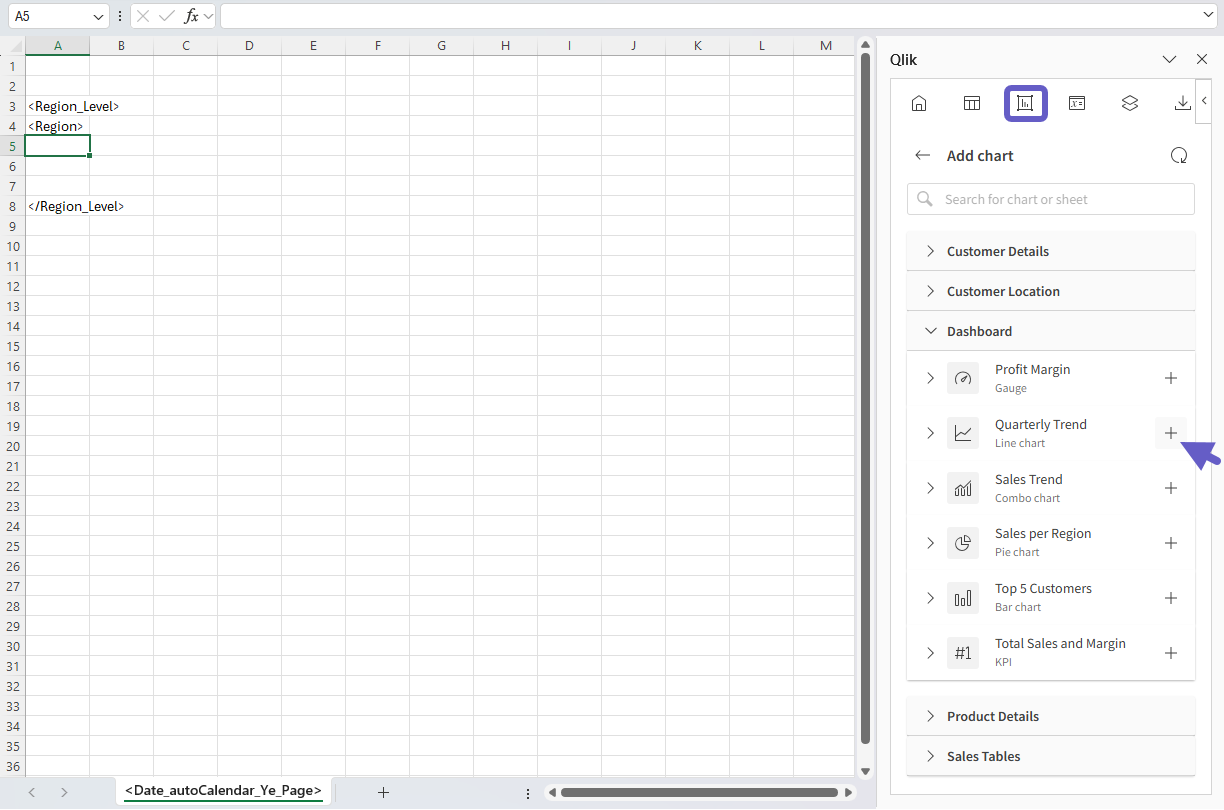
Dashboard sayfasını genişletin.
-
Top 5 Customers grafiğinin yanındaki
simgesine tıklayın.Resim olarak eklenecek kaynak grafiği seçme
-
Grafik resmini tercihlerinize göre yeniden boyutlandırın ve ardından satırın yüksekliğini grafik resminin boyutuyla eşleşecek şekilde yeniden boyutlandırın.
Tablo biçiminde veri ekleme
Ardından, kaynak uygulamadaki bir grafiğe dayalı bir tablo ekleyin.
Bölüm 1: Kaynak tabloyu ekleme
Aşağıdakileri yapın:
-
Çalışma sayfasında, odaklanmak için A6 hücresini seçin.
-
Eklentide, üst araç çubuğundaki
 simgesine tıklayın.
Tablolar bölümü açılır.
-
Tablo ekle'ye tıklayın.
Kullanılabilir sayfaların bir listesi görünür.
-
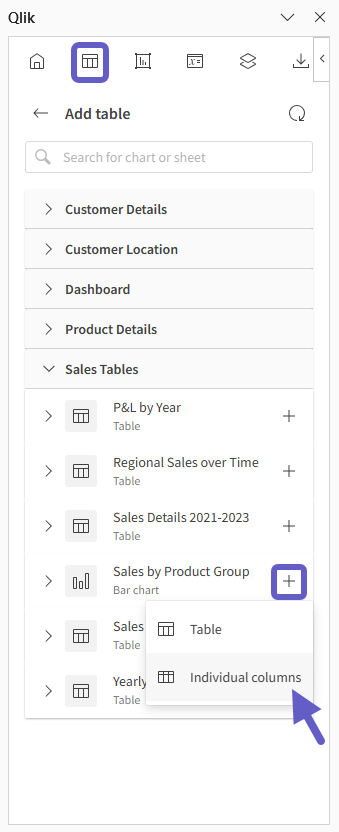
Sales Tables sayfasını genişletin.
-
Sales By Product Group grafiğinin yanındaki
simgesine tıklayın ve Bireysel sütunlar'ı seçin.Resim olarak eklenecek kaynak grafiği seçme
-
Eklenecek sütunları seçin altında, Tümü'nü işaretleyin.
-
Ekle'ye tıklayın.
Kaynak grafikteki tüm sütunlar, çalışma sayfasına bireysel sütunlar olarak eklenir.
Bölüm 2: Biçimlendirmeyi ayarlama
Aşağıdakiler gibi yerel Excel biçimlendirmesi uygulayarak tabloyu özelleştirebilirsiniz:
-
Sütun genişliklerini yeniden boyutlandırma
-
Yazı tiplerini, metin boyutunu değiştirme ve hücreye özel stiller ekleme
-
Sayı biçimlendirmesini özelleştirme
Tablodaki biçimlendirmeyi özelleştirmek istiyorsanız, yeni oluşturduğunuz tablo nesnesi için Kaynak biçimlerini koru seçeneğini kapatmanız gerekir.
Aşağıdakileri yapın:
-
Eklenti penceresinde tablo nesnesi seçiliyken, Tablo ayarları altındaki Kaynak biçimlerini koru işaretini kaldırın.
Artık tablonun hücre içeriklerine değişiklikler uygulayarak biçimlendirmeyi değiştirebilirsiniz.
-
Varsayılan olarak, tablo nesnesinin üzerine eklenmiş sabit metinli sütun başlıkları bulunur. Bunlar tablo nesnesinin bir parçası değildir.
Nesne için Tablo ayarları altında, Başlıkları görüntüle seçeneğini Etiket hücresinin üzerinde göster olarak ayarlayın. Bu, tablo başlıklarının çoğaltılmamasını sağlar.
-
Yazı tipi boyutunu etiket hücrelerinden biraz daha büyük yaparak sabit metinli başlıkları stillendirin.
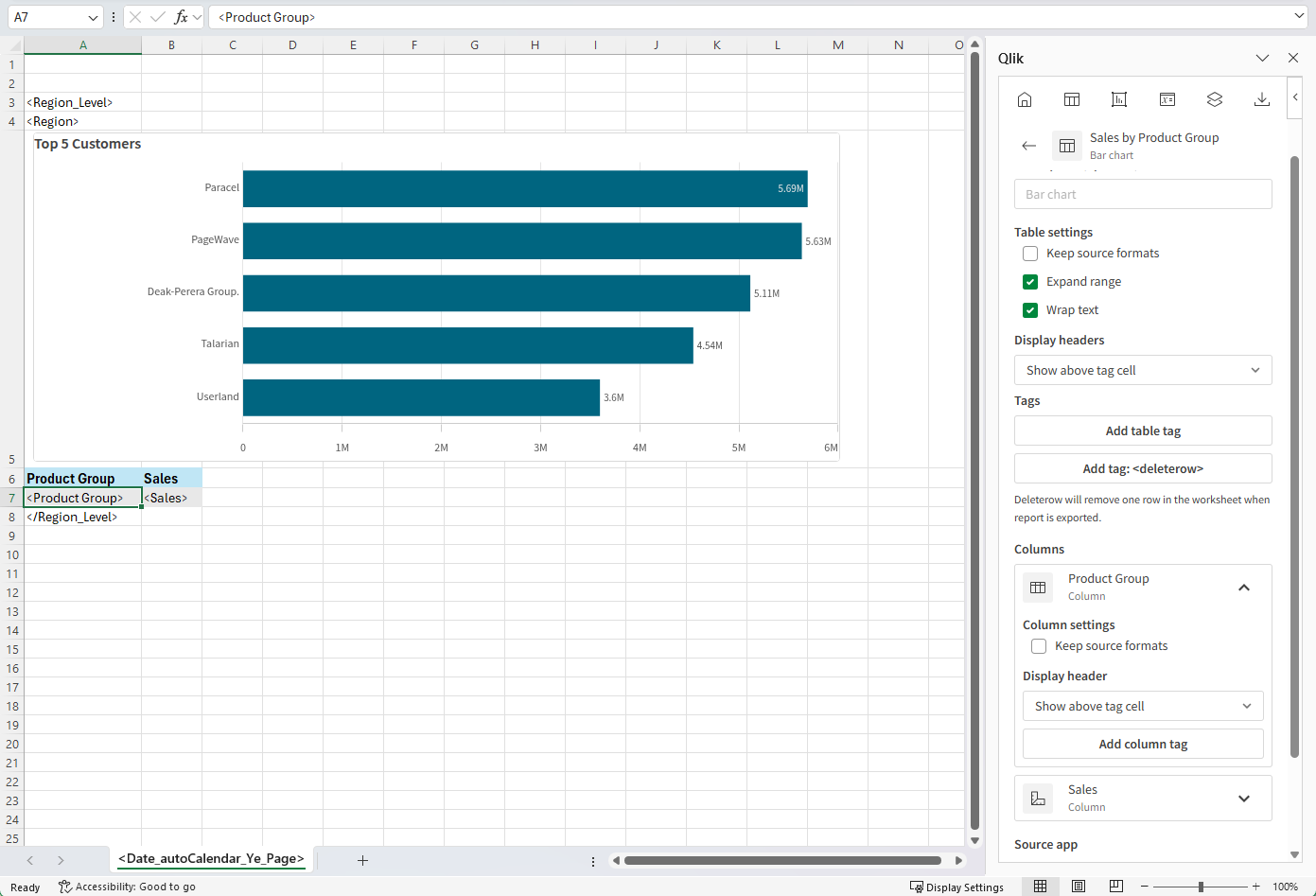
Grafik resmi ve tablo eklendikten ve bazı özel biçimlendirmeler uygulandıktan sonraki şablon
Yerel bir Excel pivot tablo ekleme
Ardından, uygulamanın verilerini üst düzeyde özetlemek için bir Excel pivot tablo ekleyin.
Excel'e özgü olup Qlik uygulama verilerine bağlı olan pivot tablolar bir düzeyin içine yerleştirildiğinde desteklenmez. Ancak, Excel pivot tablosunu sayfa içeren bir çalışma sayfasına yerleştirebilirsiniz.
Daha fazla ayrıntı için bkz. Yerel Excel tablolarıyla çalışma.
Bölüm 1: Kaynak tablo biçimindeki verileri ekleme
Aşağıdakileri yapın:
-
Yeni bir çalışma sayfası oluşturun ve adını PivotTable source olarak belirleyin.
-
Eklentide, üst araç çubuğundaki
simgesine tıklayın.Tablolar bölümü açılır.
-
Tablo ekle'ye tıklayın.
Kullanılabilir sayfaların bir listesi görünür.
-
Sales Tables sayfasını genişletin.
-
Sales Details 2021-2023 grafiğinin yanındaki
simgesine tıklayın ve Bireysel sütunlar'ı seçin. -
Eklenecek sütunları seçin altında, Tümü'nü işaretleyin.
-
Ekle'ye tıklayın.
Kaynak grafikteki tüm sütunlar, çalışma sayfasına bireysel sütunlar olarak eklenir.
Bölüm 2: Tablo biçimindeki verileri bir Excel tablosuna dönüştürme
Aşağıdakileri yapın:
-
Çalışma sayfasında aşağıdakileri seçin:
-
Başlık satırı
-
Etiketlerin bulunduğu satır
-
Bir ek boş satır
-
İstenen tüm sütunlar
Yerel bir Excel tablosu oluşturmak için gerekli alanı seçme

-
-
Seçilen alanı bir Excel tablosuna dönüştürün. Kesin prosedür Excel sürümünüze bağlıdır. Örneğin, tabloda bir hücre seçin ve şeritte Ekle > Tablo'ya tıklayın.
Kesin adımlar için resmi Microsoft belgelerine başvurun.
-
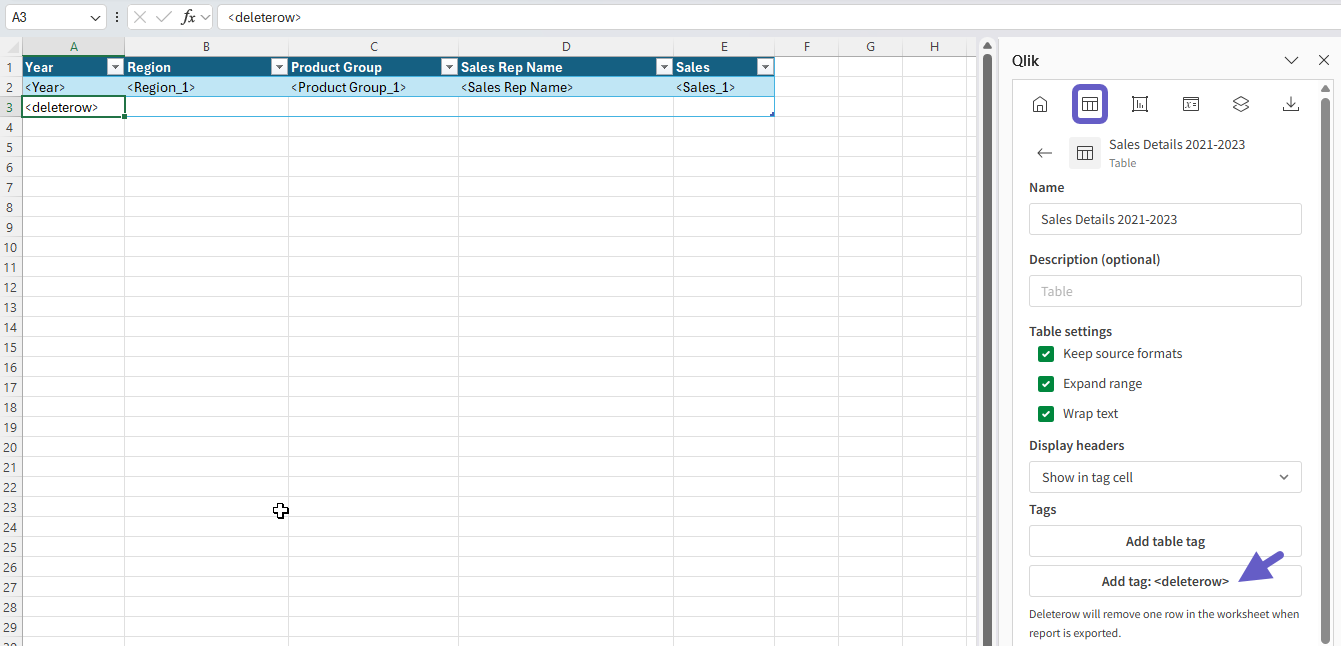
Excel tablosunda A3 hücresini seçin. Eklenti penceresinde, Etiketler altında, Etiket ekle: <deleterow> seçeneğine tıklayın.
A3 hücresine bir <deleterow> etiketi eklenir.
Son satıra <deleterow> etiketi eklenerek oluşturulan yerel Excel tablosu
Bölüm 3: Excel tablosunu bir Excel pivot tabloya dönüştürme
Aşağıdakileri yapın:
-
Yeni oluşturduğunuz Excel tablosunu yerel bir Excel pivot tabloya dönüştürün. Kesin adımlar Excel sürümünüze bağlı olabilir. Örneğin, şeritte Ekle > PivotTable'a tıklayın.
Kesin adımlar için resmi Microsoft belgelerine başvurun.
-
İstendiğinde, yeni pivot tabloyu yeni bir çalışma sayfasına ekleme seçeneğini seçin.
-
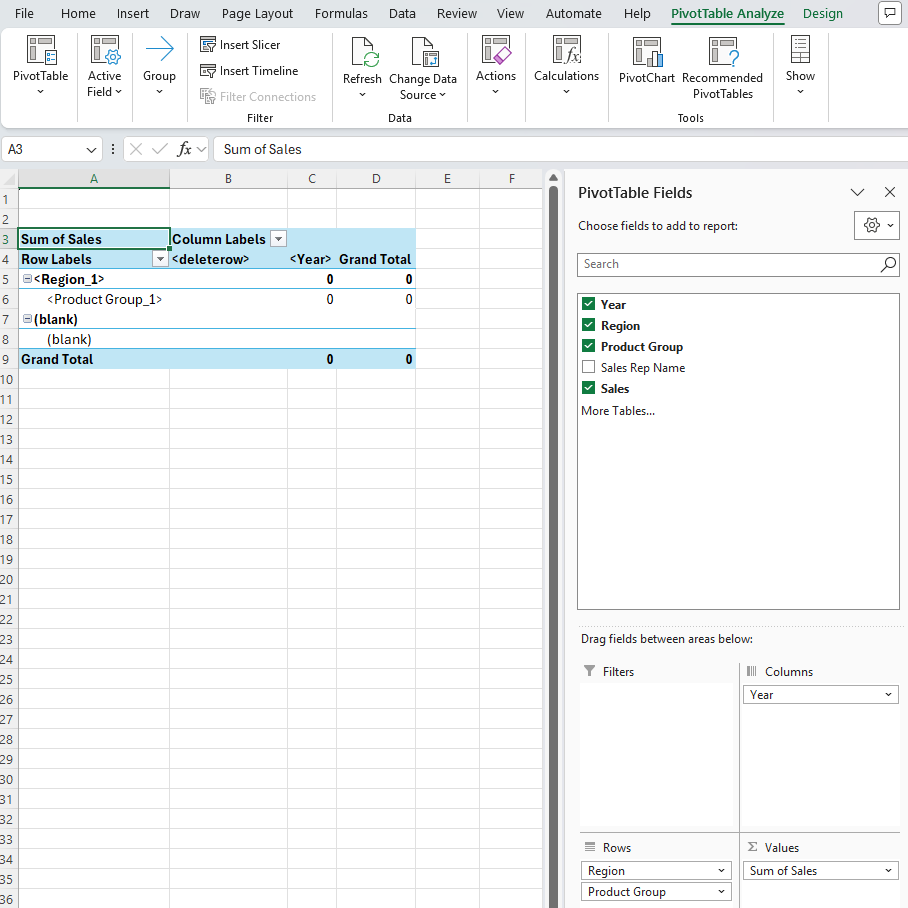
Pivot tablo alan listesinde, pivot tabloyu aşağıdaki gibi yapılandırın:
-
Satırlar:
-
Region
-
Product Group
-
Sales Rep Name
-
-
Sütunlar:
-
Year
-
-
Değerler:
-
Sales Toplamı
-
-
-
Pivot tablodaki etiketleri tercihinize göre değiştirin.
Şablondaki yeni sayfada oluşturulan pivot tablo
Bir değişken ekleme
Analitik uygulamasından rapora değişkenler ekleyebilirsiniz. Değişkenler, dinamik olarak değişebilen değerleri depolar. Uygulamaya eklenmiş olan ve bugünün tarihini depolayan bir değişken ekleyebilirsiniz.
Bölüm 1: Değişkeni ekleme
Aşağıdakileri yapın:
-
Pivot tabloyu eklediğiniz çalışma sayfasında, çalışma sayfasını Summary olarak yeniden adlandırın.
-
Çalışma sayfasında, 1. satırın ortasında, tüm içerik genişliğinin yaklaşık yarısında boş bir hücre seçin.
-
Eklentide, üst araç çubuğundaki
 simgesine tıklayın.
Değişkenler ve ifadeler bölümü açılır.
-
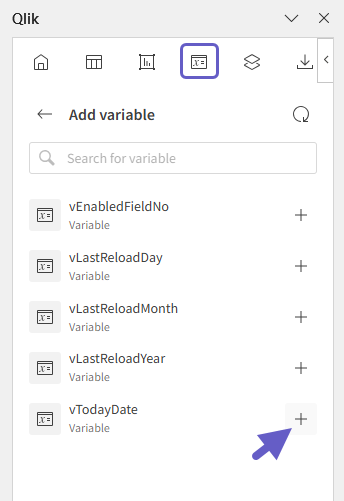
Değişken ekle'ye tıklayın.
Kullanılabilir değişkenlerin bir listesi görünür.
-
vTodayDate öğesinin yanındaki
simgesine tıklayın.Kullanılacak değişkeni seçme
Bölüm 2: Değişkeni bir afiş olarak biçimlendirme
Aşağıdakileri yapın:
-
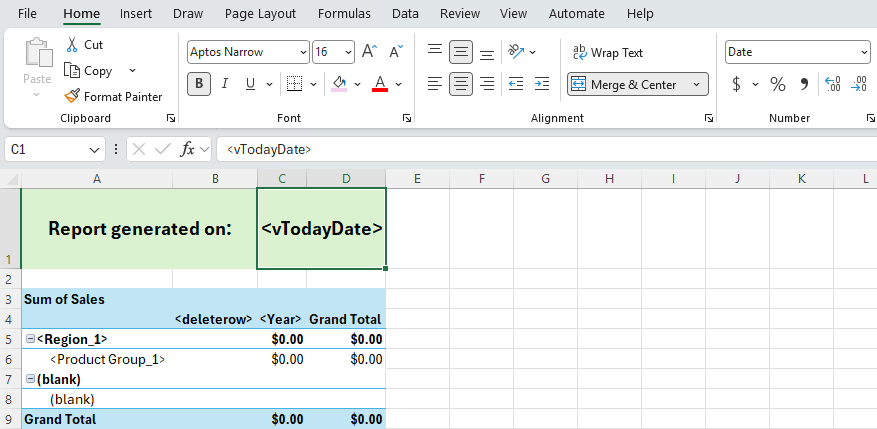
Çalışma sayfasında, 1. satırdaki iki hücre grubunu birleştirin ve ortalayın; sağdaki grup değişkeni içeren grup olmalıdır.
-
Soldaki grubun hücresine aşağıdakini yazın:
Report generated on: -
Varsayılan olarak, tablo biçimindeki raporlarda tarihler seri numaraları olarak biçimlendirilir. Tarihi tercihlerinize göre biçimlendirebilirsiniz. Kesin prosedür Excel sürümünüze bağlıdır. Bir örnek:
-
Şablondaki <vTodayDate> etiketini seçin.
-
Hücreye sağ tıklayın ve Hücreleri biçimlendir'i seçin.
-
Tarih'i seçin ve ardından görüntülemek istediğiniz tarih biçimini seçin.
- Tamam'a tıklayın.
-
Afişi ekledikten sonra, yerel Excel biçimlendirmesiyle özelleştirebilirsiniz. Örneğin, metin stilini ayarlayabilir, hücre arka plan renkleri ekleyebilir ve kenarlıklar ekleyebilirsiniz.
Raporda, raporun ne zaman oluşturulduğunu göstermek için bir değişken kullanan afiş
Bir ifade ekleme
Uygulama verilerine dayalı Qlik yerel hesaplamalarıyla rapora ifadeler ekleyebilirsiniz. Örneğin, bir tablo oluşturmadan toplam satışlar gibi üst düzey metrikleri gösteren bir hücre ekleyebilirsiniz.
Bölüm 1: İfadeyi ekleme
Aşağıdakileri yapın:
-
Çalışma sayfasında, 2. satırın ortasında, tüm içerik genişliğinin yaklaşık yarısında bir hücre seçin.
-
Değişkenler ve ifadeler bölümü menüsüne dönmek için
 simgesine tıklayın.
 -
İfade ekle'ye tıklayın.
-
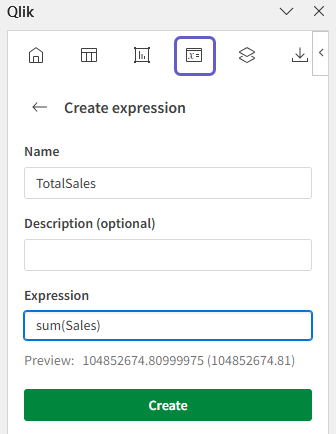
İfade için bir Ad yazın, örneğin: TotalSales.
-
İfade altında, sum(Sales) yazın.
Eklentide ifadeyi yapılandırma
-
Oluştur'a tıklayın.
Bölüm 2: İfadeyi bir başlık hücresiyle biçimlendirme
-
Çalışma sayfasında, 2. satırdaki iki hücre grubunu birleştirin ve ortalayın; sağdaki grup ifadeyi içeren grup olmalıdır.
-
Soldaki grubun hücresine aşağıdakini yazın:
Total Sales: -
TotalSales ifadesi için sayı biçimlendirmesini özelleştirin. Kesin prosedür Excel sürümünüze bağlıdır. Bir örnek:
-
Şablondaki <TotalSales> ifade etiketini seçin.
-
Hücreye sağ tıklayın ve Hücreleri biçimlendir'i seçin.
-
Para Birimi'ni seçin ve Tamam'a tıklayın.
-
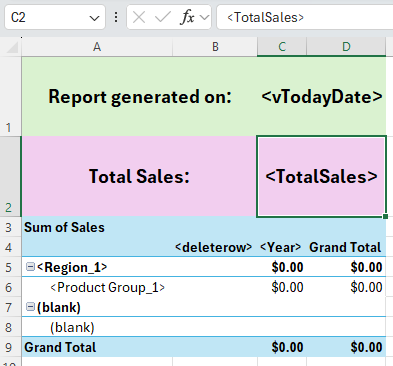
Başlığı ve ifadeyi ekledikten sonra, yerel Excel biçimlendirmesiyle özelleştirebilirsiniz. Örneğin, metinlerini ortalayabilir, metin stilini ayarlayabilir, hücre arka plan renkleri ekleyebilir ve kenarlıklar ekleyebilirsiniz.
Eklenti ile eklenen ve yerel Excel biçimlendirmesi kullanılarak stillendirilen toplam satışlar ifadesi
Raporu önizleme
Raporu bitirmeden önce, biçimlendirmeyi ve stili istediğiniz gibi ayarlayabilirsiniz.
Hazır olduğunuzda, beklendiği gibi göründüğünden emin olmak için raporu bir Excel dosyası olarak önizleyin.
Aşağıdakileri yapın:
-
Eklentide, üst araç çubuğundaki
 simgesine tıklayın.
Önizleme bölümü açılır.
-
Excel (.xlsx) olarak önizle'ye tıklayın.
Raporda yerel bir Excel pivot tablo, değişken ve ifade içeren özet sayfası
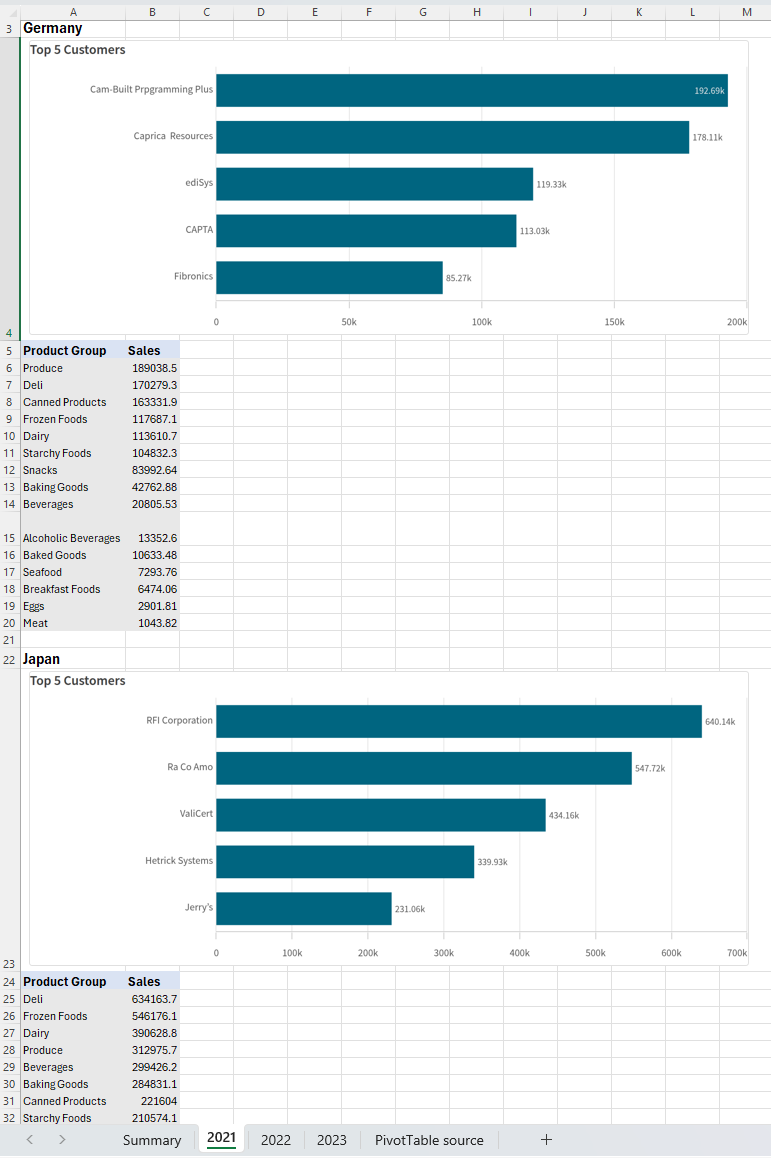
Raporda seviye, sayfa, grafik resmi ve tablo içeren özet sayfası.
Sonraki adımlar
Sonraki adım, şablonu uygulamaya yüklemektir.
Şablonu yükledikten sonra şunları yapabilirsiniz:
-
Bir dağıtım listesi ve rapor görevi yapılandırabilir ve raporu bir programa göre oluşturulacak şekilde ayarlayabilirsiniz.
-
Şablonu talep üzerine raporlama için etkinleştirebilirsiniz.