
選擇您的上下文
上次更新:2026/10/28當您開啟 Qlik Answers 時,您需要選擇要用於代理式對話的上下文。Qlik Answers 提供下列選項:
-
Qlik 說明:從 Qlik 說明取得答案。依預設選取此項。
-
應用程式分析:從 Qlik Answers 可用的應用程式取得答案。
-
Answers 助理:從使用應用程式和知識庫作為資料來源的助理取得答案。
-
Predict:以自然語言使用 Qlik Predict 工作流程。
-
資料產品:以自然語言建立及管理資料產品。
-
詞彙表:建立與管理業務詞彙表。
-
資料品質:管理與監控資料品質。
您可能也可以存取舊版助理。舊版助理是為 Qlik Answers 的初始版本建立的助理,並提供不同的非代理聊天體驗。您可以在目錄中找到它們,並直接與每個助理聊天。如需使用舊版助理的相關資訊,請參閱:使用舊版助理回答問題。
Qlik 說明
Qlik 說明 會根據 Qlik Cloud 文件回答您關於 Qlik Cloud 的問題。Qlik 說明問題是免費的,且不會計入使用量消耗限制。
當您在活動中心開啟應用程式外部的 Answers 時,它是預設代理程式。
Qlik 說明 具有內容感知功能;它會根據您所在的活動中心篩選說明內容。為獲得最佳結果,例如,如果您想詢問有關 分析 的問題,您需要前往 分析 活動中心。如果答案不是您需要的,您可以在答案的結尾按一下 不使用先前的內容再次提問,以讓 Qlik Answers 不使用先前的內容再次執行問題。
它在答案的結尾包含相關說明主題的連結。當您按一下其中一個連結時,說明主題會出現在聊天中。您也可以按一下 移至主題,以在瀏覽器的新索引標籤中開啟聊天之外的 Qlik Cloud 文件。
需求:使用者必須擁有具備權限 Qlik 產品說明 設定為 允許 的角色。
如需詳細資訊,請參閱透過 Qlik Answers 回答問題。
協助代理人回答問題
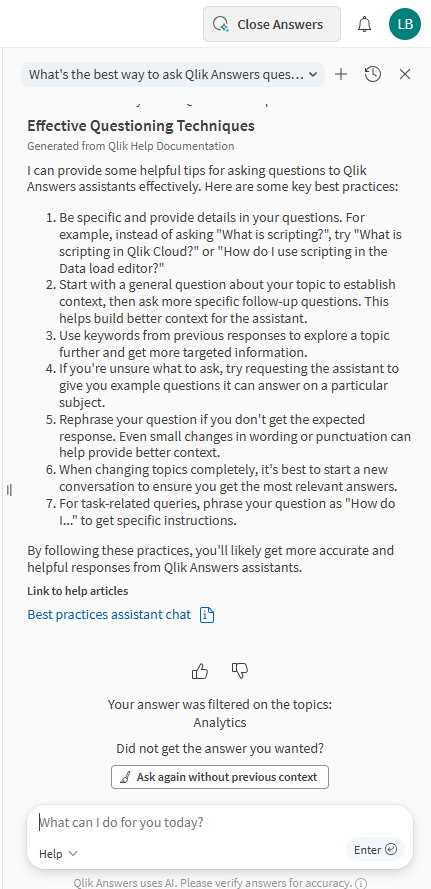
應用程式分析
應用程式分析可讓您存取所有您有權存取的Qlik Answers啟用的應用程式。您可以選取應用程式,然後開始提問。Qlik Answers 將根據應用程式內的資料產生答案。將 Qlik Answers 與您的應用程式搭配使用時,您可以選擇兩種模式:
如果您在與Qlik Answers聊天時開啟對應的應用程式,您也可以使用Qlik Answers將圖和工作表新增至該應用程式。
應用程式分析代理程式,顯示可用的應用程式
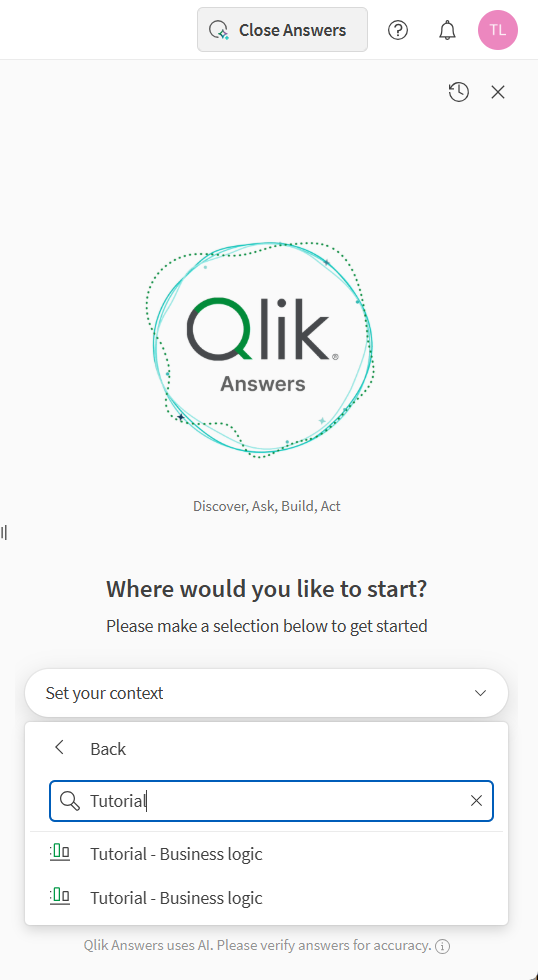
回答助理
Answers 助理可讓您存取所有您有權存取的Qlik Answers 助理。助理可以使用兩種資料來源:
-
知識庫,其中包含檔案中的非結構化資料,例如:
-
TXT
-
PDF
-
DOC、DOCX
-
PPTX
-
HTM、HTML
-
MD
-
ODT
-
RTF
-
-
應用程式,其中包含結構化資料。
助理可以使用一種或兩種資料。如果您在與 Qlik Answers 聊天時開啟了對應的應用程式,您也可以要求 Qlik Answers 在該應用程式中為您建立圖和工作表。
將 Qlik Answers 與您的助理搭配使用時,您可以從兩種模式中進行選擇:
-
快速模式:快速模式可針對簡單的問題提供快速回覆。快速模式可以產生視覺化項目,但無法產生整個工作表。
資訊備註快速模式不支援自動化功能。 -
思考模式:思考模式可針對您的問題提供更深入的分析。
如需詳細資訊,請參閱透過 Qlik Answers 回答問題。
Answers 助理,顯示可用的助理
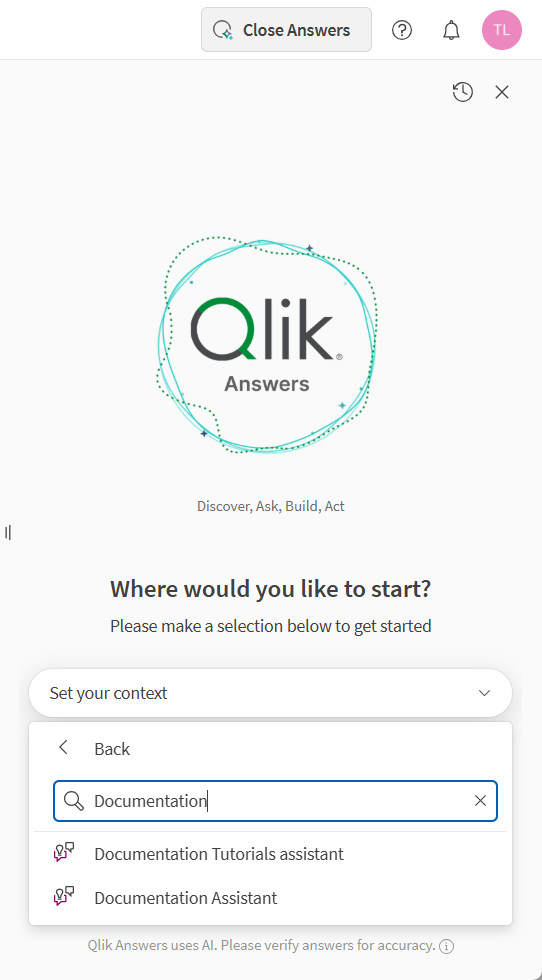
字彙
詞彙表讓您可以透過聊天建立並維護業務詞彙表。您可以新增與完善詞彙表術語、改善定義,並為您的資料與分析工作流程組織詞彙表內容。
如需詳細資訊,請參閱使用 Qlik Answers 管理商業詞彙表。